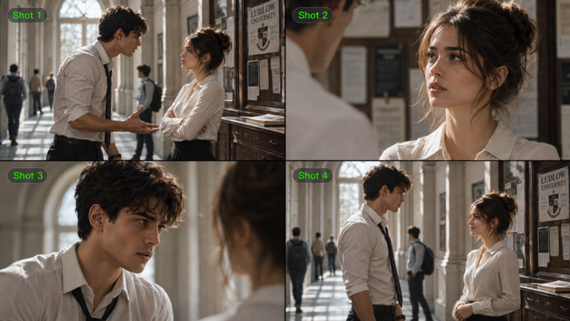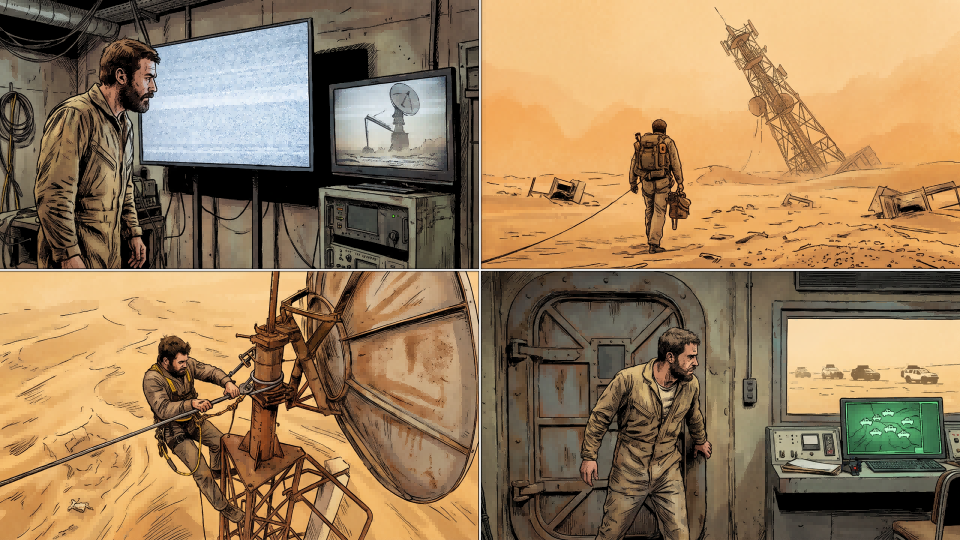
Làm thế nào bạn nhận biết các cảnh quay của mình sẽ phối hợp với nhau trước khi quá trình sản xuất video bắt đầu? Lên bảng phân cảnh giúp bạn hình dung các cảnh, lập kế hoạch chuyển động máy quay và tổ chức các khoảnh khắc then chốt thành một câu chuyện mạch lạc. Với các công cụ AI như Kling AI, bạn có thể tạo bảng phân cảnh đồng nhất về mặt thị giác hiệu quả hơn và biến những kế hoạch trực quan đó thành các chuỗi video sinh động.
Bảng phân cảnh là gì?
Lên bảng phân cảnh là quá trình sắp xếp câu chuyện thành một loạt khung hình trực quan, mỗi khung thể hiện một cảnh quay hoặc khoảnh khắc quan trọng thông qua phác thảo, ảnh hoặc hình minh họa. Một quảng cáo cà phê dài 15 giây có thể có một khung cho cảnh hạt cà phê đổ vào máy xay, một khung cà phê được rót, một khung bàn tay nâng tách lên và khung cuối cùng là sản phẩm. Điều này giúp phát hiện các hành động bị thiếu hoặc chuyển cảnh gượng gạo trước khi sản xuất.
Bảng phân cảnh so với Moodboard: Khác nhau như thế nào?
Moodboard và storyboard phục vụ các mục đích khác nhau. Bạn có thể dùng moodboard để xác định video của mình trông như thế nào và storyboard để lập kế hoạch cách câu chuyện diễn ra.
Công cụ trực quan | Mục đích chính | Nội dung điển hình |
Moodboard | Thiết lập phong cách hình ảnh | Màu sắc, chất liệu, ánh sáng và các tham chiếu phong cách |
Bảng phân cảnh | Sắp xếp trình tự các cảnh quay | Các khung được đánh số, hành động, hướng máy quay và thời lượng |
Một bảng phân cảnh nên bao gồm những gì?
Những bảng phân cảnh hữu ích sẽ truyền tải thông tin chính cho từng cảnh quay. Chọn bố cục phù hợp với dự án của bạn và bao gồm những điều sau.
Thành phần bảng phân cảnh | Những gì cần bao gồm | Ví dụ dự án |
Khung hình trực quan | Phác thảo hoặc hình ảnh của từng cảnh quay | Lưới phim tuần tự; bảng video mạng xã hội dạng dọc |
Chủ thể và hành động | Nhân vật, vật thể và hành động | Tư thế hoạt hình; bản demo sản phẩm |
Chi tiết cảnh quay | Kích thước cảnh quay, góc máy và vị trí chủ thể | Cảnh thiết lập phim; cận cảnh sản phẩm |
Chuyển động và chuyển cảnh | Mũi tên chỉ hướng, chuyển động máy quay và cắt cảnh | Các cảnh bám theo hành động; cắt quảng cáo nhanh |
Nhịp thời gian và âm thanh | Thời lượng cảnh quay, hội thoại và tín hiệu âm thanh | Đoạn hội thoại phim ngắn; móc câu quảng cáo mạng xã hội |
Đối với hoạt hình, hãy tập trung vào các tư thế và biểu cảm của nhân vật mà bạn có thể tiếp tục hoạt họa bằng một trình tạo hoạt hình bằng AI. Hãy ưu tiên phần ra mắt sản phẩm, phần trình diễn và thông điệp kết thúc trong sản xuất video quảng cáo.
Cách tạo storyboard bằng AI
AI giúp việc tạo storyboard hiệu quả hơn bằng cách hỗ trợ nhà sáng tạo hình dung ý tưởng, khám phá các góc máy và tạo ra những hình ảnh storyboard nhất quán mà không cần kỹ năng vẽ nâng cao.
Kling AI hỗ trợ cả tạo ảnh và tạo video. Mô hình tạo ảnh của nó, Kling Image 4.0, giúp nhà sáng tạo xây dựng các storyboard nhất quán về mặt thị giác, trong khi mô hình tạo video của nó, Kling 4.0, mang chúng đến với đời sống thông qua các tham chiếu đa phương thức, câu chuyện được nâng tầm và chuyển động camera ổn định.
Lập kế hoạch các góc máy và bố cục storyboard của bạn
Chia kịch bản hoặc ý tưởng sáng tạo của bạn thành những khoảnh khắc hình ảnh chính. Xác định các nhân vật, bối cảnh, hành động, kích thước khung hình và góc máy. Chọn bố cục storyboard phù hợp với định dạng video dự định, chẳng hạn như các khung 16:9 cho nội dung điện ảnh hoặc các khung 9:16 cho video dạng ngắn.
Tạo hình ảnh storyboard nhất quán với Kling Image 4.0
Chế độ Series của Kling Image 4.0 hỗ trợ tạo tối đa 10 hình ảnh liên quan từ một prompt duy nhất đồng thời duy trì nhân vật, bối cảnh, đạo cụ và phong cách hình ảnh nhất quán xuyên suốt các cảnh quay.
Mô tả phong cách tổng thể và bố cục, hành động, góc máy của từng cảnh. Bạn cũng có thể tải lên hình ảnh tham chiếu để định hướng diện mạo nhân vật và chi tiết cảnh, tạo storyboard trực quan mạch lạc mà không cần tạo từng hình riêng lẻ.
Tinh chỉnh từng hình ảnh storyboard
Xem lại các hình ảnh bạn đã tạo để đảm bảo tính liên tục về thị giác và mạch truyện. Hãy sử dụng khả năng chỉnh sửa hình ảnh bằng AI của Kling Image 4.0 để tinh chỉnh tư thế nhân vật, điều chỉnh bố cục, thay đổi hậu cảnh hoặc chỉnh sửa các chi tiết thị giác. Sắp xếp các hình ảnh hoàn thiện theo thứ tự cảnh quay và thêm ghi chú về chuyển động, thời gian và chuyển cảnh.
Cách tạo hình ảnh storyboard bằng Kling Image 4.0
Bước 1: Chuẩn bị hình ảnh tham chiếu của bạn
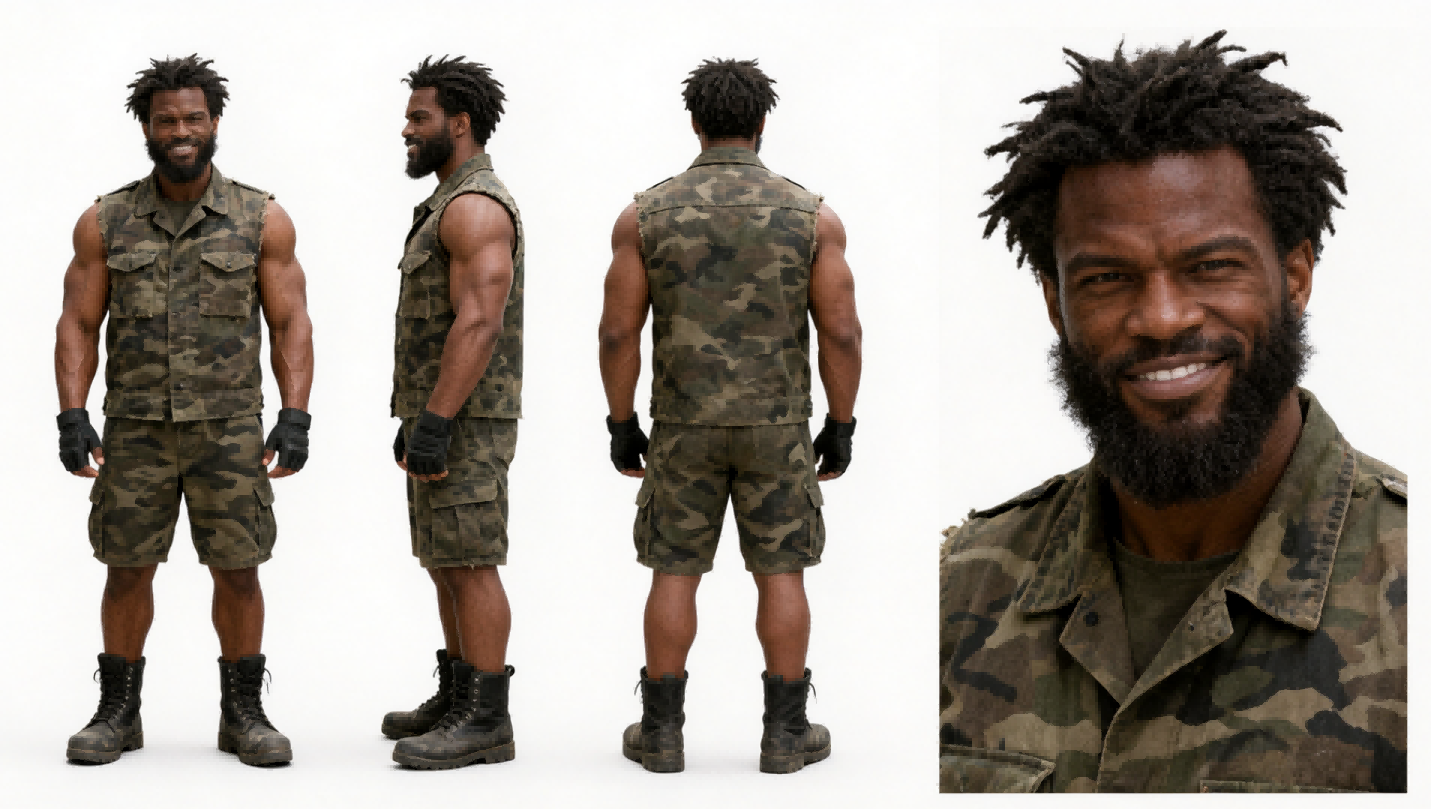
Mở không gian làm việc tạo hình ảnh của Kling AI và chọn Kling Image 4.0. Tải lên các thiết kế nhân vật, hình ảnh bối cảnh hoặc tham chiếu phong cách trực quan để định hướng việc tạo storyboard của bạn. Nếu không có hình ảnh tham chiếu, hãy bắt đầu bằng một prompt văn bản.
Bước 2: Mô tả chuỗi storyboard của bạn
Viết một prompt nêu rõ yêu cầu một loạt hình ảnh storyboard. Mô tả phong cách thị giác tổng thể, diện mạo nhân vật, cùng hành động, khung hình và góc máy của từng cảnh quay. Chỉ rõ những chi tiết thị giác nào cần được giữ nhất quán trong toàn bộ loạt ảnh.
Bước 3: Tạo và xem lại hình ảnh storyboard của bạn
Chọn Chế độ Chuỗi và chọn tỷ lệ khung hình phù hợp. Tạo các hình ảnh storyboard của bạn, xem xét tính nhất quán về hình ảnh và mạch truyện, và tinh chỉnh từng hình nếu cần. Sắp xếp các hình ảnh cuối cùng theo thứ tự cảnh quay cho việc tạo video tiếp theo.
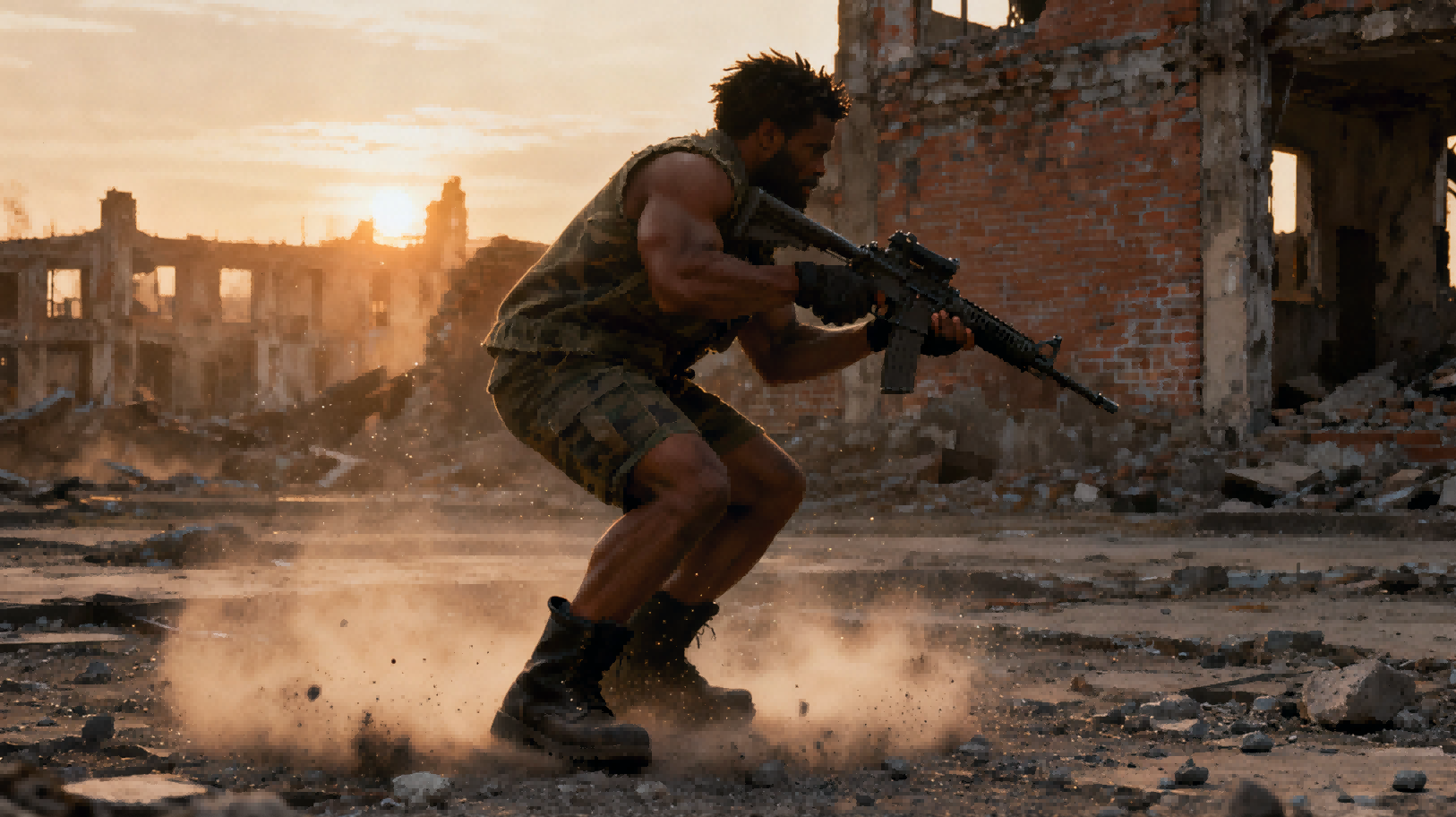
Ảnh đầu vào | Storyboard phim hành động | |||
 |  | 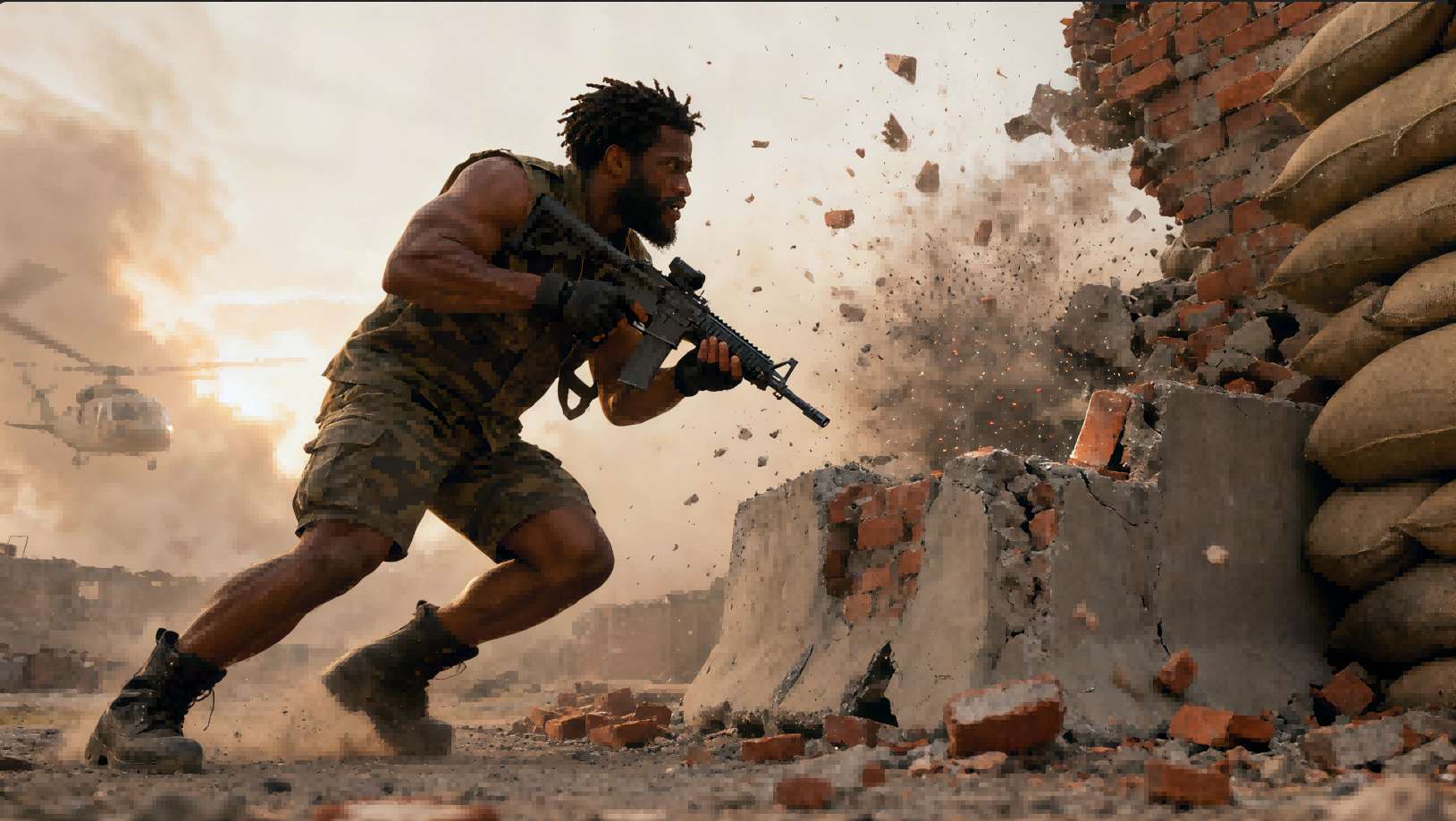 | 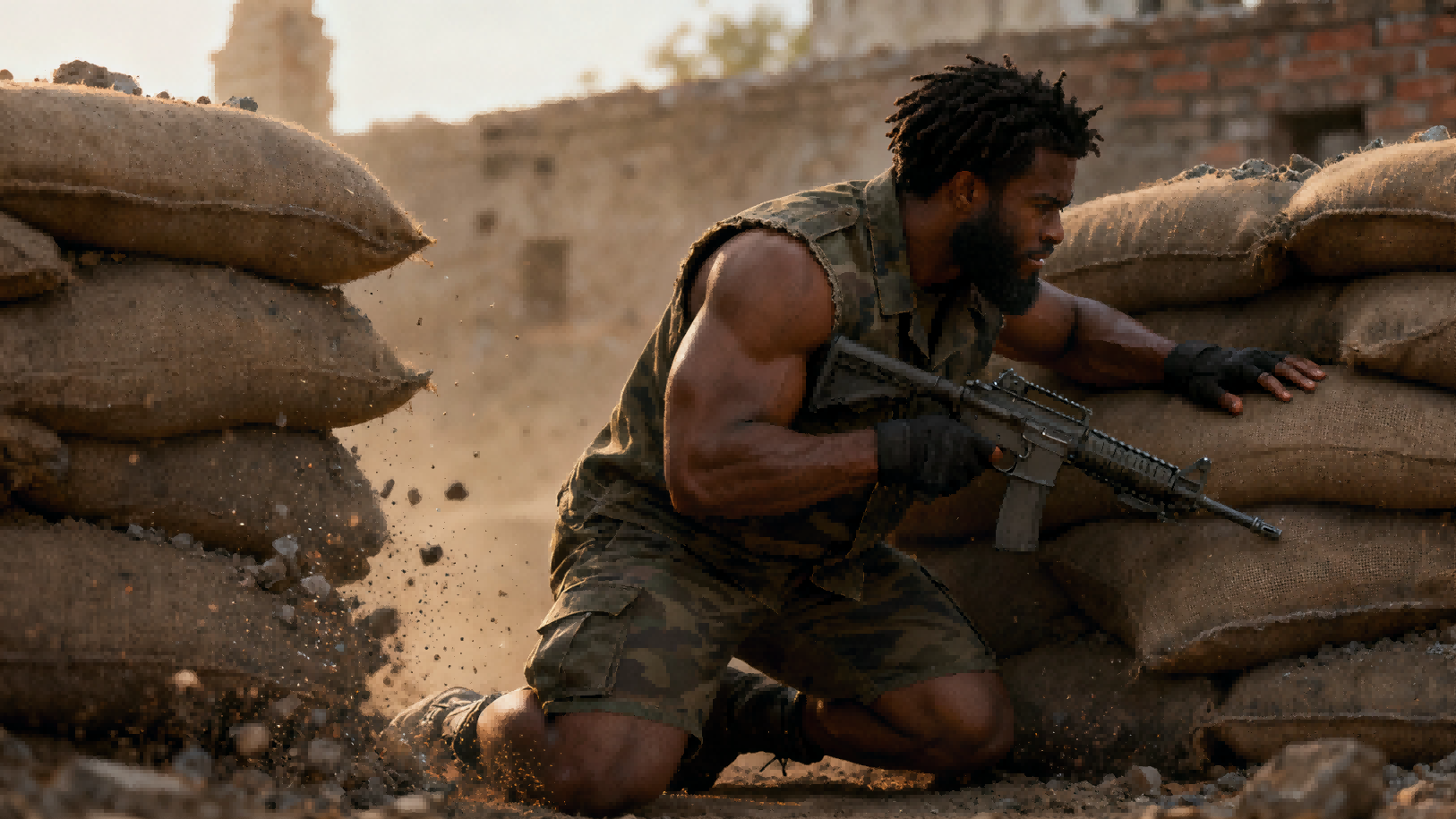 | 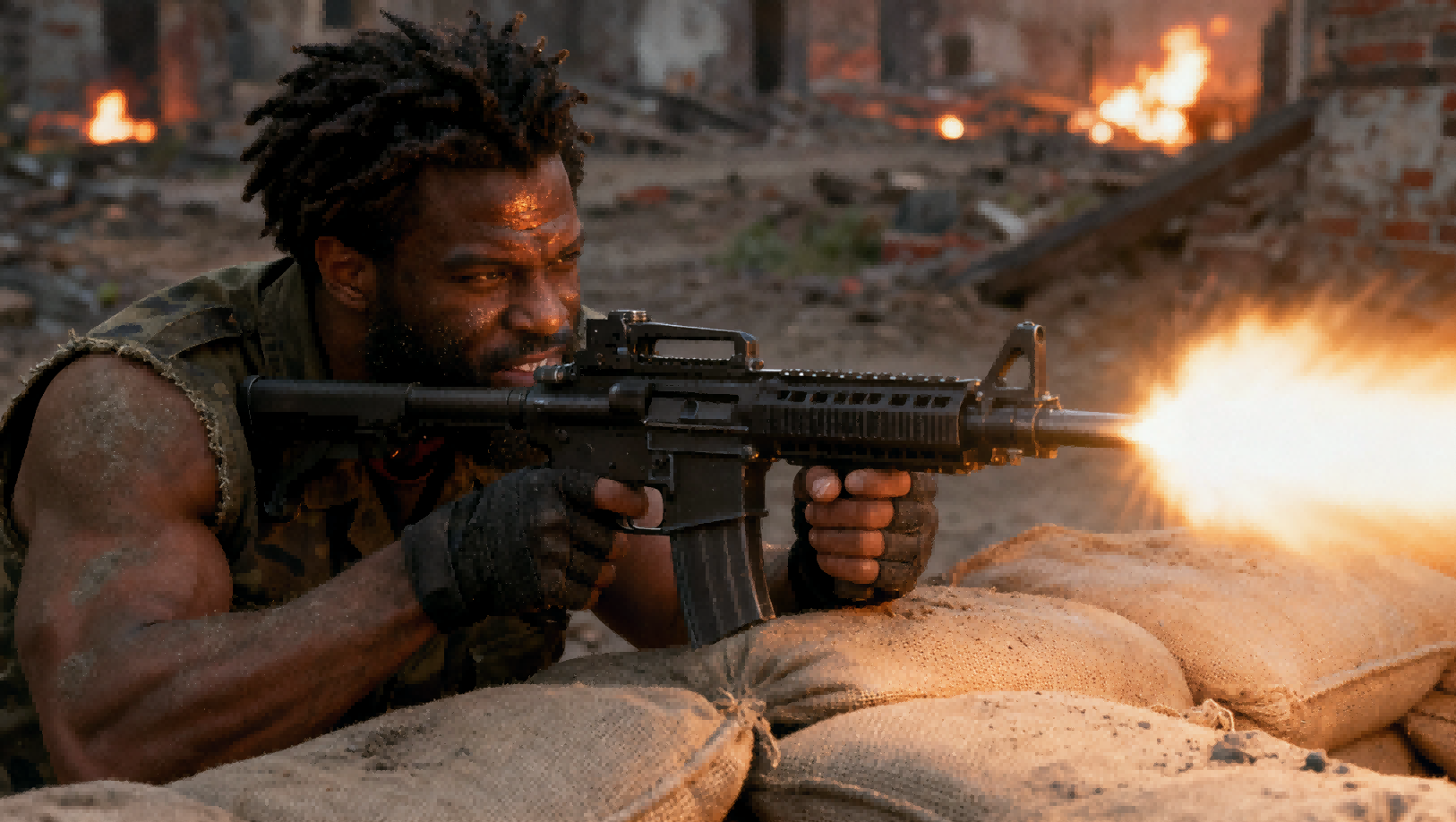 |
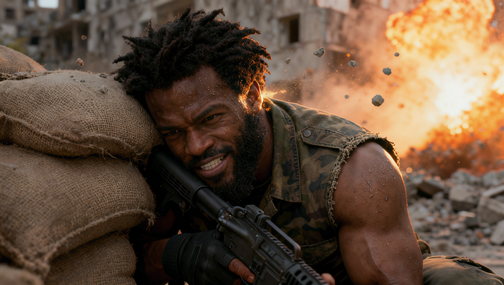 |  |  |  | |
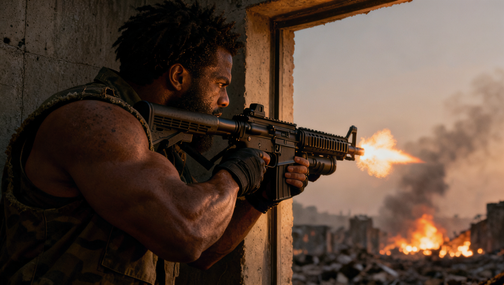 | ||||
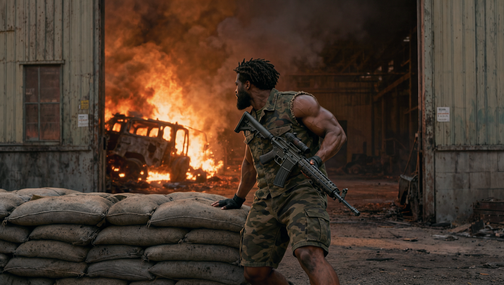
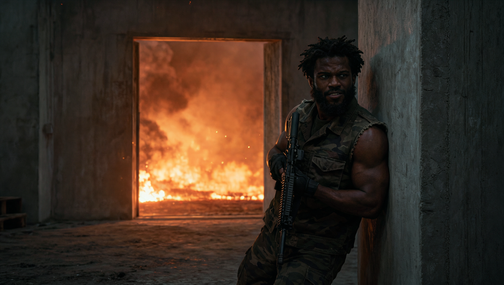
Gợi ý: Một cảnh chiến đấu diễn ra trong vùng hoang mạc công nghiệp vào lúc chạng vạng, với ánh sáng nền vàng ấm, bóng xám lạnh, khói dày và ánh lửa. Kết cấu phim thô ráp, chiều sâu mạnh và tác động thị giác mạnh, hành động nhịp độ nhanh và chuyển động máy quay hơi rung. Toàn bộ khung cảnh tràn ngập âm thanh nền của những vụ nổ và tiếng súng, tạo nên cảm giác choáng ngợp rằng nhân vật chính đang bước vào chiến trường. 01 | Đến nơi – Nhân vật chính đến cùng với một khẩu súng. Ghi lại khoảnh khắc đôi giày quân sự của họ chạm đất và đầu gối khuỵu xuống để giảm chấn. Quần áo của họ bay phần phật trong luồng gió từ cánh quạt khi bụi mù xoáy quanh. Cùng một phần bức tường vỡ vẫn hiện rõ ở hậu cảnh. 02 | Lao về phía bao cát – Cú máy trung cảnh từ bên hông. Nhân vật chính lao về phía những bao cát cách đó vài bước, tay cầm súng. Bức tường phía trước bị đạn bắn trúng, khiến mảnh vỡ tung bay. Cơ thể họ nghiêng về phía trước khi di chuyển hết tốc lực. Chiếc trực thăng biến mất trong đám bụi ở hậu cảnh bên trái. 03 | Trú ẩn – Cỡ cảnh trung bình góc ngang. Nhân vật chính giờ đứng sau bao cát, chống một tay lên mép của chúng. Những viên đạn va chạm làm cát bắn tung lên bên ngoài chỗ ẩn nấp, trong khi mảnh vỡ bay lướt qua tiền cảnh. Ghi lại khoảnh khắc căng thẳng đúng lúc nhân vật chính cúi xuống sau chỗ che chắn. 04 | Nghiêng người bắn trả – Cận cảnh trung bình. Nhân vật chính nghiêng người ra từ cùng mép bao cát và nổ súng. Những tia lóe chớp nòng ngắn ngủi chiếu sáng một bên mặt. Tia chớp súng từ tòa nhà nhà máy xa xa, trong khi bụi tung lên gần đó. Nhân vật chính và vũ khí của họ tạo thành một đường chéo mạnh mẽ trong bố cục. 05 | Cúi xuống dưới làn đạn – Cận cảnh đặc tả, tiếp nối trực tiếp từ cảnh trước. Nhân vật chính nhanh chóng hạ thấp người và áp vai vào bao cát. Những hạt cát bay vun vút qua chiếc mũ bảo hiểm. Mồ hôi hòa với bụi trên khuôn mặt, và đôi mắt vẫn căng thẳng, cảnh giác. Một tia lóe bất ngờ ở hậu cảnh chiếu sáng nửa khuôn mặt. 06 | Vụ nổ ở gần – Toàn cảnh siêu rộng từ góc thấp. Một chiếc xe bỏ hoang bên ngoài hàng rào bao cát phát nổ, phóng lửa, khói đen và một làn đất vào không trung. Nhân vật chính thu mình thấp ở tiền cảnh, lấy một cánh tay che đầu. Mảnh vỡ bay theo hướng ngược lại tạo nên khoảnh khắc đỉnh điểm về ấn tượng thị giác của chuỗi cảnh. 07 | Trỗi dậy giữa khói – Cú máy trung cảnh từ bên hông, tiếp nối từ vụ nổ. Nhân vật chính chống vào bao cát để đứng dậy, quay về phía khung cửa nhà máy cách họ vài bước chân. Khói và bụi quét qua vai và lưng họ. Chiếc xe vẫn đang bốc cháy, và ngọn lửa khắc họa đường viền bóng dáng của nhân vật chính đơn độc. 08 | Lao qua khung cửa – Góc nhìn từ bên trong khung cửa nhìn ra ngoài. Nhân vật chính cúi xuống và bước vào, ép vai và lưng vào bức tường cạnh lối vào, khẩu súng trường được giữ sát trước ngực. Tia lửa và bụi quét ngang bên ngoài. Không gian nội thất tối và mát tương phản rõ nét với chiến trường sáng rực. 09 | Đáp trả hỏa lực từ khung cửa – Cú máy cận trung, tiếp nối từ cảnh trước với nhân vật chính áp sát tường. Họ nghiêng người khỏi khung cửa và nổ súng. Chớp đạn xé toang bóng tối, chiếu sáng khuôn mặt phủ mồ hôi và bụi bặm của họ. Khói dày và lửa cuộn trào bên ngoài, khép lại chuỗi cảnh với hình ảnh nhân vật chính đơn độc đối đầu kẻ địch. | ||||
Kling 4.0 mang các bảng phân cảnh thành hiện thực như thế nào
Khi những hình ảnh bảng phân cảnh của bạn đã sẵn sàng, thách thức tiếp theo là chuyển những bố cục tĩnh đó thành các cảnh quay chuyển động với hành động tự nhiên, chuyển động camera và các chuyển cảnh mượt mà. Kling 4.0 giúp bạn thực hiện điều này với khả năng điều khiển tham chiếu linh hoạt, độ ổn định chuyển động được tăng cường và sự thấu hiểu sâu sắc hơn về ý đồ đạo diễn.
Đưa bảng phân cảnh vào đời với khả năng kiểm soát sáng tạo vượt trội
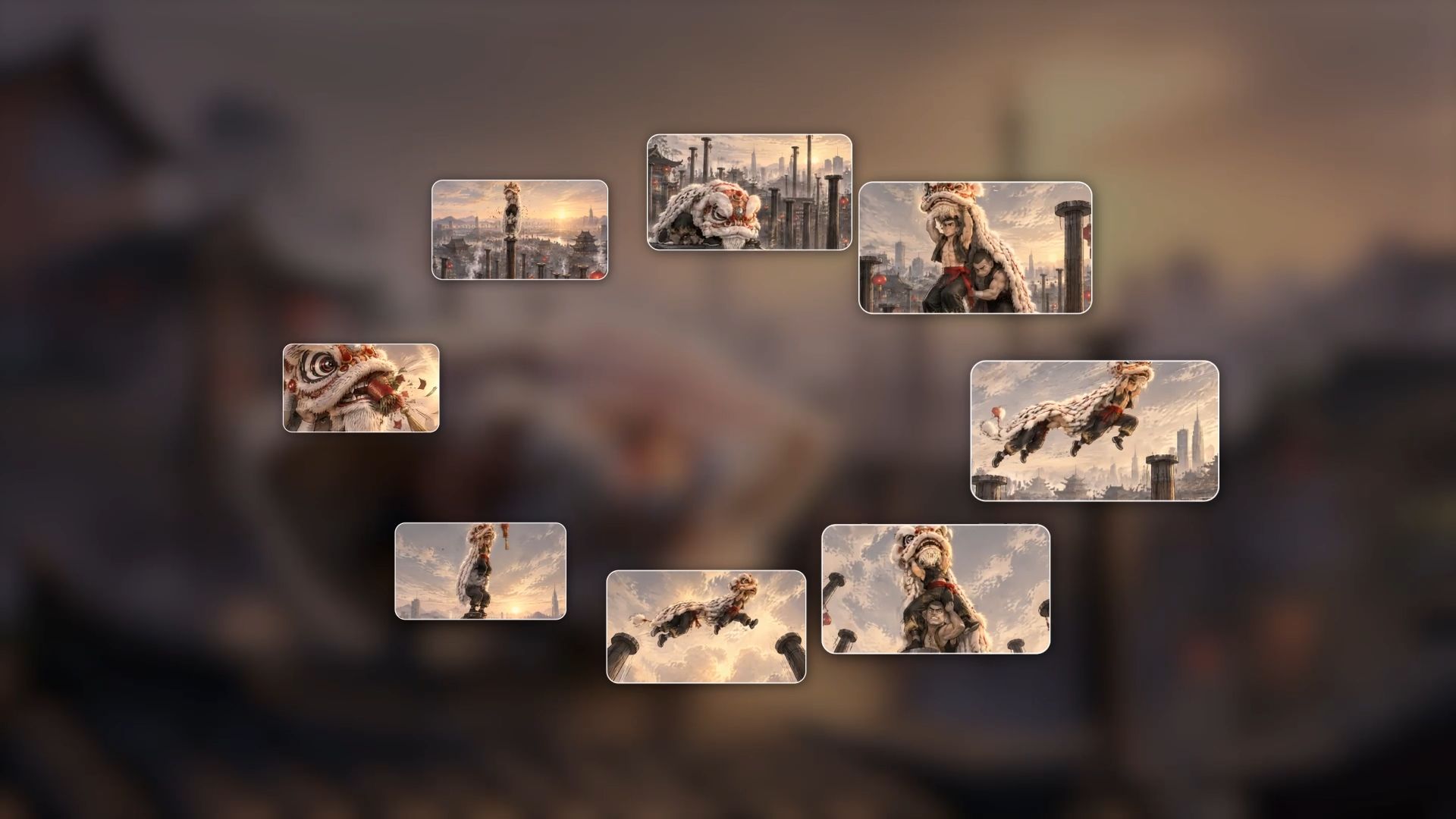
Omni Reference của Kling 4.0 hỗ trợ tối đa 15 tư liệu tham chiếu trong một lần tạo, bao gồm hình ảnh, video, Elements và tham chiếu giọng nói. Hình ảnh storyboard có thể định hướng trình tự cảnh quay, bố cục khuôn hình và bố cục tổng thể, trong khi các hình ảnh bổ sung và Elements giúp duy trì sự nhất quán của nhân vật, sản phẩm và bối cảnh. Video tham chiếu có thể dẫn dắt hành động, diễn xuất và chuyển động máy quay, trong khi tham chiếu giọng nói giúp duy trì sự nhất quán cho giọng của nhân vật. Bằng cách kết hợp các tư liệu này và xác định vai trò riêng của từng loại, bạn có thể thổi hồn cho storyboard với khả năng kiểm soát sáng tạo cao hơn và sự nhất quán về nghe nhìn.

Tái tạo chuyển động máy quay và các hành động phức tạp
Trong khi các hình ảnh storyboard thiết lập bố cục cảnh quay, các video tham chiếu có thể giúp truyền đạt cách các chủ thể và máy quay nên di chuyển. Kling 4.0 cho phép bạn tái tạo các chuyển động máy quay, chuỗi hành động và nhịp độ từ cảnh quay hiện có đồng thời bổ sung các nhân vật, sản phẩm và bối cảnh của riêng bạn. Tính ổn định được tăng cường của nó trong các chuyển động quy mô lớn và chuyển động máy quay phức tạp giúp hiện thực hóa các cảnh quay động mà không cần phải thiết kế và thử nghiệm đường di chuyển của máy quay nhiều lần từ đầu.
Hình ảnh tham chiếu nhân vật | Hình ảnh tham chiếu cảnh | Video tham chiếu chuyển động |
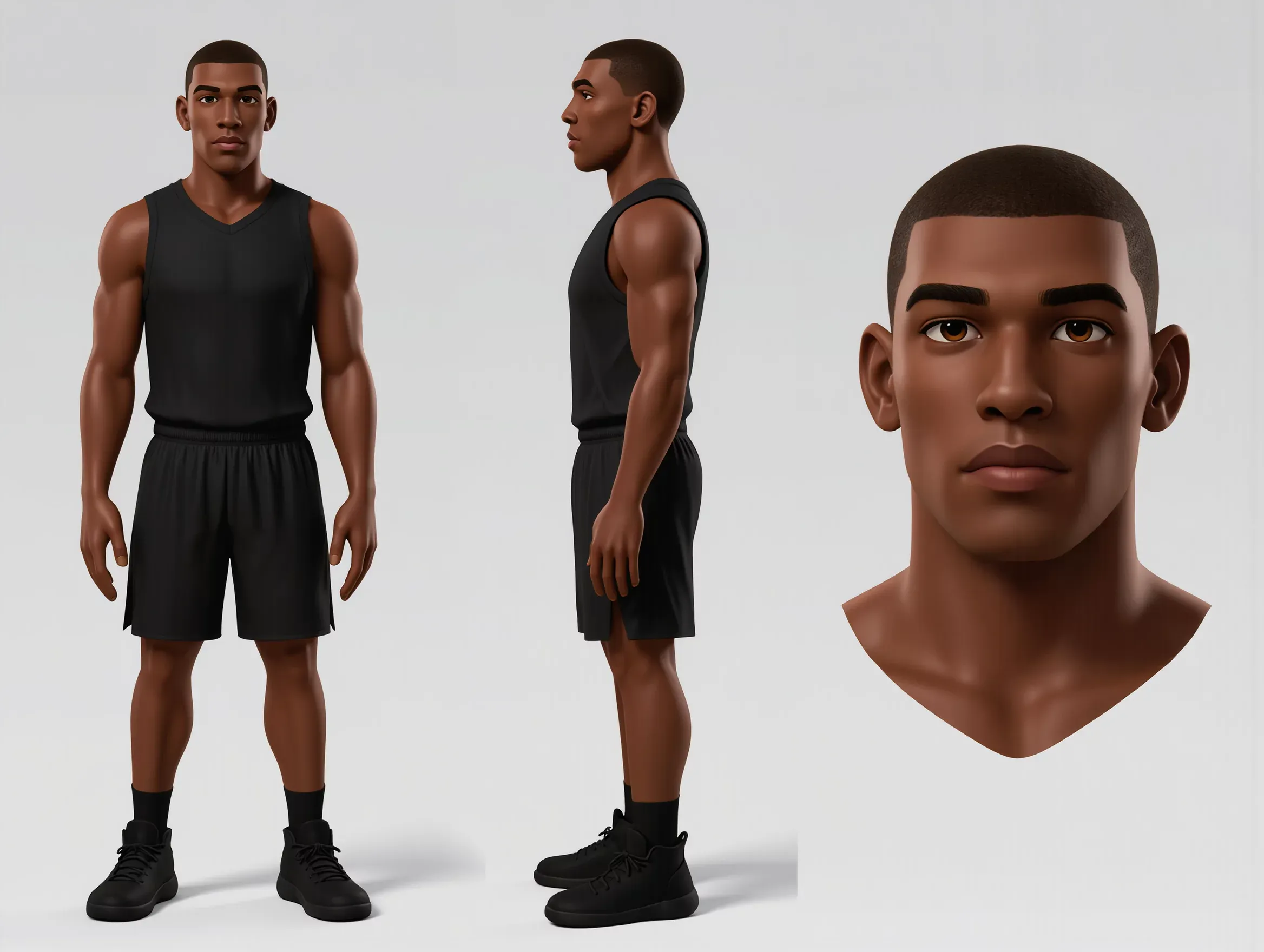 | 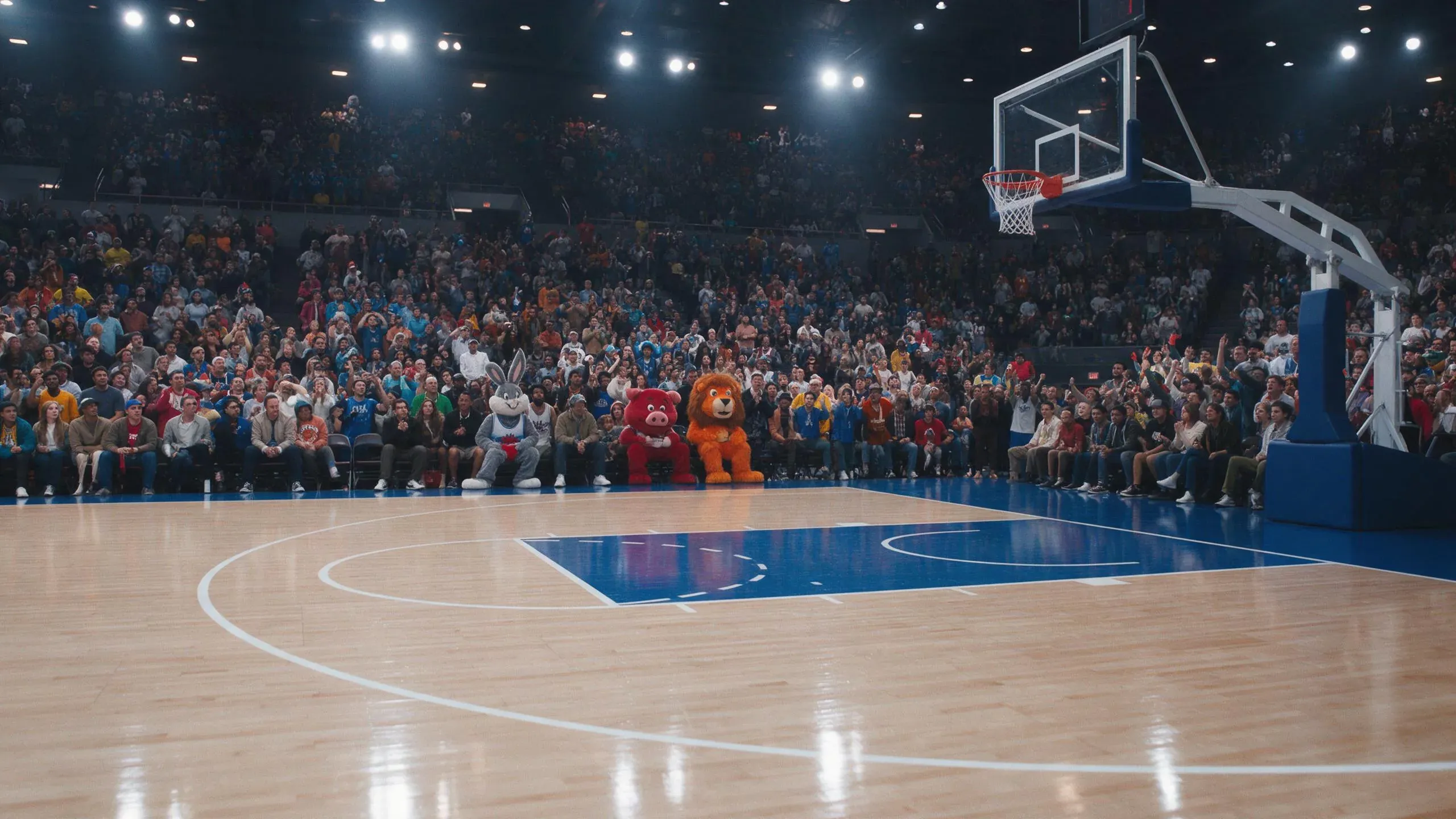 | 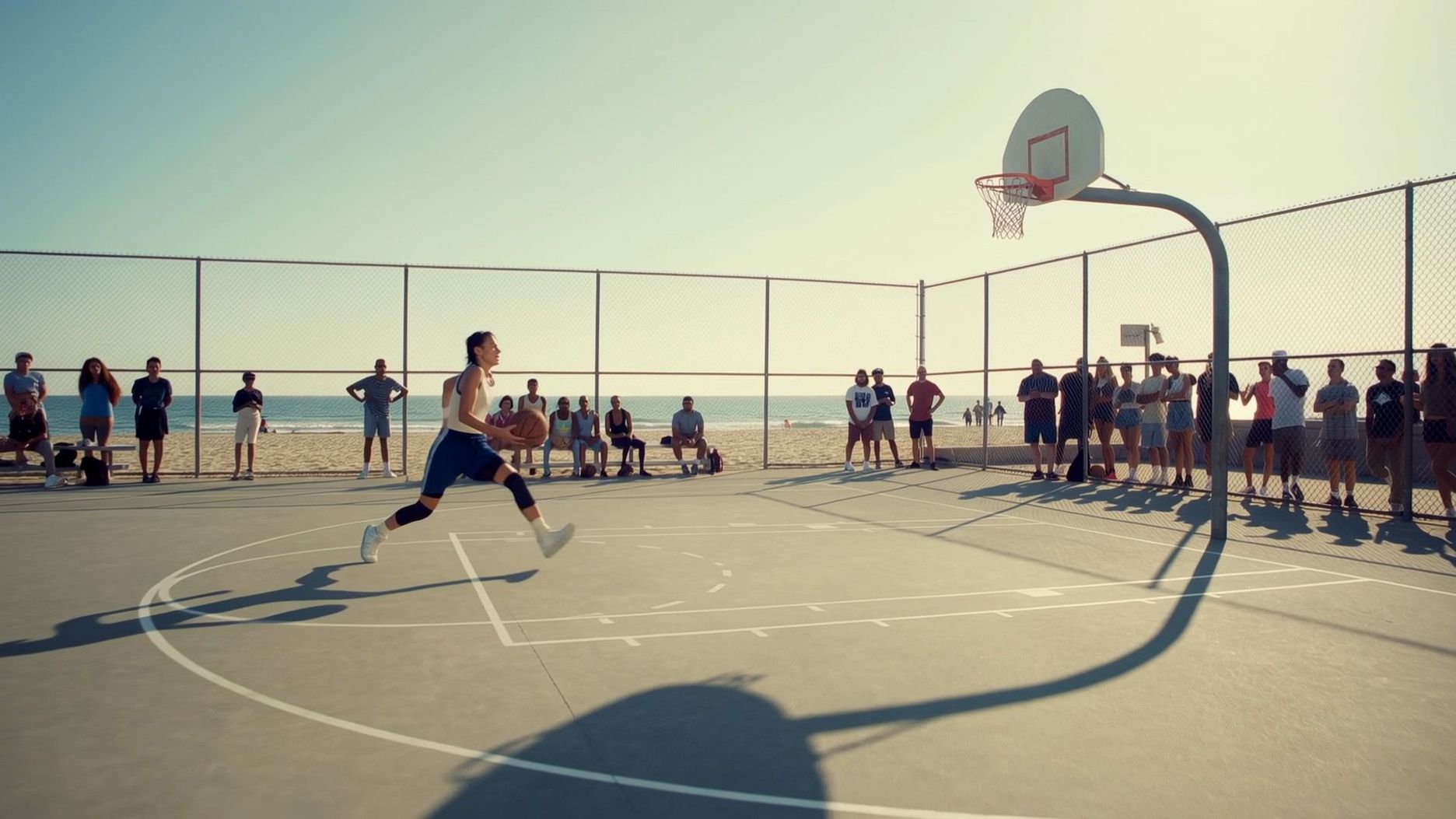 |
Kết quả đã tạo | ||
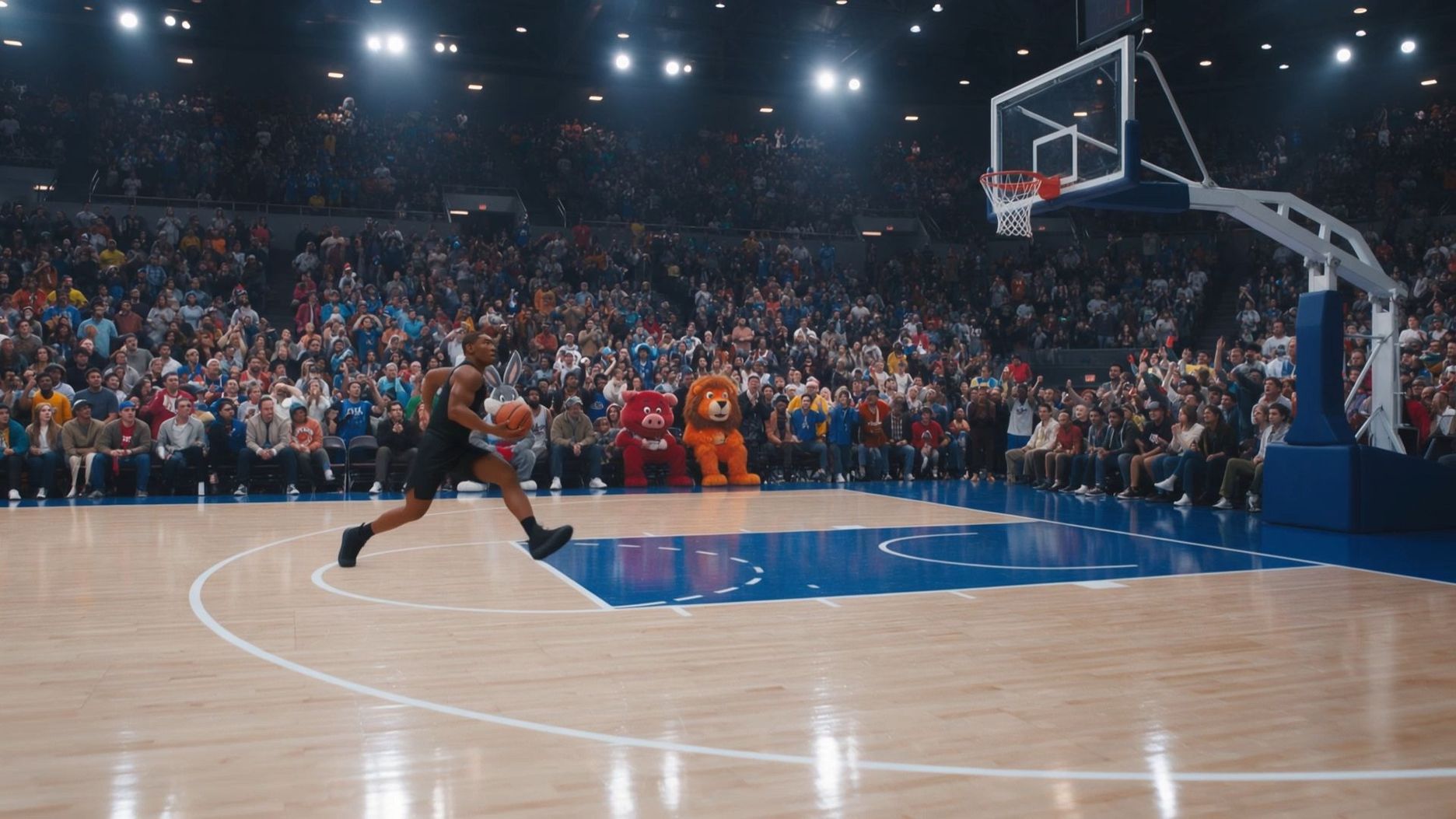 | ||
Phát triển các câu chuyện liền mạch với quyền kiểm soát đạo diễn lớn hơn
Kling 4.0 có khả năng hiểu ý đồ đạo diễn tốt hơn, giúp chuyển các hướng dẫn về sắp xếp cảnh quay, diễn xuất của nhân vật, tiến triển cảm xúc và chuyển cảnh thành những câu chuyện hình ảnh liên kết. Với khả năng tạo video gốc lên đến 30 giây, bạn có nhiều không gian hơn để phát triển câu chuyện của mình qua nhiều cảnh quay. Bạn cũng có thể thiết lập tối đa 10 hình ảnh làm khung hình chính trong Omni Reference để định hướng các khoảnh khắc hình ảnh quan trọng xuyên suốt chuỗi.
Ví dụ, nếu bạn đang tạo một hoạt hình lấy nhân vật làm trung tâm với nhân vật Biscuit, một chú chó đất sét màu nâu nhỏ trong bộ đồ phi hành gia, bạn có thể sử dụng tài liệu tham chiếu nhân vật và bảng phân cảnh để dẫn dắt chuyến phiêu lưu của cậu ấy trên mặt trăng làm bằng pho mát, từ lúc bước ra khỏi tên lửa đến khi gặp một con chuột khổng lồ.
Tư liệu tham chiếu | |
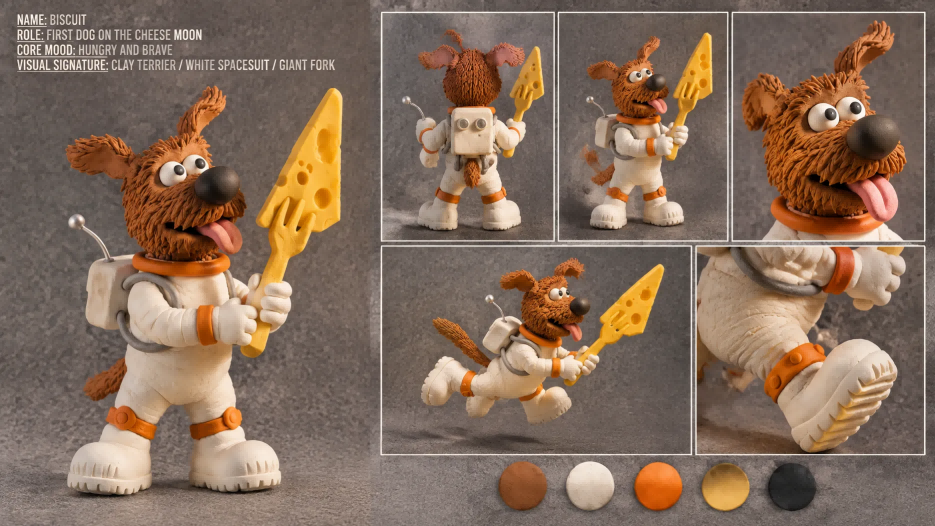 | 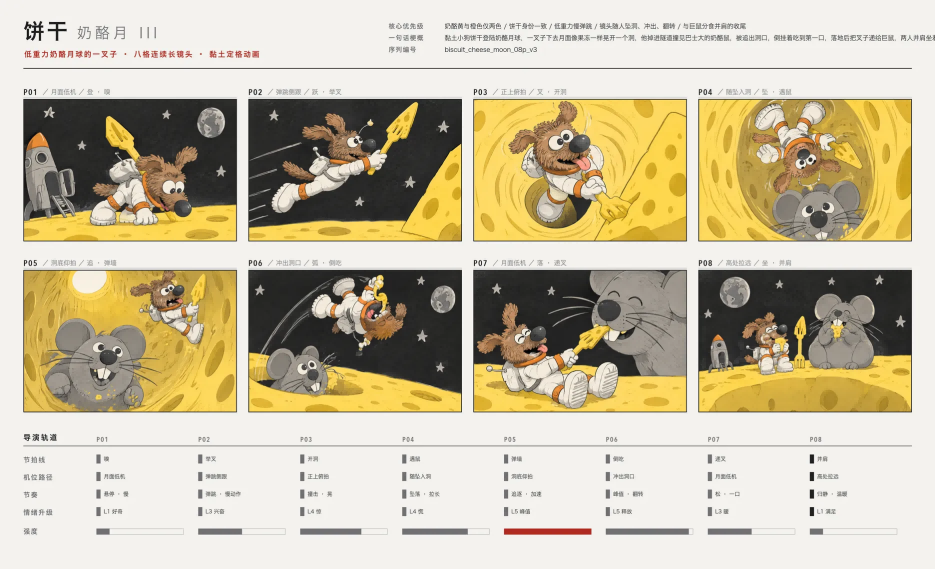 |
Yêu cầu: Sử dụng @Image1 làm tài liệu tham chiếu nhân vật cho Biscuit, một chú chó đất sét nhỏ màu nâu trong bộ đồ phi hành gia màu trắng. Sử dụng @Image2 làm bảng phân cảnh đã được phê duyệt cho thứ tự cảnh, bố cục khung hình và hướng máy quay. Tạo cảnh hoạt hình đất sét chế tác thủ công dài 15 giây trên mặt trăng pho mát màu vàng. Bắt đầu với cảnh Biscuit bước ra khỏi tên lửa, tiếp theo là cảnh cậu đi bộ trên bề mặt, cắt sang cảnh cậu rơi xuống một đường hầm, và kết thúc khi Biscuit gặp một con chuột khổng lồ. Giữ nguyên thiết kế nhân vật và các kết cấu đất sét thu nhỏ. Chỉ kết xuất các cảnh hoạt hình đã hoàn thiện; không hiển thị lưới storyboard, chú thích hoặc ghi chú lập kế hoạch. | |
Video đã tạo | |
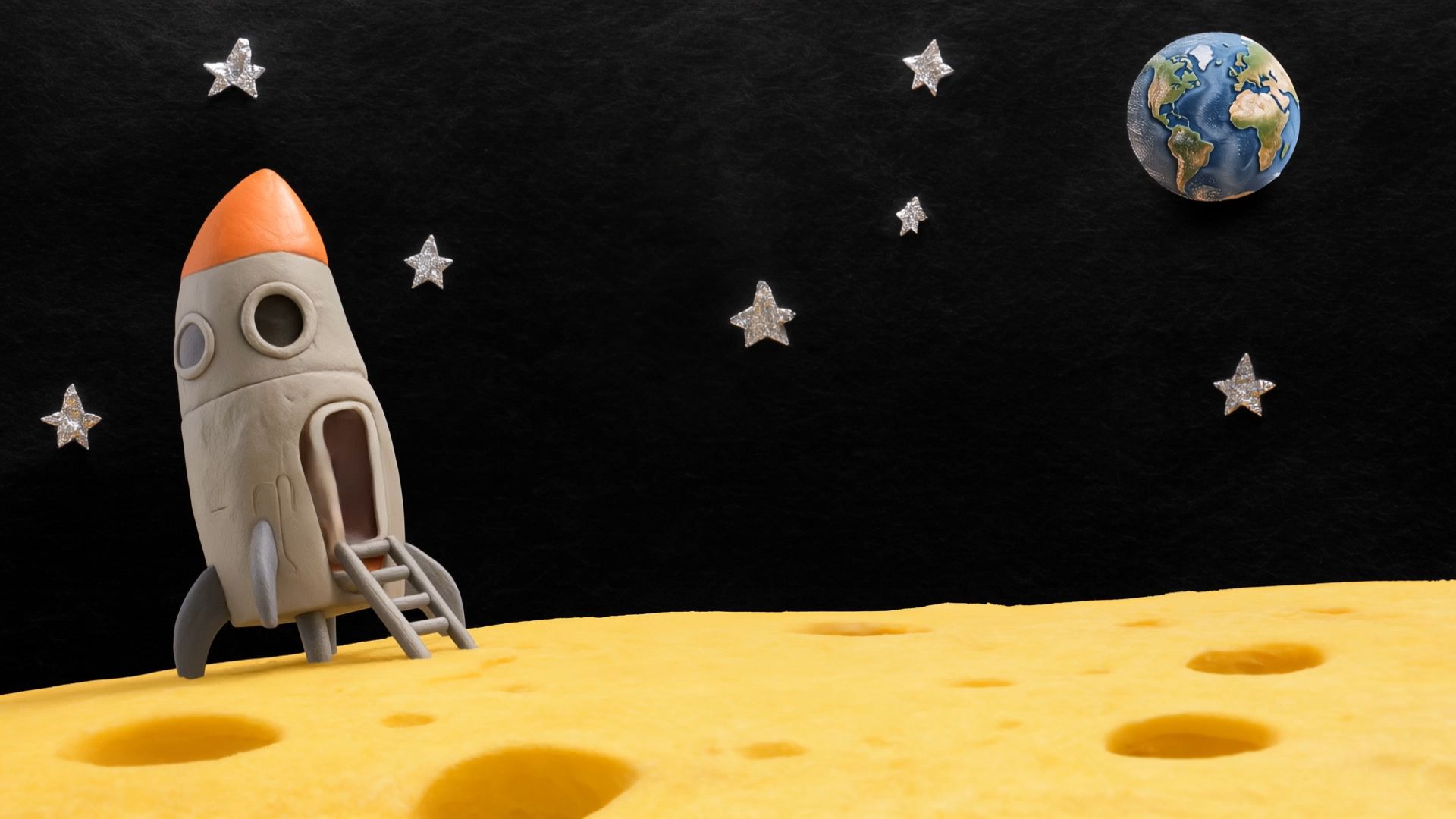 | |
Với nhân vật, thứ tự cảnh quay và hướng máy quay đã được lên kế hoạch, giờ đây bạn có thể dùng những tham chiếu đó để tạo ra một video hoàn chỉnh.
Cách chuyển storyboard thành video với Kling 4.0
Bước 1: Tải storyboard và tài nguyên tham chiếu của bạn lên
Mở không gian làm việc tạo video của Kling AI và chọn Kling 4.0. Trong Omni Reference, hãy tải lên từng hình ảnh storyboard riêng lẻ hoặc một bảng storyboard hoàn chỉnh. Thêm các tham chiếu về nhân vật, bối cảnh, video, Element hoặc giọng nói khi cần. Bạn cũng có thể đặt từng hình ảnh làm khung hình chính để dẫn dắt những khoảnh khắc quan trọng.
Bước 2: Mô tả các cảnh quay và diễn tiến câu chuyện
Viết một prompt mô tả trình tự cảnh quay, hành động của nhân vật, chuyển động máy quay, lời thoại và các chuyển đoạn. Sử dụng @ để chỉ định vai trò của từng tham chiếu, chẳng hạn như "Hãy dùng @Image1 cho ngoại hình nhân vật và @Image2 cho thứ tự cảnh quay và khung hình." Yêu cầu các cảnh video hoàn chỉnh thay vì các lưới storyboard hoặc chú thích hiển thị.
Bước 3: Tạo, xem lại và tinh chỉnh video của bạn
Chọn thời lượng từ 3 đến 30 giây và chọn tỷ lệ khung hình phù hợp. Tạo video của bạn và so sánh với bảng phân cảnh. Nếu cần, hãy sử dụng các khả năng chỉnh sửa video bằng AI của Kling 4.0 để tinh chỉnh các chi tiết hình ảnh cụ thể trước khi xuất video cuối cùng.
Mẹo dựng bảng phân cảnh và những lỗi thường gặp cần tránh
Trước khi tạo hoặc quay video của bạn, hãy kiểm tra rằng mỗi khung đều có mục đích rõ ràng và đóng góp cho câu chuyện. Những mẹo dựng bảng phân cảnh sau đây sẽ giúp bạn tránh các chỉnh sửa không cần thiết.
Lỗi thường gặp | Mẹo dựng bảng phân cảnh thực tiễn |
Vẽ một khung cho mỗi câu thoại | Chỉ thêm một khung mới khi hành động, góc máy hoặc địa điểm thay đổi |
Hoàn thiện phác thảo quá sớm | Bắt đầu bằng bản vẽ thô và tinh chỉnh chúng sau khi chuỗi cảnh hoạt động |
Bỏ qua chỉ dẫn máy quay | Sử dụng mũi tên hoặc ghi chú ngắn cho các cảnh lia máy, cảnh di chuyển theo dõi và cảnh đẩy máy |
Bỏ qua tính liên tục về hình ảnh | Kiểm tra chi tiết nhân vật, đạo cụ và hướng màn hình giữa các cảnh quay |
Sử dụng tỷ lệ khung bảng không nhất quán | Căn đối tỷ lệ khung của storyboard với định dạng video cuối cùng |
Chèn các cảnh quay không cần thiết | Bỏ các khung lặp lại thông tin mà không đẩy tình tiết tiến lên |
Kết thúc
Việc lên bảng phân cảnh giúp biến những ý tưởng sáng tạo thành một kế hoạch trực quan rõ ràng, giúp dễ dàng sắp xếp các cảnh quay, duy trì tính liên tục và xây dựng những câu chuyện hấp dẫn. Với Kling Image 4.0, bạn có thể tạo bảng phân cảnh nhất quán về mặt hình ảnh một cách hiệu quả, trong khi Kling 4.0 giúp chuyển đổi những hình ảnh tĩnh đó thành các chuỗi video động với khả năng kiểm soát sáng tạo cao hơn. Từ những ý tưởng ban đầu đến các video hoàn chỉnh, Kling AI giúp tinh giản toàn bộ quy trình sáng tạo của bạn.
Các câu hỏi thường gặp
Mục đích chính của việc lên bảng phân cảnh là gì?
Mục đích chính của bảng phân cảnh là làm cho chuỗi hình ảnh trở nên hoàn toàn rõ ràng trước khi quay phim, làm hoạt hình hoặc tạo video. Mỗi khung cho thấy chính xác những gì khán giả sẽ nhìn thấy và cách một cảnh dẫn sang cảnh tiếp theo. Đây là một công cụ rất hữu ích giúp bạn phát hiện bất kỳ hành động bị thiếu, chuyển cảnh gây khó hiểu hay vấn đề về tính liên tục nào khi chúng vẫn còn dễ và rẻ để khắc phục.
Bạn tạo bảng phân cảnh như thế nào?
Hãy bắt đầu bằng cách xác định mục tiêu của video của bạn và sau đó chia kịch bản thành các khoảnh khắc then chốt. Chọn một bố cục, phác thảo một khung hình cho mỗi cú máy quan trọng và thêm ghi chú về hành động, bố cục khung hình, chuyển động camera và thời gian. Duyệt qua các bảng theo thứ tự để phát hiện bất kỳ khoảng trống hoặc cảnh quay lặp lại nào và thực hiện các điều chỉnh cần thiết trước khi sản xuất.
Bạn có cần kỹ năng vẽ để tạo một storyboard không?
Không. Một storyboard chỉ cần truyền đạt rõ ràng các hình ảnh đã lên kế hoạch. Hình vẽ que, hình dạng đơn giản, ảnh chụp, ảnh chụp màn hình hoặc bản phác thảo kỹ thuật số thô đều được. Thêm mũi tên và ghi chú ngắn khi một tư thế, chuyển động camera hoặc chuyển cảnh khó hiểu chỉ qua hình ảnh.
Sự khác biệt giữa storyboard và danh sách cú máy là gì?
Một storyboard thể hiện trực quan trình tự đã lên kế hoạch bằng các khung và ghi chú. Một shot list là bản ghi bằng văn bản về các chi tiết sản xuất như kích thước cảnh quay, địa điểm, thiết bị và lịch trình. Chúng phối hợp hiệu quả: storyboard cho thấy cảnh nên trông như thế nào, và shot list giúp bạn lên kế hoạch cách quay nó.
AI có thể biến một storyboard thành video không?
Có. Một số quy trình làm video bằng AI có thể sử dụng hình ảnh storyboard làm tham chiếu cho thứ tự cảnh quay, bố cục khung hình, hướng máy quay và hành động. Prompt nên giải thích mỗi hình ảnh điều khiển điều gì và yêu cầu các cảnh hoàn chỉnh thay vì một lưới storyboard hiển thị. Hãy xem lại kết quả được tạo để xác nhận rằng nó tuân theo trình tự dự định.
Mỗi khung của storyboard nên bao gồm những gì?
Mỗi khung nên cho thấy chủ thể chính và hành động trong bố cục đã lên kế hoạch. Thêm số cú máy, kích thước khung hình hoặc góc máy, thời lượng ước tính, và mọi chuyển động hoặc chuyển cảnh quan trọng của máy quay. Chỉ đưa ghi chú thoại hoặc âm thanh khi chúng ảnh hưởng đến thời gian hoặc cú máy tiếp theo. Giữ chú thích ngắn gọn và dễ theo dõi.