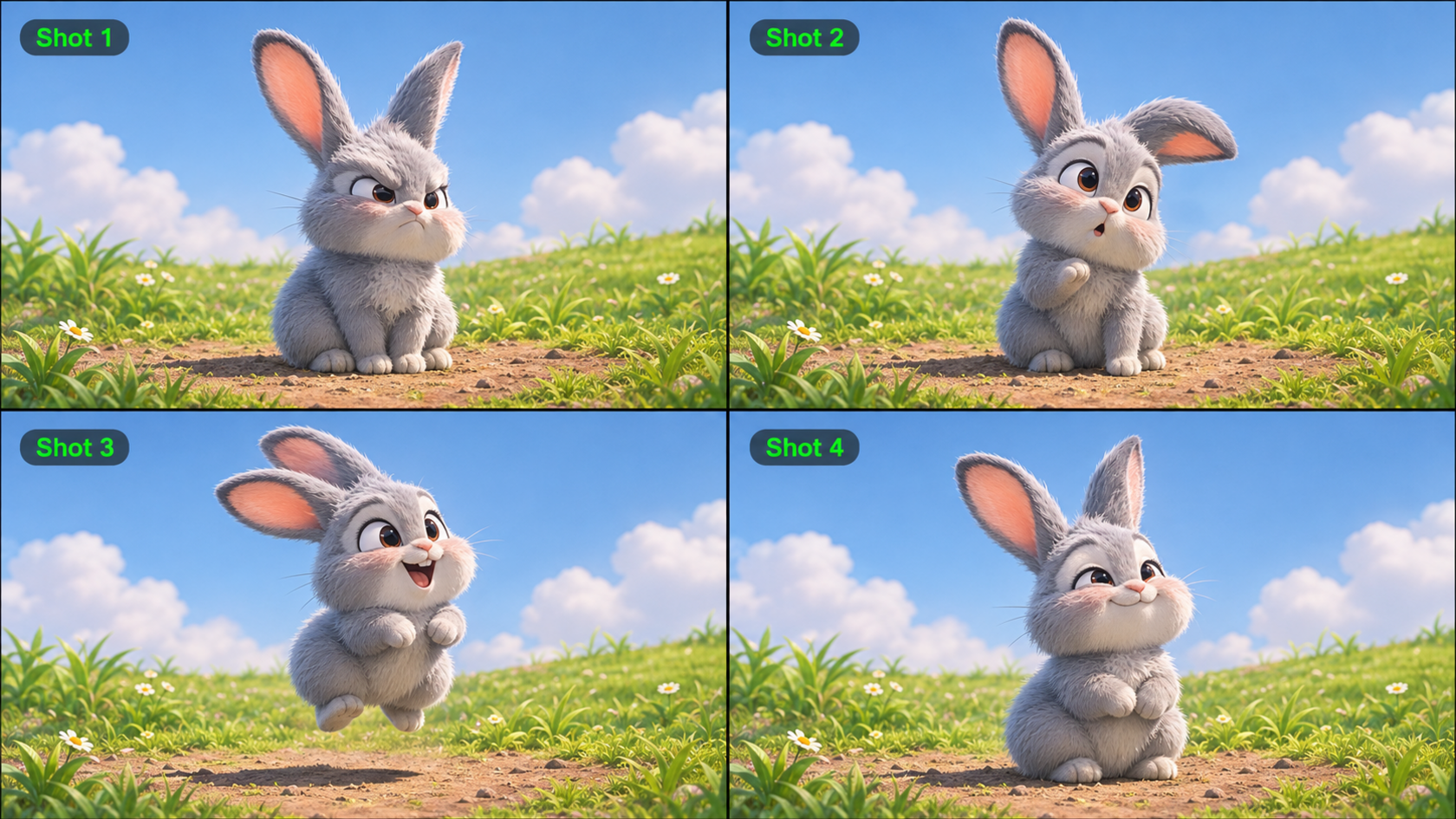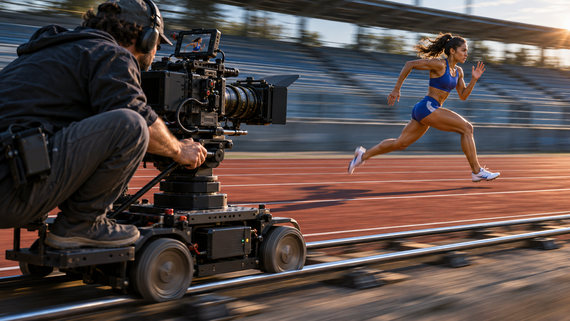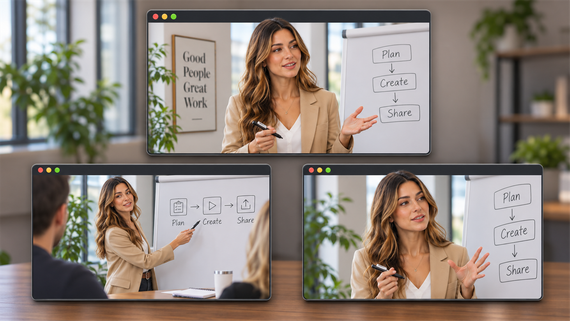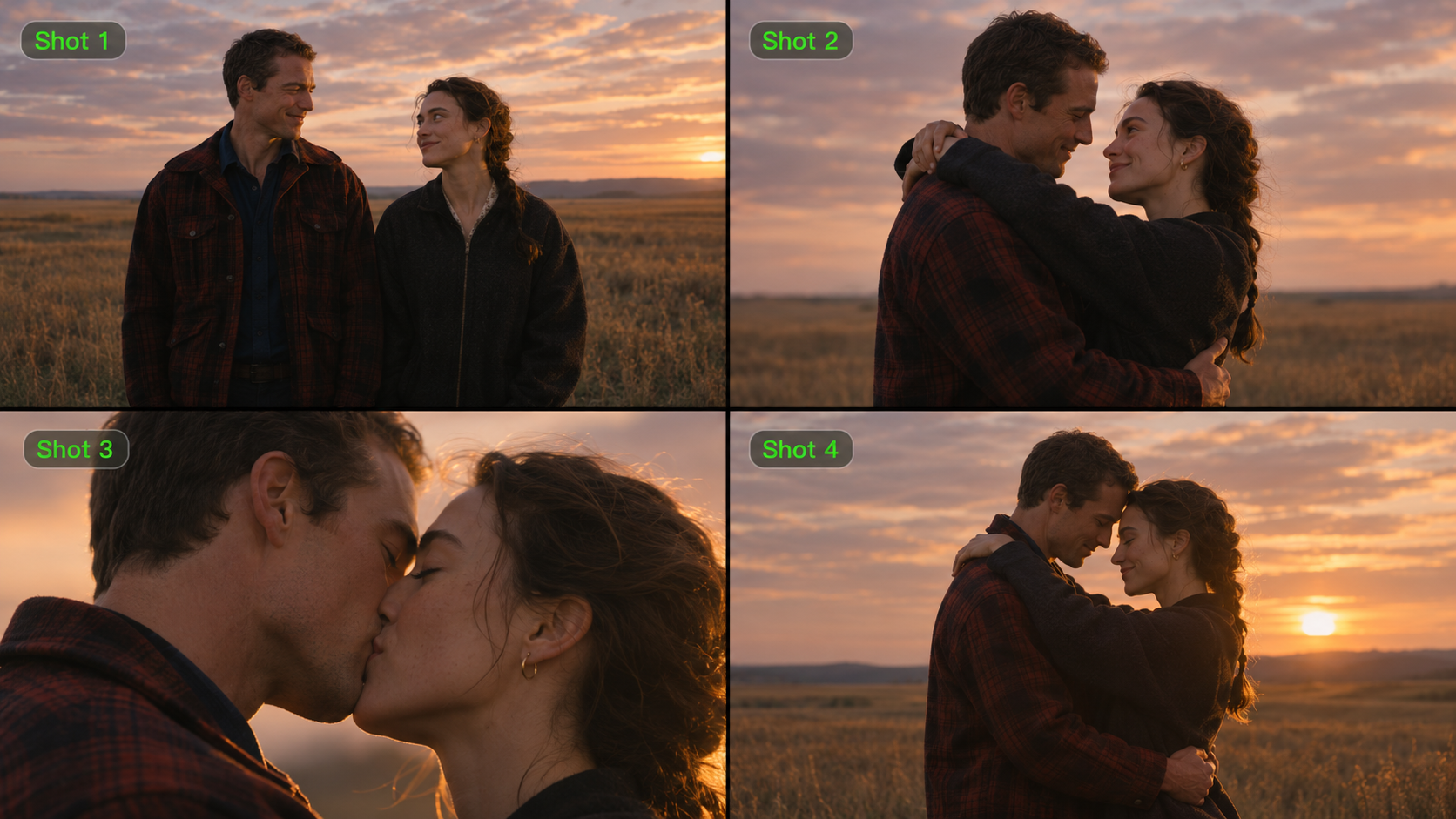
Der Videoproduktionsprozess hat drei Kernphasen: Vorproduktion, Produktion und Postproduktion. Du planst die Geschichte, erstellst das Filmmaterial und formst es anschließend zu einem fertigen Video. Jede Phase gibt der nächsten etwas Konkretes an die Hand. Von der ersten Idee bis zum finalen Schnitt schafft ein wenig Struktur mehr Raum für Kreativität. Dieser Leitfaden führt durch jede Phase und zeigt, wie Tools zur KI-Videogenerierung die Videoproduktion effizienter machen können.
Vorproduktion: Plane deinen Videoproduktionsprozess
Die Vorproduktion gibt deinem Video die Richtung, noch bevor das Filmen oder die Generierung beginnt. Triff die kreativen Entscheidungen und kläre die praktischen Details jetzt, damit du die Produktionsphase damit verbringen kannst, die Geschichte zum Leben zu erwecken.
Definiere Ziel, Publikum und Endprodukt
Bestimme, für wen das Video gedacht ist, welche Hauptbotschaft es vermittelt und wo es erscheinen soll. Stimmt die gewünschte Länge und das Format ab, damit alle auf dasselbe Endprodukt hinarbeiten. Klärt für einen Corporate-Video-Produktionsprozess, ob das Ziel darin besteht, ein Produkt vorzustellen, einen Service zu erklären oder ein Unternehmensupdate zu teilen.
Verwandle die Botschaft in ein Drehbuch und einen Aufnahmeplan
Schreibe das Drehbuch und überführe es anschließend in Storyboard-Panels und eine Shot-Liste. Gib jeder Einstellung einen Zweck, ganz gleich, ob sie eine Idee einführt, ein Detail zeigt oder zwei Momente verbindet.
Bereite Referenzen vor und lege Review-Punkte fest
Sammle Referenzen zu Charakteren, Produkten, Locations und Stil. Für traditionelle Dreharbeiten koordiniere Personen, Equipment, Drehorte und Zeitpläne. Für KI-gestützte Produktionen bereite klare visuelle Referenzen vor, die die Motive und Details zeigen, die du beibehalten möchtest. Lege fest, wer das Drehbuch und die Visuals freigibt. Damit sind Briefing, Aufnahmeplan und geordnete Referenzen bereit für die Produktion.
Produktion: Material effizienter erstellen
Die Produktion verwandelt Ihren Videoplan in das Filmmaterial, das Ihre Geschichte benötigt. Traditionell umfasst dies das Einrichten von Kameras, Licht- und Tonausrüstung, das Anleiten von Darstellerinnen und Darstellern sowie das Filmen der geplanten Aufnahmen vor Ort oder im Studio. Dieser Ansatz bleibt unerlässlich, wenn reale Menschen, Produkte oder Ereignisse eingefangen werden sollen.
Heute bietet KI-Videoproduktion eine weitere Möglichkeit, Szenen zu erstellen oder zu testen, ohne jeden Shot zu drehen. Bei Kling AI hilft unsere Plattform für KI-gestützte Videoproduktion Kreativen dabei, neues Filmmaterial zu generieren und bestehende Videos mit KI zu bearbeiten. Unser neuestes Videoerzeugungs- und Bearbeitungsmodell, Kling 4.0, unterstützt Omni Reference mit bis zu 15 kombinierten Referenz-Assets, um Motivkonsistenz, Aktionen und Kamerabewegungen zu steuern. Stabilere komplexe Bewegungen und eine 3–30-sekündige Videoerzeugung helfen dabei, Ihren Produktionsplan in Filmmaterial zu verwandeln, das Sie überprüfen und verfeinern können.
Verwandeln Sie Text und Referenzen in bewegte Szenen
Wenn die Szene als Idee beginnt, ermöglicht Text-zu-Video-KI es Ihnen, sie direkt zu beschreiben. Benennen Sie das Motiv, was geschieht, wo es geschieht und wie die Kamera es sieht. Eine Totale kann den Schauplatz etablieren; eine Nahaufnahme kann ein kleines Produktdetail leicht verständlich machen. Geben Sie jeder Anforderung eine klare visuelle Aufgabe.
Wenn Sie das Erscheinungsbild bereits kennen, bringt ein Bild-zu-Video-KI-Workflow ein vorbereitetes Visual in Bewegung. Die Omni Reference von Kling 4.0 kombiniert außerdem Bilder, Videos und Motivreferenzen, um Erscheinungsbild, Bewegung, Kameraarbeit und Stil zu steuern. Sie akzeptiert bis zu 15 kombinierte Referenz-Assets, vorbehaltlich individueller Eingabelimits. Weisen Sie jedem Asset eine Rolle zu, etwa die Form des Produkts zu bewahren oder dem Kamerapfad eines Referenzvideos zu folgen.
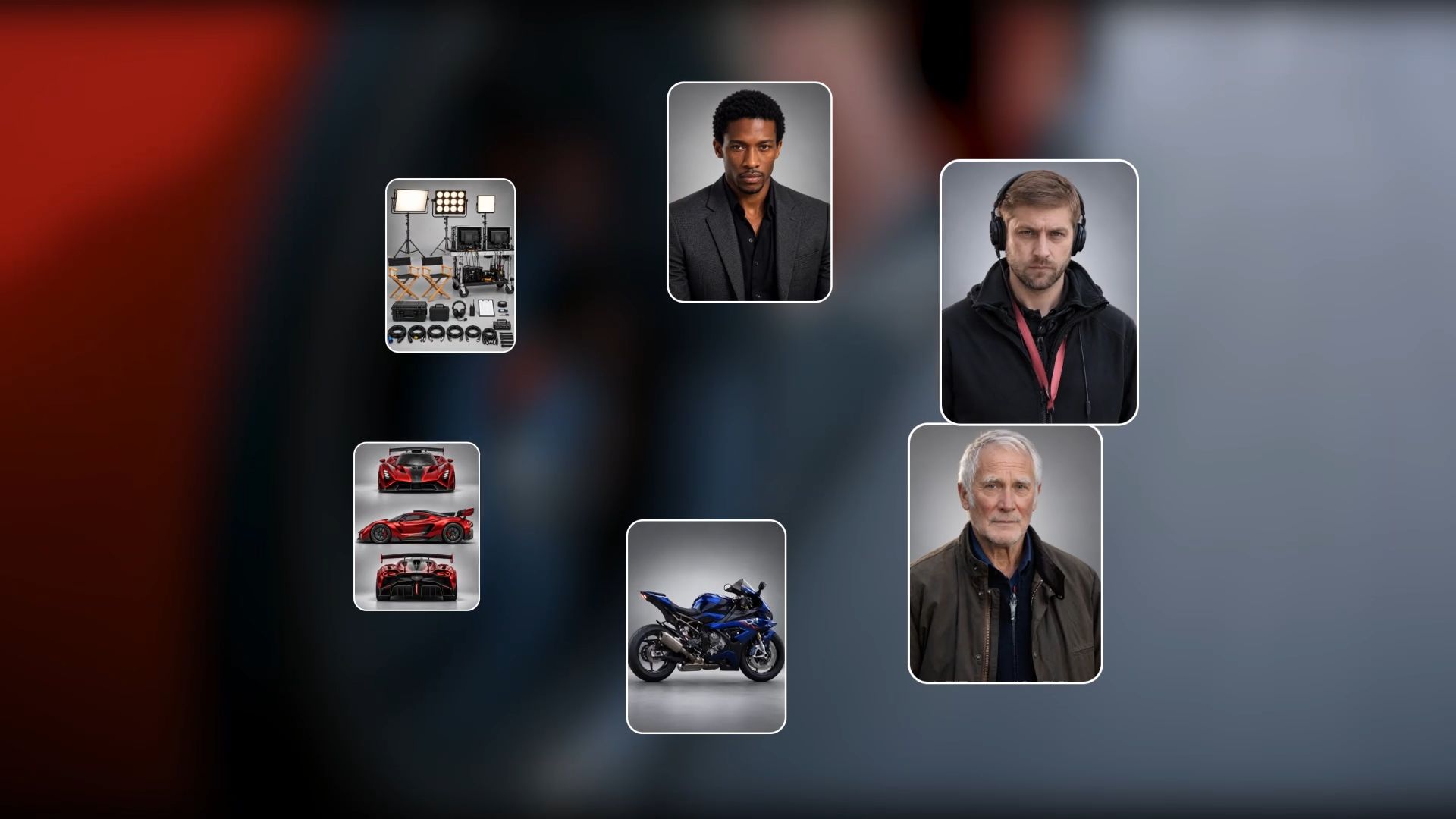

Steuern Sie die Aktion und die Kamerabewegung.
Bewegung sollte den Zuschauern helfen, das Wesentliche wahrzunehmen. Ein sanftes Hineinschieben kann die Aufmerksamkeit auf eine Hand lenken, die ein Paket öffnet. Eine Verfolgungsfahrt kann jemandem durch einen Arbeitsbereich folgen und dabei die Umgebung offenbaren, während er sich bewegt. Beschreibe die Aktion des Motivs und die Reaktion der Kamera gemeinsam, sodass sie auf dieselbe Idee hinarbeiten.
Kling 4.0 liefert stabilere dynamische Bewegungen bei großen Bewegungen, schnellen Aktionen und komplexen physischen Interaktionen. Präzisere Kameraführung unterstützt das Verfolgen, Umkreisen und Änderungen der Einstellungsgröße mit besserer Kontinuität. Gib der Aktion eine physische Abfolge: Die Person greift, stellt Kontakt her, hebt und setzt den Gegenstand ab. Diese sichtbaren Details geben dem Modell eine klarere Richtung als eine Anweisung wie „mach es filmisch“.
Referenzbild | Referenzvideo | Generiertes Video |
| 
| 
|
| Prompt: Verwende @Video 1 als Referenz für die Kamerabewegungen und das Tempo der Einstellungen. Ersetze das Element durch das Auto aus @Image 1 und den Hintergrund durch @Image 2. | ||
Gib jedem Storybeat Raum, sich zu entfalten
Kling 4.0 unterstützt 3–30 Sekunden pro Generation und gibt so jeder Aktion Raum, sich zu entfalten. Eine Produktvorstellung benötigt möglicherweise eine kurze Pause vor einer Nahaufnahme, während ein durchgängiger Rundgang Zeit für die Kamerabewegung braucht. In Omni Reference können bis zu 10 Bilder als Keyframes dienen, um wichtige Story-Momente zu steuern. Die Multi-Shot-Generierung ist standardmäßig aktiviert und hilft dabei, Einstellungen und Tempo zu organisieren; du kannst außerdem die Reihenfolge der Einstellungen, das Framing, Übergänge und Details festlegen, die über Schnitte hinweg konsistent bleiben sollen.
Bevor du in die Postproduktion gehst, vergleiche jede Aufnahme mit deiner Shotliste. Hält sie die Hauptaktion, unterstützende Details sowie einen klaren Anfang und ein klares Ende fest?
Postproduktion: Verwandeln Sie das Filmmaterial in ein fertiges Video
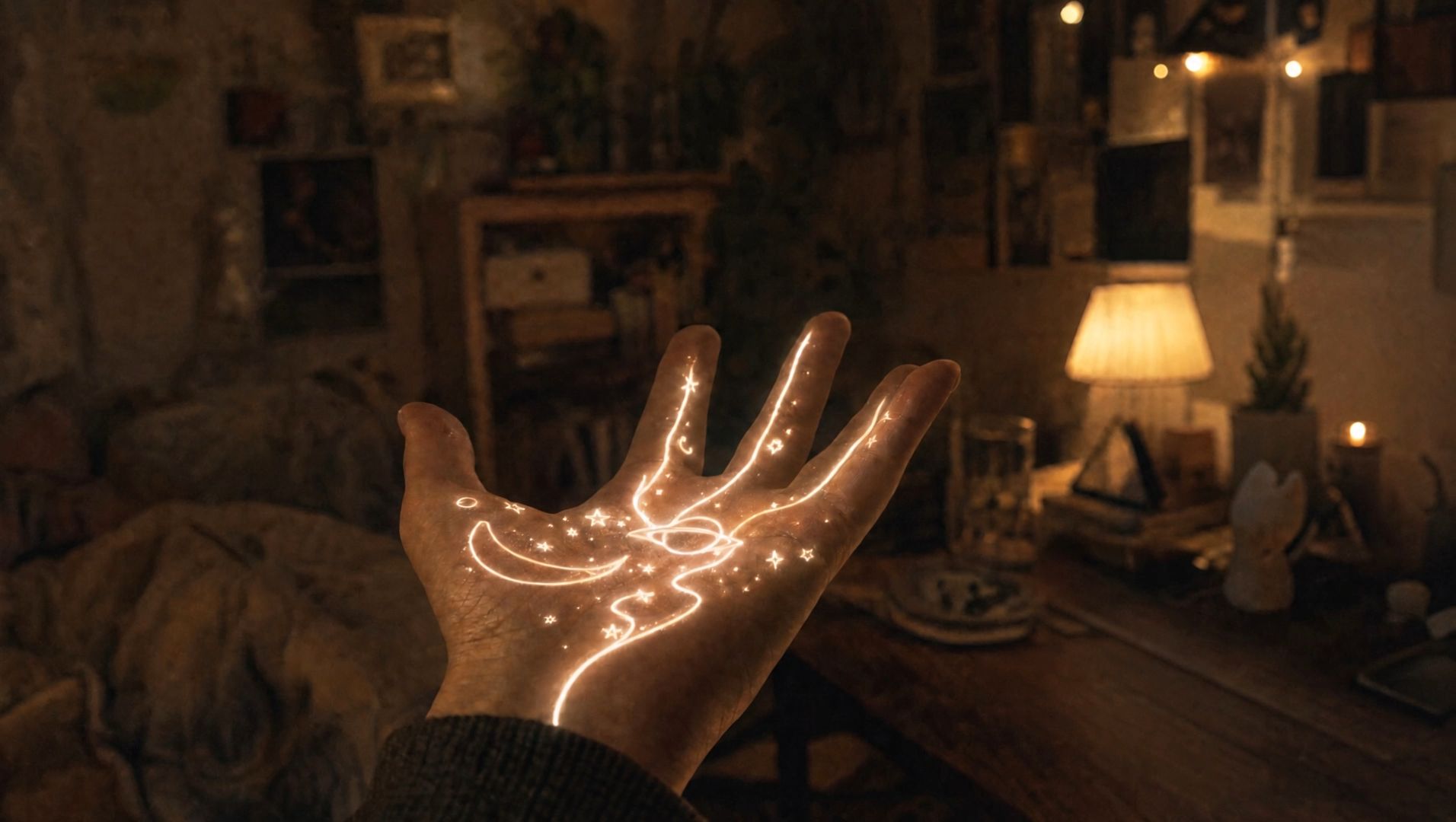
Die Postproduktion bringt das ausgewählte Filmmaterial in eine kohärente Sequenz. Hier überprüfen Sie den Rhythmus der Geschichte, verfeinern visuelle Details und bereiten die Version vor, die Ihr Publikum sehen wird. Gute einzelne Clips werden hilfreicher, wenn sie klar miteinander verbunden sind.
Visuelle Details mit Prompts verfeinern
Um einen ablenkenden Hintergrund, ein falsches Produkt oder einen unpassenden Stil zu verfeinern, beschreiben Sie die Änderung und die Details, die erhalten bleiben sollen. Kling 4.0 verwendet Prompts und visuelle Referenzen, um eine aktualisierte Version zu erzeugen. Überprüfen Sie die neue Aufnahme neben benachbarten Einstellungen und achten Sie auf wiederkehrende Motive, Beleuchtung und Farbstimmung, damit die überarbeitete Einstellung weiterhin zur Sequenz gehört.
Referenzvideo | Generiertes Video |
 |  |
| Prompt: Bearbeite @Video 1, um die Person im Vordergrund zu entfernen. Lass alles andere unverändert, einschließlich des Hintergrunds, anderer Motive, der Kamerabewegung, Beleuchtung, Komposition und Videodauer. Rekonstruiere nahtlos die Bereiche, die zuvor von der Person verdeckt waren, und achte auf natürliche, konsistente Details ohne sichtbare Artefakte. | |
Wähle die Takes aus und baue die Sequenz auf
Beginne mit dem Skript und wähle den Take, der jeden Moment am besten unterstützt. Achte in der Sequenz auf wiederholte Informationen, fehlende Verknüpfungen oder eine Einstellung, die endet, bevor ihre Handlung klar ist. Ein ruhigerer Take passt möglicherweise besser zum umgebenden Material als ein dramatischerer.
Die Continuous Timeline Creation von Kling ermöglicht es dir, Vorschauen anzusehen, zu bearbeiten, Materialien hinzuzufügen und neue Inhalte an verschiedenen Punkten auf derselben Zeitleiste einzufügen. Nutze sie, um ausgewählte Clips zusammenzuführen und die Sequenz weiterzuentwickeln. Das 30-Sekunden-Limit gilt für eine einzelne Kling 4.0-Generation, nicht für die gesamte Geschichte, die du aus mehreren Clips erstellen kannst.
Bildschirmtext überprüfen und Auslieferung vorbereiten
Überprüfe die Wörter, die das Publikum lesen muss, einschließlich Titeln, Produktnamen und Abschlussbotschaften. Kling 4.0 unterstützt die mehrsprachige Generierung von Bildschirmtexten. Gib Formulierung, Platzierung und Timing für das Erscheinen an und überprüfe anschließend Rechtschreibung und Lesbarkeit in jeder Sprachversion. Bei einem Produktionsprozess für Erklärvideos kann ein Label, das zum richtigen Zeitpunkt erscheint, eine unbekannte Idee leichter verständlich machen.
So erstellst du ein Video mit Kling AI
Sobald Ihr Briefing und Ihre Referenzen bereit sind, halten Sie den praktischen Workflow einfach. Diese drei Schritte führen Sie von vorbereiteten Materialien zu einem Ergebnis, das Sie überprüfen und weiterentwickeln können.
Schritt 1: Wählen Sie Kling 4.0 und fügen Sie Ihre Materialien hinzu
Öffnen Sie Video Generation und wählen Sie Kling 4.0. In Omni Reference laden Sie die Referenzen für Charakter, Produkt, Szene oder Bewegung hoch, die Ihre Aufnahme benötigt. Verwenden Sie klare Materialien, die die Details zeigen, die Sie beibehalten möchten. Wenn Sie keine Referenz-Assets haben, können Sie direkt mit Text beginnen und mit dem Prompt fortfahren.
Schritt 2: Schreiben Sie einen Prompt, der zu Ihren Referenzen passt
Erklären Sie die Rolle jedes hochgeladenen Assets und beschreiben Sie dann das Motiv, die Aktion, das Setting, die Kamerabewegung, die Beleuchtung und das Tempo. Stimmen Sie den Prompt auf Ihre Referenzen ab. Bei mehreren Aufnahmen geben Sie die Reihenfolge, Übergänge und Details an, die konsistent bleiben sollen.
Schritt 3: Generieren, überprüfen und abschließen
Wähle die Dauer, das Seitenverhältnis und die verfügbare Auflösung und generiere dann. Vergleiche das Ergebnis mit dem Aufnahmeplan und verfeinere die Referenz oder Anleitung, die für alles verantwortlich ist, was fehl am Platz wirkt. Sobald die Aufnahme wie vorgesehen funktioniert, exportiere die Version, die du teilen möchtest.
Fazit
Ein klarer Videoproduktionsprozess verbindet Entscheidungen vom ersten Briefing bis zur abschließenden Prüfung. Die Vorproduktion gibt dem Projekt Richtung, die Produktion erstellt das Filmmaterial, und die Postproduktion fügt die Teile zusammen. Kling AI hilft dir, diesen Plan mithilfe von Referenzen, Shot-Anweisungen und Spielraum für Verfeinerungen in bewegte Bilder zu übertragen. Beginne mit einer Botschaft, die dir wichtig ist, gib jeder Aufnahme einen Zweck und lass die Sequenz Gestalt annehmen. Der gleiche Workflow kann unterschiedliche Inhaltsformate unterstützen, von Videoanzeigen und animierten Videos bis hin zu fesselnden Kurzvideos für soziale Plattformen.
FAQs
Was sind die drei Phasen der Videoproduktion?
Die drei Kernphasen sind Vorproduktion, Produktion und Postproduktion. Die Vorproduktion definiert Ziel, Drehbuch, Aufnahmeplan und Materialien. Die Produktion erstellt das Filmmaterial durch Dreharbeiten oder Generierung. Die Postproduktion wählt und organisiert die Takes, verfeinert die Visuals und bereitet die Auslieferung vor. Manche Workflows führen die Distribution separat auf, doch die drei Phasen bleiben eine hilfreiche Grundlage für die Planung der Arbeit.
Was sollte in der Vorproduktion enthalten sein?
Zur Vorproduktion sollten das Ziel des Videos, die Zielgruppe, die Kernbotschaft, das Drehbuch, das Storyboard oder die Shotliste, Referenzen, Zeitplan und Freigabeverantwortlichkeiten gehören. Live-Drehs erfordern außerdem die Koordination von Personen, Ausrüstung und Locations. Für die KI-Generierung sollten klare Assets vorbereitet und festgelegt werden, welche Details konsistent bleiben müssen. Ziel ist es, der Produktion eine abgestimmte Richtung und nutzbare Materialien bereitzustellen.
Wie fügt sich KI in die Videoproduktion ein?
KI in der Videoproduktion kann helfen, ein Drehbuch und Referenzen in Filmmaterial umzuwandeln, visuelle Richtungen zu erkunden und generierte Szenen zu überarbeiten. Kling 4.0 unterstützt textbasierte Erstellung, Omni Reference, stabilere dynamische Bewegungen und Clips von bis zu 30 Sekunden. Menschen wählen weiterhin die Botschaft aus, genehmigen die Materialien und prüfen, ob die fertige Sequenz das vermittelt, was sie beabsichtigt hatten.
Wodurch unterscheidet sich ein KI-Videogenerator von einem KI-Videoeditor?
Ein KI-Videogenerator erstellt neues Filmmaterial, während ein KI-Videoeditor mit vorhandenem Material arbeitet, um Änderungen vorzunehmen. In Kling 4.0 nutzen Videorevisionen Prompts und visuelle Referenzen, um eine aktualisierte Version einer Einstellung zu generieren. Beschreiben Sie das Motiv, den Hintergrund oder den Stil, der geändert werden soll, zusammen mit den Details, die Sie beibehalten möchten.
Kann ich mit Kling AI ein Video erstellen, das länger als 30 Sekunden ist?
Ja. Sie können mit Klings Continuous Timeline Creation ein längeres Video aus mehreren Clips erstellen; 30 Sekunden ist die maximale Dauer einer Kling 4.0-Generation. Das unterscheidet sich davon, einen bestehenden Clip mit einem KI-Video-Extender fortzusetzen.