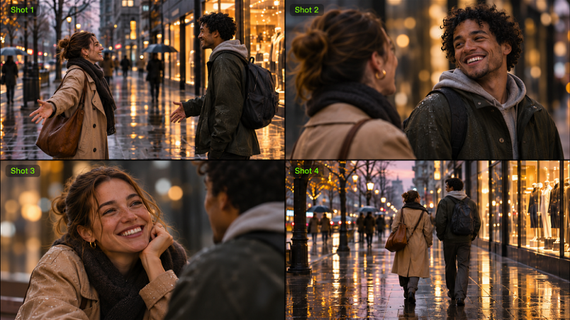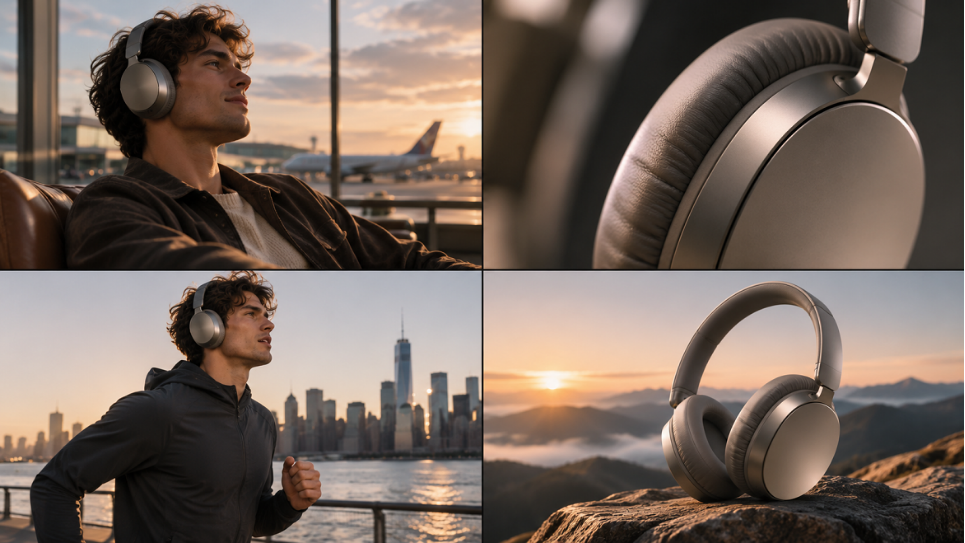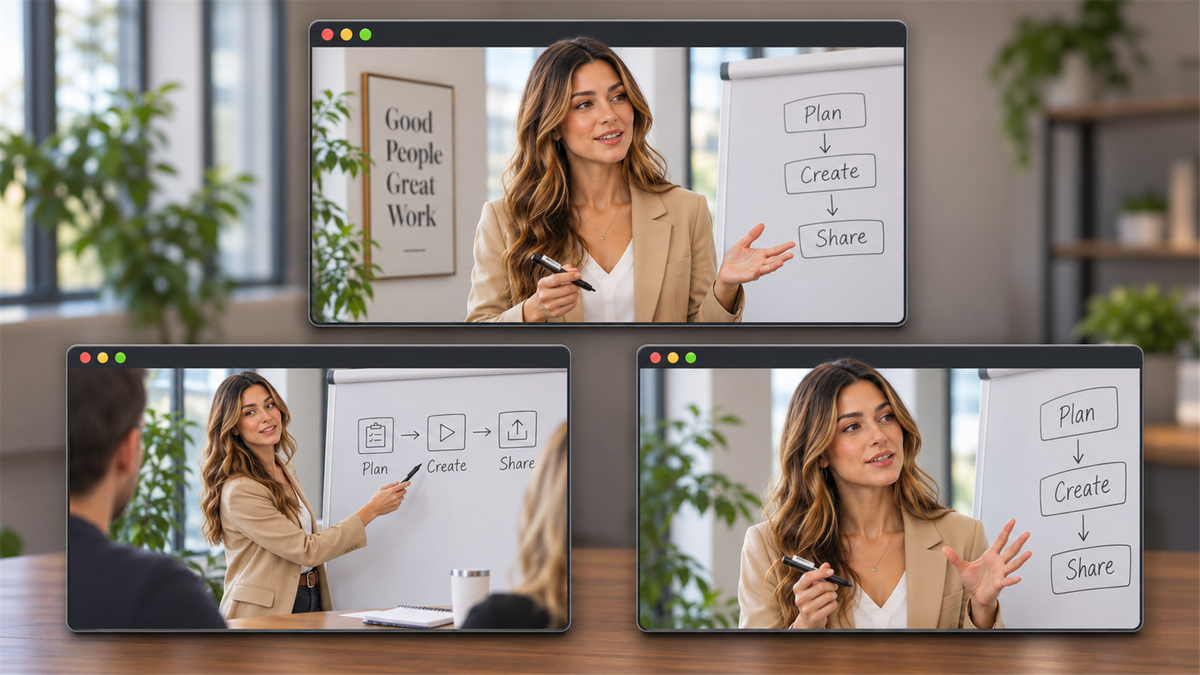
Un video instructivo responde a una pregunta práctica mostrando el proceso. El formato que eliges y los ángulos que incluyes determinan con qué facilidad alguien puede seguirlo. Aquí te explicamos cómo planificar y producir un tutorial útil, incluyendo dónde Kling AI ayuda a desarrollar metraje instructivo.
¿Qué es un video instructivo?
Un video instructivo muestra a una persona cómo completar una tarea mediante una explicación visual ordenada. Presenta el resultado deseado, demuestra las acciones y muestra cómo luce una finalización exitosa.
Con los videos instructivos, los espectadores pueden pausar, volver a reproducir y seguir el proceso a su propio ritmo. Los equipos y los clientes también obtienen una explicación compartida a la que pueden volver cuando lo necesiten.
Tipos de videos instructivos y ejemplos
Los videos instructivos vienen en distintos formatos según la tarea y lo que los espectadores necesitan aprender. Aquí tienes algunos ejemplos comunes de videos instructivos y los enfoques utilizados para crearlos.
Formato | Ideal para | Ejemplo | Enfoque de producción |
Recorrido por la pantalla | Tareas de software | Cómo crear un gráfico en una hoja de cálculo | Registra la interfaz, los movimientos del cursor y los controles relevantes. |
Demostración física | Técnicas prácticas u objetos | Cómo montar una lámpara de escritorio | Graba la configuración, las acciones clave y las tomas en primer plano de los detalles importantes. |
Lección breve o video de capacitación | Una pregunta o tareas relacionadas | Cómo recibir y etiquetar inventario durante la capacitación de empleados | Organiza las grabaciones en secciones enfocadas y reproducibles con instrucciones claras. |
Para crear un video instructivo, considera lo que los espectadores necesitan ver en cada etapa. Las grabaciones de pantalla capturan los pasos del software, mientras que las demostraciones filmadas muestran las tareas prácticas. Sin embargo, algunos procesos o conceptos son difíciles de explicar solo con material grabado. Escenas adicionales, ángulos de cámara alternativos o animaciones pueden ayudar a que estas explicaciones sean más claras y fáciles de seguir.
Crea y perfecciona demostraciones tutoriales con IA
Un buen video instructivo ayuda a los espectadores a comprender cada paso, no solo el resultado final. Aunque las grabaciones de pantalla y las demostraciones filmadas son útiles para mostrar procedimientos reales, algunas lecciones también se benefician de escenas generadas por IA, primeros planos o animaciones que hacen que las acciones y los conceptos difíciles sean más fáciles de explicar.
En Kling AI, ayudamos a los creadores a producir videos tutoriales con Kling 4.0, nuestro modelo de generación y edición de video. Al combinar instrucciones escritas y referencias visuales, puedes crear escenas instructivas con sujetos consistentes, vistas de cámara controladas y audio nativo. Así es como estas capacidades pueden ayudarte a crear demostraciones más claras y a unir escenas individuales en un tutorial completo.
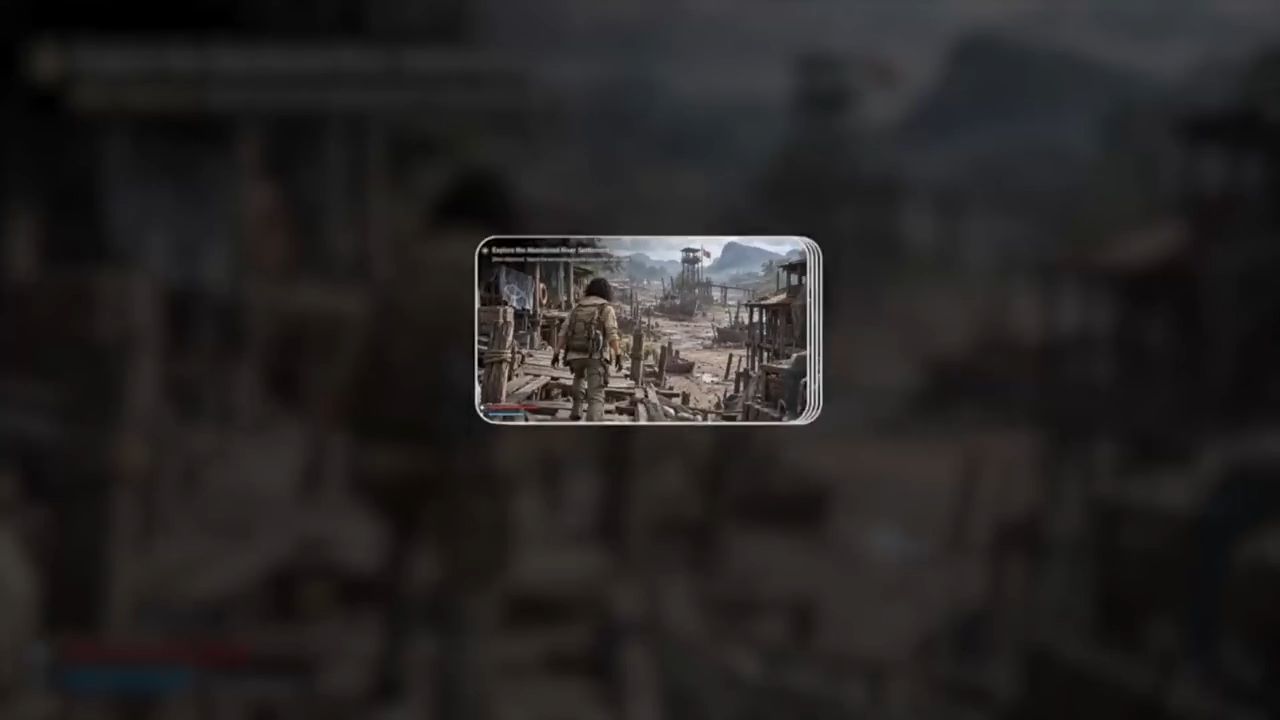

Planifica pasos claros con indicaciones y fotogramas clave
Un buen video instructivo debe mostrar cada acción en el orden correcto y resaltar los detalles que los espectadores necesitan para seguirla. Con la comprensión mejorada de los prompts de Kling 4.0, puedes describir la configuración inicial, las acciones individuales, los ángulos de cámara, los primeros planos y los resultados esperados. Ya sea que estés creando una demostración sencilla o una secuencia de instrucciones más detallada, los prompts ayudan a guiar cómo aparece cada paso en pantalla.
Kling 4.0 también admite la generación de videos de 3 a 30 segundos. Puedes configurar hasta 10 imágenes de fotogramas clave para guiar momentos importantes, como la configuración inicial, los pasos intermedios y el resultado final. Al combinar prompts detallados con imágenes de fotogramas clave, puedes crear escenas instructivas más estructuradas que faciliten la comprensión de cada acción.
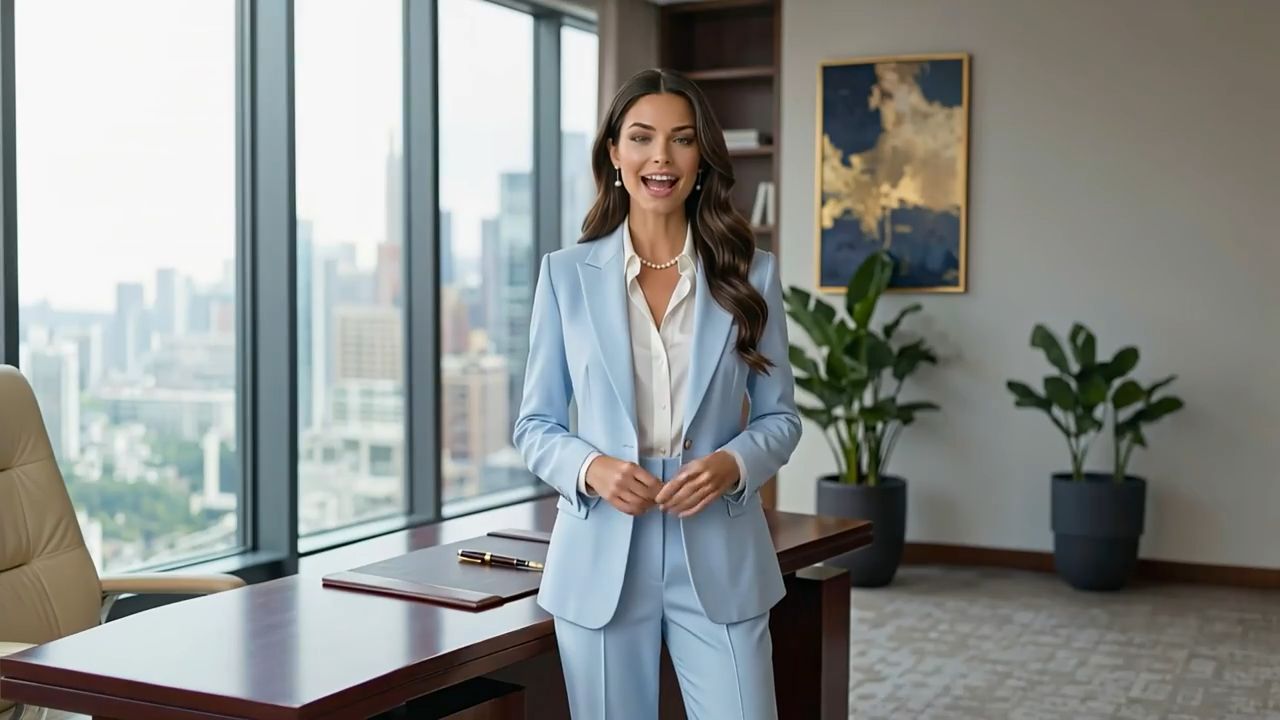
Mantén las demostraciones coherentes con Omni Reference
Cuando un tutorial incluye varias escenas, mantener consistentes a los presentadores, los productos y los entornos de trabajo ayuda a los espectadores a seguir las instrucciones sin confusión. Los movimientos que se muestran también deben mantenerse conectados con la demostración prevista.
Omni Reference de Kling 4.0 admite hasta 15 recursos de referencia combinados, incluidos imágenes, videos, Elements y referencias de voz. Puedes usar imágenes o Elements para mantener sujetos y objetos reconocibles, mientras que los videos de referencia ayudan a guiar las acciones, los movimientos de cámara y el ritmo. Por ejemplo, puedes tomar como referencia una demostración de producto existente para guiar cómo se realiza una técnica, mientras utilizas tus propias imágenes de producto para mantener su apariencia en diferentes escenas instructivas.
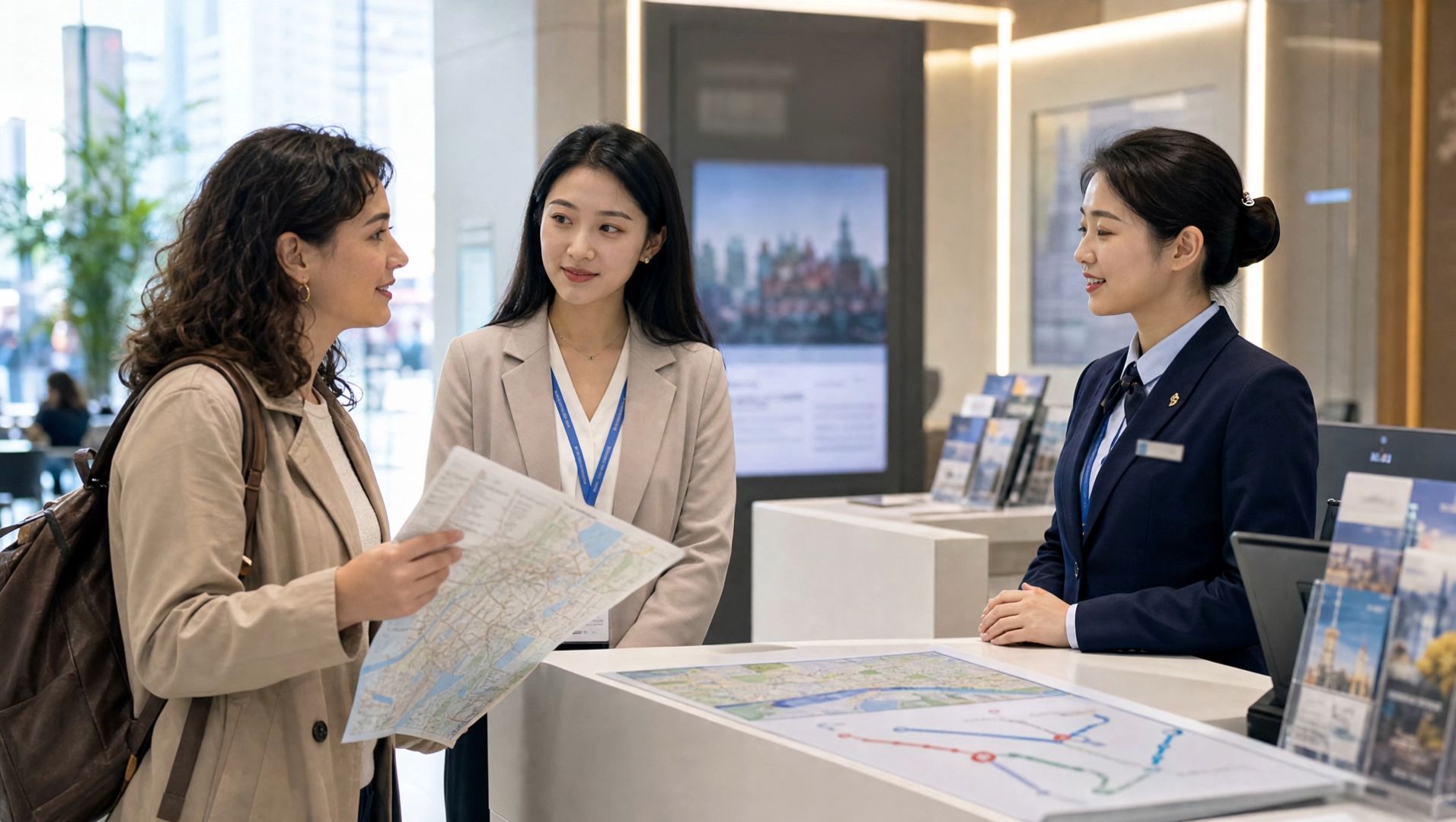
Añade instrucciones habladas a tu tutorial
Las demostraciones visuales muestran a los espectadores qué hacer, mientras que las instrucciones habladas explican por qué importa cada acción y en qué deben fijarse. Una narración clara es especialmente útil para los tutoriales de productos, los vídeos de formación y las lecciones que implican varios pasos conectados.
Kling 4.0 admite la generación de audio nativa, lo que te permite incluir explicaciones habladas, diálogos y sonidos pertinentes junto con los elementos visuales. Puedes especificar el locutor, el idioma, el tono y el ritmo de habla en tu prompt. El modelo admite nueve idiomas y una sincronización labial mejorada para los presentadores en pantalla. Esto facilita crear escenas didácticas para diferentes audiencias manteniendo la narración conectada con la demostración.
Refina las escenas individuales y arma tu tutorial
Incluso un tutorial bien planificado puede necesitar ajustes. Un elemento de fondo podría distraer de una acción importante, un ángulo de cámara puede no mostrar suficiente detalle o un paso podría requerir una explicación visual más clara.
Con las capacidades de edición de video con IA de Kling 4.0, puedes usar indicaciones y referencias para ajustar los sujetos, los fondos, los ángulos de cámara y otros detalles visuales en el metraje existente. También puedes generar escenas de reemplazo cuando sea necesario. Una vez que tus clips estén listos, añádelos desde tu historial de generación a la Línea de tiempo de Kling AI para ordenar la secuencia, pulir las transiciones y crear un tutorial más largo. Revisa el video finalizado para asegurarte de que cada acción sea precisa y fácil de seguir.

Crea las escenas de demostración del tutorial con Kling AI
Una vez que hayas planificado tu lección, puedes convertir tu guion en video con Kling AI. Ya sea que trabajes a partir de un guion detallado o de un sencillo esquema paso a paso, Kling 4.0 te ayuda a crear escenas instructivas usando indicaciones escritas y referencias visuales. Los siguientes tres pasos te muestran cómo añadir materiales de referencia, describir cada demostración y generar y ensamblar tus clips del tutorial.
Paso 1: Agrega tus referencias de demostración
Abre Video Generation en Kling AI, selecciona Kling 4.0 y elige Omni Reference. Sube imágenes de tu presentador o presentadora, productos, herramientas o entorno de trabajo. También puedes agregar videos de referencia o Elements para guiar acciones específicas y mantener la consistencia entre escenas. Si no tienes materiales de referencia, puedes comenzar con un prompt de texto.
Paso 2: Describe las acciones y los pasos de enseñanza
Escribe un prompt que describa lo que tu tutorial debe demostrar. Puedes usar @ para hacer referencia a los materiales cargados y especificar cómo debe usarse cada uno. Detalla la configuración inicial, las acciones en orden y el resultado esperado. Incluye ángulos de cámara, primeros planos y detalles visuales importantes para ayudar a las personas a seguir cada paso. También puedes añadir instrucciones habladas o diálogo cuando sea necesario.
Paso 3: Genera, revisa y ensambla tu tutorial
Elige la duración del video, la relación de aspecto y la calidad de salida, luego genera el video. Previsualiza el resultado para comprobar que las acciones, los detalles visuales y la narración coinciden con tus instrucciones. Refina o vuelve a generar las escenas si es necesario. Para combinar varios clips, haz clic con el botón derecho en un video de tu historial de generación y selecciona “Add to Timeline”. Abre “Timeline” en la esquina superior derecha para organizar los clips, ajustar la secuencia y exportar tu tutorial terminado.
Imagen de referencia | Resultado generado |
| 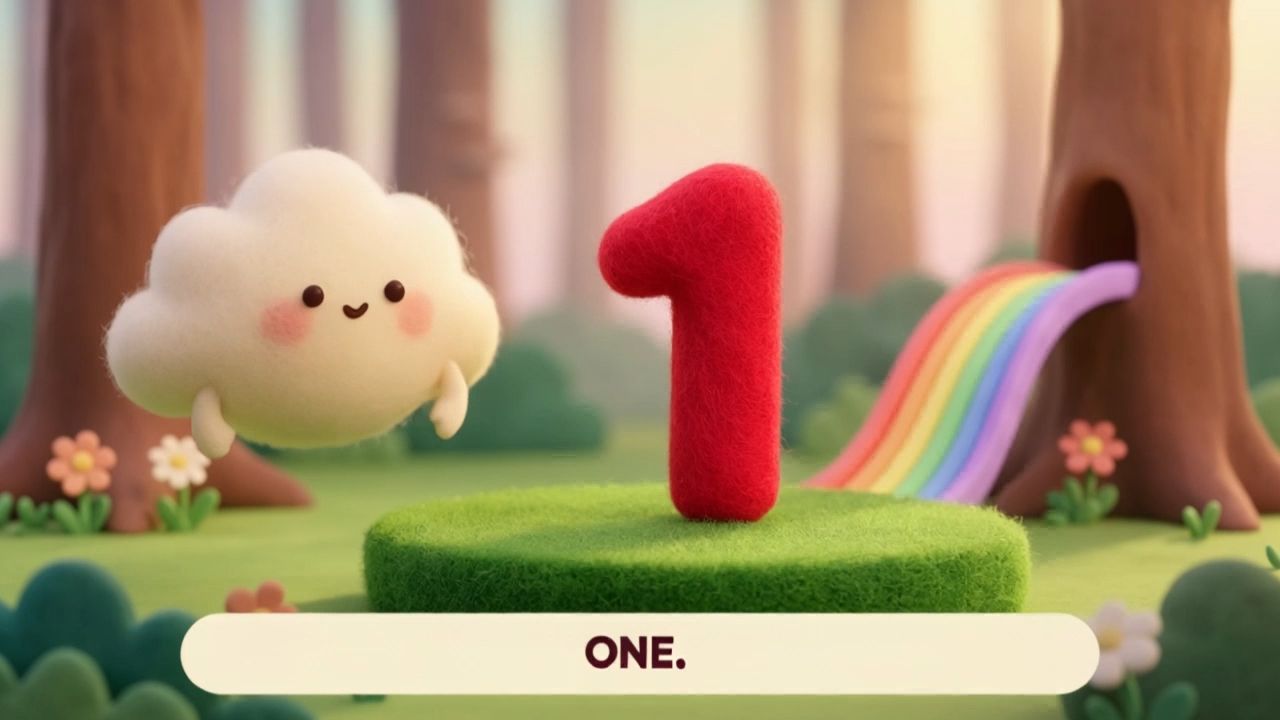 |
Prompt: Crea una lección de conteo animada de 15 segundos en formato 16:9. Usa @Image1 solo por sus materiales de arcilla y fieltro, paleta de bosque en tonos pastel y luz cálida. Diseña a un profesor nube color crema e introduce dos pollitos amarillos pequeños solo cuando enseñes el dos. Mantén al profesor, el aula del bosque y la iluminación consistentes a lo largo de cinco tomas. Muestra primero un 1 rojo con una manzana; luego un 2 ámbar con dos pollitos; después un 3 verde con tres estrellas azules; y luego un 4 azul con cuatro bloques morados. Permite que cada cantidad termine de aparecer antes del siguiente corte. Termina con el profesor repasando la cuenta y celebrando. Usa un movimiento de cámara suave y vistas claras del número activo y los objetos. Añade rótulos en pantalla simples y legibles en paneles color crema cerca de la parte inferior para reforzar cada cantidad. | |

Consejos para videos instructivos más claros
Usa los mismos nombres durante toda la lección
Elige un nombre claro para cada herramienta, pieza o control y úsalo de manera coherente tanto en el discurso como en las etiquetas en pantalla. Un cambio repentino entre dos nombres hace que los estudiantes se pregunten si se han perdido un elemento nuevo. Introduce los términos poco familiares cuando el objeto correspondiente aparezca por primera vez y luego mantén la redacción estable.
Revisa el texto en el tamaño final de visualización.
El texto debe permanecer claro y legible en las pantallas que usa tu audiencia. Mantén concisas las etiquetas de los pasos y los subtítulos, elige tipografías legibles y conserva un contraste suficiente entre el texto y el fondo. Revisa el video terminado en su tamaño de visualización previsto para asegurarte de que las instrucciones sean fáciles de leer y no cubran acciones importantes.
Facilita la búsqueda de pasos individuales.
Utiliza etiquetas breves para las secciones y un patrón visual coherente para ayudar a los espectadores a volver a la parte que necesitan. En lecciones más largas, añade una lista de pasos o marcadores de capítulos al publicar. Quien vuelva a consultar una acción debería poder encontrarla rápidamente sin tener que volver a ver toda la introducción.
Pon a prueba la lección con un espectador primerizo.
Pídele a alguien que no esté familiarizado con la tarea que siga el montaje preliminar. Fíjate dónde se detiene, retrocede o pregunta qué ocurrió. Esos momentos muestran dónde ayudaría una vista más cercana, una transición faltante o una explicación más sencilla. Haz la revisión en ese punto, manteniendo el resto de la lección en movimiento.
Fin
Un buen video instructivo le da a cada escena un propósito claro. Define el resultado, muestra cada acción y da a los espectadores tiempo suficiente para comprender el resultado antes de avanzar. Con Kling AI, puedes combinar indicaciones detalladas, referencias visuales y narración para crear material didáctico más claro, y luego perfeccionar y ensamblar tus clips en un tutorial completo. Más allá de los videos instructivos, también puedes usar Kling AI para crear videos UGC, videos promocionales y videos animados para una amplia gama de necesidades de creación y comunicación.
Preguntas frecuentes
¿Cuál es la manera más fácil de grabar un video?
Para una demostración física, la cámara integrada de tu teléfono es un lugar sencillo para empezar. Para una tarea de software, un grabador de pantalla captura la interfaz directamente. Elige el método que haga que la acción importante sea más fácil de ver. Una configuración estable y una tarea claramente definida mantienen la primera grabación manejable sin añadir equipo innecesario.
¿Cómo grabo un vídeo en mi teléfono?
Abre la app de cámara de tu teléfono, selecciona Vídeo y elige la orientación vertical u horizontal según el destino. Encuadra al sujeto, verifica el enfoque y la iluminación, luego toca Grabar. Mantén el teléfono apoyado durante la toma. Detén la grabación cuando la acción termine, revisa el clip y recorta el inicio o el final según sea necesario.
¿Es difícil aprender videografía?
Los fundamentos son accesibles con práctica regular. Comienza con el encuadre, un soporte estable, la iluminación y el enfoque, usando un teléfono para grabar escenas sencillas. Repasa una habilidad a la vez y observa qué hace que el sujeto sea más fácil de ver. Los movimientos de cámara más avanzados y la edición llevan más tiempo, pero un tutorial claro no requiere dominarlo todo de antemano.
¿Cómo crear videos de formación para un equipo?
Comienza con la tarea que un empleado debe realizar y el resultado que demuestre su finalización. Divide la lección en secciones cortas con terminología consistente y puntos de control visibles. Kling AI ayuda a desarrollar escenas instructivas utilizando referencias compartidas de personajes, objetos y escenarios. Revisa la lección ensamblada con alguien que realice la tarea y alguien que la esté aprendiendo.
¿Cómo hacer tu primer video de YouTube?
Elige un tema y el resultado que debería obtener tu espectador, luego traza una breve introducción y las secciones principales. Graba las tomas, edítalas en una secuencia clara y revisa el encuadre y el ritmo. Sube el material a través de YouTube Studio, añade un título y una miniatura descriptivos, selecciona la configuración de visibilidad y publica cuando el video esté listo.