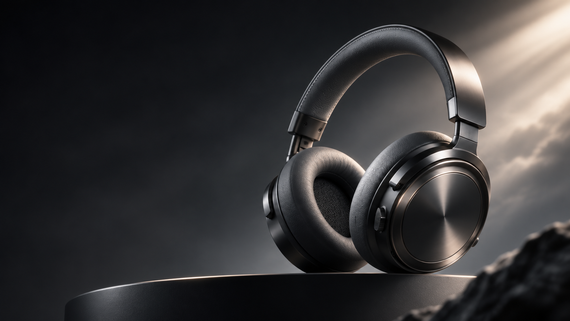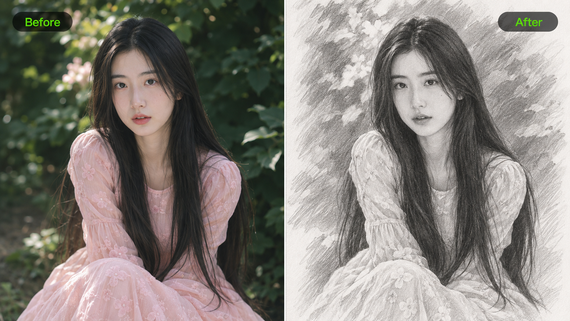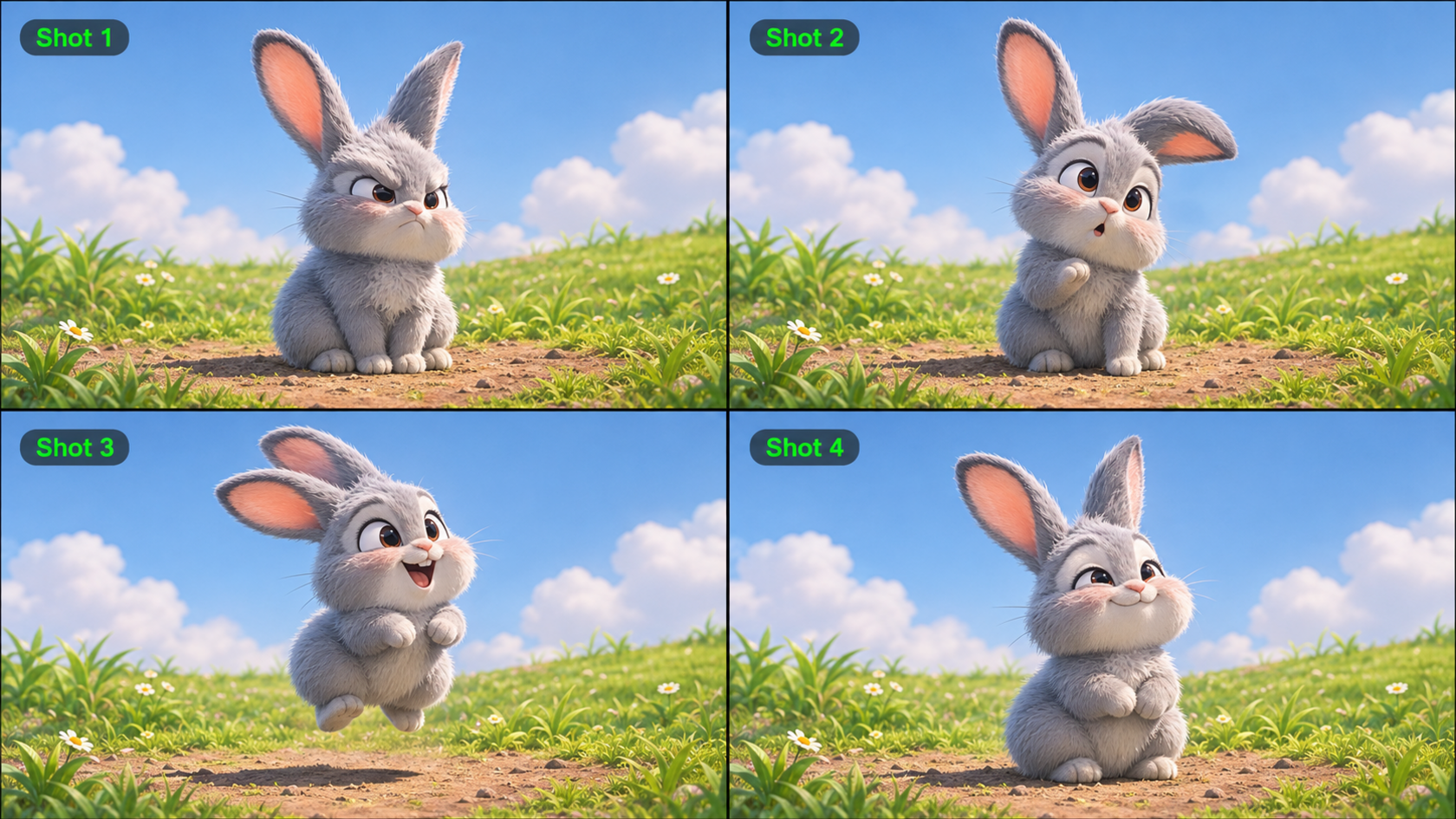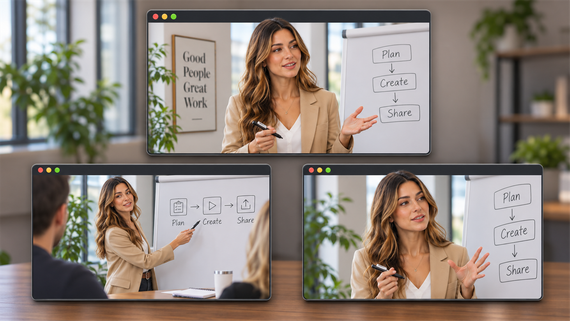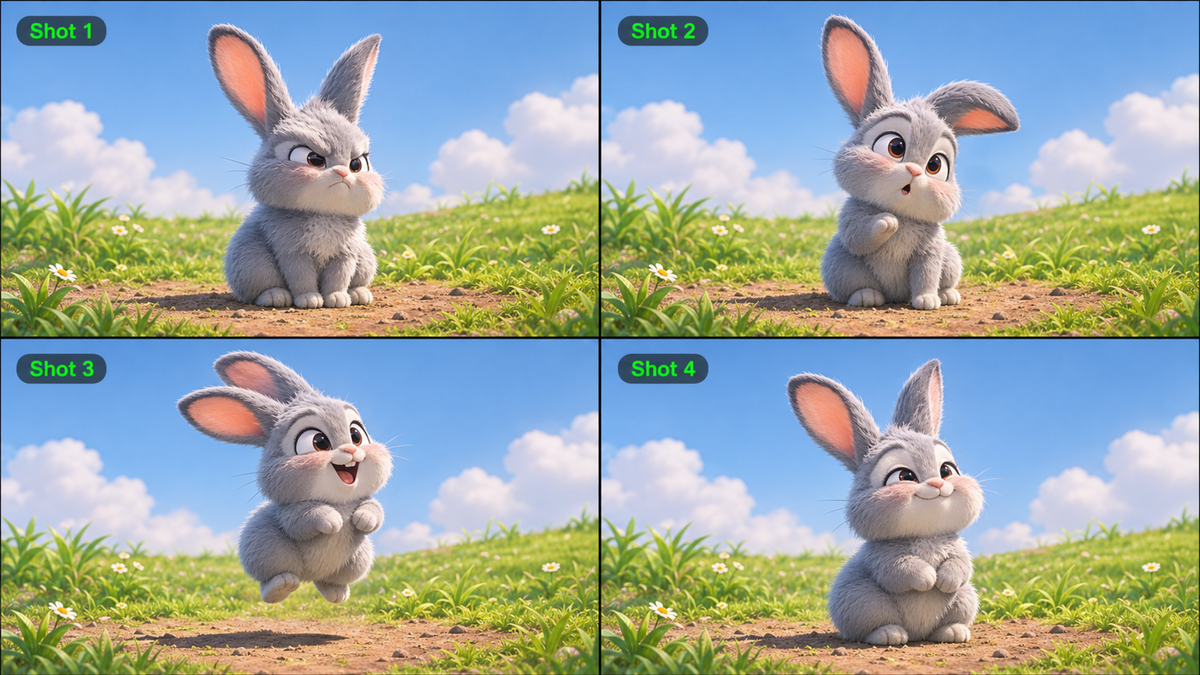
Un fotograma clave captura un momento importante en un video, como la posición inicial de un personaje o la toma final de una escena. Al planificar estos momentos visuales, los creadores pueden guiar mejor cómo se desarrollan las acciones y cambian las escenas. Esta guía explica el concepto y explora cómo Kling AI ayuda a convertir momentos visuales planificados en videos dinámicos.
¿Qué es un fotograma clave?
Un fotograma clave define un momento visual importante en una secuencia, como una pose inicial, un cambio importante o una escena final. En la animación tradicional por fotogramas clave, los artistas utilizan poses clave para establecer cómo se desarrolla el movimiento con el tiempo. En Generación de video con IA, los fotogramas clave suelen tomar la forma de imágenes de referencia que guían los momentos importantes de un video. Los creadores pueden usar estas imágenes para planificar cambios en las acciones de los personajes, la composición de la escena y la narrativa, mientras la IA genera el movimiento y las transiciones entre ellas.
Tipos comunes de fotogramas clave en videos de IA y sus usos
Keyframes can serve different creative purposes throughout an AI video. Some establish the opening scene, while others guide important actions, changes in perspective, or the final composition. The following examples show how different keyframe images can help shape a video sequence.
Tipo de fotograma clave | Propósito principal | Ejemplo de video de IA |
Fotograma clave inicial | Establece la escena, el sujeto y la composición iniciales. | Un producto exhibido sobre una mesa al inicio de un anuncio. |
Fotograma clave de acción | Guía cambios importantes en las poses de los personajes o en los movimientos de los objetos. | Un personaje agachándose antes de un salto o un automóvil tomando una curva pronunciada. |
Fotograma clave de composición | Guía los cambios en la perspectiva de la cámara, el encuadre o el enfoque visual. | Una vista amplia de la ciudad que se transforma en un primer plano de un edificio. |
Fotograma clave de cambio de escena | Guía las transiciones entre diferentes entornos o configuraciones visuales. | Una calle diurna que se transforma en una escena nocturna iluminada con neón. |
Fotograma clave final | Define el momento visual final o la composición de cierre. | Un primer plano cinematográfico del producto con un logotipo de marca en la toma final. |
¿Por qué los fotogramas clave son un desafío en la generación de video con IA?
Unos fotogramas clave sólidos al inicio y al final no garantizan un video convincente con IA. El desafío reside en conectarlos con imágenes coherentes, movimiento natural y una temporización clara.
Mantener la coherencia de personajes y escenas
Los personajes, productos y entornos deben mantenerse reconocibles a lo largo de un video. Las referencias contradictorias pueden provocar cambios en rostros, proporciones, empaques o iluminación.
Crear movimiento natural entre momentos clave
Un salto debe incluir el despegue y el aterrizaje, mientras que un coche que gira necesita un recorrido creíble. Las acciones rápidas y los movimientos de cámara complejos pueden generar transiciones inestables o desconectadas.
Controlar el ritmo narrativo y las transiciones
Las acciones y reacciones necesitan tiempo suficiente para desarrollarse en el orden correcto. Incluso fotogramas clave sólidos pueden generar una historia débil si las transiciones se sienten apresuradas o mal sincronizadas.
Cómo Kling 4.0 te ofrece más control sobre los fotogramas clave
El objetivo no es añadir tantos fotogramas clave como sea posible. Se trata de darle a cada cambio importante un propósito visual claro mientras se permite que el movimiento entre esos momentos se desarrolle de forma natural.
Dirige los momentos importantes con hasta 10 fotogramas clave
Kling 4.0 admite hasta 10 imágenes de fotogramas clave para guiar la apertura, los puntos de inflexión y el final de un video. Un fotograma clave puede mostrar a un personaje en una puerta, un producto entrando en el encuadre o un primer plano que concluye una escena. Cuando la sincronización precisa es importante, los controles de fotogramas clave compatibles te permiten definir momentos visuales a lo largo de la línea de tiempo en lugar de dejar cada cambio a la interpretación del modelo.
Dale a tu historia espacio para desarrollarse en hasta 30 segundos
Un video corto necesita algo más que una serie de fotogramas impactantes. La anticipación le da energía a una acción, una pausa hace que una reacción sea legible y un cambio gradual en la expresión puede transmitir emoción. Kling 4.0 genera videos de 3 a 30 segundos en una única generación. Combinado con una comprensión de indicaciones más sólida, esa duración deja espacio para una apertura, una acción y una respuesta significativa en lugar de comprimir cada idea en unos pocos segundos.
Mantén los personajes y estilos visuales conectados con Omni Reference
Cuando trabajas a partir de hojas de personajes, fotos de productos, arte de fondo o referencias de vídeo, la coherencia se convierte en un desafío creativo aparte. Omni Reference de Kling 4.0 admite hasta 15 recursos de referencia combinados, que incluyen imágenes, vídeos, Elements y referencias de voz, sujetos a los límites individuales de entrada. Puedes asignar a cada recurso un rol claro, lo que ayuda a guiar la apariencia de los personajes, el escenario, el estilo y la interpretación en el nuevo metraje.
Los fotogramas clave y Omni Reference resuelven problemas relacionados pero diferentes: los primeros guían momentos importantes; la segunda ayuda a dirigir el aspecto y el comportamiento del contenido. Elige los controles compatibles con el flujo de trabajo que hayas seleccionado en lugar de asumir que todas las referencias y controles de la línea de tiempo pueden utilizarse juntos en una misma generación.
Crea acciones más estables y perfecciona los detalles visuales
Kling 4.0 mejora la estabilidad durante acciones amplias y movimientos de cámara complejos, incluidas las vueltas rápidas y los planos de seguimiento. Esto ayuda cuando un vídeo debe moverse de forma natural entre diferentes poses, composiciones o entornos. Si la acción y el ritmo se sienten correctos pero un detalle aún necesita atención, nuestro editor de vídeo con IA puede respaldar cambios dirigidos en sujetos, fondos, encuadre o estilo visual en metraje existente. Puedes refinar la escena sin planear cada toma desde cero.
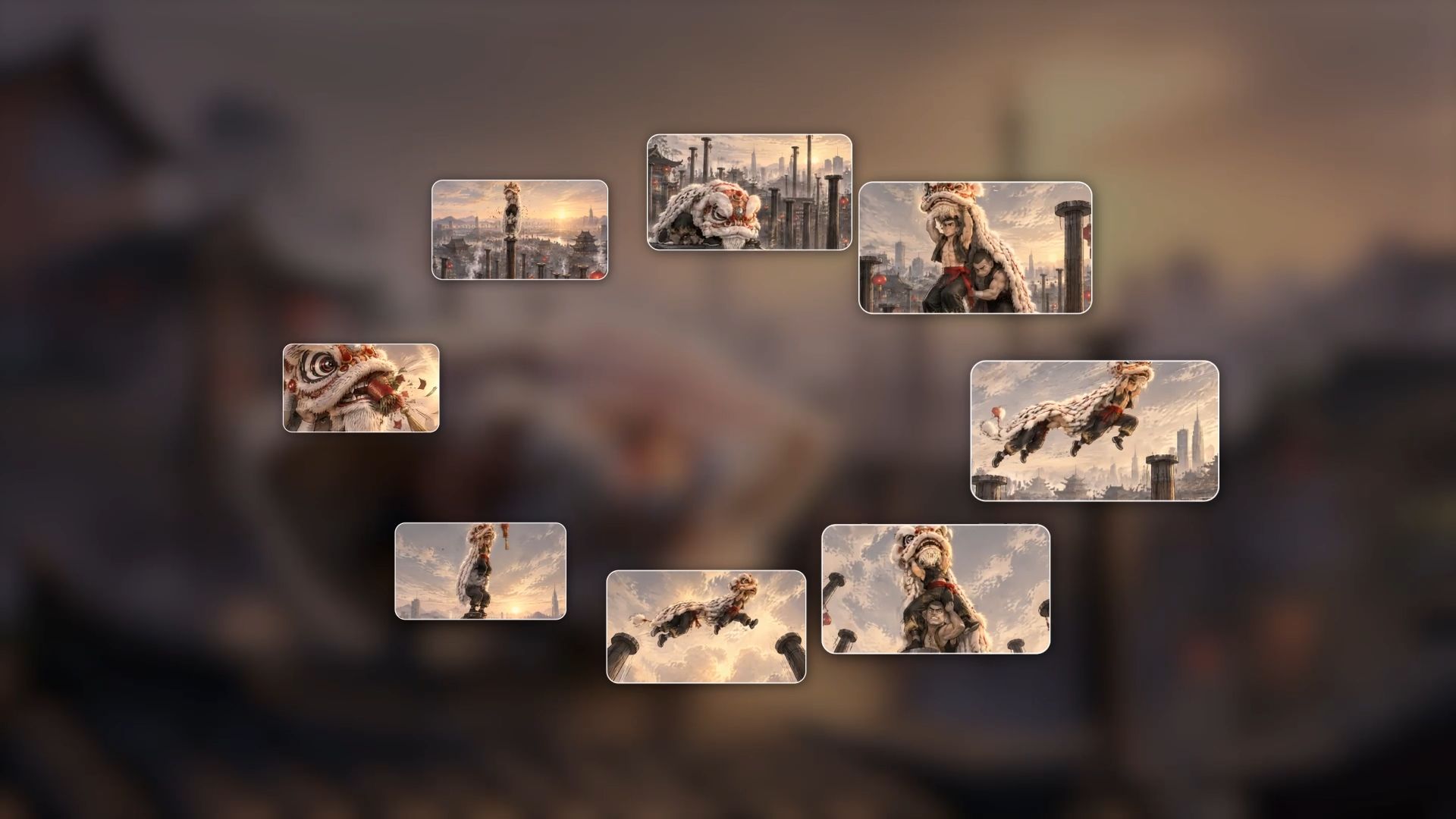

Cómo usar los fotogramas clave para crear vídeos con Kling 4.0
Comienza por decidir qué debe ver la audiencia en los puntos más importantes de tu vídeo. Un inicio claro, un punto de giro y un final suelen ser suficientes para una escena sencilla; las secuencias más largas pueden beneficiarse de hitos visuales adicionales. No necesitas los 10 fotogramas clave en cada generación.
Paso 1: prepara tus momentos visuales clave
Abre Generación de video y elige Kling 4.0. Prepara imágenes para el inicio, los cambios principales y el final de la escena. Puedes crear imágenes adicionales con nuestro generador de imágenes con IA o usar recursos visuales que ya tengas. Añade imágenes de fotogramas clave con los controles disponibles y sitúa los momentos importantes donde el flujo de trabajo elegido permita posicionarlos en la línea de tiempo. Si en su lugar utilizas referencias más generales de personajes o escenas, asigna a cada referencia un propósito claramente definido.
Paso 2: describe el movimiento entre momentos clave
Explica cómo los sujetos pasan de un estado visual al siguiente. Identifica las acciones, la dirección de la cámara, las transiciones de escena y el estilo general. Si tu espacio de trabajo proporciona etiquetas de carga como @Image1, úsalas para aclarar el rol de cada imagen. Para una posición en cuclillas, un salto y un aterrizaje, el prompt podría incluir la pausa antes del despegue, el cambio de peso y la reacción después del aterrizaje. Describe una toma continua o una secuencia de diferentes tamaños de plano según la historia que quieras contar.
Paso 3: Genera, revisa y perfecciona el video
Elige la duración disponible y otros ajustes de generación, revisa el requisito de créditos y genera el video. Vigila las transiciones apresuradas, los cambios en los detalles del personaje o del producto y los compases de acción omitidos. Ajusta los fotogramas clave, las referencias o el prompt según corresponda a tu flujo de trabajo y luego genera otra versión si es necesario. Descarga el resultado que prefieras.
Fotogramas clave | Video final |
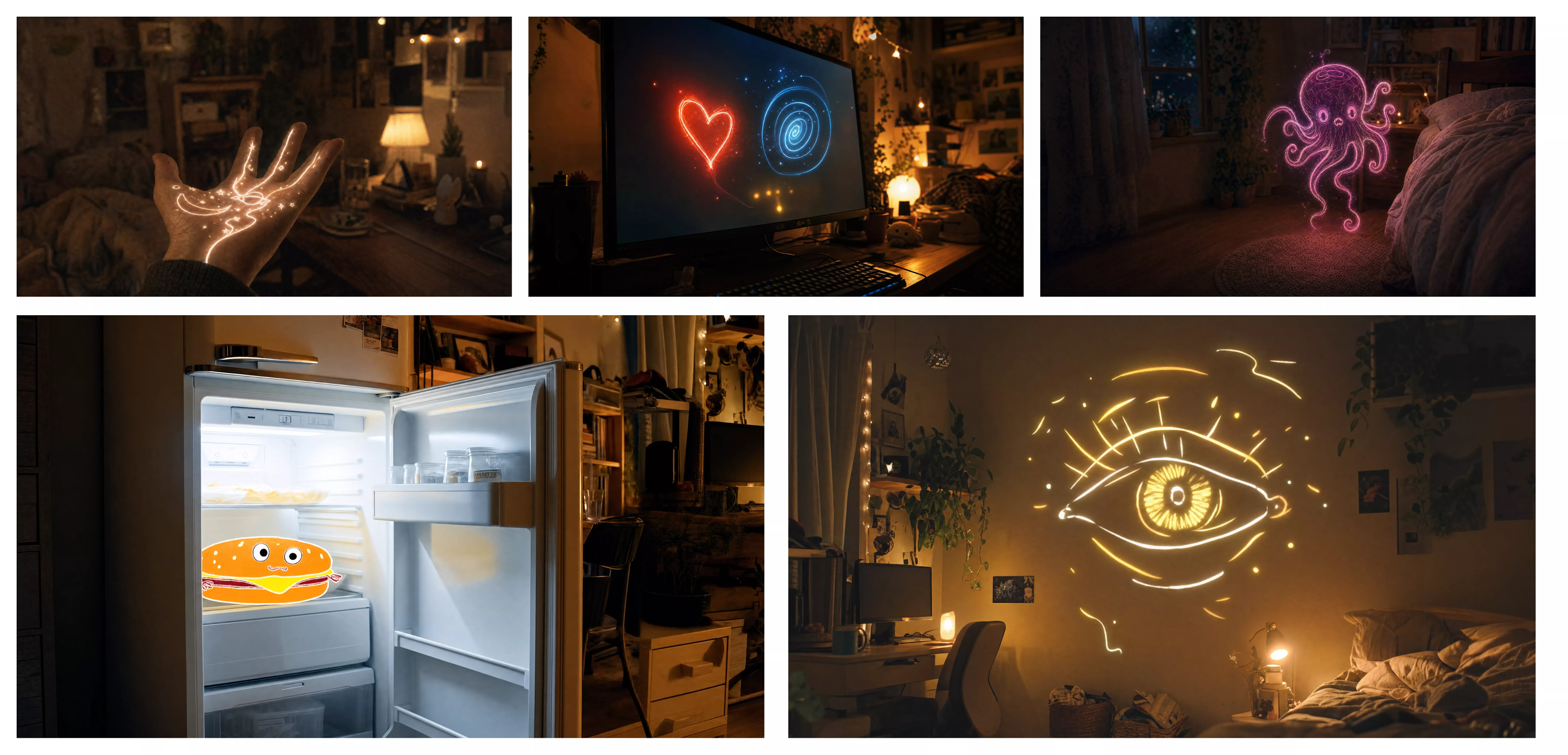 | 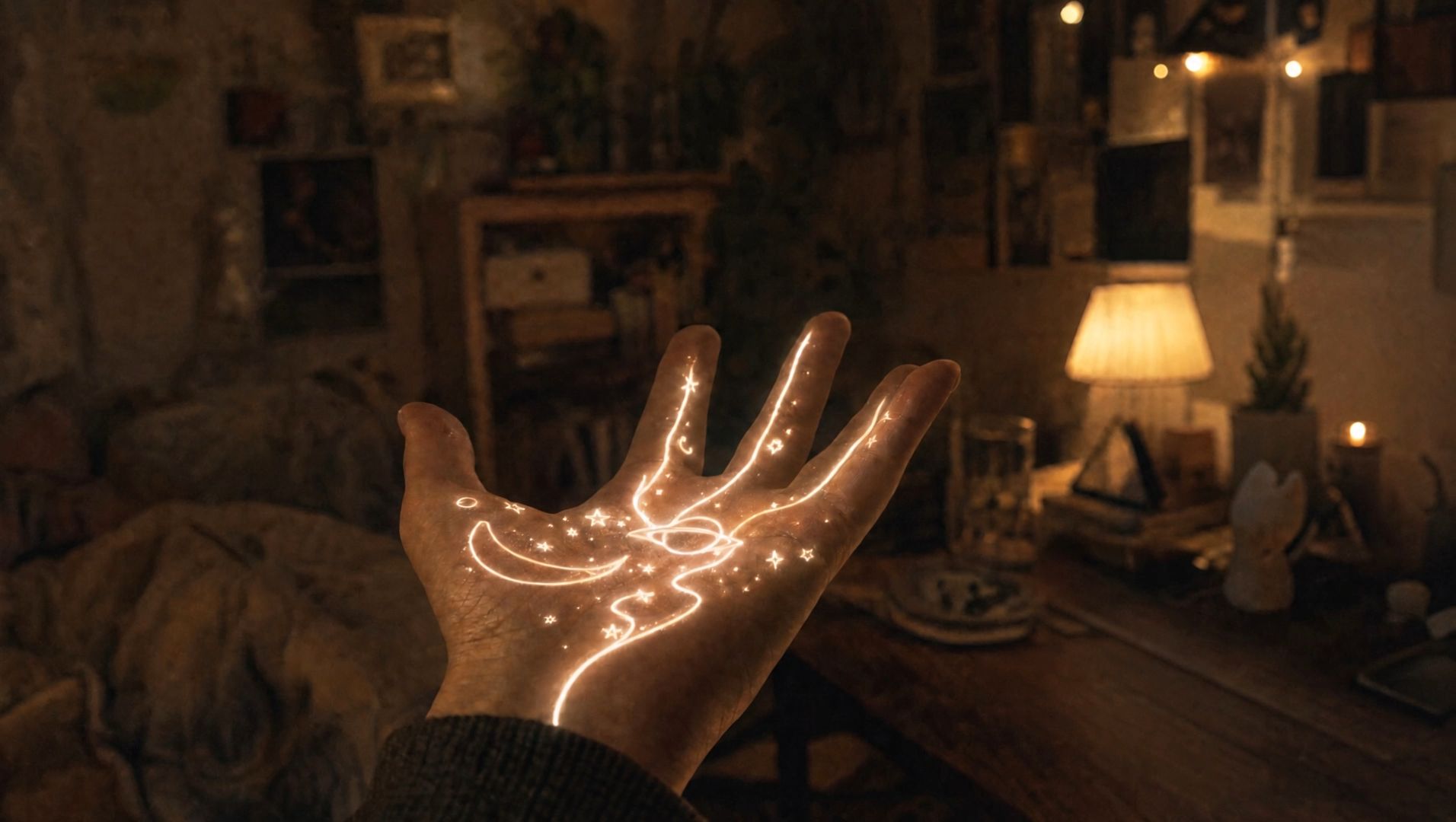 |
Instrucción: Crea un video de fantasía cinematográfica de 20 segundos ambientado en una habitación acogedora, tenuemente iluminada por la noche. Usa @Image1 para los símbolos mágicos brillantes sobre una mano, @Image2 para la pantalla de la computadora con un corazón rojo y una espiral azul, @Image3 para el pulpo rosa neón, @Image4 para el refrigerador abierto con una hamburguesa animada sonriente, y @Image5 para el ojo dorado resplandeciente. De 0 a 4 segundos, los símbolos mágicos iluminan la mano, liberando partículas destellantes en el aire. De 4 a 8 segundos, la cámara sigue la luz hacia la pantalla de la computadora, donde el corazón palpita y la espiral azul comienza a girar. De 8 a 12 segundos, la energía rosa fluye hacia la habitación y se transforma en un pulpo neón juguetón que flota por el aire. De 12 a 16 segundos, la cámara sigue el rastro resplandeciente hasta un refrigerador abierto, revelando una hamburguesa animada sonriente. De 16 a 20 segundos, partículas doradas recorren la habitación y forman un ojo gigante resplandeciente en la pared. Conecta las escenas mediante efectos de luz fluidos y movimientos de cámara suaves. Mantén una iluminación cálida y cinematográfica, detalles de la habitación consistentes, colores neón vibrantes y transiciones naturales entre los momentos visuales clave. | |
Consejos para lograr mejores videos con fotogramas clave
Haz que cada momento clave sea comprensible
Una imagen clave debe comunicar su propósito de un vistazo. En la animación de personajes, una silueta clara y una línea de acción visible ayudan al espectador a entender la pose. En un video de producto, mantén el producto y la acción principal visibles sin distracciones innecesarias.
Dale al movimiento una sensación de peso
Un aterrizaje, un objeto levantado o un giro rápido deben sentirse físicamente conectados al momento anterior. Observa cómo los pies tocan el suelo, cómo se desplaza un objeto cargado y cómo el impulso continúa a través de un movimiento de cámara. Incluso el movimiento estilizado se beneficia de un soporte y un impacto creíbles.
Alinea la composición con la acción
Los primeros planos revelan pequeños cambios faciales, mientras que las composiciones más amplias facilitan seguir los gestos de cuerpo entero o el movimiento de un vehículo. Si un brazo, accesorio o producto se mueve cerca del borde del encuadre, revisa toda la amplitud del movimiento con respecto a la relación de aspecto elegida. Un fotograma clave que funciona como imagen fija puede necesitar más espacio una vez que se mueve.
Usa fotogramas clave solo donde la historia cambia
Agregar más imágenes no garantiza un video más claro. Elige fotogramas clave para entradas, cambios de dirección, revelaciones importantes o puntos de inflexión emocionales. Entre esos momentos, proporciona al modelo suficiente dirección para conectar la acción de forma natural. El mismo principio se aplica al diseñar un video corto para redes sociales: cada hito visual debe ayudar al espectador a entender qué viene después.
Fin
Un fotograma clave significativo hace más que capturar una sola imagen. Resalta un cambio visual importante que los espectadores deberían notar. Con Kling AI, los creadores pueden combinar la guía de fotogramas clave, indicaciones de texto y ediciones visuales específicas para conectar momentos planificados en videos más cohesivos. Este enfoque anima a los creadores a pensar como directores, aportando mayor control y potencial narrativo a anuncios de video, videos animados, tutoriales y videos promocionales.
Preguntas frecuentes
¿Qué es un fotograma clave en animación?
Un fotograma clave es una pose o un estado visual importante en un momento seleccionado. En la animación tradicional, los dibujos clave establecen los principales cambios en la acción; los dibujos o el movimiento generado entre ellos completan la secuencia. La misma idea básica puede guiar momentos importantes en la producción de video.
¿Qué hacen los fotogramas clave en la edición de video?
Los fotogramas clave establecen valores de propiedades en puntos específicos en el tiempo, como la posición de un título, la escala de un clip o su opacidad. El software de edición puede interpolar cambios entre esos valores, lo que ayuda a crear movimiento, fundidos y otros efectos sin ajustar manualmente cada fotograma.
¿Cuál es la diferencia entre un fotograma y un fotograma clave?
Un fotograma es una imagen en un video. Un fotograma clave marca un estado o cambio deliberado en un momento determinado. La mayoría de los fotogramas muestran la progresión intermedia en lugar de un estado clave definido por separado.
¿Cuál es la diferencia entre la animación por fotogramas clave y el intercalado?
La animación por fotogramas clave define poses importantes o estados de propiedades. El intercalado crea o calcula el movimiento que conecta esos estados. El software de animación tradicional puede interpolar propiedades como la posición o la rotación, mientras que los modelos de video de IA generan movimiento intermedio a partir de entradas visuales e instrucciones.
¿Qué es la tasa de fotogramas en video?
La tasa de fotogramas describe cuántos fotogramas se muestran cada segundo, por lo general se mide en fotogramas por segundo (fps). Un fotograma clave identifica un estado visual o de propiedad importante, mientras que la tasa de fotogramas describe la reproducción. Ambos términos están relacionados pero no son intercambiables.