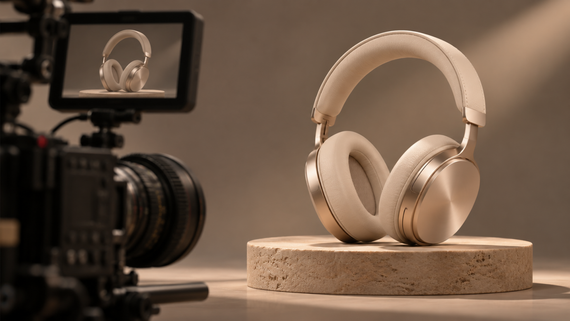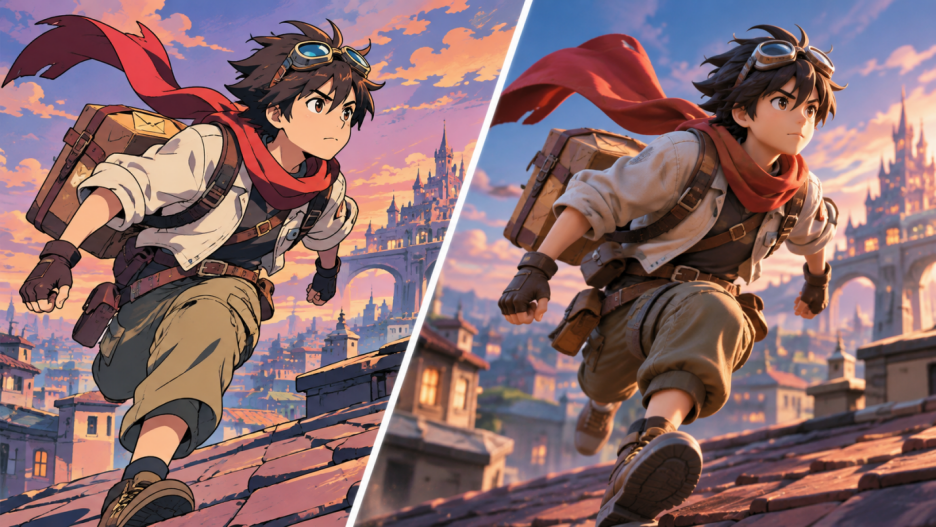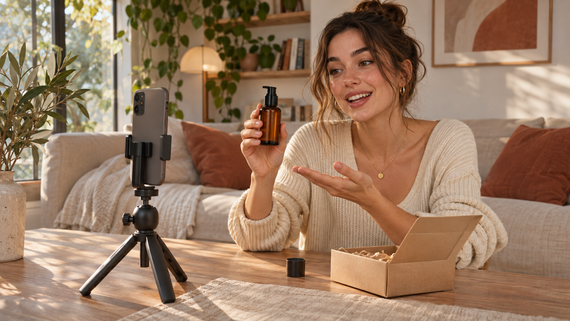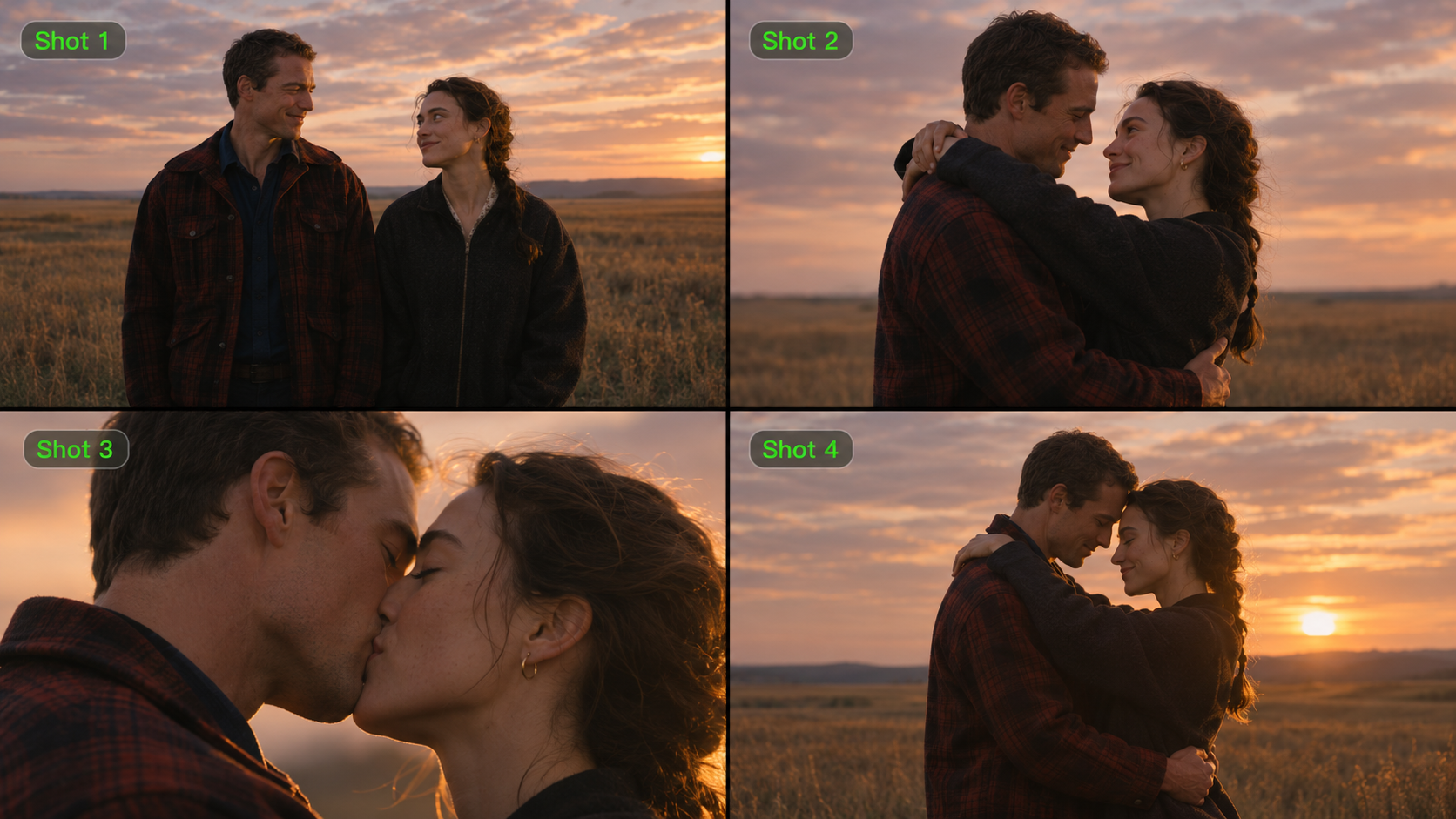
El proceso de producción de vídeo tiene tres fases fundamentales: preproducción, producción y posproducción. Planificas la historia, creas el metraje y luego lo conviertes en un vídeo terminado. Cada fase proporciona a la siguiente algo claro con lo que trabajar. Desde la primera idea hasta el corte final, un poco de estructura deja más espacio para la creatividad. Esta guía recorre cada etapa y muestra cómo las herramientas de generación de vídeos con IA pueden ayudar a hacer que la producción de vídeo sea más eficiente.
Preproducción: planifica tu proceso de producción de vídeo
La preproducción le da dirección a tu vídeo antes de que comience el rodaje o la generación. Define ahora las decisiones creativas y los detalles prácticos, para que puedas dedicar la producción a dar vida a la historia.
Define el objetivo, el público y el entregable
Elige para quién es el video, cuál es su mensaje principal y dónde aparecerá. Pónganse de acuerdo sobre la duración y el formato previstos para que todo el mundo trabaje hacia el mismo resultado final. En un proceso de producción de video corporativo, aclaren si el objetivo es presentar un producto, explicar un servicio o compartir una actualización de la empresa.
Transforma el mensaje en un guion y un plan de rodaje
Escribe el guion, luego conviértelo en paneles de storyboard y una lista de planos. Dale a cada plano un propósito, ya sea presentar una idea, mostrar un detalle o conectar dos momentos.
Prepara referencias y acuerda los puntos de revisión
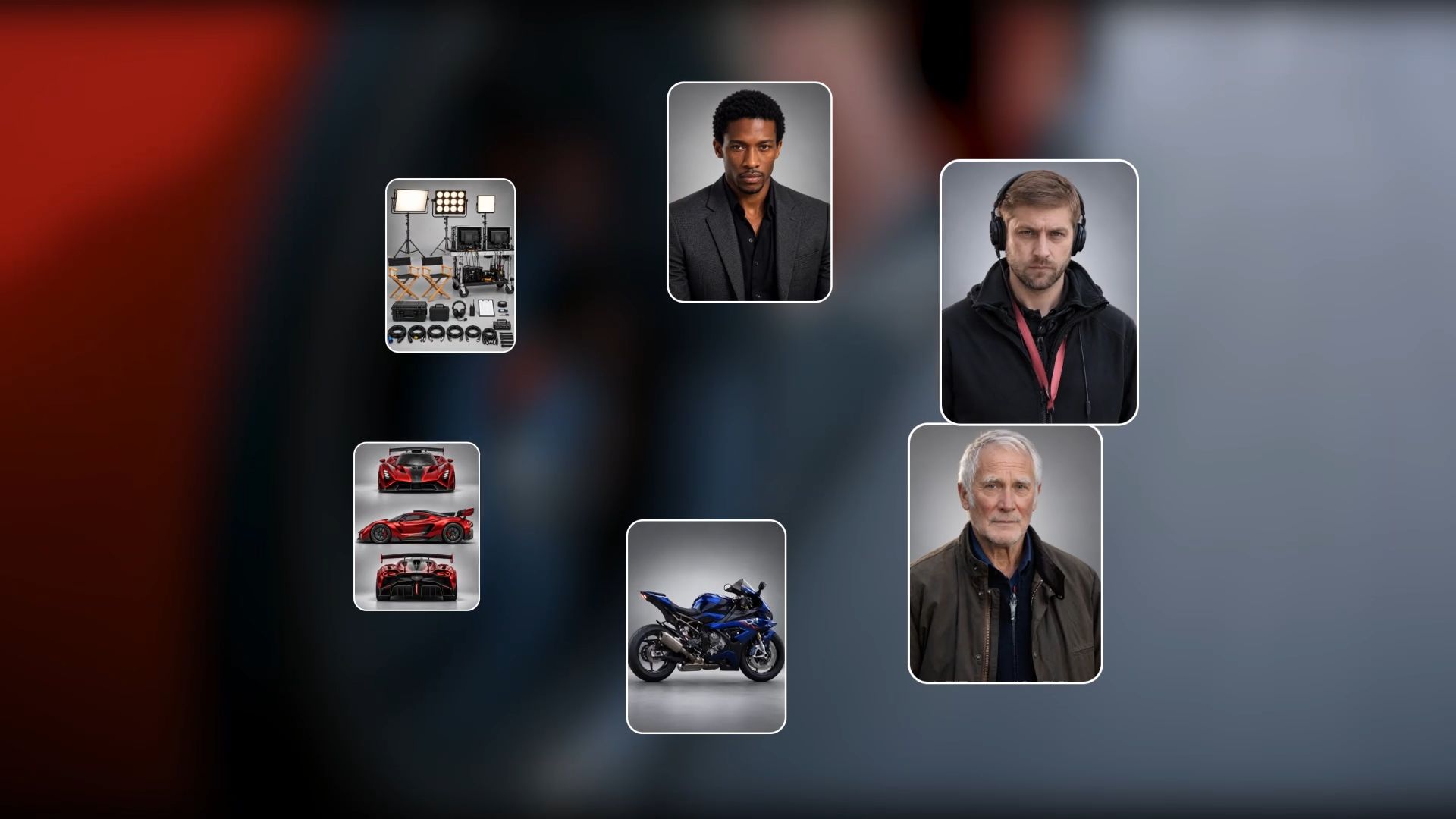
Reúne referencias de personajes, productos, ubicaciones y estilos. Para la filmación tradicional, coordina al personal, el equipo, las ubicaciones y los horarios. En la producción asistida por IA, prepara referencias visuales claras que muestren los sujetos y los detalles que quieres conservar. Confirma quién aprueba el guion y los elementos visuales. El briefing, el plan de rodaje y las referencias organizadas están listos para la producción.
Producción: crea metraje con mayor eficiencia
La producción convierte tu plan de video en el metraje que tu historia necesita. Tradicionalmente, esto implica instalar cámaras, iluminación y equipos de sonido, dirigir a los intérpretes y filmar las tomas planificadas en locación o en un estudio. Este enfoque sigue siendo esencial cuando se capturan personas reales, productos o eventos.
Hoy, AI video production ofrece otra manera de crear o probar escenas sin filmar cada toma. En Kling AI, nuestra plataforma de producción de video con IA ayuda a los creadores a generar nuevo metraje y a editar videos existentes con IA. Nuestro modelo más reciente de generación y edición de video, Kling 4.0, es compatible con Omni Reference con hasta 15 recursos de referencia combinados para guiar la consistencia del sujeto, las acciones y el movimiento de cámara. Un movimiento complejo más estable y la generación de video de 3 a 30 segundos ayudan a convertir tu plan de producción en metraje que puedes revisar y perfeccionar.
Convierte texto y referencias en escenas en movimiento
Cuando la escena empieza como una idea, IA de texto a video te permite describirla directamente. Identifica el sujeto, lo que sucede, dónde sucede y cómo lo ve la cámara. Una vista amplia puede establecer el escenario; un primer plano puede hacer que un pequeño detalle del producto sea fácil de comprender. Asigna a cada solicitud una tarea visual clara.
Cuando ya conoces la apariencia, un flujo de trabajo de IA de imagen a video lleva un recurso visual preparado al movimiento. Omni Reference de Kling 4.0 también combina imágenes, videos y referencias de sujetos para guiar la apariencia, el movimiento, el trabajo de cámara y el estilo. Acepta hasta 15 recursos de referencia combinados, sujetos a límites individuales de entrada. Asigna a cada recurso un papel, como conservar la forma del producto o seguir la trayectoria de cámara de un video de referencia.

Dirige la acción y el movimiento de cámara
El movimiento debe ayudar a los espectadores a notar lo que importa. Un suave acercamiento puede atraer la atención hacia una mano que abre un paquete. Un plano de seguimiento puede acompañar a alguien por un espacio de trabajo, revelando el entorno mientras se mueve. Describe la acción del sujeto y la respuesta de la cámara conjuntamente para que trabajen hacia la misma idea.
Kling 4.0 ofrece un movimiento dinámico más estable durante desplazamientos amplios, acciones rápidas e interacciones físicas complejas. Una dirección de cámara más sólida respalda el seguimiento, los movimientos orbitales y los cambios de escala del plano con mejor continuidad. Dale a la acción una progresión física: la persona se extiende, hace contacto, levanta y coloca el objeto. Estos detalles visibles dan al modelo una orientación más clara que una instrucción como «hazlo cinematográfico».
Imagen de referencia | Video de referencia | Video generado |
| 
| 
|
| Indicación: Utiliza @Video 1 como referencia para los movimientos de cámara y el ritmo de los planos. Sustituye el Element por el coche de @Image 1 y el fondo por @Image 2. | ||
Da a cada ritmo narrativo espacio para desarrollarse
Kling 4.0 admite de 3 a 30 segundos por generación, lo que da a cada acción espacio para desplegarse. Una presentación de producto puede necesitar una breve pausa antes de un primer plano, mientras que un recorrido continuo requiere tiempo para que la cámara se mueva. Dentro de Omni Reference, hasta 10 imágenes pueden funcionar como fotogramas clave para guiar momentos importantes de la historia. La generación multi-shot está habilitada de forma predeterminada, lo que ayuda a organizar los planos y el ritmo; también puedes especificar el orden de los planos, el encuadre, las transiciones y los detalles que deben permanecer consistentes entre cortes.
Antes de pasar a la postproducción, compara cada toma con tu lista de planos. ¿Captura la acción principal, los detalles de apoyo y un inicio y final claros?
Posproducción: da forma al metraje para convertirlo en un video terminado
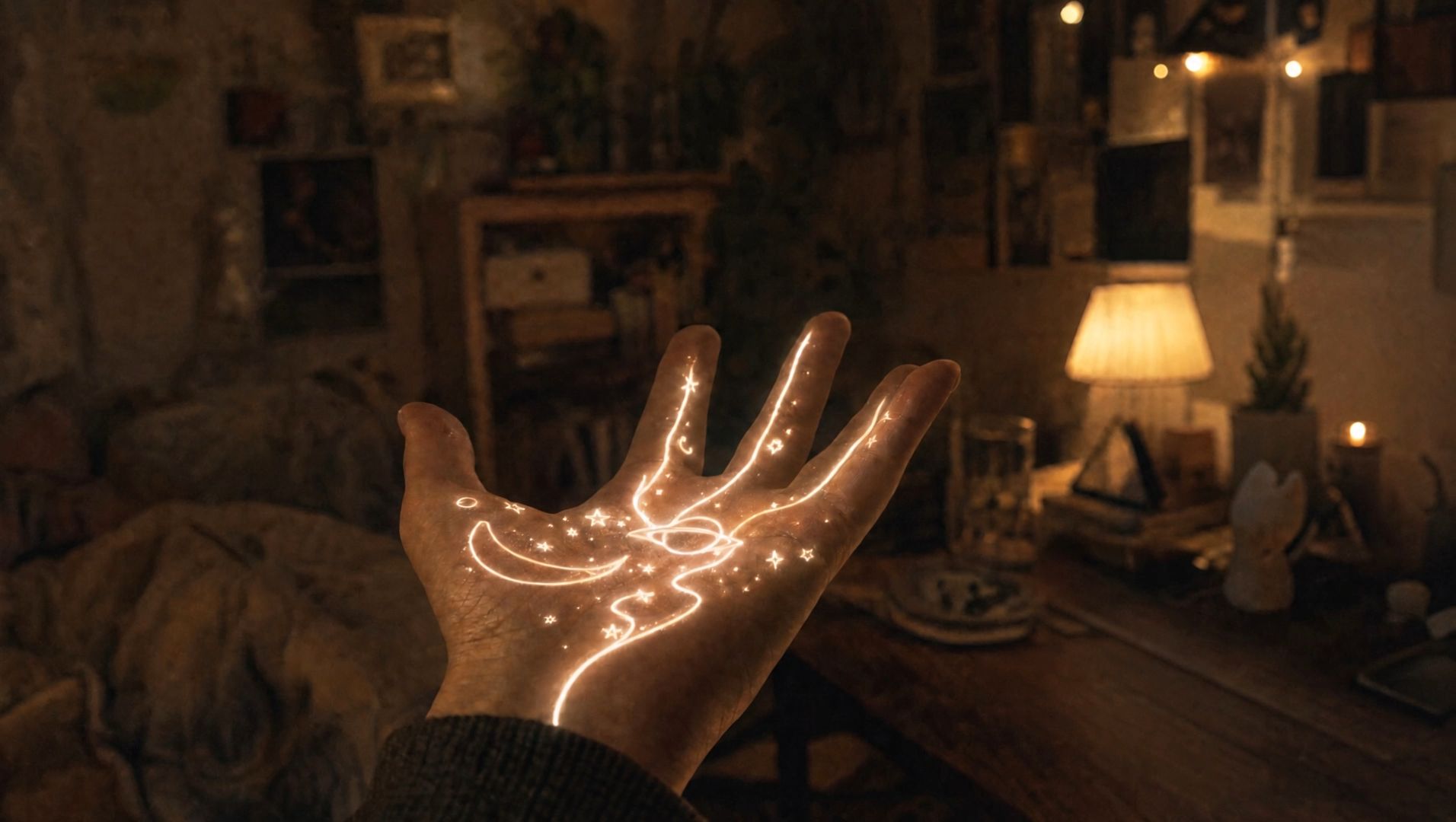
La posproducción reúne el metraje seleccionado en una secuencia coherente. Aquí es donde compruebas el ritmo de la historia, perfeccionas los detalles visuales y preparas la versión que verá tu audiencia. Los buenos clips individuales resultan más útiles cuando se conectan con claridad.
Perfecciona los detalles visuales mediante prompts
Para perfeccionar un fondo que distrae, un producto incorrecto o un estilo que no coincide, describe el cambio y los detalles que se deben conservar. Kling 4.0 usa prompts y referencias visuales para generar una versión actualizada. Revisa la nueva toma junto a las tomas vecinas, comprobando los sujetos recurrentes, la iluminación y el estado de ánimo cromático para que el plano revisado siga perteneciendo a la secuencia.
Video de referencia | Video generado |
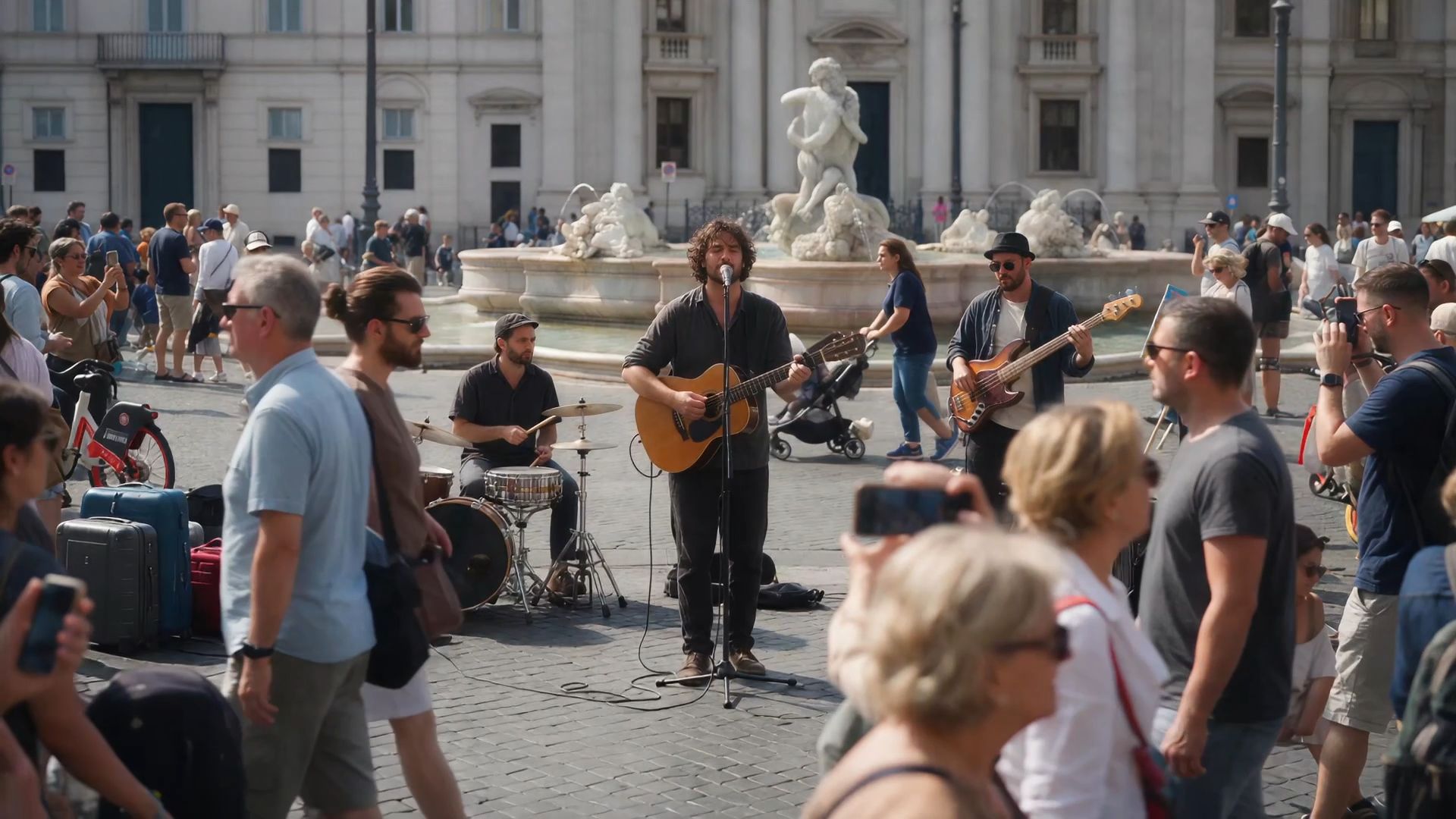 | 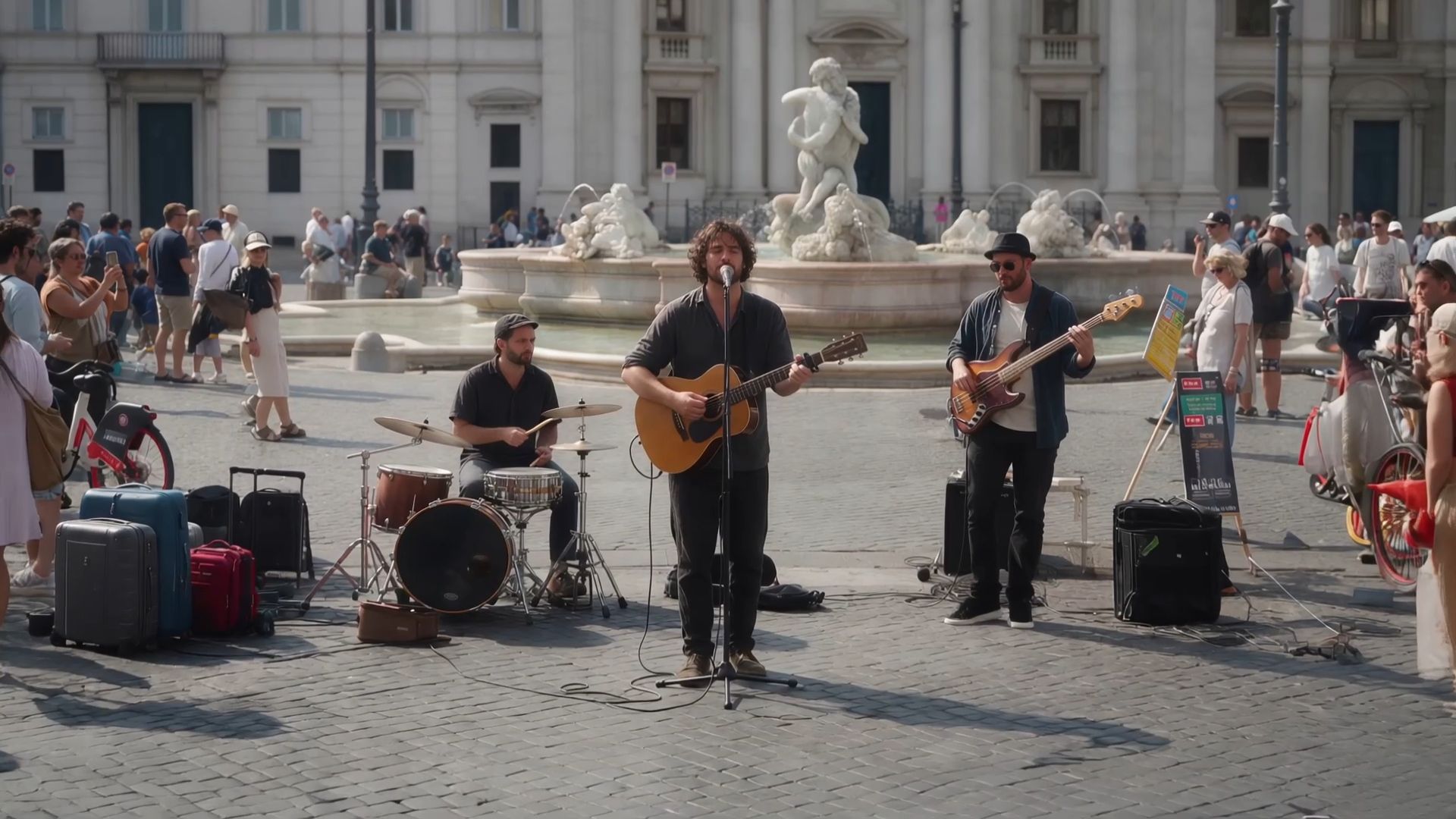 |
| Instrucción: Edita @Video 1 para eliminar a la persona en primer plano. Mantén todo lo demás sin cambios, incluido el fondo, otros sujetos, el movimiento de cámara, la iluminación, la composición y la duración del video. Reconstruye de manera fluida las áreas previamente ocultas por la persona, asegurando detalles naturales y coherentes sin artefactos visibles. | |
Selecciona las tomas y construye la secuencia
Empieza con el guion y elige la toma que mejor sirva a cada momento. Revisa la secuencia para detectar información repetida, conexiones faltantes o un plano que termine antes de que su acción quede clara. Una toma más tranquila puede encajar mejor con el material circundante que una más dramática.
La creación continua de líneas de tiempo de Kling te permite previsualizar, editar, añadir materiales e insertar contenido nuevo en diferentes puntos de la misma línea de tiempo. Úsala para reunir los clips seleccionados y seguir desarrollando la secuencia. El límite de 30 segundos se aplica a una generación individual de Kling 4.0, no a toda la historia que puedes construir a partir de varios clips.
Revisa el texto en pantalla y prepara la entrega
Revisa las palabras que la audiencia necesita leer, incluidos títulos, nombres de productos y mensajes de cierre. Kling 4.0 admite la generación de texto en pantalla multilingüe. Especifica la redacción, la ubicación y el momento de su aparición, luego inspecciona la ortografía y la legibilidad en cada versión de idioma. En un proceso de producción de un video explicativo, una etiqueta que llega en el momento adecuado puede hacer que una idea desconocida sea más fácil de seguir.
Cómo crear un video con Kling AI
Una vez que tu brief y tus referencias estén listos, mantén sencillo el flujo de trabajo práctico. Estos tres pasos te llevan de los materiales preparados a un resultado que puedes revisar y seguir desarrollando.
Paso 1: Elige Kling 4.0 y añade tus materiales
Abre Video Generation y elige Kling 4.0. En Omni Reference, sube las referencias de personaje, producto, escena o movimiento que tu toma necesita. Utiliza materiales claros que muestren los detalles que quieres conservar. Si no tienes recursos de referencia, puedes empezar directamente desde texto y pasar al prompt.
Paso 2: Escribe un prompt que coincida con tus referencias
Explica la función de cada recurso cargado, luego describe el sujeto, la acción, el escenario, el movimiento de cámara, la iluminación y el ritmo. Haz que el prompt se ajuste a tus referencias. Para múltiples tomas, especifica el orden, las transiciones y los detalles que deben mantenerse consistentes.
Paso 3: Genera, revisa y finaliza
Elige la duración, la relación de aspecto y la resolución disponible, luego genera. Revisa el resultado con el plan de rodaje y perfecciona la referencia o la instrucción responsable de cualquier elemento que se sienta fuera de lugar. Una vez que la toma funcione como estaba previsto, exporta la versión que quieras compartir.
Conclusión
Un proceso claro de producción de video conecta las decisiones desde el primer briefing hasta la revisión final. La preproducción da dirección al proyecto, la producción crea el metraje y la postproducción reúne las piezas. Kling AI te ayuda a llevar ese plan a imágenes en movimiento con referencias, dirección de tomas y espacio para perfeccionar. Empieza con un mensaje que te importe, da a cada toma un propósito y deja que la secuencia tome forma. El mismo flujo de trabajo puede respaldar diferentes formatos de contenido, desde anuncios de video y videos animados hasta videos cortos cautivadores para plataformas sociales.
Preguntas frecuentes
¿Cuáles son las tres etapas de la producción de video?
Las tres etapas fundamentales son la preproducción, la producción y la posproducción. La preproducción establece el objetivo, el guion, el plan de planos y los materiales. La producción crea el metraje mediante la filmación o la generación. La posproducción selecciona y organiza las tomas, refina los elementos visuales y prepara la entrega. Algunos flujos de trabajo enumeran la distribución por separado, pero las tres etapas siguen siendo una base útil para planificar el trabajo.
¿Qué debe incluir la preproducción?
La preproducción debe incluir el objetivo del video, el público, el mensaje clave, el guion, el storyboard o la lista de planos, las referencias, el calendario y las responsabilidades de aprobación. Los rodajes en vivo también requieren coordinar a las personas, el equipo y las locaciones. Para la generación con IA, prepara recursos claros y decide qué detalles deben mantenerse consistentes. El objetivo es ofrecer a la producción una dirección acordada y materiales utilizables.
¿Cómo encaja la IA en la producción de video?
La IA en la producción de vídeo puede ayudar a convertir un guion y referencias en metraje, explorar direcciones visuales y revisar escenas generadas. Kling 4.0 admite creación basada en texto, Omni Reference, un movimiento dinámico más estable y clips de hasta 30 segundos. Las personas siguen eligiendo el mensaje, aprobando los materiales y revisando si la secuencia terminada comunica lo que pretendían.
¿En qué se diferencia un generador de vídeo con IA de un editor de vídeo con IA?
Un generador de vídeo con IA crea nuevo metraje, mientras que un editor de vídeo con IA trabaja con metraje existente para realizar cambios. En Kling 4.0, las revisiones de vídeo usan indicaciones y referencias visuales para generar una versión actualizada de una toma. Describe el sujeto, el fondo o el estilo que quieres cambiar, junto con los detalles que deseas conservar.
¿Puedo crear un vídeo de más de 30 segundos con Kling AI?
Sí. Puedes crear un video más largo a partir de varios clips utilizando la función Continuous Timeline Creation de Kling; 30 segundos es la duración máxima de una generación de Kling 4.0. Esto es diferente a continuar un clip existente con un extensor de video con IA.