Une vidéo tutorielle répond à une question pratique en montrant le processus. Le format que vous choisissez et les vues que vous incluez déterminent la facilité avec laquelle quelqu'un suit. Voici comment planifier et produire un tutoriel utile, y compris la manière dont Kling AI aide à développer des séquences pédagogiques.
Qu'est-ce qu'une vidéo tutorielle ?
Une vidéo tutorielle montre à quelqu'un comment accomplir une tâche grâce à une explication visuelle structurée. Elle présente le résultat visé, démontre les actions et montre à quoi ressemble une réussite.
Avec les vidéos tutoriels, les spectateurs peuvent mettre en pause, revoir et suivre à leur propre rythme. Les équipes et les clients disposent également d'une explication commune à laquelle revenir lorsqu'ils en ont besoin.
Types de vidéos tutoriels et exemples
Les vidéos tutoriels existent en différents formats selon la tâche et ce que les spectateurs doivent apprendre. Voici quelques exemples courants de vidéos tutoriels et les approches utilisées pour les créer.
Format | Idéal pour | Exemple | Approche de production |
Présentation de l'écran | Tâches logicielles | Comment créer un graphique dans une feuille de calcul | Enregistrez l'interface, les mouvements du curseur et les commandes pertinentes. |
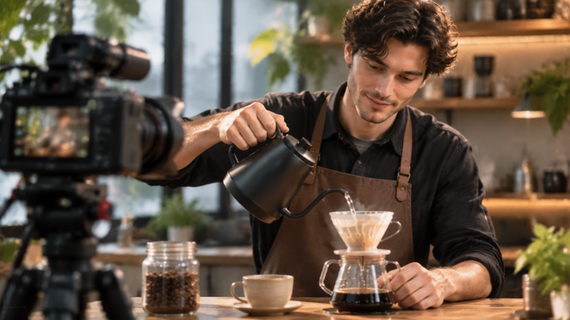
Démonstration physique | Techniques pratiques ou objets | Comment assembler une lampe de bureau | Filmez l'installation, les actions clés et les gros plans des détails importants. |
Courte leçon ou vidéo de formation | Une question ou des tâches liées | Comment réceptionner et étiqueter les stocks lors de la formation des employés | Organisez les séquences en sections ciblées, rejouables, avec des instructions claires. |
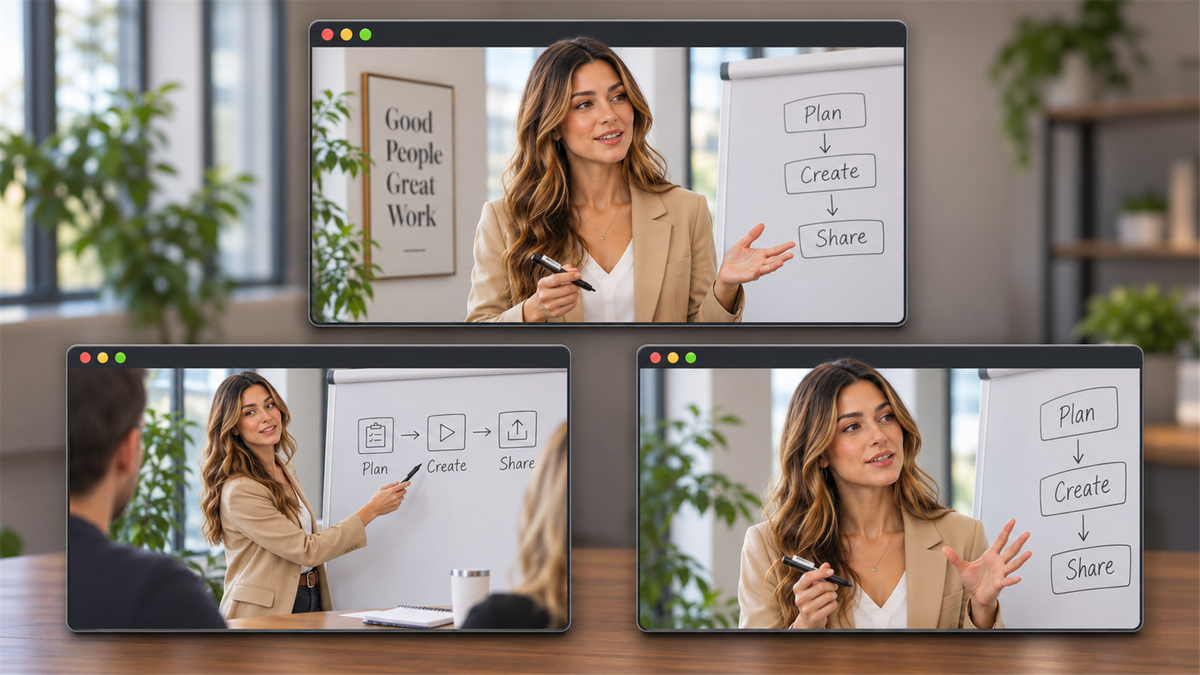
Pour créer une vidéo tutorielle, réfléchissez à ce que les spectateurs doivent voir à chaque étape. Les enregistrements d'écran capturent les étapes logicielles, tandis que les démonstrations filmées montrent les tâches pratiques. Cependant, certains processus ou concepts sont difficiles à expliquer avec le seul enregistrement des séquences. Des scènes supplémentaires, des angles de caméra alternatifs ou des animations peuvent aider à rendre ces explications plus claires et plus faciles à suivre.
Créer et affiner des démonstrations de tutoriels avec l'IA
Une bonne vidéo explicative aide les spectateurs à comprendre chaque étape, pas seulement le résultat final. Si les captures d'écran et les démonstrations filmées sont utiles pour montrer des procédures réelles, certaines leçons gagnent également à intégrer des scènes générées par l'IA, des gros plans ou des animations qui facilitent l'explication d'actions et de concepts difficiles.
Chez Kling AI, nous aidons les créateurs à produire vidéos tutoriels avec Kling 4.0, notre modèle de génération et de montage vidéo. En combinant des instructions écrites et des références visuelles, vous pouvez créer des scènes pédagogiques avec des sujets cohérents, des prises de vue maîtrisées et un audio natif. Voici comment ces capacités peuvent vous aider à créer des démonstrations plus claires et à assembler des scènes individuelles en un tutoriel complet.
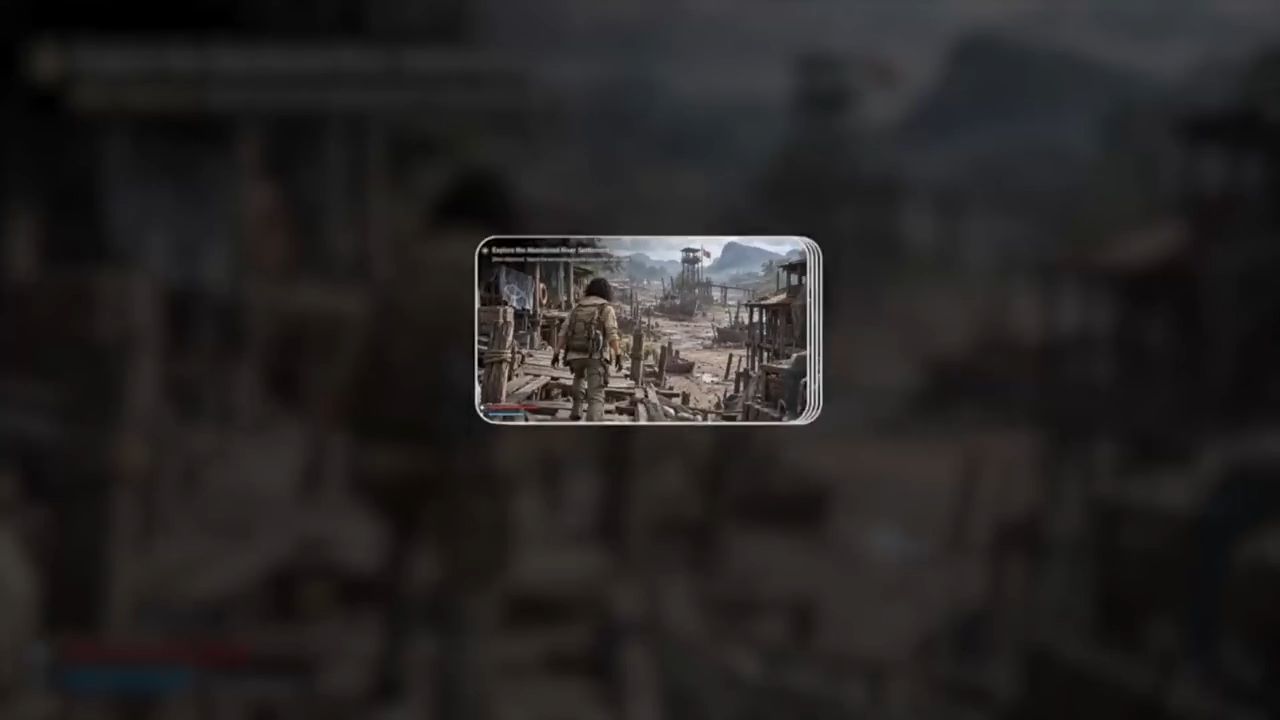

Planifiez des étapes claires avec des prompts et des images clés.
Une bonne vidéo tutorielle doit montrer chaque action dans le bon ordre et mettre en évidence les détails que les spectateurs doivent suivre. Avec la compréhension améliorée des invites de Kling 4.0, vous pouvez décrire la configuration de départ, les actions individuelles, les angles de caméra, les gros plans et les résultats attendus. Que vous créiez une démonstration simple ou une séquence d'instruction plus détaillée, les invites contribuent à guider la façon dont chaque étape apparaît à l'écran.
Kling 4.0 prend également en charge la génération de vidéos de 3 à 30 secondes. Vous pouvez définir jusqu'à 10 images-clés pour guider les moments importants, tels que la configuration initiale, les étapes intermédiaires et le résultat final. En combinant des invites détaillées avec des images-clés, vous pouvez créer des scènes pédagogiques plus structurées qui rendent chaque action plus facile à comprendre.
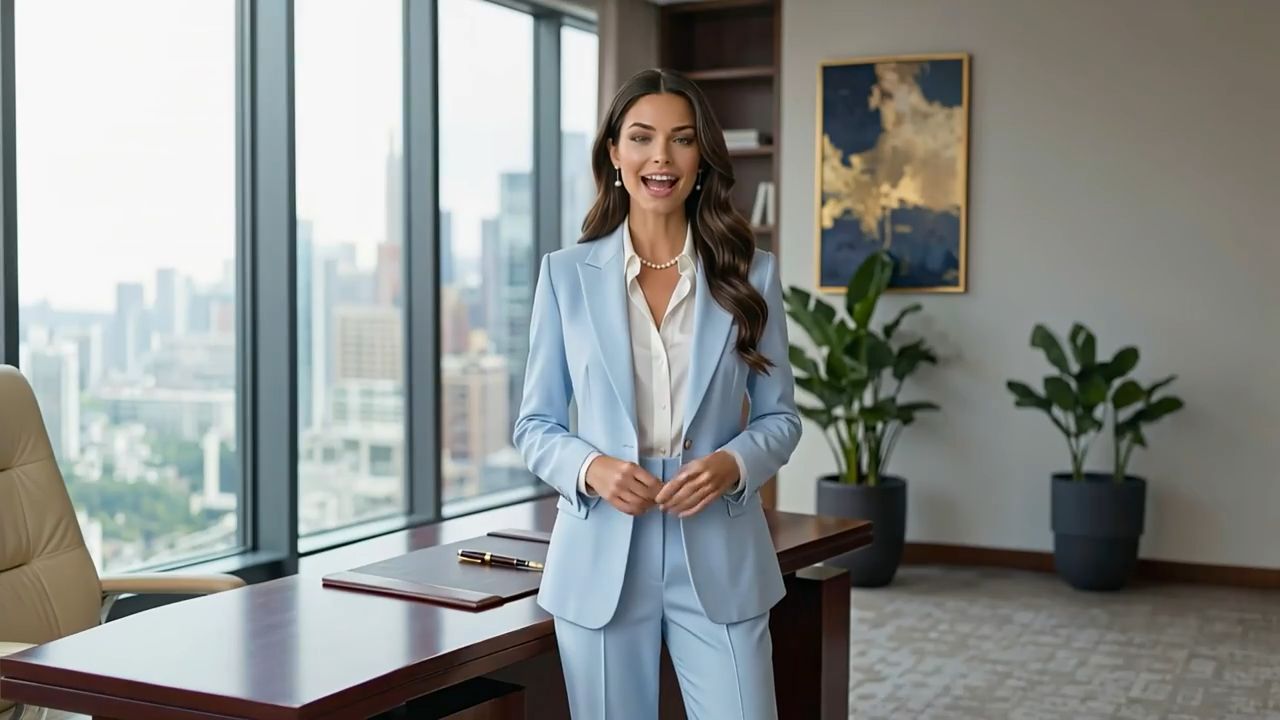
Maintenez des démonstrations cohérentes avec Omni Reference
Lorsqu'un tutoriel comprend plusieurs scènes, maintenir des présentateurs, des produits et des environnements de travail cohérents aide les spectateurs à suivre les instructions sans confusion. Les mouvements présentés doivent également rester liés à la démonstration prévue.
Omni Reference de Kling 4.0 prend en charge jusqu'à 15 ressources de référence combinées, y compris des images, des vidéos, des Elements et des références vocales. Vous pouvez utiliser des images ou des Elements pour conserver des sujets et des objets reconnaissables, tandis que des vidéos de référence aident à guider les actions, les mouvements de caméra et le rythme. Par exemple, vous pouvez référencer une démonstration de produit existante pour guider la manière dont une technique est réalisée tout en utilisant vos propres images de produit afin de maintenir son apparence à travers différentes scènes d'instruction.
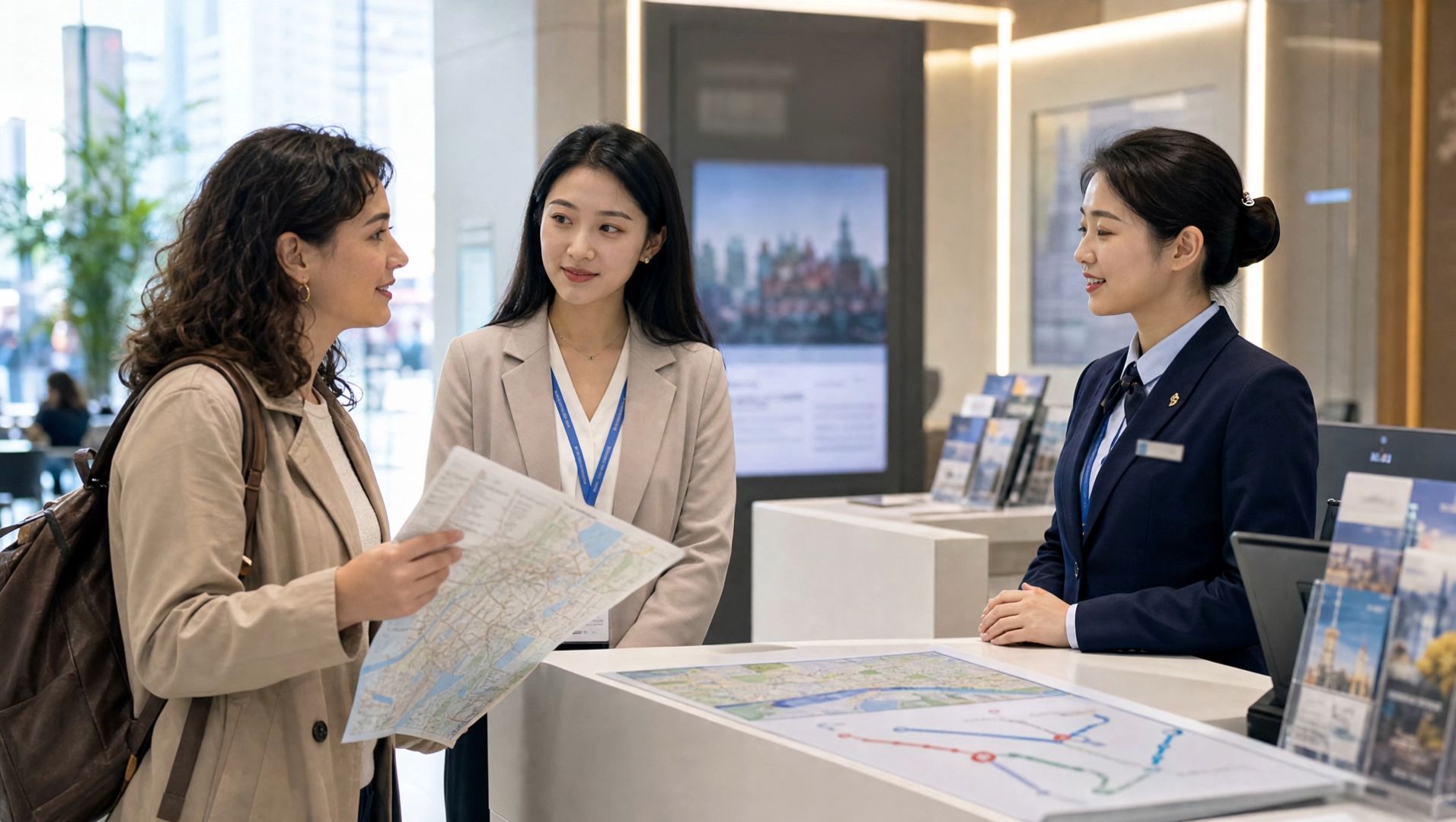
Ajoutez des instructions parlées à votre tutoriel
Les démonstrations visuelles montrent aux spectateurs quoi faire, tandis que les instructions orales expliquent pourquoi chaque action compte et sur quoi porter leur attention. Une narration claire est particulièrement utile pour les tutoriels produits, les vidéos de formation et les leçons comportant plusieurs étapes liées.
Kling 4.0 prend en charge la génération audio native, ce qui vous permet d’inclure des explications orales, des dialogues et des sons pertinents en parallèle des visuels. Vous pouvez spécifier l’orateur, la langue, le ton et le rythme de parole dans votre prompt. Le modèle prend en charge neuf langues et offre une meilleure synchronisation labiale pour les présentateurs à l’écran. Cela facilite la création de scènes pédagogiques pour différents publics tout en maintenant la narration connectée à la démonstration.
Affinez les scènes individuelles et assemblez votre tutoriel
Même un tutoriel bien planifié peut nécessiter des ajustements. Un élément de décor peut détourner l’attention d’une action importante, un angle de caméra peut ne pas montrer suffisamment de détails, ou une étape peut nécessiter une explication visuelle plus claire.
Avec les capacités de montage vidéo par IA de Kling 4.0, vous pouvez utiliser des prompts et des références pour ajuster les sujets, les arrière-plans, les angles de caméra et d'autres détails visuels dans des séquences existantes. Vous pouvez également générer des scènes de remplacement si nécessaire. Une fois vos clips prêts, ajoutez-les depuis votre historique de génération à la Timeline de Kling AI pour organiser la séquence, affiner les transitions et construire un tutoriel plus long. Passez en revue la vidéo terminée pour vous assurer que chaque action est précise et facile à suivre.

Créez les scènes de démonstration du tutoriel avec Kling AI
Une fois que vous avez planifié votre leçon, vous pouvez transformer votre script en vidéo avec Kling AI. Que vous travailliez à partir d'un script détaillé ou d'un simple plan étape par étape, Kling 4.0 vous aide à créer des scènes pédagogiques à l'aide de prompts écrits et de références visuelles. Les trois étapes suivantes vous montrent comment ajouter des supports de référence, décrire chaque démonstration, puis générer et assembler vos clips de tutoriel.
Étape 1 : Ajoutez vos références de démonstration
Ouvrez Video Generation dans Kling AI, sélectionnez Kling 4.0 et choisissez Omni Reference. Téléversez des images de votre présentateur, de vos produits, de vos outils ou de votre environnement de travail. Vous pouvez également ajouter des vidéos de référence ou des Elements pour orienter des actions spécifiques et maintenir la cohérence entre les scènes. Si vous n'avez pas de supports de référence, vous pouvez démarrer avec une invite textuelle à la place.
Étape 2 : Décrivez les actions et les étapes pédagogiques
Rédigez une invite décrivant ce que votre tutoriel doit démontrer. Vous pouvez utiliser @ pour faire référence aux éléments téléversés et préciser comment chacun doit être utilisé. Décrivez la configuration initiale, les actions dans l'ordre et le résultat attendu. Incluez les angles de caméra, les gros plans et les détails visuels importants afin d'aider les spectateurs à suivre chaque étape. Vous pouvez également ajouter des instructions orales ou des dialogues si nécessaire.
Étape 3 : Générez, révisez et assemblez votre tutoriel
Choisissez la durée, le format d'image et la qualité de sortie de votre vidéo, puis générez la vidéo. Prévisualisez le résultat pour vérifier que les actions, les détails visuels et la narration correspondent à vos instructions. Affinez ou régénérez les scènes si nécessaire. Pour combiner plusieurs clips, cliquez avec le bouton droit sur une vidéo dans votre historique de génération et sélectionnez « Add to Timeline ». Ouvrez « Timeline » dans le coin supérieur droit pour organiser les clips, ajuster la séquence et exporter votre tutoriel terminé.
Image de référence | Résultat généré |
| 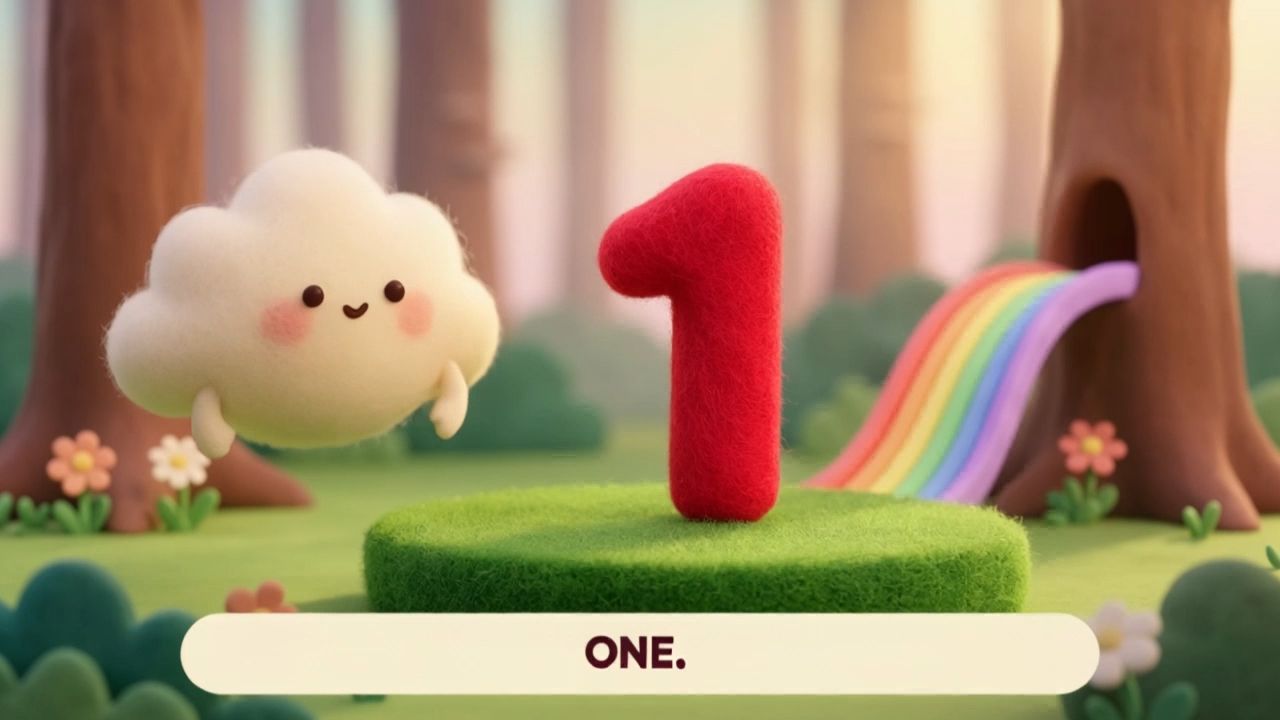 |
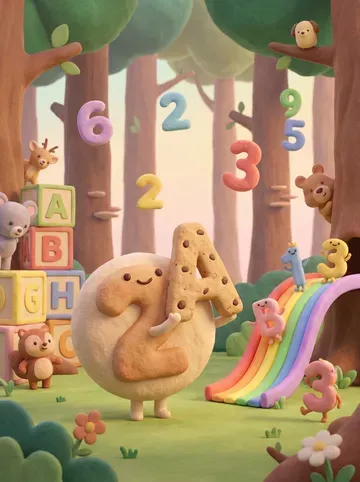
Consigne : Créez une leçon animée de comptage de 15 secondes au format 16:9. Utilisez @Image1 uniquement pour ses matériaux en argile et feutrine, sa palette de forêt pastel et son éclairage chaleureux. Concevez une enseignante nuage couleur crème et n'introduisez deux petits poussins jaunes que lors de l'enseignement du chiffre deux. Maintenez l'enseignante, la salle de classe forestière et l'éclairage cohérents sur cinq plans. Montrez d'abord un 1 rouge avec une pomme ; puis un 2 ambré avec deux poussins ; puis un 3 vert avec trois étoiles bleues ; puis un 4 bleu avec quatre blocs violets. Laissez chaque quantité finir d'apparaître avant la coupe suivante. Terminez avec l'enseignante qui révise le comptage et célèbre. Utilisez des mouvements de caméra doux et des vues claires du nombre actif et des objets. Ajoutez des étiquettes à l'écran simples et lisibles sur des panneaux couleur crème près du bas pour renforcer chaque quantité. | |
Conseils pour des vidéos pédagogiques plus claires
Utilisez les mêmes noms tout au long de la leçon
Choisissez un nom clair pour chaque outil, composant ou commande et utilisez-le de manière cohérente à l'oral comme dans les libellés à l'écran. Un passage soudain d'un nom à un autre amène les apprenants à se demander s'ils ont manqué un nouvel élément. Présentez les termes inconnus lorsque l'objet pertinent apparaît pour la première fois, puis conservez la même formulation.
Vérifiez le texte à la taille d'affichage finale
Le texte doit rester clair et lisible sur les écrans utilisés par votre audience. Gardez des libellés d'étapes et des légendes concis, choisissez des polices lisibles et maintenez un contraste suffisant entre le texte et l'arrière-plan. Prévisualisez la vidéo finalisée à sa taille d'affichage prévue pour vous assurer que les instructions sont faciles à lire et ne masquent pas les actions importantes.
Facilitez la recherche de chaque étape
Utilisez des libellés de section courts et une structure visuelle cohérente pour aider les spectateurs à revenir à la partie dont ils ont besoin. Pour les leçons plus longues, ajoutez une liste d'étapes ou des marqueurs de chapitre lors de la publication. Une personne revenant sur une action devrait pouvoir la retrouver rapidement sans devoir revoir toute l'introduction.
Testez la leçon avec un spectateur novice
Demandez à quelqu'un qui ne connaît pas la tâche de suivre le premier montage. Observez où il s'arrête, revient en arrière ou demande ce qui s'est passé. Ces moments montrent où un plan plus rapproché, une transition manquante ou une explication plus simple seraient utiles. Effectuez la révision à cet endroit, tout en gardant le reste de la leçon fluide.
La fin
Une bonne vidéo tutorielle donne à chaque scène un objectif clair. Définissez le résultat, montrez chaque action et laissez aux spectateurs suffisamment de temps pour comprendre le résultat avant de passer à la suite. Avec Kling AI, vous pouvez combiner des prompts détaillés, des références visuelles et une narration pour créer des séquences pédagogiques plus claires, puis affiner et assembler vos clips en un tutoriel complet. Au-delà des vidéos tutoriels, vous pouvez également utiliser Kling AI pour créer des vidéos UGC, des vidéos promotionnelles et des vidéos animées pour répondre à un large éventail de besoins créatifs et de communication.
FAQ
Quelle est la manière la plus simple d'enregistrer une vidéo ?
Pour une démonstration physique, l'appareil photo intégré de votre téléphone est un point de départ simple. Pour une tâche logicielle, un enregistreur d'écran capture directement l'interface. Choisissez la méthode qui rend l'action importante la plus facile à voir. Une configuration stable et une tâche clairement définie maintiennent le premier enregistrement gérable sans ajouter d'équipement inutile.
Comment enregistrer une vidéo sur mon téléphone ?
Ouvrez l'application appareil photo de votre téléphone, sélectionnez Vidéo et choisissez l'orientation portrait ou paysage selon la destination. Cadrez le sujet, vérifiez la mise au point et l'éclairage, puis touchez Enregistrer. Maintenez le téléphone stable pendant la prise. Arrêtez l'enregistrement lorsque l'action est terminée, relisez le clip et coupez le début ou la fin si nécessaire.
La vidéographie est-elle difficile à apprendre ?
Les bases sont abordables avec une pratique régulière. Commencez par le cadrage, un support stable, l'éclairage et la mise au point, en utilisant un téléphone pour enregistrer des scènes simples. Passez en revue une compétence à la fois et remarquez ce qui rend le sujet plus facile à voir. Les mouvements de caméra et le montage plus avancés prennent plus de temps, mais un tutoriel clair n'exige pas de tout maîtriser dès le départ.
Comment créer des vidéos de formation pour une équipe ?
Commencez par la tâche qu'un employé doit réaliser et par le résultat qui prouve qu'elle est terminée. Divisez la leçon en courtes sections avec une terminologie cohérente et des points de contrôle visibles. Kling AI aide à développer des scènes pédagogiques en utilisant des références partagées pour les personnages, les objets et les décors. Relisez la leçon assemblée avec une personne qui effectue la tâche et une personne qui est en train de l'apprendre.
Comment réaliser votre première vidéo YouTube ?
Choisissez un sujet et le résultat que votre spectateur doit obtenir, puis esquissez une brève introduction et les sections principales. Filmez les séquences, montez-les en une séquence claire et revoyez le cadrage et le rythme. Téléversez via YouTube Studio, ajoutez un titre descriptif et une miniature descriptive, choisissez les paramètres de visibilité, puis publiez lorsque la vidéo est prête.