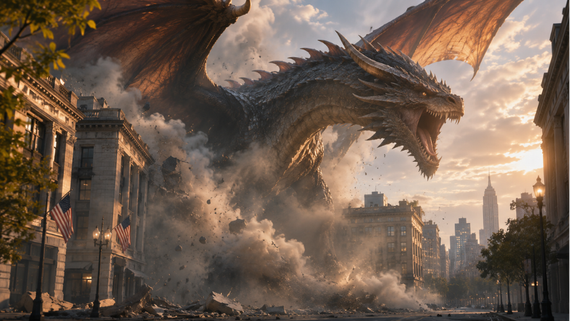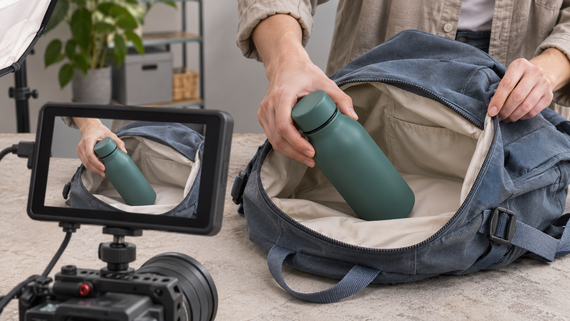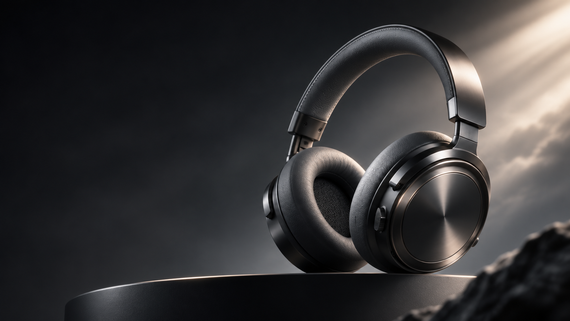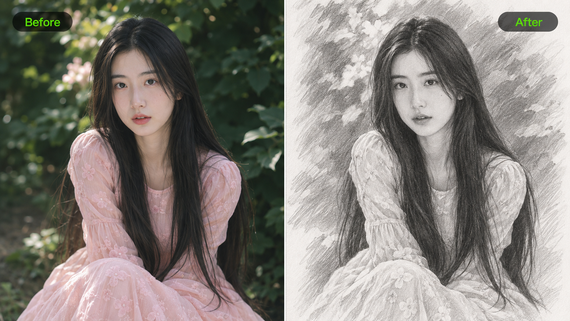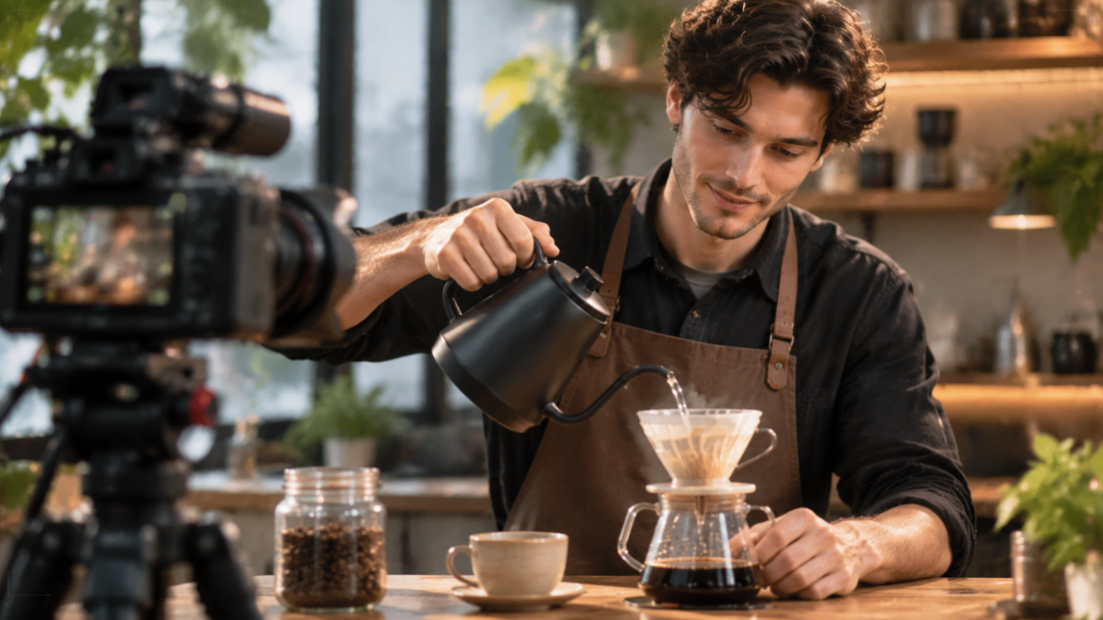
B-roll दृश्य संदर्भ जोड़ता है, महत्वपूर्ण विवरणों को उजागर करता है, और कहानी कहने को अधिक आकर्षक बनाने के लिए अधिक सुगम संक्रमण तैयार करता है। जब सहायक शॉट गायब हों या कैप्चर करना कठिन हो, तो आप एक अतिरिक्त शूट की व्यवस्था कर सकते हैं, स्टॉक या आर्काइव फुटेज ढूंढ़ सकते हैं, या कहानी के अनुरूप दृश्य बनाने के लिए AI वीडियो जेनरेशन का उपयोग कर सकते हैं।
वीडियो प्रोडक्शन में B-Roll क्या है, और यह A-Roll से कैसे अलग है?
B-roll एक सहायक फुटेज या दृश्य है जो वीडियो की मुख्य सामग्री का समर्थन करता है। यह संदर्भ जोड़ता है, मुख्य विवरणों को उजागर करता है, और दृश्य विविधता बनाता है, जबकि A-roll के साथ मिलकर कहानी को अधिक स्पष्ट और आकर्षक बनाता है।
A-Roll क्या है? A-Roll बनाम B-Roll समझाया गया
A-roll वह प्राथमिक फुटेज है जो वीडियो का मुख्य संदेश वहन करता है, जैसे कोई इंटरव्यू, कैमरे से बात करता प्रस्तुतकर्ता, या दृश्य में केंद्रीय क्रिया। B-roll इसे सहायक विजुअल्स से पूरक करता है।
उदाहरण के लिए, किसी उत्पाद समीक्षा में, उत्पाद को समझाने वाला प्रस्तुतकर्ता A-roll होता है, जबकि उसकी विशेषताओं के क्लोज़-अप और उसके उपयोग के दृश्य B-roll होते हैं। A-roll संदेश देता है; B-roll उसे जीवन्त बना देता है।
वीडियो प्रोडक्शन में B-roll क्यों महत्वपूर्ण है?
B-roll सिर्फ अतिरिक्त फुटेज जोड़ने से अधिक करता है। यह दर्शकों को संदर्भ समझने, कहानी का अनुसरण करने और दृश्य रूप से जुड़े रहने में मदद करता है।
- दृश्य संदर्भ प्रदान करें: स्थान स्थापित करें, आसपास के वातावरण दिखाएँ, और वे विवरण प्रस्तुत करें जो मुख्य फुटेज में दिखाई न दें।
- कट्स और ट्रांज़िशन को ढकें: जंप कट्स, विराम, और टेक्स के बीच बदलाव छिपाएँ। संबंधित कटअवे शॉट्स मुख्य ऑडियो को बहते हुए रखते हुए इंटरव्यू के विभिन्न हिस्सों को जोड़ सकते हैं।
- कहानी कहने में सहयोग करें: प्रासंगिक वस्तुओं, क्लोज़-अप और क्रियाओं के माध्यम से वर्णन को दर्शाएँ। उत्पाद को उपयोग में दिखाना या किसी को कोई कार्य करते हुए दिखाना दर्शकों को समझने में मदद करता है कि क्या वर्णित किया जा रहा है।
- दृश्यों को रोचक बनाए रखें: विभिन्न शॉट आकार, कोण, और दृष्टिकोण प्रस्तुत करें ताकि समान फुटेज के लगातार लंबे हिस्सों को तोड़ा जा सके, दृश्य विविधता बनी रहे, और गति में सुधार हो।
जब आपके पास पर्याप्त फुटेज नहीं हो तो आप B-Roll कैसे बना सकते हैं?
B-roll अतिरिक्त शूट, स्टॉक फुटेज, आर्काइवल सामग्री, या मौजूदा दृश्य संसाधनों से आ सकता है। हालांकि, ये स्रोत हमेशा सही शॉट नहीं दे पाते, खासकर जब शूट पूरा हो चुका हो, स्थान अब उपलब्ध न हो, या उपलब्ध क्लिप्स आपके मुख्य फुटेज से मेल न खाएं।
जब पुनः शूटिंग करना या उपयुक्त स्टॉक फुटेज ढूँढना व्यावहारिक नहीं होता, तो AI video generation आपके एडिट में खाली जगहों को भरने का एक और तरीका प्रदान करता है। Kling AI में, हमारा वीडियो जेनरेशन और एडिटिंग मॉडल Kling 4.0 सुसंगत विषयों और सेटिंग्स, अधिक पूर्ण दृश्य कथा, और अधिक सुगम गतिशील गतियों के माध्यम से मौजूदा फुटेज को बेहतर पूरक करने वाला B-roll बनाने में आपकी मदद कर सकता है। आइए देखें कि इसकी मुख्य क्षमताएँ आपको अधिक रचनात्मक नियंत्रण के साथ सहायक शॉट्स बनाने और परिष्कृत करने में कैसे मदद कर सकती हैं।
Omni Reference के साथ गायब B-Roll शॉट्स उत्पन्न करें
हर गायब B-roll शॉट को सामान्य स्टॉक फुटेज से प्रतिस्थापित नहीं किया जा सकता, विशेष रूप से तब जब उसे मौजूदा चरित्र, उत्पाद, सेटिंग, या दृश्य शैली से मेल खाना हो।
Kling 4.0 की Omni Reference के साथ, आप छवियों, वीडियो, Elements और वॉयस संदर्भों सहित अधिकतम 15 संदर्भ संसाधनों को संयोजित कर सकते हैं, ताकि विषय की स्थिरता बनाए रखने, सेटिंग्स स्थापित करने और समग्र दृश्य शैली का मार्गदर्शन करने में मदद मिल सके। संदर्भ वीडियो चरित्र प्रदर्शन, क्रियाएँ, कैमरा मूवमेंट और कहानी कहने की गति का भी मार्गदर्शन कर सकते हैं, जिससे आप मौजूदा रचनात्मक विचारों को अपने स्वयं के प्रोजेक्ट्स में अनुकूलित कर सकते हैं।
उदाहरण के लिए, किसी उत्पाद प्रदर्शन के लिए B-roll बनाते समय, आप उत्पाद छवियों का उपयोग उसकी उपस्थिति बनाए रखने के लिए कर सकते हैं और उसे संभालने या फिल्माने के तरीके का मार्गदर्शन करने के लिए एक अधिकृत संदर्भ वीडियो का उपयोग कर सकते हैं। इससे आपको नई क्लोज़-अप या सहायक कोण उत्पन्न करने में मदद मिलती है जो आपके मौजूदा A-roll के पूरक हों, साथ ही अधिक रचनात्मक नियंत्रण और हर शॉट को शुरू से योजना बनाने में कम समय लगता है।
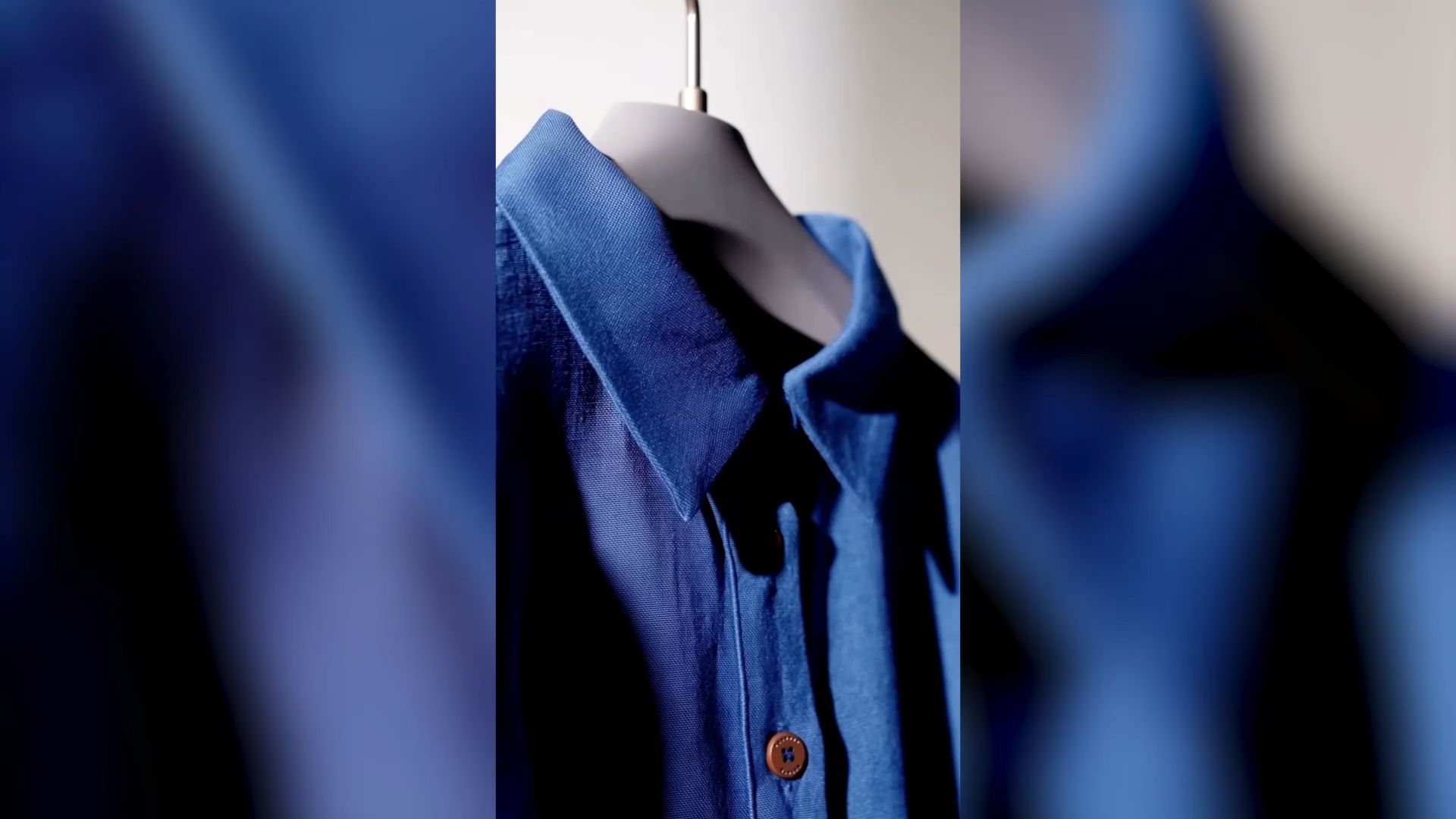

30 सेकंड तक की कहानी-प्रधान B-roll शृंखलाएँ बनाएँ
कुछ B-roll शॉट्स को एक ही क्षण को कैद करने के बजाय यह दिखाने की आवश्यकता होती है कि कोई क्रिया कैसे विकसित होती है। उदाहरण के लिए, किसी प्रोडक्ट के क्लोज़-अप में दिख सकता है कि आइटम को उठाया जा रहा है, कैमरे की ओर घुमाया जा रहा है और इस्तेमाल में लाया जा रहा है। इन क्षणों को जोड़ना एक अकेले, अलग-थलग शॉट की तुलना में अधिक उपयोगी सहायक फुटेज प्रदान कर सकता है।
Kling 4.0 एक ही पास में 30 सेकंड तक के वीडियो जनरेट कर सकता है, जिससे सहायक क्रियाओं और विज़ुअल अनुक्रमों को विकसित होने के लिए अधिक जगह मिलती है। उन्नत प्रॉम्प्ट समझ और 8,000 टोकन तक के समर्थन के साथ, यह निर्देशक की नजर से शॉट निर्देशों को विस्तार और परिष्कृत करने में मदद कर सकता है। जब आपको विज़ुअल प्रोग्रेशन पर अधिक नियंत्रण की आवश्यकता हो, तो आप 10 तक की कीफ़्रेम छवियों का उपयोग करके महत्वपूर्ण क्षणों को मार्गदर्शित कर सकते हैं, जैसे किसी प्रोडक्ट को उठाना, कैमरे की ओर घुमाना और इस्तेमाल में लाना।
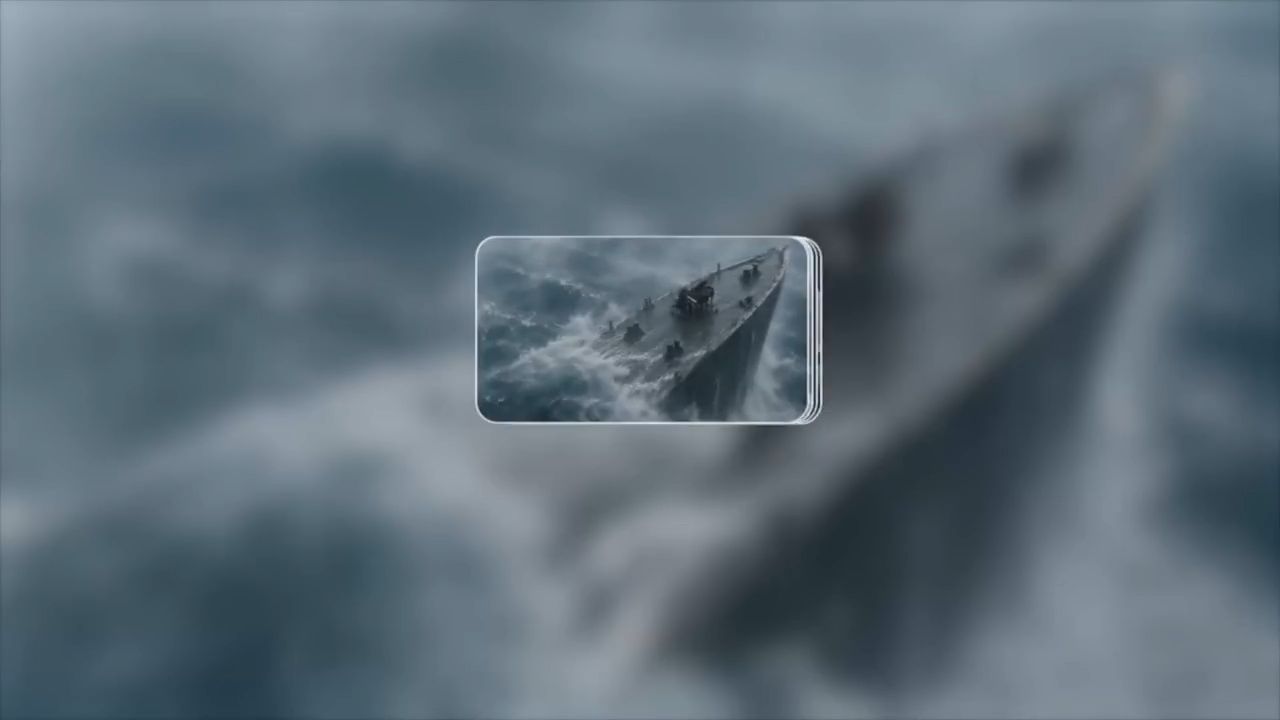
B-Roll में डायनेमिक कैमरा मूवमेंट जोड़ें
B-roll स्थिर उत्पाद विवरण या आसपास के वातावरण को दिखाने से अधिक कर सकता है। गतिशील सहायक फुटेज तेज़-चलते विषयों, निरंतर क्रियाओं और बदलते कैमरा परिप्रेक्ष्य को कैप्चर कर सकता है, जिससे उत्पाद डेमो, यात्रा वीडियो और एक्शन-उन्मुख सामग्री में अधिक दृश्य गहराई जुड़ती है।
Kling 4.0 में विषय की गतियों और कैमरा निर्देशों का वर्णन करने वाले प्रॉम्प्ट की समझ अधिक मजबूत है। इसकी बेहतर स्थिरता बड़े पैमाने के एक्शन्स और जटिल कैमरा मूवमेंट्स, जिनमें ट्रैकिंग और ऑर्बिटिंग शॉट्स शामिल हैं, को अधिक सुचारू और सुसंगत दिखने में मदद करती है। इससे रचनाकारों को डायनेमिक B-roll विकसित करते समय अधिक लचीलापन मिलता है, चाहे वह एक व्यस्त सड़क पर किसी व्यक्ति का पीछा करना हो या किसी उत्पाद को अलग-अलग कोणों से प्रदर्शित करना।
विशिष्ट कैरेक्टर मूवमेंट्स पर ध्यान केंद्रित करने वाले B-roll के लिए, आप विषय की क्रियाओं को मोशन रेफरेंस से गाइड करने के बारे में अधिक जानकारी पाने हेतु Kling AI के अलग motion control वर्कफ़्लो का भी अन्वेषण कर सकते हैं।
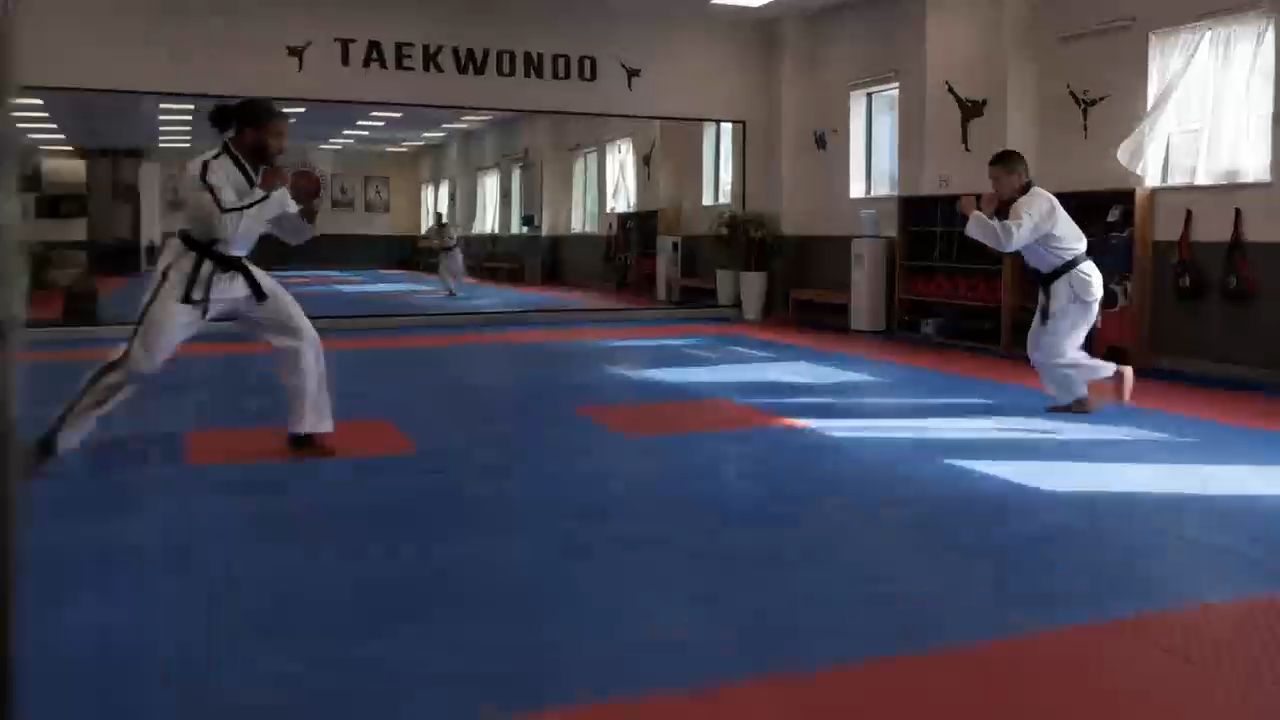
B-roll शॉट्स के सामान्य प्रकार क्या हैं?
उचित B-roll इस बात पर निर्भर करता है कि मुख्य फुटेज को क्या संप्रेषित करना है। सामान्य प्रकार निम्नलिखित हैं:
शॉट का प्रकार | उदाहरण | उद्देश्य |
एस्टैब्लिशिंग शॉट | शहर की सड़क, भवन, कमरा, परिदृश्य | परिस्थिति स्थापित करें |
कटअवे शॉट | संबंधित वस्तु, हाथ की गति, आस-पास का विवरण | कट को ढकें या विचारों को जोड़ें |
डिटेल / क्लोज़-अप शॉट | उत्पाद विवरण, बनावट, हाथ | विशिष्ट जानकारी को उजागर करें |
एक्शन शॉट | उत्पाद का उपयोग, चलना, गति | किसी प्रक्रिया या क्रिया को दिखाएँ |
ये श्रेणियाँ कठोर नियम नहीं हैं। एक establishing शॉट अनुक्रम के बीच में आ सकता है, जबकि एक क्लोज़-अप कहानी कहने का महत्वपूर्ण क्षण बन सकता है। महत्वपूर्ण यह है कि शॉट आसपास की फुटेज को कैसे समर्थन देता है।
प्रभावी बी-रोल फुटेज की योजना और निर्माण कैसे करें
प्रभावी B-roll की शुरुआत इस बात को समझने से होती है कि आपके मुख्य फुटेज में क्या कमी है। चाहे आप अतिरिक्त क्लिप्स की शूटिंग करने की योजना बना रहे हों या उन्हें AI से जनरेट कराना चाहते हों, एक स्पष्ट शॉट योजना यह सुनिश्चित करने में मदद करती है कि प्रत्येक सहायक दृश्य का एक उद्देश्य हो और वह समग्र कहानी में फिट बैठे। जब आपको पता चल जाए कि आपको क्या चाहिए, तो आप अपने प्रोजेक्ट के लिए सबसे उपयुक्त उत्पादन विधि चुन सकते हैं।
अपने मुख्य फुटेज के आधार पर शॉट सूची बनाएँ
अपने A-roll, स्क्रिप्ट या वर्णन की समीक्षा करें और उन क्षणों की पहचान करें जिन्हें अतिरिक्त विज़ुअल्स से लाभ होगा। सोचें कि विषय को समझने के लिए दर्शकों को क्या देखना चाहिए, फिर उन रिक्तियों को विशिष्ट शॉट्स में बदल दें।
उदाहरण के लिए, यदि आपका वीडियो एक कॉफी मशीन का परिचय कराता है, तो आपकी शॉट सूची में शामिल हो सकता है:
- रसोई में मशीन को दिखाता हुआ एक वाइड शॉट।
- उसके बटन और ब्रूइंग घटकों का एक क्लोज़-अप।
- मशीन को संचालित करते हाथ।
- कप में बहती हुई कॉफी।
- तैयार पेय का अंतिम शॉट।
इन शॉट्स को ऐसे क्रम में व्यवस्थित करें जो आपके मुख्य फुटेज में दी गई जानकारी या क्रिया का अनुसरण करे। आप जिस संरचना, प्रमुख क्रियाओं, प्रकाश व्यवस्था और दृश्य शैली को बनाए रखना चाहते हैं, उसे ध्यान में रखें। एक स्पष्ट शॉट सूची यह तय करने में भी मदद करती है कि किन क्लिप्स को फिल्माना है, मौजूदा फुटेज से लेना है, या AI के साथ बनाना है।
B-रोल फुटेज कैसे शूट करें
जब आप B-रोल फ़िल्मा रहे हों, तो संपादन के समय अधिक विकल्प पाने के लिए अपने शॉट संयोजन में विविधता लाएँ। सेटिंग स्थापित करने के लिए वाइड शॉट्स, गतिविधियाँ दिखाने के लिए मीडियम शॉट्स, और महत्वपूर्ण विवरणों को उजागर करने के लिए क्लोज़-अप्स को संयोजित करें। उदाहरण के लिए, किसी उत्पाद डेमो में फ्रंट-फेसिंग व्यू, कंट्रोल्स का ओवरहेड शॉट, और उत्पाद के उपयोग का क्लोज़-अप शामिल हो सकता है।
प्रत्येक क्रिया को इतना समय रिकॉर्ड करें कि उपयोगी फुटेज मिल सके। मुख्य मूवमेंट से पहले और बाद में थोड़ा हिस्सा छोड़ें ताकि आप तय कर सकें कि क्लिप कहाँ से शुरू और समाप्त करनी है। यदि आप किसी को उत्पाद उठाते हुए फिल्मा रहे हैं, तो सिर्फ उसे उठाने के क्षण को रिकॉर्ड करने के बजाय हाथ का उत्पाद की ओर बढ़ना, उसे उठाना और क्रिया पूर्ण करना भी कैप्चर करें।
लाइटिंग और कैमरा मूवमेंट पर ध्यान दें। लाइटिंग की दिशा और समग्र लुक को अपने मुख्य फुटेज के अनुरूप रखें। ऐसे कैमरा मूवमेंट चुनें जो शॉट की जरूरत को पूरा करें: एक धीमा पुश-इन उत्पाद के विवरण को उभार सकता है, जबकि एक ट्रैकिंग शॉट किसी व्यक्ति को लोकेशन में आगे बढ़ते हुए फॉलो कर सकता है।
AI वीडियो टूल्स के साथ B-roll कैसे बनाएं
जब कुछ शॉट्स कैप्चर करना या ढूंढना मुश्किल हो, तो AI वीडियो जेनरेशन लापता फुटेज बनाने का एक अन्य तरीका प्रदान करता है। Kling 4.0 के साथ, आप टेक्स्ट विवरण से B-roll उत्पन्न करें या संदर्भ सामग्रियों को जोड़कर विशिष्ट सब्जेक्ट, सेटिंग्स और विज़ुअल डिटेल्स को गाइड कर सकते हैं। शुरुआत करने का तरीका यहाँ है।
चरण 1: Kling 4.0 चुनें और अपने संदर्भ तैयार करें
Video Generation खोलें और Kling 4.0 चुनें। Omni Reference में, आप पात्रों, उत्पादों, सेटिंग्स या कैमरा मूवमेंट की उपस्थिति को निर्देशित करने के लिए छवियां, वीडियो या Elements जोड़ सकते हैं। यदि आपके पास कोई संदर्भ सामग्री नहीं है, तो आप सीधे टेक्स्ट प्रॉम्प्ट से भी शुरुआत कर सकते हैं।
चरण 2: शॉट का वर्णन करें और उसकी विज़ुअल प्रगति को निर्देशित करें
विषय, सेटिंग, क्रिया, कंपोज़िशन, लाइटिंग और कैमरा मूवमेंट का वर्णन करने वाला प्रॉम्प्ट लिखें। समझाएँ कि शॉट कैसे आगे बढ़े और उसे क्या दिखाना चाहिए। यदि आप संदर्भ सामग्री का उपयोग कर रहे हैं, तो जनरेशन को अधिक सटीक रूप से निर्देशित करने के लिए प्रत्येक एसेट की भूमिका निर्दिष्ट करें।
चरण 3: अपना B-Roll तैयार करें और परिष्कृत करें
अपनी पसंद की वीडियो अवधि, आस्पेक्ट अनुपात और आउटपुट गुणवत्ता चुनें, फिर वीडियो जनरेट करें। परिणाम का पूर्वावलोकन करें और जाँचें कि विषय, क्रियाएँ और कैमरा मूवमेंट आपकी इच्छित दिशा का पालन कर रहे हैं या नहीं।
यदि एक्शन जल्दबाज़ीभरा लगे, कैमरा मूवमेंट ध्यान भटकाए, या कंपोज़िशन आपकी योजना से मेल न खाए, तो प्रॉम्प्ट या संदर्भों को समायोजित करें और एक नया संस्करण जनरेट करें। जब आप संतुष्ट हों, तो आप नए B-roll को अपने बड़े वीडियो संपादन में शामिल कर सकते हैं।
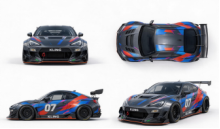
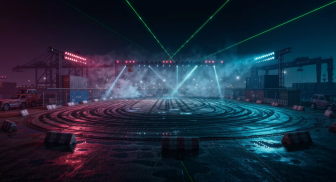
संदर्भ छवि 1 | संदर्भ छवि 2 | संदर्भ वीडियो |
|
|
 |
जनरेट किया गया वीडियो | ||
 | ||
| Prompt: कैमरा मूवमेंट और शॉट की गति के संदर्भ के रूप में @Video 1 का उपयोग करें। Element को @Image 1 की कार से और पृष्ठभूमि को @Image 2 से बदलें। | ||
शॉट्स के बीच दृश्य निरंतरता बनाए रखें
चाहे आपका B-roll फिल्माया गया हो या AI-जनरेटेड, उसे उसी वीडियो का हिस्सा महसूस होना चाहिए। उन विवरणों पर ध्यान दें जो एक शॉट को अगले शॉट से जोड़ते हैं:
- विषय की उपस्थिति: कपड़ों, हेयरस्टाइल और अन्य पहचान योग्य चरित्र विवरणों को एकसमान रखें।
- उत्पाद विवरण: विभिन्न शॉट्स में उत्पाद के आकार, रंग, स्थिति और अभिविन्यास की जांच करें।
- प्रकाश और परिवेश: समग्र चमक, प्रकाश की दिशा, पृष्ठभूमि और दिन के समय की उपस्थिति को मिलाएँ।
- क्रिया और गति: सुनिश्चित करें कि लगातार क्लिप्स के बीच क्रिया की दिशा और प्रगति समझ में आए।
- दृश्य शैली: रंग उपचार, फ्रेमिंग और समग्र माहौल को एक-दूसरे से संगत रखें।
AI द्वारा निर्मित बी-रोल के लिए, निरंतर दृश्य संदर्भ विभिन्न शॉट्स में विषयों, सेटिंग्स और शैलियों का मार्गदर्शन करने में मदद कर सकते हैं। उत्पन्न क्लिप्स को अपनी मूल फुटेज के साथ देखकर स्पष्ट अंतर या अप्रत्याशित बदलावों की पहचान करें।
अच्छा B-roll किसी एडिट में खाली जगह भरने से अधिक काम करना चाहिए। इसे मुख्य फुटेज का समर्थन करना चाहिए, उपयोगी जानकारी संप्रेषित करनी चाहिए, और कहानी को स्वाभाविक रूप से बहने में मदद करनी चाहिए।
समापन
B-roll वीडियो को अधिक प्रभावी ढंग से संप्रेषित करने में मदद करता है, क्योंकि यह संदर्भ जोड़ता है, प्रमुख विवरणों को दर्शाता है, और कहानी के अलग-अलग हिस्सों को जोड़ता है। कमी समझने के लिए अपने A-roll से शुरुआत करें, फिर तय करें कि सहायक फुटेज को शूट करना है, स्रोत करना है, या जनरेट करना है। जब कुछ विशेष शॉट्स को कैप्चर करना या ढूँढना कठिन हो, तो Kling 4.0 ऐसा B-roll बनाने का एक और तरीका प्रदान करता है जो आपके वीडियो के विषयों, क्रियाओं और दृश्य दिशा से मेल खाता है।
B-roll बनाने से आगे बढ़कर, आप विभिन्न क्रिएटिव परिदृश्यों की जरूरतें पूरी करने के लिए Kling AI का उपयोग करके व्याख्यात्मक वीडियो, वीडियो विज्ञापन, UGC-स्टाइल वीडियो और अन्य सामग्री भी बना सकते हैं।
अक्सर पूछे जाने वाले प्रश्न
A-roll और B-roll में क्या अंतर है?
A-roll मुख्य फुटेज है जो मुख्य जानकारी या क्रिया को वहन करता है, जबकि B-roll सहायक दृश्य प्रदान करता है। उदाहरण के लिए, एक साक्षात्कार A-roll के रूप में काम कर सकता है, जबकि साक्षात्कारित व्यक्ति के कार्यस्थल, उत्पाद, या आस-पास के फुटेज B-roll के रूप में काम कर सकते हैं।
B-roll का एक उदाहरण क्या है?
उदाहरणों में साक्षात्कार के दौरान किसी इमारत का बाहरी शॉट, उत्पाद समीक्षा के दौरान उत्पाद का क्लोज़-अप, किसी प्रक्रिया का प्रदर्शन करते हाथ, या वह पर्यावरणीय फुटेज शामिल है जो उस स्थान को दिखाता है जहाँ कोई घटना होती है।
क्या B-roll को वीडियो होना आवश्यक है?
नहीं। B-roll में स्थिर छवियाँ, फ़ोटो, और चित्रण के साथ-साथ वीडियो क्लिप भी शामिल हो सकते हैं। ऐतिहासिक फ़ोटो डॉक्यूमेंट्री में संदर्भ जोड़ सकते हैं, जबकि उत्पाद छवियाँ मुख्य फुटेज में अनुपस्थित विवरणों को उजागर कर सकती हैं। आप स्थिर छवियों को गतिशील सहायक शॉट्स में बदलने के लिए image-to-video का भी उपयोग कर सकते हैं।
आप अच्छा B-roll फुटेज कैसे शूट करते हैं?
मुख्य फुटेज के आधार पर एक शॉट सूची से शुरू करें, फिर विभिन्न संरचनाएँ, कोण और उपयोगी विवरण कैप्चर करें। महत्वपूर्ण क्रियाओं के आसपास पर्याप्त फुटेज छोड़ें और प्रकाश, गति और दृश्य निरंतरता पर ध्यान दें।
क्या आप AI से B-Roll बना सकते हैं?
हाँ। जब किसी विशिष्ट शॉट को कैप्चर करना या स्रोत करना कठिन हो, तो AI वीडियो जनरेशन सहायक फुटेज बनाने में मदद कर सकती है। आप text-to-video generation का उपयोग लिखित विवरण से एक नया सहायक दृश्य विकसित करने के लिए कर सकते हैं, या जब आपको किसी विशेष विषय, सेटिंग या क्रिया को निर्देशित करने की आवश्यकता हो, तो दृश्य संदर्भों का उपयोग करें। Kling 4.0 के साथ, विस्तृत प्रॉम्प्ट और संदर्भ सामग्री आपकी मौजूदा वीडियो सामग्री के आसपास B-roll को आकार देने में मदद कर सकती हैं।