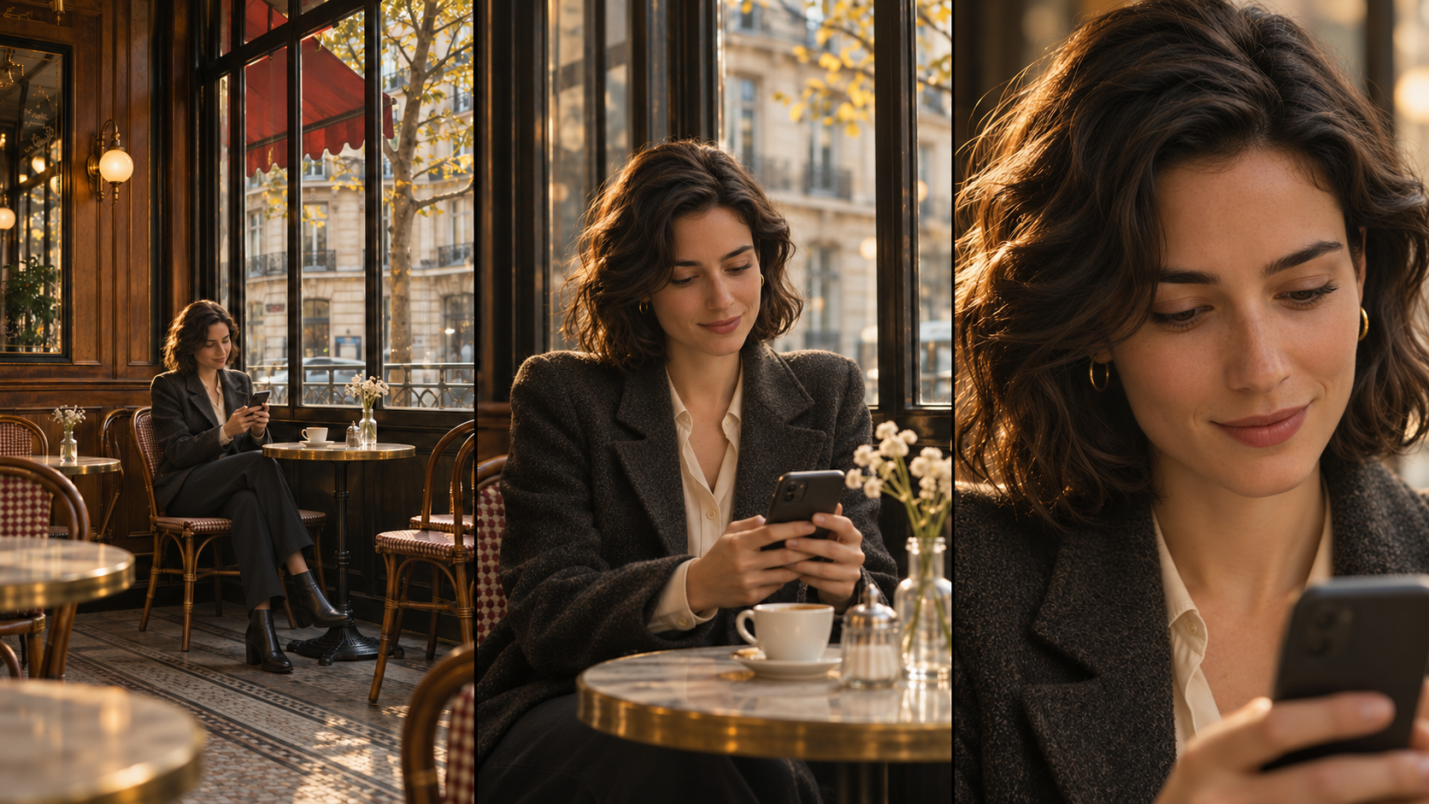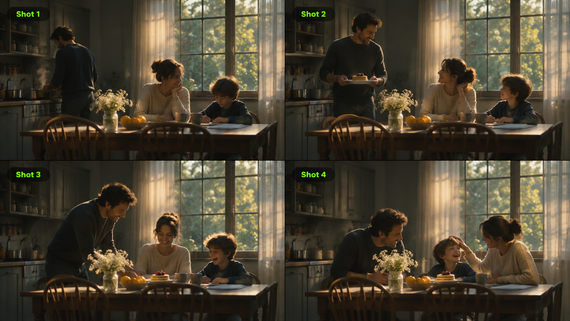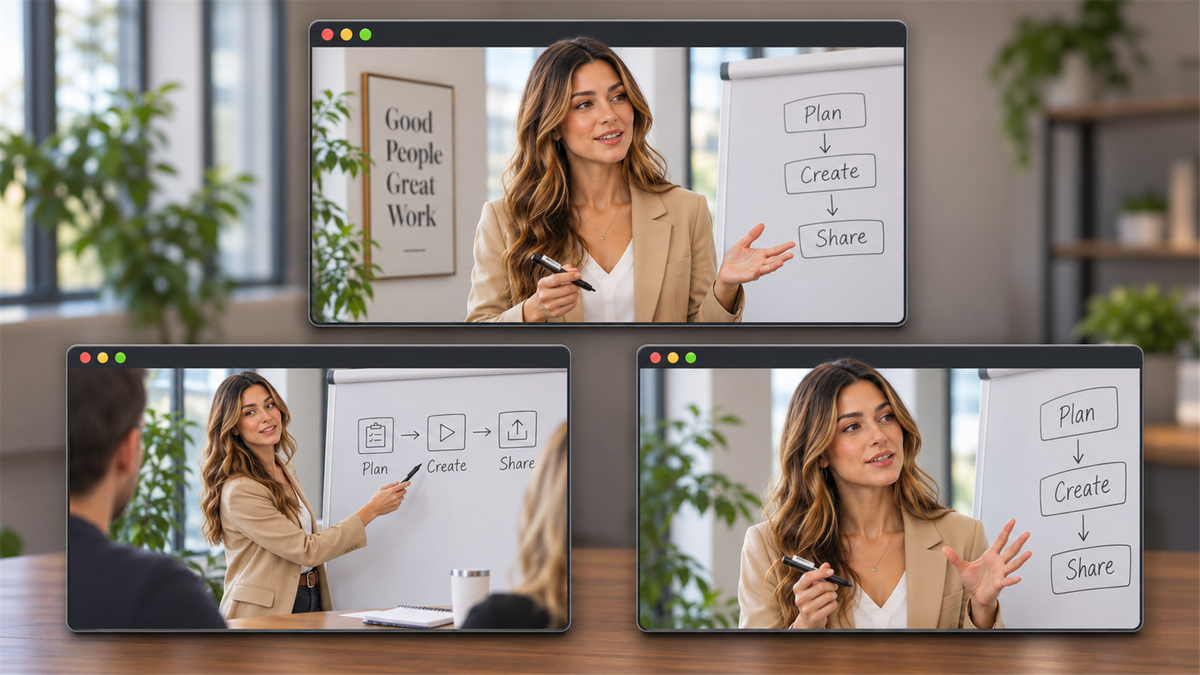
एक हाउ-टू वीडियो प्रक्रिया को दिखाकर एक व्यावहारिक प्रश्न का उत्तर देता है। आप जो फ़ॉर्मेट चुनते हैं और जिन दृश्य कोणों को शामिल करते हैं, वे यह तय करते हैं कि कोई व्यक्ति कितनी आसानी से अनुसरण करेगा। यहाँ बताया गया है कि कैसे एक उपयोगी ट्यूटोरियल की योजना बनाएं और उसे तैयार करें, जिसमें Kling AI निर्देशात्मक फुटेज विकसित करने में कहाँ मदद करता है।
हाउ-टू वीडियो क्या है?
एक हाउ-टू वीडियो क्रमबद्ध दृश्य व्याख्या के माध्यम से किसी को कार्य पूरा करना सिखाता है। यह इच्छित परिणाम को प्रस्तुत करता है, क्रियाओं का प्रदर्शन करता है, और दिखाता है कि सफल समापन कैसा दिखता है।
हाउ-टू वीडियो के साथ, दर्शक अपनी गति से रोकते, फिर से चलाते और अनुसरण करते हैं। टीमों और ग्राहकों को भी एक साझा व्याख्या मिलती है, जिसके पास वे आवश्यकता होने पर वापस जा सकते हैं।
हाउ-टू वीडियो के प्रकार और उदाहरण
हाउ-टू वीडियो कार्य और दर्शकों को क्या सीखना है, उस पर निर्भर करते हुए विभिन्न फ़ॉर्मेट में आते हैं। यहाँ कुछ सामान्य हाउ-टू वीडियो उदाहरण और उन्हें बनाने में इस्तेमाल किए गए तरीक़े दिए गए हैं।
प्रारूप | किसके लिए सर्वोत्तम | उदाहरण | उत्पादन दृष्टिकोण |
स्क्रीन वॉकथ्रू | सॉफ्टवेयर कार्य | स्प्रेडशीट में चार्ट कैसे बनाएं | इंटरफ़ेस, कर्सर की गतियों और संबंधित कंट्रोल्स को रिकॉर्ड करें। |
भौतिक प्रदर्शन | व्यावहारिक तकनीकें या वस्तुएँ | डेस्क लैंप को कैसे जोड़ें | सेटअप, प्रमुख क्रियाएँ और महत्वपूर्ण विवरणों के क्लोज़-अप दृश्य फिल्म करें। |
संक्षिप्त पाठ या प्रशिक्षण वीडियो | एक प्रश्न या जुड़े हुए कार्य | कर्मचारी प्रशिक्षण के दौरान सूची कैसे प्राप्त करें और लेबल करें | फुटेज को स्पष्ट निर्देशों के साथ केंद्रित, पुनःचलने योग्य खंडों में व्यवस्थित करें। |
हाउ-टू वीडियो बनाने के लिए, यह विचार करें कि प्रत्येक चरण में दर्शकों को क्या देखना चाहिए। स्क्रीन रेकॉर्डिंग सॉफ्टवेयर के चरणों को कैप्चर करती हैं, जबकि फिल्माए गए प्रदर्शन व्यावहारिक कार्यों को दिखाते हैं। हालांकि, केवल रिकॉर्ड किए गए फुटेज से कुछ प्रक्रियाओं या अवधारणाओं को समझाना कठिन होता है। अतिरिक्त दृश्य, वैकल्पिक कैमरा कोण या एनीमेशन इन व्याख्याओं को अधिक स्पष्ट और आसानी से अनुसरण करने योग्य बनाने में मदद कर सकते हैं।
AI के साथ ट्यूटोरियल प्रदर्शन बनाएं और परिष्कृत करें
एक अच्छा हाउ-टू वीडियो दर्शकों को केवल अंतिम परिणाम ही नहीं, बल्कि हर चरण समझने में मदद करता है। स्क्रीन रिकॉर्डिंग और फिल्माए गए डेमो वास्तविक प्रक्रियाएँ दिखाने में उपयोगी होते हैं, लेकिन कुछ पाठों को AI-निर्मित दृश्यों, क्लोज़-अप या एनीमेशन से भी लाभ मिलता है, जो कठिन क्रियाओं और अवधारणाओं को समझाना आसान बनाते हैं।
Kling AI में, हम अपने वीडियो जनरेशन और एडिटिंग मॉडल Kling 4.0 के साथ रचनाकारों को ट्यूटोरियल वीडियो बनाने में मदद करते हैं। लिखित निर्देशों और दृश्य संदर्भों को संयोजित करके, आप स्थिर विषयों, नियंत्रित कैमरा दृश्य और मूल ऑडियो के साथ शैक्षणिक दृश्यों का निर्माण कर सकते हैं। यहाँ बताया गया है कि ये क्षमताएँ आपको अधिक स्पष्ट डेमोंस्ट्रेशन बनाने और व्यक्तिगत दृश्यों को एक संपूर्ण ट्यूटोरियल में जोड़ने में कैसे मदद कर सकती हैं।
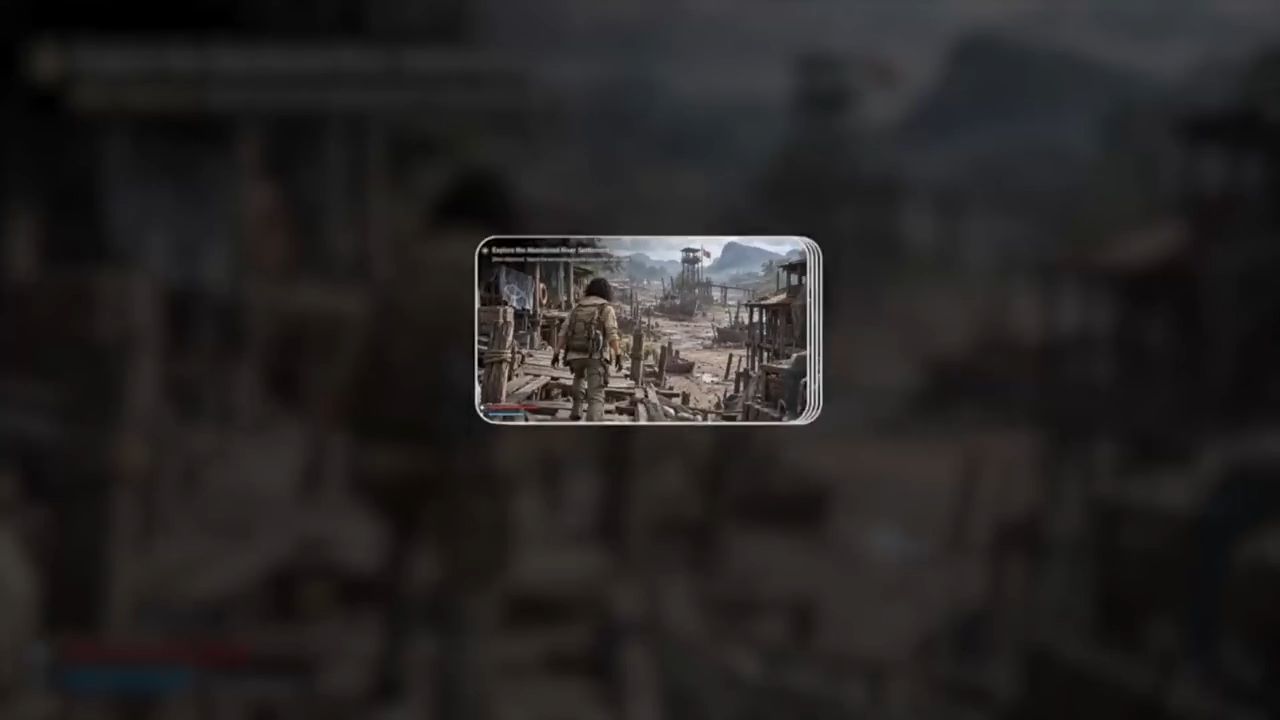

प्रॉम्प्ट और कीफ़्रेम के साथ स्पष्ट चरणों की योजना बनाएं
एक अच्छा हाउ-टू वीडियो प्रत्येक क्रिया को सही क्रम में दिखाना चाहिए और उन विवरणों को उजागर करना चाहिए जिनका दर्शकों को पालन करना है। Kling 4.0 की उन्नत प्रॉम्प्ट समझ के साथ, आप शुरुआती सेटअप, व्यक्तिगत क्रियाएँ, कैमरा एंगल, क्लोज़-अप और अपेक्षित परिणाम का वर्णन कर सकते हैं। आप एक साधारण प्रदर्शन बना रहे हों या अधिक विस्तृत निर्देशात्मक अनुक्रम, प्रॉम्प्ट हर चरण को स्क्रीन पर कैसे दिखाई देगा, यह निर्देशित करने में मदद करते हैं।
Kling 4.0 3 से 30 सेकंड तक का वीडियो जेनरेशन भी सपोर्ट करता है। आप अधिकतम 10 कीफ्रेम छवियाँ सेट कर सकते हैं ताकि शुरुआती सेटअप, मध्यवर्ती चरणों और पूर्ण परिणाम जैसे महत्वपूर्ण पलों को निर्देशित किया जा सके। विस्तृत प्रॉम्प्ट को कीफ्रेम छवियों के साथ संयोजित करके, आप अधिक संरचित निर्देशात्मक दृश्य बना सकते हैं जो प्रत्येक क्रिया को समझना आसान बनाते हैं।
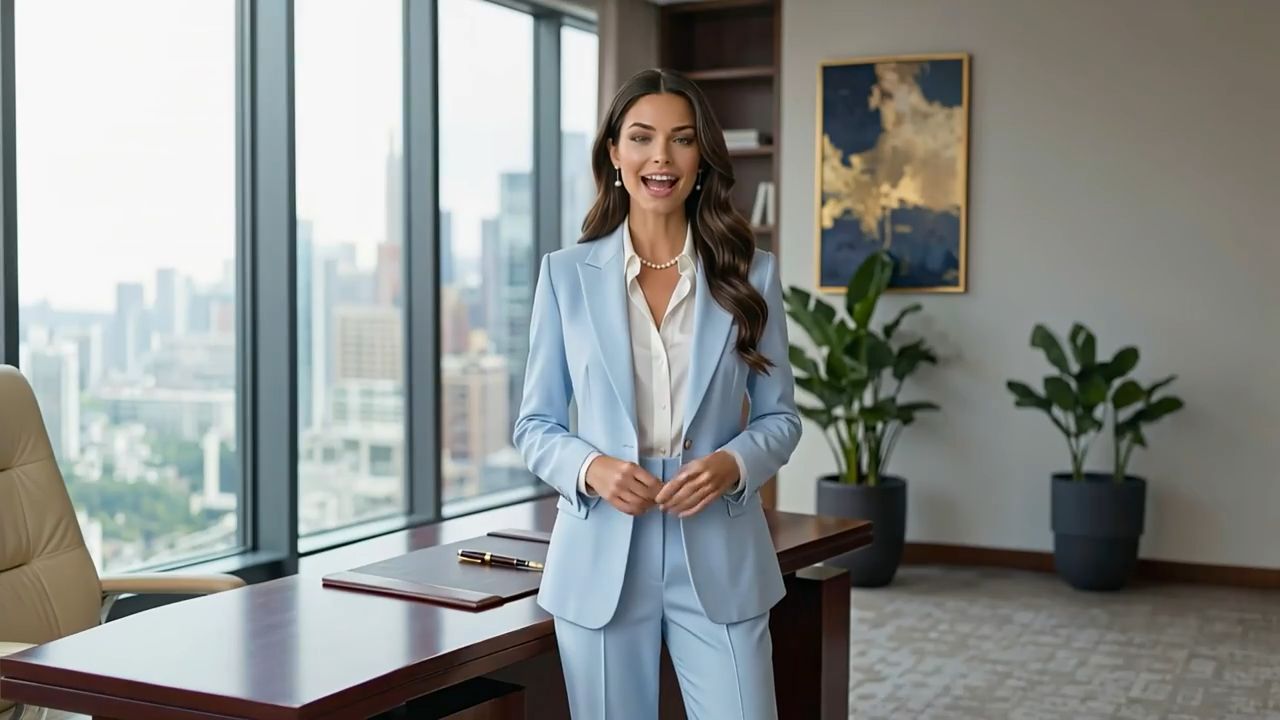
Omni Reference के साथ प्रदर्शन को सुसंगत रखें
जब किसी ट्यूटोरियल में कई दृश्य शामिल होते हैं, तो प्रस्तुतकर्ताओं, उत्पादों और कार्य वातावरण का एकसमान बने रहना दर्शकों को निर्देश बिना भ्रम के पालन करने में मदद करता है। दिखाए गए आंदोलनों को भी इच्छित प्रदर्शन से जुड़े रहना चाहिए।
Kling 4.0 के Omni Reference 15 तक संयुक्त संदर्भ एसेट्स का समर्थन करता है, जिनमें चित्र, वीडियो, Elements और वॉयस रेफरेंसेज़ शामिल हैं। आप पहचाने जाने योग्य विषयों और वस्तुओं को बनाए रखने के लिए चित्र या Elements का उपयोग कर सकते हैं, जबकि संदर्भ वीडियो कार्यों, कैमरा मूवमेंट्स और पेसिंग को निर्देशित करने में मदद करते हैं। उदाहरण के लिए, आप किसी मौजूदा उत्पाद डेमोंस्ट्रेशन को संदर्भित कर सकते हैं ताकि यह मार्गदर्शन मिले कि कोई तकनीक कैसे लागू की जाती है, जबकि विभिन्न निर्देशात्मक दृश्यों में उसकी उपस्थिति बनाए रखने के लिए आप अपने स्वयं के उत्पाद चित्रों का उपयोग करते हैं।
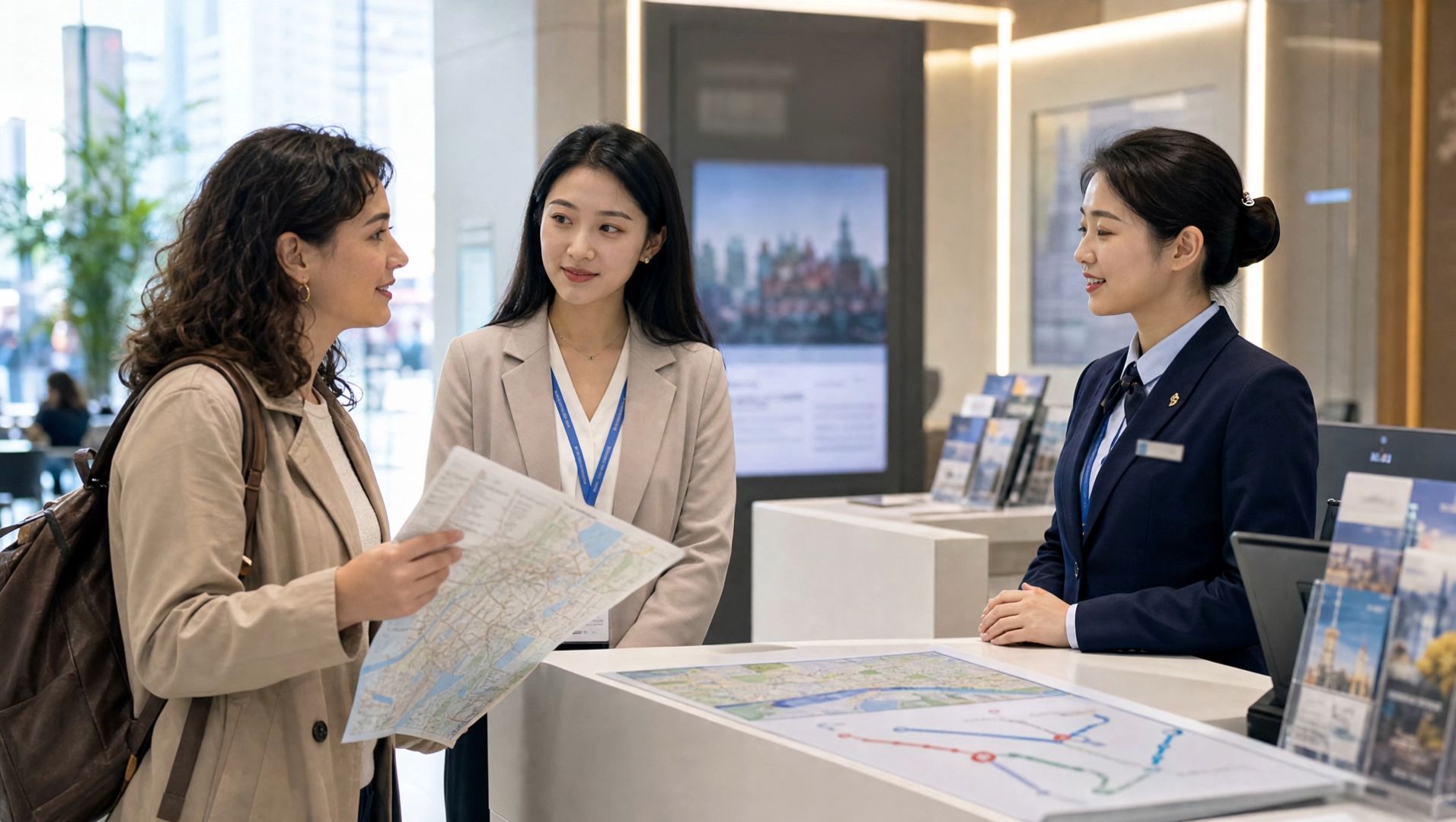
अपने ट्यूटोरियल में बोले गए निर्देश जोड़ें
दृश्य प्रदर्शन दर्शकों को दिखाते हैं कि क्या करना है, जबकि मौखिक निर्देश बताते हैं कि प्रत्येक कार्रवाई क्यों महत्वपूर्ण है और किस पर ध्यान देना चाहिए। स्पष्ट वर्णन विशेष रूप से उत्पाद ट्यूटोरियल, प्रशिक्षण वीडियो और कई आपस में जुड़े चरणों वाले पाठों के लिए सहायक होता है।
Kling 4.0 मूल ऑडियो निर्माण का समर्थन करता है, जिससे आप दृश्यों के साथ बोले गए स्पष्टीकरण, संवाद और प्रासंगिक ध्वनियाँ शामिल कर सकते हैं। आप अपने प्रॉम्प्ट में वक्ता, भाषा, लहजा और बोलने की गति निर्दिष्ट कर सकते हैं। यह मॉडल नौ भाषाओं का समर्थन करता है और ऑन-स्क्रीन प्रस्तुतकर्ताओं के लिए बेहतर होंठ समकालिकरण प्रदान करता है। इससे विभिन्न दर्शकों के लिए निर्देशात्मक दृश्य बनाना आसान हो जाता है, जबकि वर्णन को प्रदर्शन से जुड़ा रखा जाता है।
व्यक्तिगत दृश्यों को परिष्कृत करें और अपना ट्यूटोरियल तैयार करें
यहां तक कि एक सुव्यवस्थित ट्यूटोरियल को भी समायोजन की आवश्यकता हो सकती है। कोई पृष्ठभूमि तत्व किसी महत्वपूर्ण क्रिया से ध्यान भटका सकता है, कैमरा कोण पर्याप्त विवरण नहीं दिखा सकता, या किसी चरण को अधिक स्पष्ट दृश्य स्पष्टीकरण की जरूरत हो सकती है।
Kling 4.0 की AI वीडियो संपादन क्षमताओं के साथ, आप मौजूदा फुटेज में विषयों, पृष्ठभूमियों, कैमरा दृश्यों और अन्य दृश्य विवरणों को समायोजित करने के लिए प्रॉम्प्ट और संदर्भों का उपयोग कर सकते हैं। आप आवश्यकता होने पर प्रतिस्थापन दृश्य भी उत्पन्न कर सकते हैं। जब आपके क्लिप तैयार हो जाएँ, तो अनुक्रम व्यवस्थित करने, ट्रांज़िशन को परिष्कृत करने और लंबा ट्यूटोरियल बनाने के लिए उन्हें अपने जनरेशन इतिहास से Kling AI की Timeline में जोड़ें। पूर्ण वीडियो की समीक्षा करें ताकि सुनिश्चित हो सके कि हर क्रिया सटीक है और अनुसरण करना आसान है।

Kling AI के साथ ट्यूटोरियल के प्रदर्शन दृश्य बनाएँ
एक बार जब आप अपना पाठ योजना बना लें, तो आप Kling AI के साथ अपनी स्क्रिप्ट को वीडियो में बदल सकते हैं। चाहे आप विस्तृत स्क्रिप्ट पर काम कर रहे हों या एक सरल चरण-दर-चरण रूपरेखा पर, Kling 4.0 आपको लिखित प्रॉम्प्ट और दृश्य संदर्भों का उपयोग करके निर्देशात्मक दृश्य बनाने में मदद करता है। निम्नलिखित तीन चरण बताते हैं कि संदर्भ सामग्री कैसे जोड़ें, प्रत्येक प्रदर्शन का वर्णन करें, और अपने ट्यूटोरियल क्लिप कैसे उत्पन्न और संयोजित करें।
चरण 1: अपने प्रदर्शन संदर्भ जोड़ें
Kling AI में Video Generation खोलें, Kling 4.0 चुनें, और Omni Reference का चयन करें। अपने प्रस्तुतकर्ता, उत्पादों, औजारों या कार्य परिवेश की छवियाँ अपलोड करें। आप विशिष्ट क्रियाओं का मार्गदर्शन करने और दृश्यों में निरंतरता बनाए रखने के लिए संदर्भ वीडियो या Elements भी जोड़ सकते हैं। यदि आपके पास संदर्भ सामग्री नहीं है, तो आप इसके बजाय किसी टेक्स्ट प्रॉम्प्ट से शुरुआत कर सकते हैं।
चरण 2: क्रियाओं और शिक्षण चरणों का वर्णन करें
एक प्रॉम्प्ट लिखें जो बताए कि आपका ट्यूटोरियल क्या प्रदर्शित करे। आप अपलोड की गई सामग्री का संदर्भ देने के लिए @ का उपयोग कर सकते हैं और यह निर्दिष्ट कर सकते हैं कि प्रत्येक का उपयोग कैसे किया जाना चाहिए। प्रारंभिक सेटअप, क्रम में होने वाली क्रियाएँ, और अपेक्षित परिणाम की रूपरेखा दें। दर्शकों को प्रत्येक चरण का अनुसरण करने में मदद के लिए कैमरा एंगल, क्लोज़-अप्स, और महत्वपूर्ण दृश्य विवरण शामिल करें। आवश्यक होने पर आप बोले गए निर्देश या संवाद भी जोड़ सकते हैं।
चरण 3: अपने ट्यूटोरियल को जनरेट करें, समीक्षा करें, और संयोजित करें
अपने वीडियो की अवधि, आस्पेक्ट अनुपात और आउटपुट गुणवत्ता चुनें, फिर वीडियो जनरेट करें। परिणाम का पूर्वावलोकन करें ताकि सुनिश्चित हो सके कि क्रियाएं, दृश्य विवरण और नैरेशन आपके निर्देशों से मेल खाते हैं। आवश्यकता होने पर दृश्यों को परिष्कृत करें या पुनः जनरेट करें। कई क्लिप जोड़ने के लिए, अपनी जेनरेशन हिस्ट्री में किसी वीडियो पर राइट-क्लिक करें और "Add to Timeline" चुनें। क्लिप्स को व्यवस्थित करने, क्रम समायोजित करने और तैयार ट्यूटोरियल निर्यात करने के लिए ऊपर-दाईं ओर "Timeline" खोलें।
संदर्भ छवि | उत्पन्न परिणाम |
| 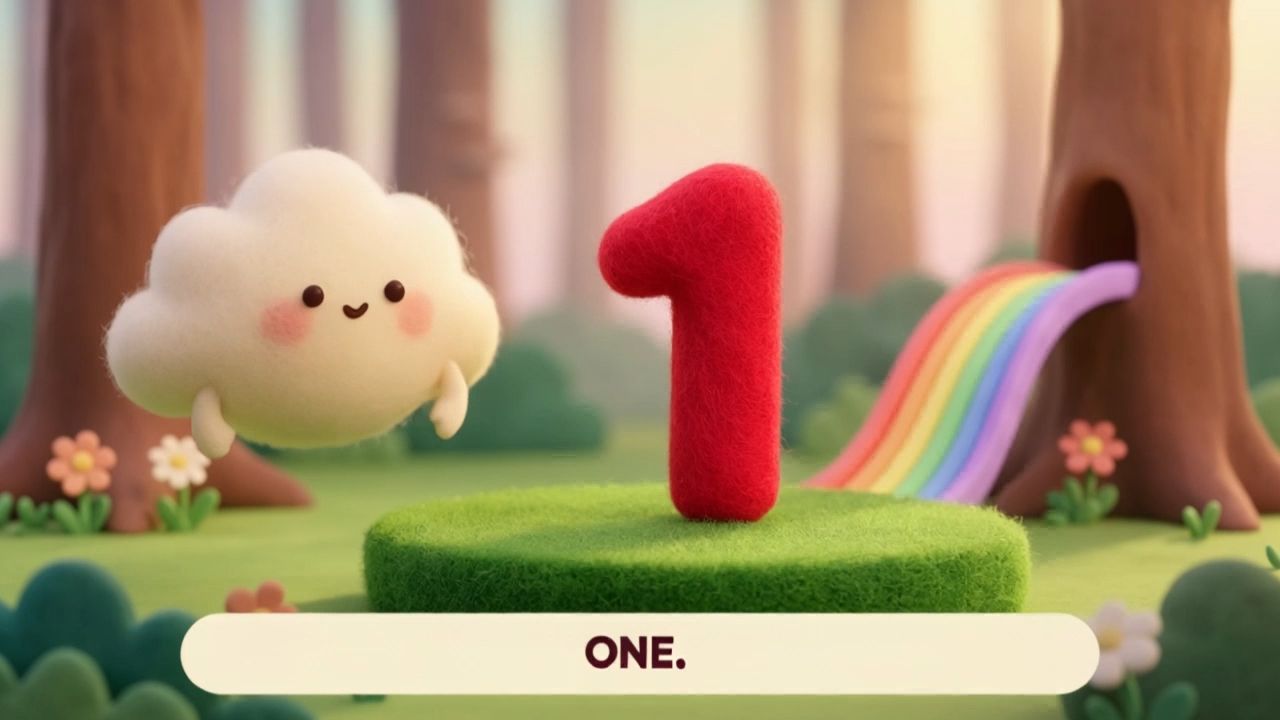 |
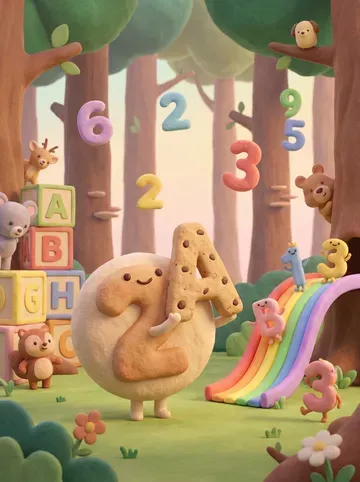
Prompt: 15-सेकंड, 16:9 का एनिमेटेड गिनती पाठ तैयार करें. @Image1 का उपयोग केवल उसकी मिट्टी और फेल्ट सामग्री, पेस्टल वन पैलेट, और गर्म प्रकाश व्यवस्था के लिए करें. एक क्रीम बादल शिक्षक डिज़ाइन करें और दो पढ़ाते समय ही दो छोटे पीले चूजे परिचय कराएँ. पाँच शॉट्स में शिक्षक, वन कक्षा और प्रकाश व्यवस्था को समान रखें. पहले एक लाल 1 को एक सेब के साथ दिखाएँ; फिर दो चूजों के साथ एक अंबर 2; फिर तीन नीले सितारों के साथ एक हरा 3; फिर चार बैंगनी ब्लॉक्स के साथ एक नीला 4. प्रत्येक मात्रा को अगली कट से पहले पूरी तरह उभरने दें. शिक्षक के गिनती की समीक्षा और उत्सव के साथ अंत करें. कोमल कैमरा मूवमेंट और सक्रिय संख्या तथा वस्तुओं के स्पष्ट दृश्य उपयोग करें. प्रत्येक मात्रा को सुदृढ़ करने के लिए नीचे के पास क्रीम पैनलों पर सरल, पढ़ने योग्य ऑन-स्क्रीन लेबल जोड़ें. | |
अधिक स्पष्ट शिक्षण वीडियो के लिए सुझाव
पाठ के दौरान समान नामों का उपयोग करें
प्रत्येक टूल, भाग या नियंत्रण के लिए स्पष्ट नाम चुनें और उसे बोली तथा ऑन-स्क्रीन लेबल में लगातार उपयोग करें। दो नामों के बीच अचानक बदलाव सीखने वालों को सोचने पर मजबूर करता है कि कहीं वे कोई नया आइटम तो नहीं चूक गए। जब संबंधित वस्तु पहली बार दिखाई दे, तभी अपरिचित शब्द प्रस्तुत करें, और उसके बाद शब्दावली स्थिर रखें।
अंतिम देखने के आकार पर टेक्स्ट की जाँच करें।
आपके दर्शक जिन स्क्रीन का उपयोग करते हैं, उन पर टेक्स्ट स्पष्ट और पठनीय रहना चाहिए। चरण लेबल और कैप्शन संक्षिप्त रखें, पठनीय फ़ॉन्ट चुनें, और टेक्स्ट तथा पृष्ठभूमि के बीच पर्याप्त कंट्रास्ट बनाए रखें। तैयार वीडियो को उसके निर्धारित देखने के आकार पर प्रीव्यू करें ताकि यह सुनिश्चित हो सके कि निर्देश आसानी से पढ़े जा सकें और महत्वपूर्ण क्रियाओं को ढँकते नहीं हैं।
हर चरण को आसानी से खोजने योग्य बनाएँ।
संक्षिप्त अनुभाग लेबल और एक सुसंगत दृश्य पैटर्न का उपयोग करें ताकि दर्शक उस हिस्से पर वापस जा सकें जिसकी उन्हें आवश्यकता है। लंबी पाठों के लिए, प्रकाशित करते समय चरण सूची या अध्याय मार्कर जोड़ें। जो व्यक्ति किसी एक क्रिया को फिर से देखना चाहता है, वह बिना पूरी भूमिका फिर से देखे उसे जल्दी से ढूँढ सके।
पहली बार देखने वाले दर्शक के साथ पाठ का परीक्षण करें
कार्य से अपरिचित किसी व्यक्ति से रफ कट का अनुसरण करने के लिए कहें। ध्यान दें कि वे कहाँ रुकते हैं, रिवाइंड करते हैं, या पूछते हैं कि क्या हुआ। वे क्षण बताते हैं कि जहाँ नज़दीकी दृश्य, गायब संक्रमण, या सरल व्याख्या मदद करेगी। उस बिंदु पर संशोधन करें, जबकि पाठ के शेष भाग को आगे बढ़ाते रहें।
समाप्ति
एक अच्छा हाउ-टू वीडियो प्रत्येक दृश्य को स्पष्ट उद्देश्य देता है। परिणाम को परिभाषित करें, प्रत्येक क्रिया दिखाएँ, और आगे बढ़ने से पहले दर्शकों को परिणाम समझने के लिए पर्याप्त समय दें। Kling AI के साथ, आप स्पष्ट निर्देशात्मक फुटेज बनाने के लिए विस्तृत प्रॉम्प्ट, दृश्य संदर्भ और नैरेशन को संयोजित कर सकते हैं, फिर अपने क्लिप्स को परिष्कृत कर एक संपूर्ण ट्यूटोरियल में संजो सकते हैं। हाउ-टू वीडियो के अलावा, आप Kling AI का उपयोग व्यापक रचनात्मक और संचार आवश्यकताओं के लिए UGC वीडियो, प्रमोशनल वीडियो, और एनिमेटेड वीडियो बनाने में भी कर सकते हैं।
अक्सर पूछे जाने वाले प्रश्न
वीडियो रिकॉर्ड करने का सबसे आसान तरीका क्या है?
किसी भौतिक प्रदर्शन के लिए, आपके फोन का बिल्ट-इन कैमरा शुरू करने का एक आसान तरीका है. किसी सॉफ़्टवेयर कार्य के लिए, स्क्रीन रिकॉर्डर सीधे इंटरफ़ेस को कैप्चर करता है. वह तरीका चुनें जो महत्वपूर्ण क्रिया को सबसे स्पष्ट रूप से दिखाए. एक स्थिर सेटअप और एक स्पष्ट रूप से परिभाषित कार्य पहली रिकॉर्डिंग को अतिरिक्त उपकरण जोड़े बिना संभालने योग्य बनाए रखते हैं.
मैं अपने फोन पर वीडियो कैसे रिकॉर्ड करूँ?
अपने फोन का कैमरा ऐप खोलें, वीडियो चुनें, और जिस उपयोग के लिए रिकॉर्ड कर रहे हैं उसके अनुसार पोर्ट्रेट या लैंडस्केप ओरिएंटेशन चुनें. विषय को फ्रेम करें, फोकस और प्रकाश व्यवस्था जांचें, फिर रिकॉर्ड टैप करें. रिकॉर्डिंग के दौरान फोन को सहारा देकर स्थिर रखें. क्रिया पूरी होने पर रिकॉर्डिंग रोकें, क्लिप की समीक्षा करें, और आवश्यकता अनुसार शुरुआत या अंत को ट्रिम करें.
क्या वीडियोग्राफी सीखना कठिन है?
नियमित अभ्यास से मूल बातें आसान हो जाती हैं। फ्रेमिंग, स्थिर समर्थन, प्रकाश व्यवस्था और फोकस से शुरुआत करें, साधारण दृश्यों को रिकॉर्ड करने के लिए फोन का उपयोग करें। एक समय में एक कौशल की समीक्षा करें और देखें कि विषय को देखने में क्या आसान बनाता है। अधिक उन्नत कैमरा मूवमेंट और संपादन में अधिक समय लगता है, लेकिन एक स्पष्ट ट्यूटोरियल के लिए पहले सब कुछ में महारत हासिल करना आवश्यक नहीं है।
टीम के लिए प्रशिक्षण वीडियो कैसे बनाएं?
उस कार्य से शुरुआत करें जिसे किसी कर्मचारी को करना है और उस परिणाम से जो पूर्णता को दर्शाता है। पाठ को संक्षिप्त खंडों में बाँटें, जिनमें शब्दावली एक जैसी हो और जहाँ स्पष्ट जांच-स्थल दिखें। Kling AI साझा चरित्र, वस्तु और सेटिंग संदर्भों का उपयोग करके निर्देशात्मक दृश्य विकसित करने में मदद करता है। तैयार किए गए पाठ की समीक्षा उस व्यक्ति के साथ करें जो यह कार्य करता है और उसके साथ भी जो इसे सीख रहा है।
आप अपना पहला YouTube वीडियो कैसे बनाते हैं?
एक विषय चुनें और वह परिणाम तय करें जिसे आपके दर्शक प्राप्त करें, फिर एक संक्षिप्त परिचय और मुख्य अनुभागों की रूपरेखा तैयार करें। फुटेज रिकॉर्ड करें, उसे स्पष्ट अनुक्रम में संपादित करें, और फ्रेमिंग तथा गति की समीक्षा करें। YouTube Studio के माध्यम से अपलोड करें, वर्णनात्मक शीर्षक और थंबनेल जोड़ें, दृश्यता सेटिंग्स चुनें, और वीडियो तैयार होने पर प्रकाशित करें।