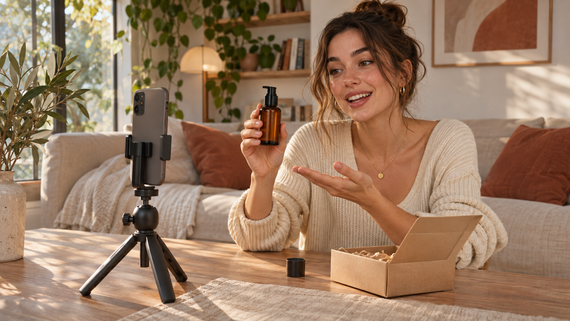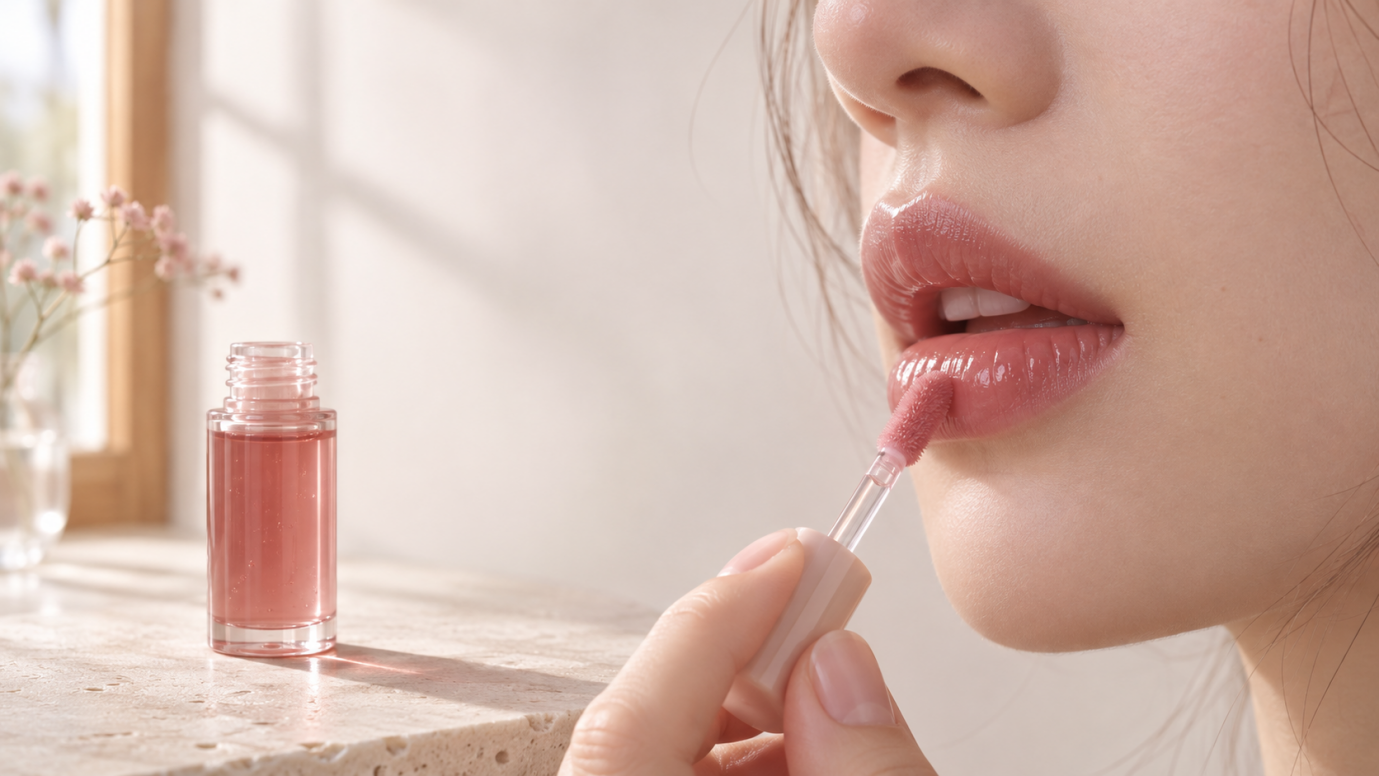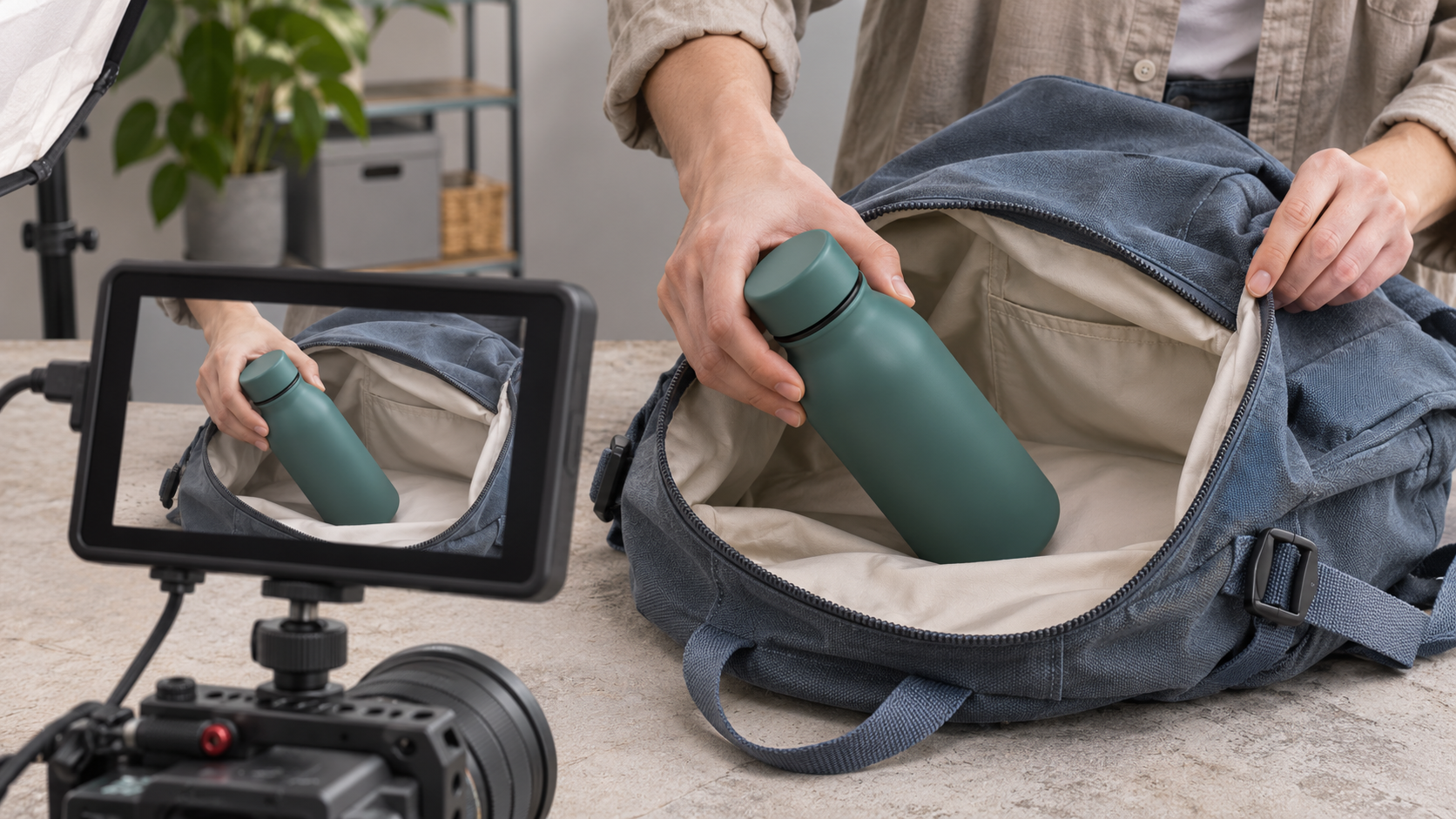
Sebuah botol air terbalik di dalam tas yang penuh. Saat terbuka, lapisannya tetap kering. Demonstrasi produk membuat manfaatnya terlihat. Untuk perangkat lunak, ini bisa menunjukkan konflik kalender yang diperbaiki hanya dengan satu klik. Alat AI membuat pembuatan video demo produk menjadi lebih mudah. Panduan ini membahas jenis demo, contoh, brief video, dan produksi berbantuan AI.
Apa Itu Demonstrasi Produk?
Demonstrasi produk, yang sering disebut demo produk, adalah teknik pemasaran dan penjualan yang menunjukkan kepada calon pembeli fitur-fitur produk, cara kerjanya, dan nilai yang diberikannya dalam tugas nyata. Melihat alur kerja dan hasilnya membantu pembeli menilai apakah produk tersebut sesuai dengan kebutuhan mereka dan merasa lebih yakin untuk mengambil langkah berikutnya.
Mengapa Demonstrasi Produk Penting
Demo produk memungkinkan Anda menjawab keberatan yang mungkin tidak terjawab di halaman produk. Misalnya, bidikan kamera statis dari robot vacuum yang melintasi sereal yang tumpah memungkinkan pembeli melihat seberapa banyak yang diambil dalam satu kali lewat. Pilih apa yang akan didemonstrasikan berdasarkan pertanyaan yang mungkin menghentikan pembeli untuk mencoba produk tersebut.
Jenis Demo Produk dan Kapan Menggunakannya
Pilih format berdasarkan seberapa banyak yang perlu dilihat atau dicoba pelanggan.
Format | Kapan menggunakannya |
Demo langsung | Jawab pertanyaan pembeli secara real time, seperti selama panggilan penjualan, di toko ritel, atau di pameran dagang. |
Video rekaman | Tampilkan produk dengan cepat di halaman produk, dalam iklan sosial, atau dalam email tindak lanjut. |
Panduan interaktif | Biarkan pembeli perangkat lunak mengeklik satu tugas terpandu dengan kecepatan mereka sendiri. |
Demo sandbox | Biarkan pembeli mengeksplorasi beberapa alur kerja dalam lingkungan pengujian. |
Bidang di mana AI dapat membantu video demo produk.
Video demo produk tradisional sering memerlukan lokasi fisik, pengaturan pencahayaan, presenter, dan pengambilan gambar berulang. Menampilkan produk yang sama di beberapa lingkungan dapat berarti perjalanan tambahan, peralatan, dan pengambilan ulang, terutama ketika sebuah merek memerlukan beberapa versi dari kampanye yang sama. alat video AI dapat membantu tim mengeksplorasi konsep visual, menghasilkan adegan pendukung, dan menyesuaikan latar belakang atau pergerakan kamera tanpa harus mengatur pengambilan gambar baru untuk setiap variasi.
Di Kling AI, kami menawarkan alat AI untuk pembuatan dan pengeditan gambar serta video. Model video kami, Kling 4.0, menggunakan Omni Reference untuk menggabungkan gambar produk, aset adegan, dan referensi video demi kontrol kreatif yang lebih besar. Dengan gerakan kompleks yang lebih stabil, rekreasi kreatif, dan pembuatan video hingga 30 detik, kreator dapat mengembangkan demo produk yang dinamis sambil mengurangi pekerjaan produksi yang berulang. Berikut adalah cara utama Kling 4.0 dapat mendukung proses tersebut.
Pertahankan Konsistensi Produk di Berbagai Adegan
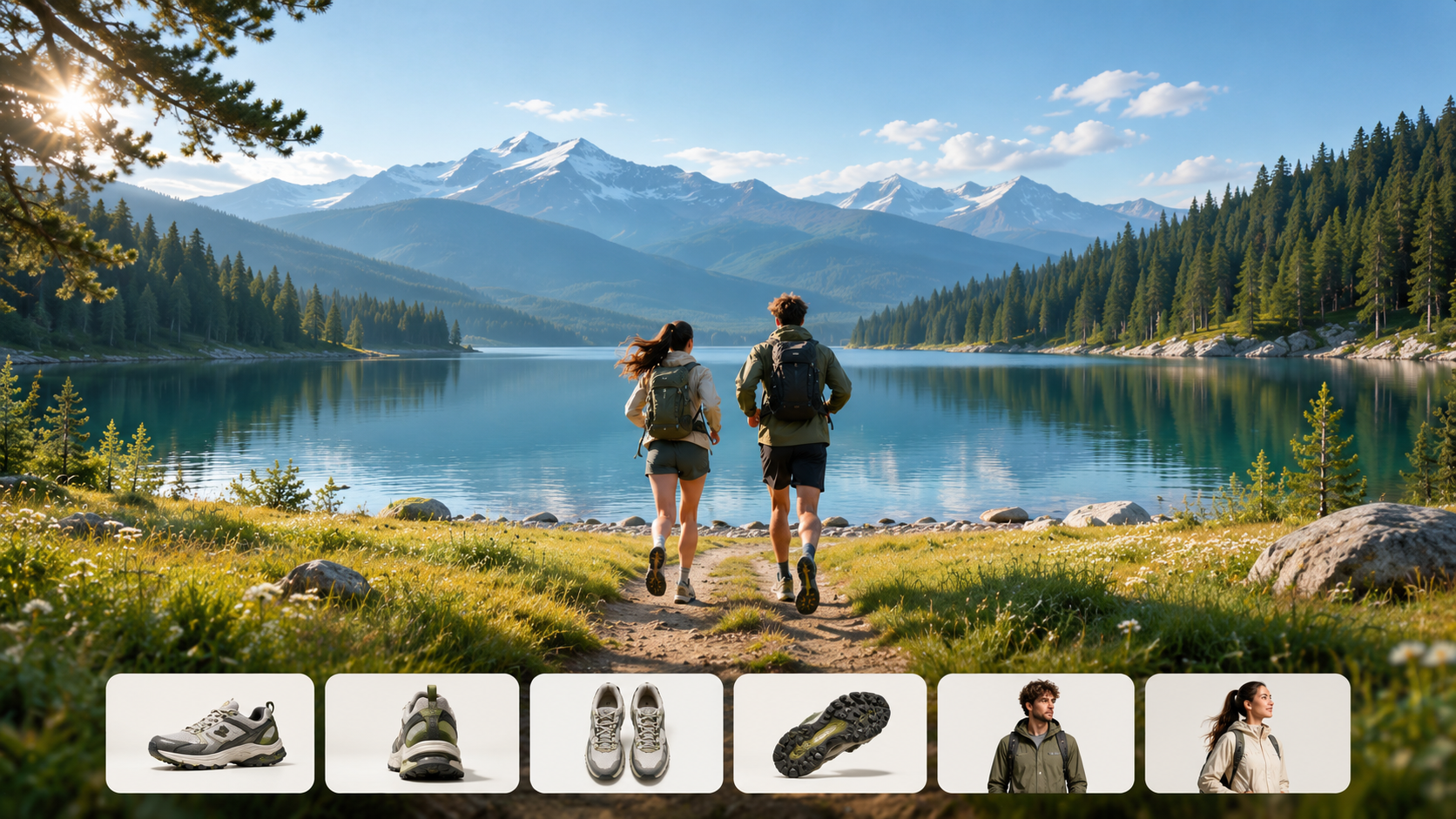
Sebuah merek mungkin perlu menampilkan sepasang earbud nirkabel yang sama di rumah, saat bepergian, dan di gym. Memfilmkan setiap lokasi secara terpisah memakan waktu, sementara perubahan pada tampilan produk antar adegan dapat melemahkan konsistensi merek. Dengan Omni Reference milik Kling 4.0, Anda dapat menggabungkan gambar produk atau Elemen produk yang dapat digunakan kembali dengan referensi adegan yang berbeda untuk membantu mempertahankan tampilan produk yang konsisten. Anda juga dapat membuat gambar latar dengan Kling IMAGE 3.0 Omni sebelum menggunakannya dalam pembuatan video.
Jika seorang presenter muncul di beberapa adegan, Anda dapat membuat Elemen karakter dan mengaitkan suara yang diinginkan saat menyiapkannya. Menggunakan kembali Elemen tersebut di Kling 4.0 membantu mempertahankan tampilan dan suara presenter di berbagai adegan.

Tampilkan Fitur Produk dalam Urutan yang Jelas
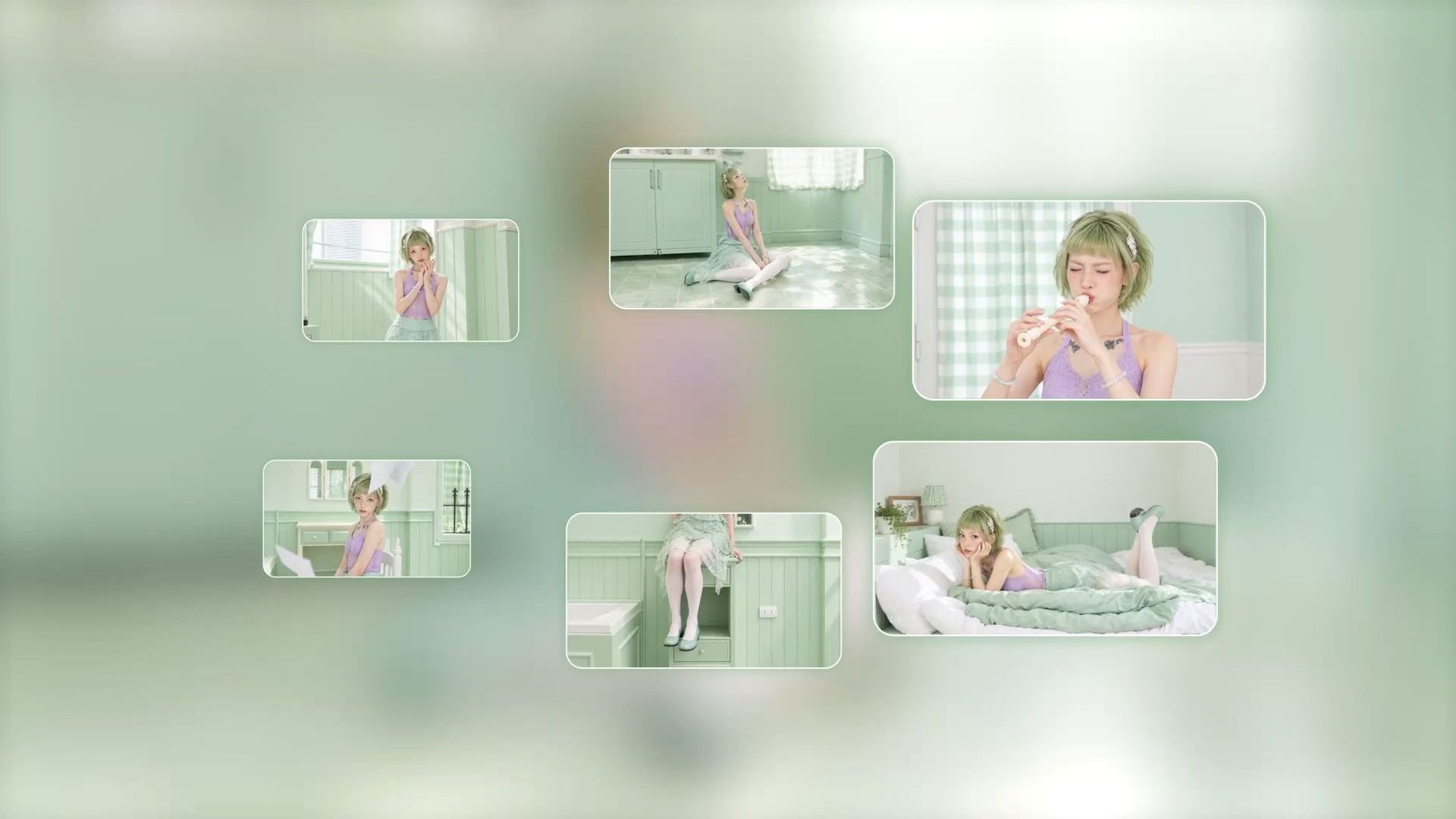
Ketika beberapa fitur produk perlu ditampilkan dalam video pendek, close-up cepat dapat menyulitkan penonton untuk memahami bagaimana fitur-fitur tersebut terhubung. Kling 4.0 mendukung hingga 30 detik pembuatan video, memberikan lebih banyak ruang untuk penceritaan yang berkelanjutan. Anda juga dapat menggunakan hingga 10 gambar sebagai keyframe untuk memandu momen penting dan mengontrol bagaimana setiap fitur diungkapkan. Dipadukan dengan pemahaman prompt yang lebih kuat dan ekspansi kreatif, kemampuan ini membantu Anda membuat demo produk yang lebih mulus dan lengkap yang secara jelas menunjukkan fitur utama atau langkah penggunaan.

Sesuaikan Video Referensi menjadi Demo Produk Anda Sendiri
Memiliki iklan referensi yang mendapatkan ritme dengan tepat? Dengan Omni Reference Kling 4.0, gunakan video yang Anda punya izin untuk dijadikan referensi guna memandu ritme bidikan, jalur kamera, atau pengungkapan produk, sementara foto produk mendefinisikan tampilan item Anda sendiri. Misalnya, Anda bisa mengadaptasi pergerakan kamera dari sebuah showcase elektronik konsumen untuk menonjolkan perangkat Anda sendiri tanpa merencanakan setiap bidikan dari awal. Tinjau rekaman yang dihasilkan untuk memastikan detail produk tetap akurat.
Buat Pengungkapan Produk Cepat Tetap Mudah Diikuti
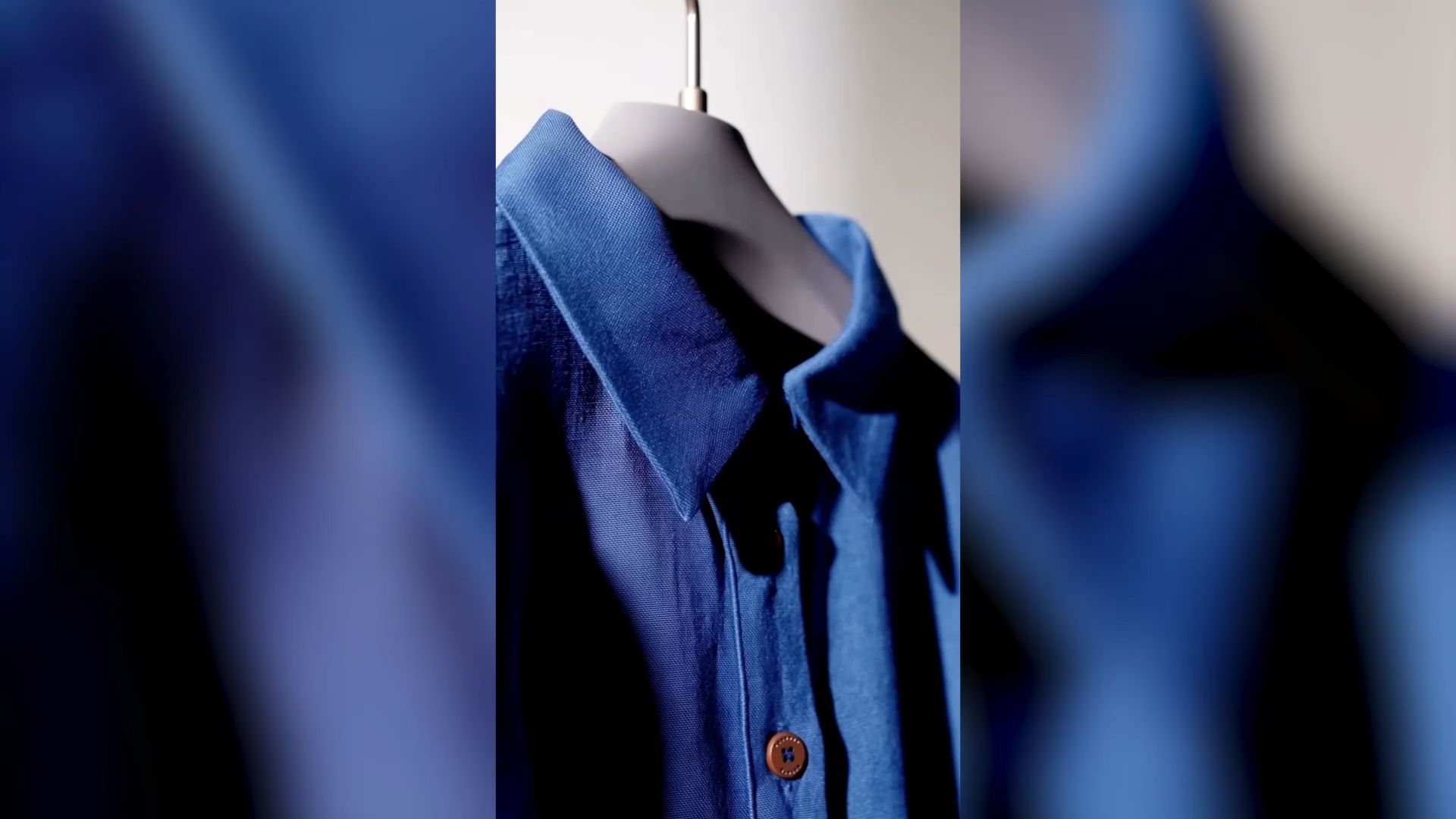
Ketika produk yang bergerak berubah arah, kamera harus mengikuti. Jika pembingkaian tertinggal atau berayun terlalu jauh, pemirsa bisa kehilangan jejak aksi tepat saat mereka paling perlu melihatnya. Kling 4.0 dapat menghasilkan tracking dan bidikan orbit berkecepatan tinggi yang lebih stabil saat sudut pandang kamera bergeser. Hal itu memberi kreator ruang lebih untuk mengikuti produk saat berbelok dan menjaga arahnya tetap jelas sepanjang bidikan.
Contoh Demonstrasi Produk dan Cara Membuatnya
Apa yang Ditunjukkan oleh Demonstrasi Produk yang Efektif
Demonstrasi produk yang kuat menunjukkan lebih dari sekadar daftar fitur. Demonstrasi ini membantu pemirsa memahami masalah pelanggan yang nyata, melihat produk digunakan, dan mengevaluasi hasilnya. Contoh demonstrasi produk berikut menunjukkan bagaimana ini bekerja untuk produk fisik dan perangkat lunak.
Demo Produk Fisik: Menggunakan Pembuat Label pada Stoples Melengkung
Tunjukkan seseorang memasukkan "Flour" pada pembuat label genggam, mencetak label tersebut, dan menempelkannya pada stoples kaca melengkung. Tahan gambar stoples yang telah selesai agar pemirsa dapat melihat apakah teks dapat dibaca dan label menempel rata pada permukaan. Hal ini menunjukkan baik cara kerja produk maupun hasil praktisnya.
Demo Produk SaaS: Membuat dan Mengirim Faktur
Rekam alur kerja perangkat lunak yang sebenarnya, mulai dari memasukkan detail pelanggan dan menambahkan item faktur hingga meninjau dan mengirim faktur. Tampilkan konfirmasi akhir di layar sehingga pemirsa dapat memahami prosesnya dan melihat bahwa tugas tersebut telah selesai.
Rencanakan dan Rekam Demo Anda
Contoh toples dapur memberi kita titik awal yang praktis untuk video demonstrasi produk. Gunakan brief satu halaman dan skrip di bawah ini untuk menunjukkan kepada pembeli bagaimana sebuah label maker genggam mencetak label yang rapi dan mudah dibaca untuk toples kaca melengkung.
1. Tulis Brief Video Satu Halaman
Berikut cara menulis brief video untuk demo produk. Definisikan hasilnya terlebih dahulu, lalu identifikasi tindakan yang menghasilkan hasil tersebut. Gunakan sembilan bidang ini untuk menentukan ruang lingkup video sebelum menulis skrip.
Bidang brief | Contoh label maker |
Audiens | Penata rumah yang sedang berbelanja pembuat label genggam |
Tujuan | Menunjukkan cara mencetak dan menempelkan label yang mudah dibaca pada toples melengkung |
Produk atau fitur | Pembuat label genggam dan pita perekat bening |
Masalah pelanggan | Toples dapur tanpa label terlihat identik, dan label yang miring atau buram merusak tampilannya. |
Tindakan utama | Ketik "Flour", cetak labelnya, dan tempelkan dengan mulus pada kaca yang melengkung. |
Hasil yang terlihat | Label "Flour" yang sudah jadi menempel rata dan terbaca jelas pada toples. |
Gaya visual | Pembuka pantry yang dihasilkan AI dipadukan dengan rekaman close-up hands-on |
Format | Video horizontal untuk halaman produk |
Ajakan bertindak | Belanja pembuat label |
2. Padukan Naskah dengan Daftar Pengambilan Gambar
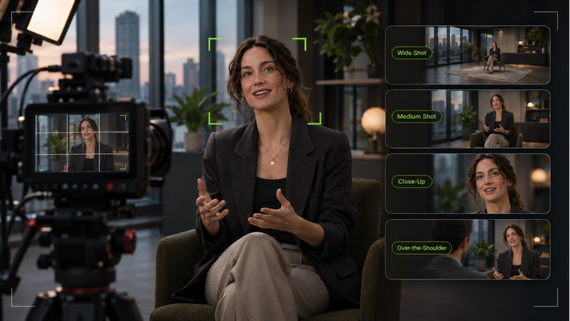
Ubah ringkasan video Anda menjadi naskah dan daftar pengambilan gambar sehingga setiap pesan memiliki tujuan visual yang jelas. Rencanakan apa yang perlu dilihat penonton di setiap tahap, mulai dari memperkenalkan masalah pelanggan dan mendemonstrasikan produk hingga menampilkan hasil akhir. Tentukan sudut kamera, aksi di layar, dan narasi yang dibutuhkan untuk setiap bagian. Contoh di bawah ini menunjukkan cara memasangkan setiap baris naskah dengan pengambilan gambar yang sesuai.
Narasi | Di layar |
| “[The Problem] Stoples tanpa label membuat bahan kering mudah tertukar.” | Gerakkan kamera menyapu deretan stoples kaca seragam di rak dapur. |
| “[Produk Sedang Digunakan] Ketik nama bahan dan tekan Print.” | Tampilkan close-up jari-jari yang mengetik “Flour” pada pembuat label dan mencetak pita tersebut. |
| “Tekan label ke stoples melengkung itu.” | Ratakkan label perekat di permukaan kaca dalam satu gerakan. |
| “[Hasilnya] Label menempel rata, dan Anda dapat membacanya sekilas.” | Tahan pada close-up label “Flour” yang sudah selesai dan menempel rata di kaca melengkung tersebut. |
3. Siapkan Rekaman Produk Nyata dan Aset Referensi
Siapkan produk yang sebenarnya dan rekam langkah-langkah utama pengoperasiannya. Untuk contoh alat pembuat label, tangkap proses memasukkan teks, mencetak label, dan menempelkannya pada toples kaca. Gunakan pencahayaan yang merata agar produk dan detailnya tetap terlihat. Anda juga dapat mengambil foto referensi dari berbagai sudut untuk mendukung adegan yang dihasilkan AI nanti. Rekaman autentik membantu membuat demonstrasi lebih kredibel dan memberikan pemahaman yang lebih jelas kepada penonton tentang cara kerja produk tersebut.
Cara Membuat Adegan Demo Produk dengan Kling 4.0
Langkah 1. Unggah Referensi Anda
Buka Video Generation dan pilih Kling 4.0. Di Omni Reference, tambahkan aset yang dibutuhkan untuk video Anda. Foto produk dapat memandu bentuk dan tekstur permukaan produk, gambar lingkungan dapat menentukan latar, dan video referensi dapat memandu gerakan serta aksi.
Langkah 2. Tulis Prompt yang Sesuai dengan Referensi Anda
Jelaskan subjek, latar, aksi, dan pergerakan kamera. Jika Anda menambahkan referensi, identifikasi masing-masing dan tentukan perannya, seperti gambar mana yang mendefinisikan produk, gambar mana yang menetapkan latar belakang, dan klip mana yang memandu pergerakan. Jelaskan apa yang dilihat pemirsa di awal, apa yang diungkap kamera, dan apa yang tetap terlihat di akhir.
Langkah 3. Hasilkan, Periksa, dan Sempurnakan
Pilih durasi video, rasio aspek, dan kualitas keluaran, lalu klik Generate. Tinjau klip untuk memeriksa apakah tampilan produk, detail utama, dan gerakan kamera sesuai dengan referensi Anda. Jika hasilnya perlu ditingkatkan, sesuaikan prompt atau aset referensi Anda dan hasilkan versi lain.
Video Referensi | Gambar Referensi 1 | Gambar Referensi 2 |
 |
|
|
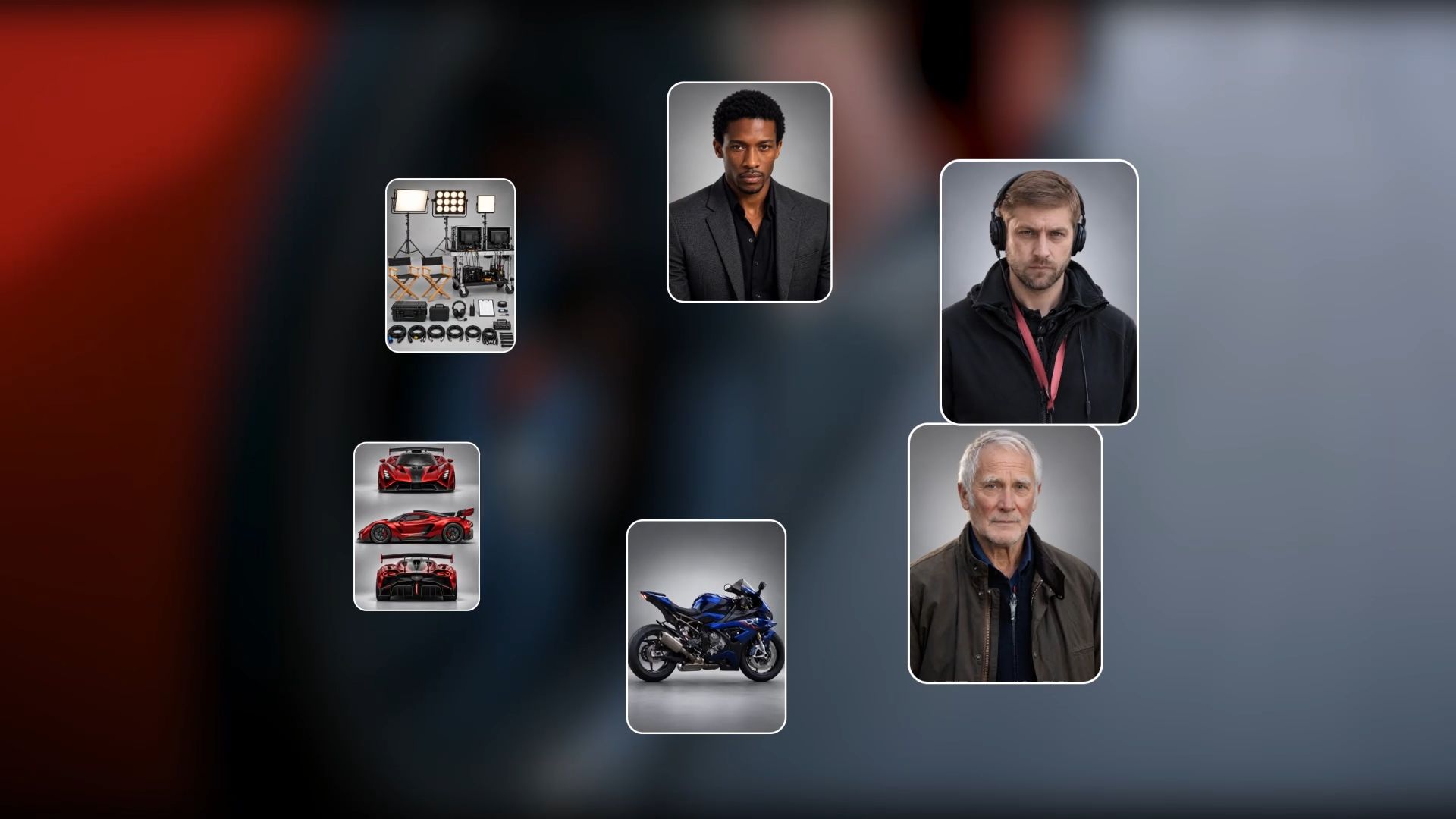
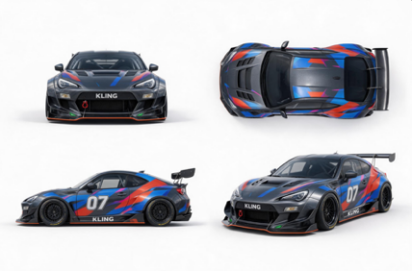
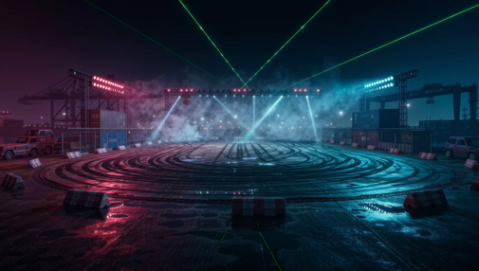
| Prompt: Gunakan @Video 1 sebagai referensi untuk pergerakan kamera dan tempo pengambilan gambar. Ganti Elemen dengan mobil dari @Image 1 dan latar belakang dengan @Image 2. | ||
Keluaran | ||
 | ||
Tamat
Video demonstrasi produk yang efektif dimulai dengan kebutuhan pelanggan yang jelas dan menunjukkan bagaimana produk memberikan nilai nyata. Rencanakan pengambilan gambar Anda berdasarkan tindakan dan hasil utama, tangkap rekaman produk yang autentik, dan gunakan Kling 4.0 untuk membuat adegan pendukung, mengeksplorasi pengaturan berbeda, dan menghidupkan ide Anda dengan kontrol kreatif yang lebih besar. Melampaui demo produk, Kling AI juga membantu Anda membuat iklan video, video UGC, dan video klip AI. Apa pun yang Anda buat, fokuslah pada penceritaan yang jelas dan visual yang membuat pesan Anda mudah diingat.
FAQ
Apa kata lain untuk demonstrasi produk?
“Demo produk” adalah bentuk singkat yang umum. “Walkthrough” cocok untuk tugas perangkat lunak yang dipandu, sementara “product showcase” cocok untuk video yang menyoroti penampilan atau fitur. Jika Anda memberi label pada tombol, gunakan “Watch a demo” untuk video dan “Try a demo” ketika orang dapat berinteraksi dengan alur kerja contoh. Frasa tersebut memberi tahu pemirsa apa yang diharapkan setelah mengeklik.
Apa yang Harus Anda Kirim Setelah Demo Produk Langsung?
Kirim ringkasan singkat alur kerja yang Anda bahas, tautan ke rekaman atau cuplikan relevan, dan jawaban atas pertanyaan yang masih terbuka. Jika Anda telah menyepakati uji coba atau panggilan kedua, sertakan langkah selanjutnya dalam pesan yang sama.
Berapa Lama Seharusnya Video Demonstrasi Produk?
Tidak ada durasi universal. Uji potongan pertama Anda dengan seseorang yang belum pernah menggunakan produk tersebut. Jika mereka harus memutar ulang suatu langkah untuk memahaminya, berikan lebih banyak waktu pada adegan itu. Jika mereka dapat menjelaskan hasilnya sebelum video berakhir, lihat apakah Anda dapat langsung menuju ajakan bertindak lebih cepat.
Bisakah Video Demonstrasi Produk Berfungsi Tanpa Suara?
Ya. Beri teks pada setiap narasi yang memuat instruksi, dan letakkan label teks pendek di samping kontrol atau langkah yang perlu diperhatikan penonton. Tonton hasil ekspor dalam keadaan tanpa suara untuk memastikan seseorang dapat mengikuti urutannya dan membaca hasilnya.
Apakah Demonstrasi Produk Sama dengan Sampel Produk?
Sampel memungkinkan pelanggan mencoba sebagian atau versi produk sendiri. Demonstrasi memungkinkan mereka mengamatinya saat digunakan. Di sebuah pameran dagang, Anda bisa menunjukkan bagaimana mesin kopi bekerja, lalu menawarkan sampel kopi yang dihasilkannya.