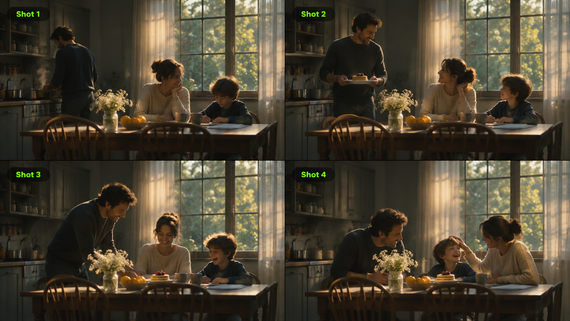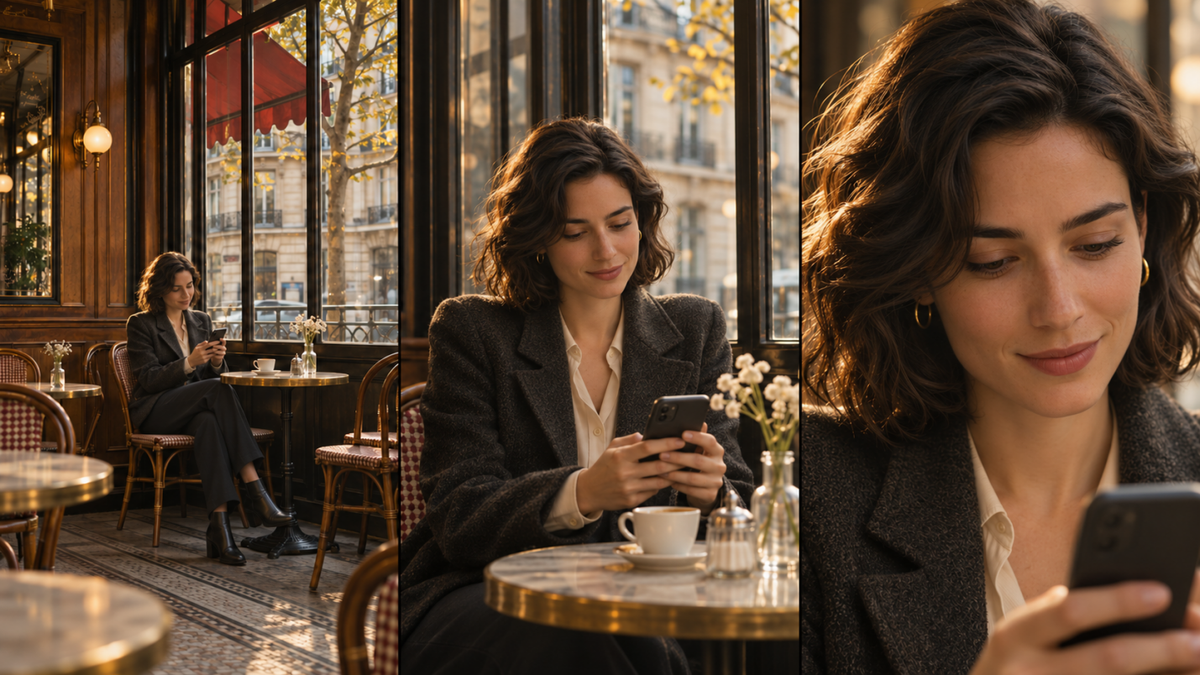
ワイドショットは、混雑した都市の背景に対してキャラクターを小さく見せることができます。もっと近づけば、微妙な表情が焦点になります。ショットサイズは、視聴者が何を見るのか、どれだけ文脈を得られるのか、そしてシーン全体の雰囲気を決定します。このガイドでは、最も一般的な8種類のフレーミング、それを使うタイミング、AI動画の中でどう組み合わせるかを取り上げます。
映画制作におけるショットサイズとは?
ショットサイズとは、被写体とその周囲がフレーム内にどの程度収まっているかを表す方法です。膝、腰、肩、顔といった被写体自身の身体の比率を基準に示されることがよくあります。これは、商品や動物、風景を撮影する場合でも同様です。見かけ上のショットサイズは構図によって決まり、カメラとの距離、レンズの選択、トリミングによって変化します。
映画・動画でよく使われる8つのショットサイズ
以下のショットサイズ表は、最も一般的に使用される8種類のフレーミングを、最も広いショットから最も細部のショットまで網羅しています。ロケーションを確立する場合、アクションを追う場合、リアクションを強調する場合など、それぞれに異なる目的があります。
ショットサイズ | フレームが示すもの | 最適な用途 | プロンプトの言い回し |
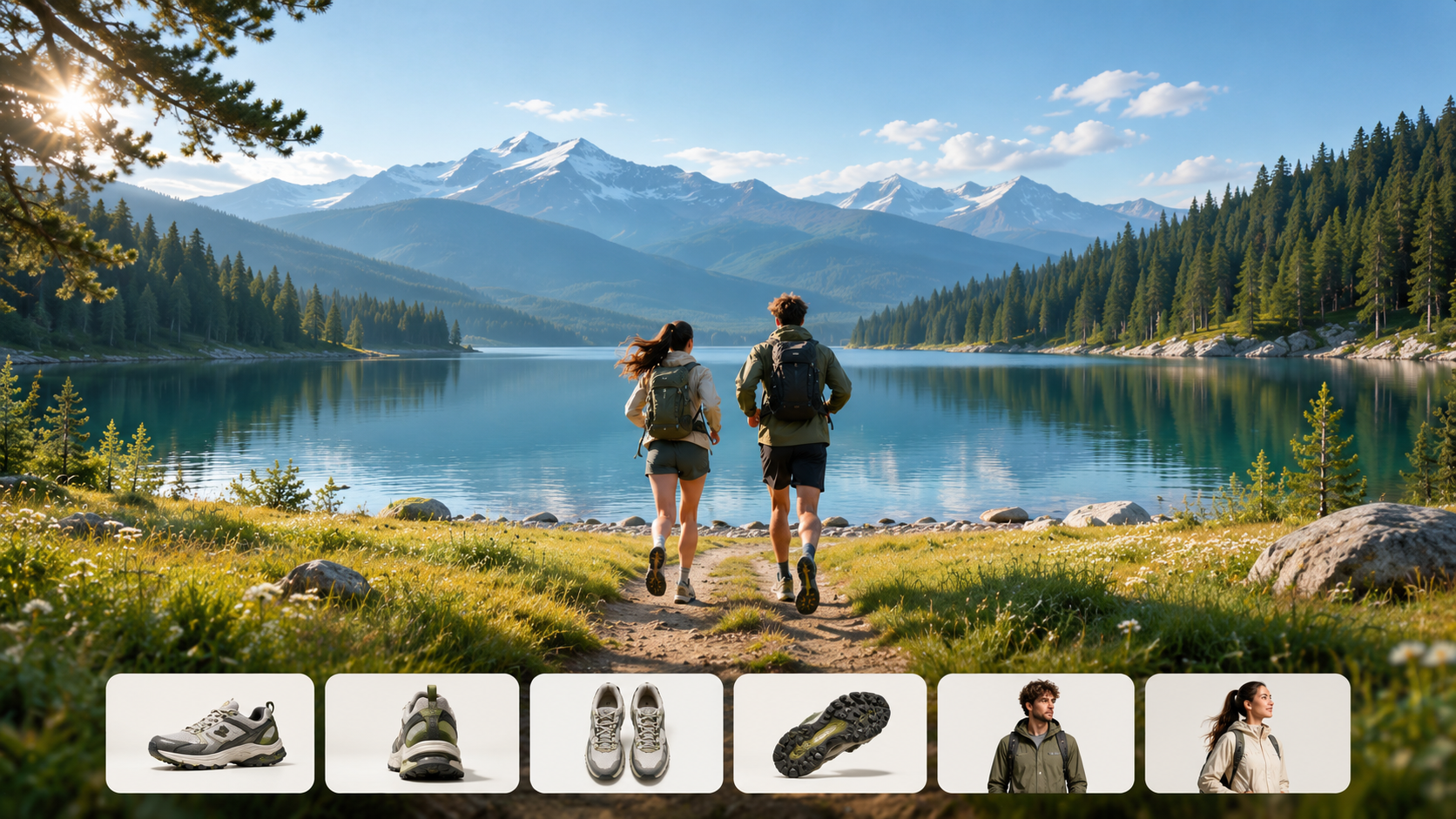
エクストリーム・ワイドショット (EWS) | 広大な環境にいる小さな被写体 | 場所やスケールを確立する | 山間の谷でハイカーを捉えた超ワイドショット |
ワイドショット (WS) | 被写体全体に加えて広範な周囲の環境 | 空間的な関係性を示す | カフェを横切る女性のワイドショット |
フルショット (FS) | 人物を頭から足先まで、よりタイトにフレーミング | 身体の動きと衣装 | 舞台上のダンサーのフルショット |
ミディアムワイドショット (MWS) | 膝または太もも付近から上が写る人物 | ジェスチャーとグループでの活動 | 2人の同僚のミディアムワイドショット |
ミディアムショット(MS) | 腰から上あたりの人物 | 会話と説明 | プレゼンターのミディアムショット |
ミディアムクローズアップ (MCU) | 胸から肩あたりより上の人物 | さりげないリアクションやインタビュー | リアクションを捉えたミディアムクローズアップ |
クローズアップ (CU) | 顔や物体の細部がフレームいっぱいに映る | 感情または製品の特徴 | 驚いた表情のクローズアップ |
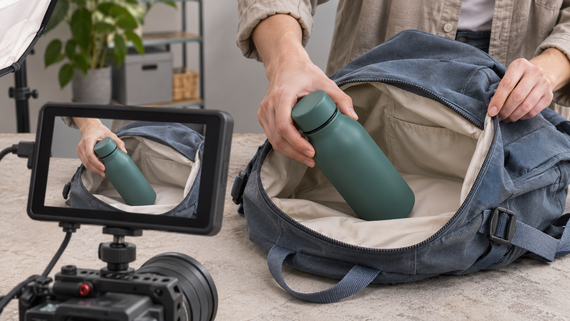
エクストリーム・クローズアップ(ECU) | 細かなディテールがフレームを満たす | 強い強調 | ボタンを押す手のエクストリームクローズアップ |
フルショットは通常、人物全体をフレームに収め、ワイドショットは設定の情報をより多く提供します。制作ガイドによっては、ミディアムワイドショット(ミディアムロングショットやスリークォーターショットと呼ばれることもあります)という用語に出会うこともあるでしょう。
AI ビデオツール が進化するにつれて、クリエイターはすべてのショットを撮影しなくても映画のようなシーンを探求でき、時間と制作コストを節約できます。ショットサイズの原則はAI映像制作にも当てはまります。Kling AIでは、画像と動画を生成・編集するためのツールを提供しています。最新の動画生成・編集モデルである Kling 4.0 は、最大8,000トークンのプロンプトと最大10枚のキーフレーム画像に対応し、フレーミングやカメラワーク、ストーリービートの形成を支援します。大規模なアクションや複雑なカメラワークでも安定性が向上し、カメラがワイドショットからクローズアップへ寄ったり、動く被写体を追跡したり、引いて舞台背景を映し出したりする際にも明瞭なフレーミングを維持できます。最大30秒の動画生成によって、より完成度の高いショットシーケンスを構築できます。ショットサイズについての背景知識がなくても、Omni Referenceでビデオリファレンスを使ってショット構図、カメラワーク、物語のテンポを導き、確立されたクリエイティブなアプローチをすべてのショットを一から計画することなく応用できます。
ショットサイズ vs. カメラアングル vs. カメラ移動
ショットサイズ、カメラアングル、カメラ移動はそれぞれ異なる形でシーンに影響します。クローズアップは被写体がどれだけフレームに収まるかに関わり、ローアングルは視点についてのものであり、ゆっくりとしたプッシュインはカメラの動きに関するものです。
用語 | 制御する内容 | 例 |
ショットサイズ | 画像内の被写体のスケール | 顔のクローズアップ |
カメラアングル | 視点の位置または方向 | ローアングルの視点 |
カメラの動き | ショット全体を通るカメラの軌道 | ゆっくりとしたプッシュイン |
シーンに動く被写体がいる場合やショットサイズが何度も変化する場合、カメラのフレーミングを計画するのは一段と難しくなります。被写体、カメラアングル、構図がシーケンス全体でどのように連携するかを考える必要があります。こうしたことを事前に検討しておけば、フレーミングを変えてもアクションを明瞭に保つのがはるかに簡単になります。
ショットサイズの選び方と組み合わせ方
適切なショットサイズは観客が見るべきものから始まります。ロケーションが重要であれば、視聴者が状況を理解できるだけの余白を与えましょう。キャラクターの反応が瞬間を左右するなら、さらに寄ります。すべてのショットサイズを使うことが目的ではなく、そのシーンに最も適したフレーミングを選ぶことが目標です。
ショットサイズをストーリーテリングの目的に合わせる
ストーリーテリングの目的 | 推奨フレーム |
場所を確立する | エクストリームワイドショットまたはワイドショット |
身体的な動きを見せる | 超ロングショットまたはロングショット |
会話を追う | ミディアムショットまたはミディアムクローズアップ |
リアクションを強調する | クローズアップ |
小さな手がかりを明らかにする | エクストリーム・クローズアップ |
ショットサイズの変化がシーンをどう変えるかを見てみよう
社員が電話で予期せぬ知らせを受け取る場面を想像してください。ワイドショットでは彼女が同僚たちの中にいる様子を描写し、ミディアムショットではキーボードの上で止まった手を捉え、クローズアップでは彼女の表情が明らかになります。エクストリーム・クローズアップなら、彼女の目に注目を集められるかもしれません。
AI がショットサイズのプランを動画に変換する方法
シーンのショットサイズを選んだら、次のステップはその構図を動く映像に変換することです。AI 動画生成がこのプロセスを効率化します。Kling 4.0 では、ショットサイズやトランジションをプロンプトで説明する、キーフレーム画像で主要な構図をガイドする、既存の動画をリファレンスとしてアップロードし、ショット構成やカメラワーク、物語のテンポを自分のクリエイティブ要素で再構築する、という3つのアプローチが取れます。これら3つのアプローチを組み合わせれば、ショットシーケンスをさらに自在にコントロールできます。
プロンプトでショットサイズとトランジションを直接指定
Kling 4.0 を使えば、シンプルなアイデアから入る場合でも、丹念に練り上げた記述から始める場合でも、プロンプトを通じてショットサイズやトランジションを指示できます。最大 8,000 トークンの入力に対応する Kling 4.0 は、監督の視点でクリエイティブな指示を拡張・洗練し、ショット構図、カメラの動き、物語のテンポづくりを支援します。
より細かなコントロールを求めるなら、各フレームに被写体をどれだけ映すのか、ワイドショット・ミディアムショット・クローズアップをいつ切り替えるのか、そしてその間をカメラがどう移動するのかを記述してください。また、ショットの長さや意図する感情も指定して、各フレーミングに明確なストーリーテリングの目的を持たせられます。複雑なカメラワークにおける Kling 4.0 の安定性向上により、ショットサイズが変化しても映像の一貫性を維持しやすくなります。
プロンプト:ワイドからクローズへのシネマティックシークエンス 夜明けの霧がかかった駅のホームで、15秒のシネマティックなシーンを作成する。 0~5秒:柔らかな朝霧に包まれたホームに、若い女性がひとり立っているワイドショットから始める。雰囲気を伝えるために、カメラをゆっくり前方へ寄せる。 5~10秒:彼女がコートのポケットから折りたたまれた手紙を取り出して開く様子へミディアムショットで切り替える。彼女の動きに合わせて穏やかなトラッキングを使う。 10~15秒:手紙を読む彼女の顔のクローズアップへ移行する。表情が不安から静かな微笑みへと徐々に変わっていく。 シーケンス全体を通して、キャラクターの外見、自然光、カメラワークの滑らかさを一貫して保つ。 |
キーフレーム画像でショット構図をガイドする
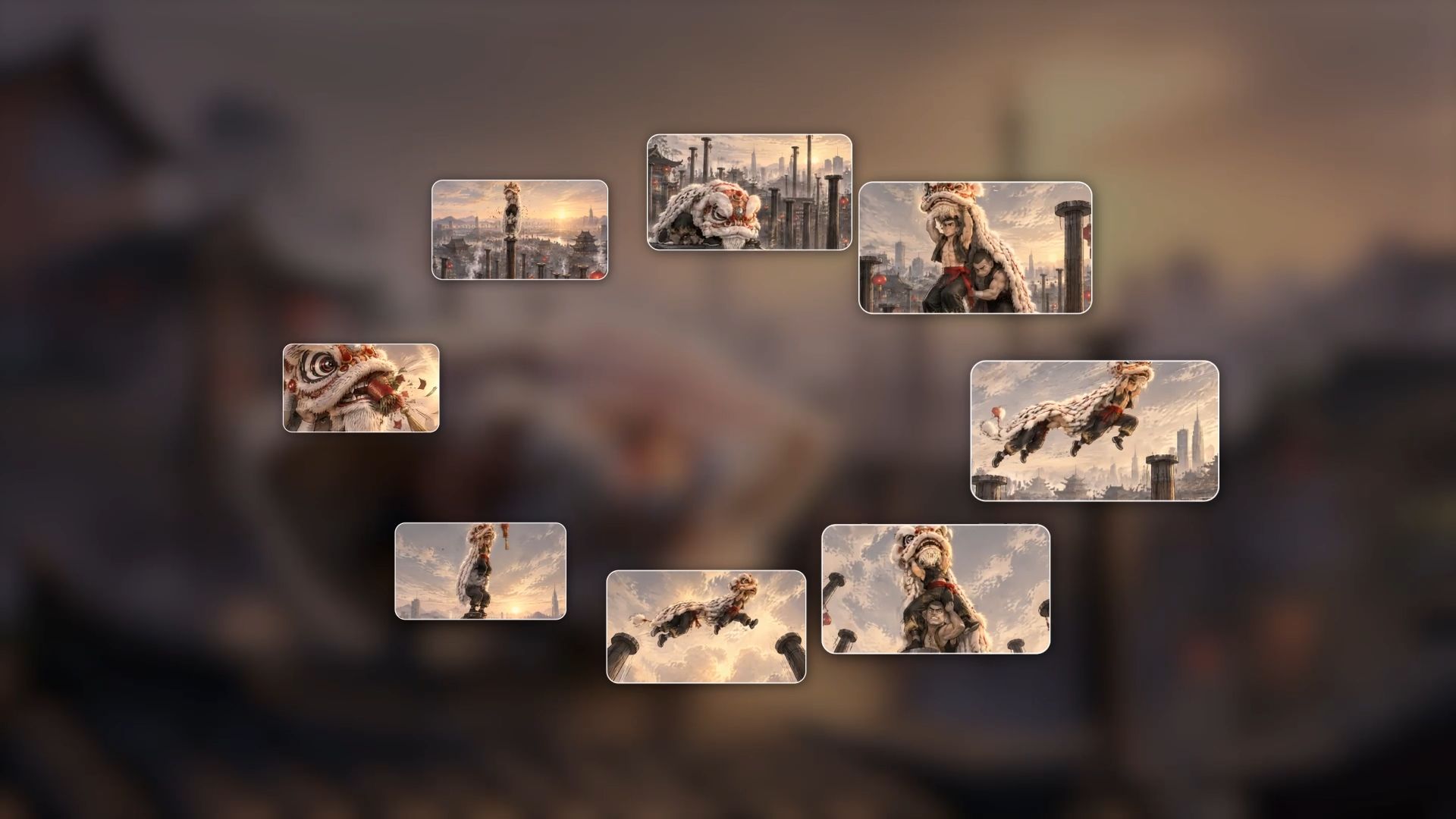
すでに具体的な構図が頭にある場合は、Kling 4.0 の Omni Reference 内で最大10枚の画像をキーフレームとして使用できます。これらの画像は、オープニングのワイドショット、キャラクターの表情を捉えるミディアムクローズアップ、特定の動きを強調するディテールショットなど、重要な映像的瞬間を定義するのに役立ちます。プロンプトと組み合わせることで、キーフレーム参照はショットサイズの変化を導き、映像の連続性を維持するのに役立ちます。

動画リファレンスでショットシーケンスを再構成
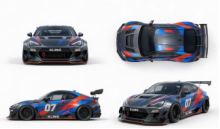
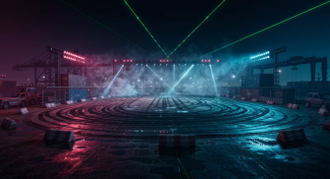
すべてのショットをゼロから計画する必要はありません。Kling 4.0 の Omni Reference では、既存の動画をアップロードして、ショット構図、カメラワーク、ナラティブのテンポをガイドできます。また、動画リファレンスを画像や Elements と組み合わせることで、異なるショットサイズ間で視覚的な一貫性を保ちながら、自分のキャラクター、プロダクト、設定を取り入れることもできます。
リファレンス画像 1 | リファレンス画像 2 | リファレンス動画 |
|
|  |
生成された動画 | ||
 | ||
| プロンプト: カメラの動きとショットのテンポの参照として @Video 1 を使用してください。要素は @Image 1 の車に置き換え、背景は @Image 2 に置き換えてください。 | ||
Kling AI でショットシーケンスを作成する方法
シーンに必要なショットサイズがわかったら、その計画を Kling AI に入力できます。まず、参照素材を選び、フレーミングを記述し、ショット同士がどのように連携するかを確認しましょう。
ステップ1. 参照素材をアップロードする
Kling AI の Video Generation ワークスペースを開き、Kling 4.0 を選択します。参照として使用したい画像や動画をアップロードすることから始めます。保持したいキャラクター、舞台設定、または動きを明確に示す素材を選びましょう。参照アセットがない場合は、テキストから動画で開始し、シーンを直接説明することもできます。
ステップ2. ショットサイズとカメラの動きを記述する
被写体、開始フレーム、アクション、トランジションを網羅するプロンプトを書いてください。参照素材をアップロードしている場合は、@Image1 や @Video1 のようなラベルを使って、それぞれのアセットの役割を説明してください。マルチショットのシーケンスでは、カメラをいつ寄せるのか、引くのか、別の構図にカットするのかを説明してください。
ステップ3:ショットシーケンスを生成、レビュー、ブラッシュアップする
動画の長さ、アスペクト比、利用可能な生成設定を選択して生成してください。結果を確認し、ショットサイズ、カメラワーク、トランジションが計画通りかをチェックします。クローズアップが早すぎたり、予期しない形でフレーミングが変わったりした場合は、プロンプトやキーフレームのタイミングを調整して再生成してください。シーケンスに満足したら、動画をダウンロードします。
キーフレーム画像1 | キーフレーム画像2 | 生成された動画 |
|
| 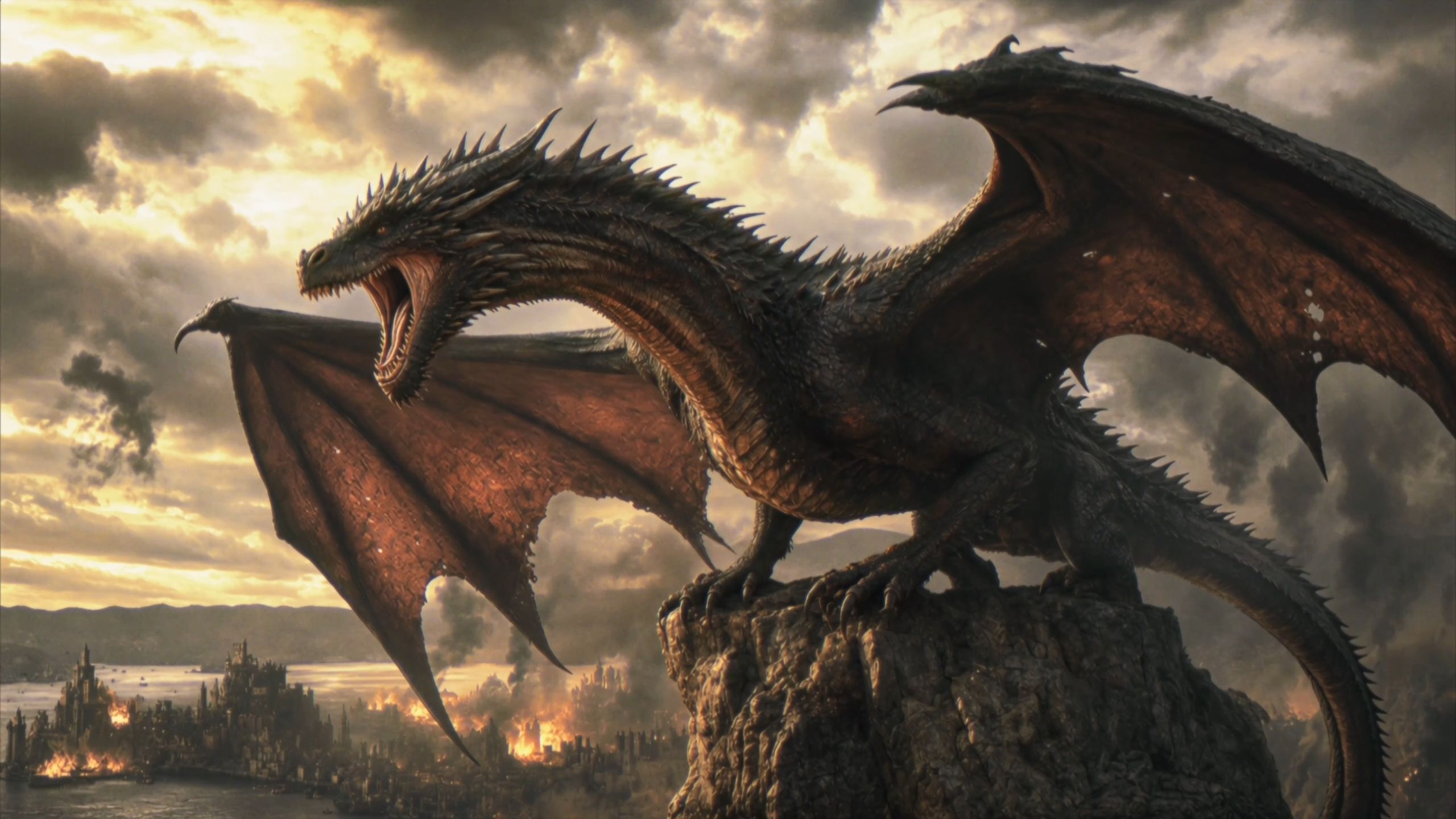 |
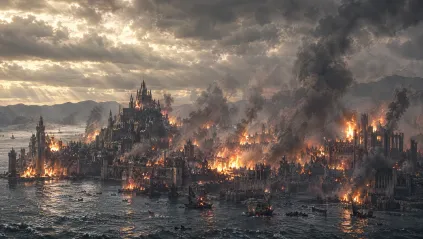
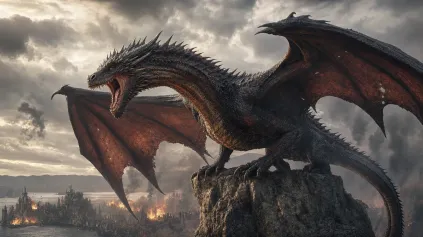
プロンプト: 1. シーンの文脈: ドラゴンは正確に1体—重複なし。30秒間、6ショットのダークファンタジーアクションシーケンス。巨大なドラゴンが咆哮し、山頂の尖峰から飛び立ち、燃え盛る沿岸都市へ加速し、塔の間を急降下して壊滅的な空中火炎攻撃を行う。壮大なスケール、非常に速いテンポ、リアルタイムの動き。 2. アクティブ参照: 燃える沿岸都市、ゴシック建築、港、山の地平線、既存の炎、煙の柱、嵐の雲、稲妻を制御。ドラゴンの特性を管理し、黒灰色の鱗、赤褐色の翼膜、角、背中の棘、四本の脚、二枚の翼、長い尾、開けた岩の尖峰を示す。 3. ロケーションマップ: その尖峰は沿岸都市を見下ろしている。港は画面左にあり、中央の城は正面、最も激しく燃える地区は中央右寄りにある。移動方向は常に山から市の中心へ向かう。カメラは進行軸を反転させることなく、ドラゴンの左側の後方、下方、または並行位置に留まる。 4. 最初のフレームと空間ブロッキング:ドラゴンはすでに尖塔の上で身をかがめ、翼を広げ、後脚を縮めて頭を街に向けている。顎を開いて咆哮を放とうとしている。下では火が揺らめき、連なった煙柱が風に曲がり、嵐の天蓋全体が目に見えて動く。 5. フォーマットモード:ハードカットで6ショット構成。SHOT 1 — 0.0–4.0秒:咆哮と発進。SHOT 2 — 4.0–9.0秒:港に向かう高速追跡。SHOT 3 — 9.0–13.5秒:水面すれすれで街に向かう低空飛行。SHOT 4 — 13.5–19.0秒:塔の間で最初の火炎攻撃。SHOT 5 — 19.0–25.0秒:バンクしながらの追跡と薙ぎ払う火炎攻撃。SHOT 6 — 25.0–30.0秒:ドラゴンが燃える街の上へ上昇。カットの切り替えは翼のワイプ、煙のワイプ、建築物をかすめる接近通過で動機づける。フェードやディゾルブは使用しない。 6. オプティクスショット:SHOT 1: 24mm、水平FOV 74°、ローアングルの環境ワイド。SHOT 2: 18mm、FOV 90°、背後からの追跡視点。SHOT 3: 24mm、FOV 74°、水面近くの追跡。SHOT 4: 28mm、FOV 65°、屋根の高さでのトラッキング。SHOT 5: 24mm、FOV 74°、側面後方からの接近追跡。SHOT 6: 18mm、FOV 90°、記念碑的な空撮ワイド。中程度から深いフォーカス。翼の先端、水、煙、火の粉、近隣の建物には強い自然なモーションブラーがかかる。 7. カメラ:すべてのカメラは顕著な物理的手持ちの不安定さを示す。ショット1はドラゴンが発進すると急速に上方へティルトし、翼圧がオペレーターを激しく揺さぶる。ショット2は尾の12メートル後方を追い、強烈な風による揺さぶりと急速な垂直振動にさらされる。ショット3はドラゴンの背後で水面すれすれを疾走し、波と燃える船がフレームの端をかすめる。ショット4は屋根の高さで街の谷間をトラッキングする。ショット5はドラゴンのきついバンクを追い、塔が危険なほど接近して通過する中でフレーミングをほとんど失いかける。ショット6は上方へ追跡した後、荒廃した都市の広いビューに落ち着く。滑らかに浮遊するような、または機械的に完璧な動きは一切ない。 8. アクションタイミング:0.0~0.8秒:ドラゴンは首を伸ばし、目を街に固定したまま雷鳴のような咆哮を一度放つ。0.8~2.0秒:後脚が尖塔に踏み込み、鉤爪が岩を砕く。2.0~4.0秒:ドラゴンが発進し、力強い翼の羽ばたきを二度行う。塵と石が後方へ爆ぜ飛ぶ。4.0~6.5秒:既に高速で加速しているドラゴンの背後へのハードカット。6.5~9.0秒:脚を体の下に折り畳み、港へ向かって急降下する。煙が翼を横切って流れる。9.0~11.5秒:ドラゴンは荒れた水面すれすれを高速でかすめ飛ぶ。翼の先が波に触れそうになる。11.5~13.5秒:燃える船を通過して防波堤を越え、塔がレンズを横切って画面をさっと遮る。13.5~15.0秒:街の内部へのハードカット。ドラゴンがゴシックの塔の間の煙を突き破る。15.0~19.0秒:オレンジと白の連続した火炎ジェットを一度吐き出し、最高速度を維持したまま左側の屋根列を掃く。19.0~21.5秒:中央の塔の周りで鋭く右にバンクし、尾が遅れた慣性で振り抜ける。21.5~25.0秒:連続した火炎の流れが大通りを掃き、右側の塔に命中する。燃える石造の破片と火の粉が背後に降り注ぐ。25.0~27.0秒:ドラゴンは火を吐くのを止め、力強く翼を打って屋根の上へと上昇する。27.0~30.0秒:嵐の光の中へ上がり、燃える街の上を滑空する。カメラがワイドに引いて、広がる炎、煙の柱、そして下方の港を映し出す。 9. 物理: ドラゴンは速度にもかかわらず、膨大で説得力のある質量を持つ。翼の羽ばたきは肩から始まり、膜は空力荷重で伸びる。胴体、脚、尾は遅れた慣性で反応する。翼の後流は煙に裂け目を作り、水面を乱し、近くの火をあおる。炎は開いた口からのみ、白熱した核とオレンジ色の乱流の縁、目に見える熱歪みを伴う圧力駆動の流れとして噴き出す。建物は目に見える衝突点から順次着火する。破片は重力とドラゴンの後流に従う。 10. 照明: 冷たい暴風の昼光が左上から差し込む。既存の炎がドラゴンの下から橙色のアンダーライトを与える。火の流れは移動する動機付けられたキーライトとなり、鱗や塔、煙に走るハイライトを投げかける。最終上昇時に太陽光線が雲を突き破る。炎の核のディテールを保持し、ドラゴンのシルエットを判読可能に保つ。 11. 音響: 台詞なし。ドラゴンの咆哮、爪の擦過音、岩の破砕音、革の翼の雷鳴、激しい風、波の衝撃、燃え盛る船、崩れ落ちる石造物、火の粉のシューという音、加圧された火炎爆発を同期させる。壮大なオリジナルスコア: 急速な戦鼓、低音のブラスのオスティナート、緊迫したストリングスが即座に始まる。発進時に言葉のない低音合唱が加わる。追跡中にパーカッションが加速する。各火炎攻撃に合わせてフルオーケストラが打撃的なアタックを放ち、その後上昇中に暗く勝利を告げるフィナーレへと広がる。咆哮、翼、火炎は音楽よりも大きく保つ。 12. キャラクター演技: ドラゴンは獲物を狙う集中した捕食本能で動く。目は飛行経路と次々に現れる建物の標的に固定されたまま。加速時には頭を低く構え、肩が攻撃的に推進力を生む。市街地では首が意図的に炎の流れを導き、尾が旋回ごとに制御する。最後のショットでは胸が開き、姿勢が攻撃的な猛進から空中での支配へと変化する。 13. スタイル: 壮大で終末的なダークファンタジー映画、攻撃的な追跡撮影、記念碑的スケールと戦場のエネルギー。パレットの60%をチャコールとストームブルーが占め、30%をスモークブラウンの石材が、10%を炎のオレンジが占める。風化した35mmフィルムの質感に古い写真の柔らかさと有機的な粒子感を持たせ、デジタルシャープネスは加えない。 14. 品質: すべてのカットで一貫したドラゴンの個性と解剖学的整合性。頭は1つ、翼は2枚、脚は4本、尾は1本。安定した都市建築、一貫した羽ばたきサイクル、口と結びついた炎、体積感のある煙、物理的につながった破壊。残像の複製や解剖の変異、炎の分離のない自然な高速モーションブラー。 15. ポジティブ制約: シーケンス全体を通して、可視なドラゴンは1体だけです。それは2秒より前に発進し、9秒までに港に到達し、13.5秒で都市に入って、離脱して上昇する前に高速の火炎攻撃パスを2回完了します。すべてのショットで山から都市への方向性を維持します。激しいカメラシェイクで極端な速度を伝えつつ、ドラゴンは判読可能な状態を保ちます。都市の炎は絶えず煙を放ち、雲は空を横切って目に見えて移動し、連続した火炎流が命中した箇所にのみ新たな破壊が生じます。 | ||
ショットサイズのよくあるミスとその直し方
丁寧に計画したシーケンスでも、フレーミングの選択がアクションを遮るとぎこちなく感じられます。映像を仕上げる前に、これらのよくある問題を確認しましょう。
よくあるミス | より良いアプローチ |
すべてのビートを同じフレームサイズで撮る | 視聴者が新しい情報を必要とするときはサイズを変える |
ほとんど同じ構図が隣り合っている | スケールや視点の違いを明確に示す |
クローズアップを使いすぎている | 重要な顔やディテールのために取っておく |
カット間の連続性がない | 画面方向、被写体の配置、動きを確認する |
終わり
ショットサイズは、視聴者が被写体をどれだけ近く感じるべきか、周囲の世界をどれだけ見せる必要があるかを判断する助けになります。物語から始め、それぞれの瞬間を支えるフレーミングを選び、意味を加えるときにだけカメラを動かしましょう。
Kling AIを使えば、プロンプト、キーフレーム画像、ビデオリファレンスを通じてこうしたクリエイティブな判断を具現化し、シーンが形になるにつれてショット同士のつながりを洗練させることができます。映画のようなシーンを制作する場合でも、商業用動画を制作する場合でも、アニメーションストーリーを作る場合でも、慎重なショットサイズの選択がより魅力的なビジュアルストーリーを構築する助けになります。
よくある質問
7種類のショットとは何ですか?
映画制作のガイドがすべて、ショットサイズの分類方法で一致しているわけではありません。基本的な種類を7つにまとめるものもあれば、8つ以上を挙げるものもあります。この差はたいてい、フルショットやミディアムワイドショットのようなものをどのようにまとめるかに起因します。こうした分類は厳格なルールではなく、役立つ指針と捉えましょう。迷ったときは、求めている正確なフレーミングをストーリーボードで固めるのが効果的です。
カウボーイショットとは何ですか?
カウボーイショットは、人物をおおむね太ももの中ほどから上でフレーミングします。この用語は西部劇に由来し、この構図によって俳優の顔、手、ホルスターを同時に映すことができました。今日では、全身を映さずにジェスチャーや動きを見せたい場面で有用です。
会話に最適なショットサイズは?
ミディアムショットとミディアムクローズアップは、表情を捉えつつある程度のボディランゲージも残せるため、会話シーンで一般的な選択です。二人の会話では、ツーショットが人物の位置関係を示し、オーバーショルダーショットやクローズアップが個々の反応を際立たせます。選ぶフレーミングはやりとりの感情に左右され、二人の話者を切り替えて編集するときはアイラインとスクリーンディレクションの一貫性を保つ必要があります。
動画をクロップするとショットサイズは変わる?
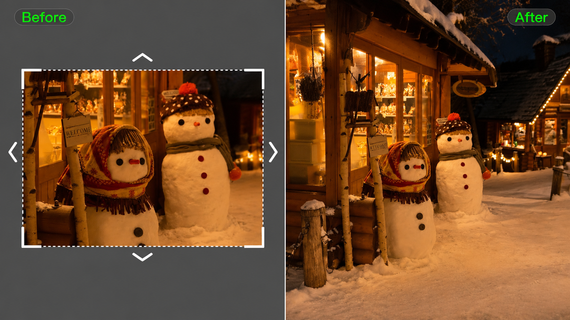
はい。ミディアムショットをクロップすると、被写体が画面の大部分を占めるようになるため、ミディアムクローズアップのように見えることがあります。しかしクロップではカメラ視点を変えることはできず、画素も失われます。タイトにクロップする前に、最終的な出力サイズを検討しましょう。
ショットサイズは編集リズムにどう影響する?
ショットのサイズは、編集において何が緊迫しているのか、開放的なのか、親密なのかという感覚を形作る。素早いクローズアップの連続は細部への注意を集中させる一方、より長いワイドショットは視聴者が場所を理解できるようにする。