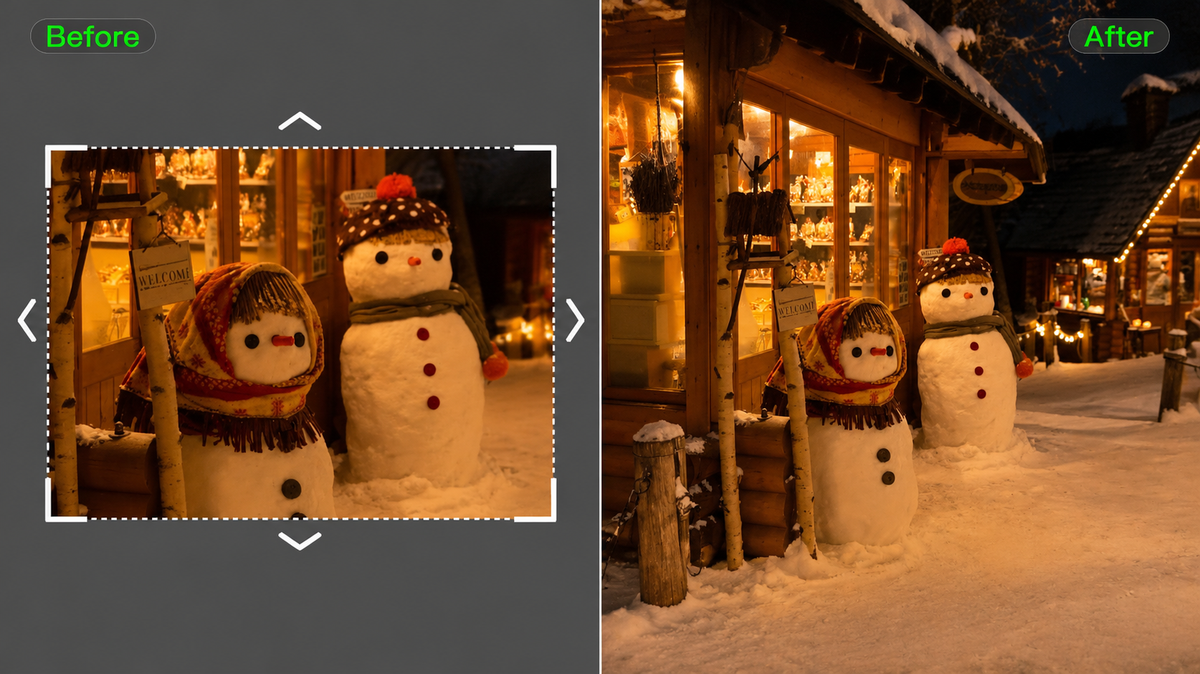
Beeldverhouding is de relatie tussen de breedte en hoogte van een afbeelding of video, uitgedrukt als breedte:hoogte. Ze bepaalt of een frame verticaal, vierkant of breedbeeld is en beïnvloedt hoe onderwerpen, beweging en omgeving op verschillende schermen verschijnen. Deze gids behandelt gangbare formaten, pixeldimensies en hoe je video's plant voor verschillende kijkplatforms met Kling AI.
Beeldverhouding begrijpen
De beeldverhouding van een afbeelding vormt de ruimte rond je onderwerp. Een breed kader creëert ruimte voor omgeving en beweging; een hoog kader benadrukt de hoogte en de ruimte boven en onder een persoon. Die verhoudingen beïnvloeden waar het oog naartoe reist en welke details het verhaal dragen.
Beeldverhouding versus resolutie
Verhouding beschrijft vorm; resolutie beschrijft pixeldimensies. Zowel 1920 x 1080 als 1280 x 720 zijn 16:9, met verschillende hoeveelheden detail. De breedte en hoogte samen schalen behoudt de vorm; hun relatie veranderen verandert het kader.
Veelvoorkomende typen beeldverhoudingen en toepassingen
Verhouding | Veelvoorkomende toepassingen |
1:1 | Vierkante socialmediaberichten. |
4:3 | Klassieke televisie. |
3:2 | Stille fotografie. |
2:3 | Portretfoto's. |
3:4 | Portretfoto's en verticale content. |
16:9 | Horizontale video. |
9:16 | Verticale mobiele video. |
1.85:1 | Breedbeeldcinema. |
2.39:1 | Brede bioscoopfilms. |
21:9 | Ultrawide-schermen. |
Welke beeldverhouding past bij jouw video?
De beste beeldverhouding hangt af van waar je video bekeken wordt en hoe je het verhaal wilt laten verlopen. Verschillende formaten beïnvloeden de plaatsing van het onderwerp, de visuele focus en de beschikbare ruimte voor beweging.
16:9 voor tutorials en productdemonstraties
Ideaal voor YouTube-video's, tutorials en productdemonstraties. Het horizontale kader houdt presentatoren, producten en omringende details samen zichtbaar, waardoor kijkers de actie kunnen volgen.
9:16 en 3:4 voor verticale content
9:16 is geschikt voor mobiele video's op volledig scherm, waaronder Reels, Shorts en verticale advertenties. Het 3:4-formaat biedt een breder portretkader, waardoor er meer ruimte is voor onderwerpen en omringende details.
1:1 en 4:3 voor gebalanceerde composities
Een 1:1-kader werkt goed voor gecentreerde producten en vierkante socialmediaposts. Het klassieke 4:3-formaat creëert een meer begrensde compositie, geschikt voor gesprekken en scènes met de focus op personages.
21:9 voor weidse filmische scènes
Een ultrabrede 21:9-beeldverhouding geeft landschappen, meerdere onderwerpen en horizontale beweging meer ruimte, waardoor het ideaal is voor filmische storytelling waarin de omgeving een belangrijke rol speelt.
Video's maken voor verschillende beeldverhoudingen met AI
Traditioneel kan het wijzigen van de beeldverhouding van een video betekenen dat je cropt, het kader aanpast of opnieuw opneemt om belangrijke details zichtbaar te houden. AI-videoproductie biedt een andere benadering: een nieuwe compositie genereren voor het gewenste formaat of bestaand beeldmateriaal als referentie gebruiken om een alternatieve versie te ontwikkelen.
Bij Kling AI helpt ons Kling 4.0-model voor videogeneratie en bewerking makers om video's te produceren in verschillende beeldverhoudingen of bestaand beeldmateriaal aan te passen aan nieuwe composities. Met een nauwkeurige interpretatie van prompts, multimodale referenties via Omni Reference en verbeterde stabiliteit bij grote bewegingen en complex camerawerk helpt het om visuele consistentie en coherente beweging te behouden. Hieronder bekijken we hoe Kling 4.0 zowel het creëren van nieuwe video's als het bewerken van bestaand beeldmateriaal ondersteunt.
Maak nieuwe video's in de door jou gekozen beeldverhouding
Met Kling 4.0 kun je kiezen uit meerdere beeldverhoudingen, waaronder 9:16, 3:4, 1:1, 4:3, 16:9 en 21:9, of Auto selecteren. Een verticaal 9:16-frame brengt bijvoorbeeld personages en producten in beeld voor mobiel kijken, terwijl een ultrabreed 21:9-frame meer ruimte biedt voor filmische scènes en storytelling.
Voor meer creatieve controle kun je met Omni Reference tot 15 referentiematerialen combineren, waaronder afbeeldingen, video's en Elements. Gebruik afbeeldingen om personages, producten en omgevingen te definiëren, en referentievideo's om acties, tempo en camerabewegingen te sturen. Je kunt ook video's tot 30 seconden genereren en tot 10 afbeeldingssleutelframes gebruiken om belangrijke verhaalpunten te sturen. Verbeterde stabiliteit tijdens grote bewegingen en complex camerawerk helpt de actie coherent te houden binnen je gekozen kader.
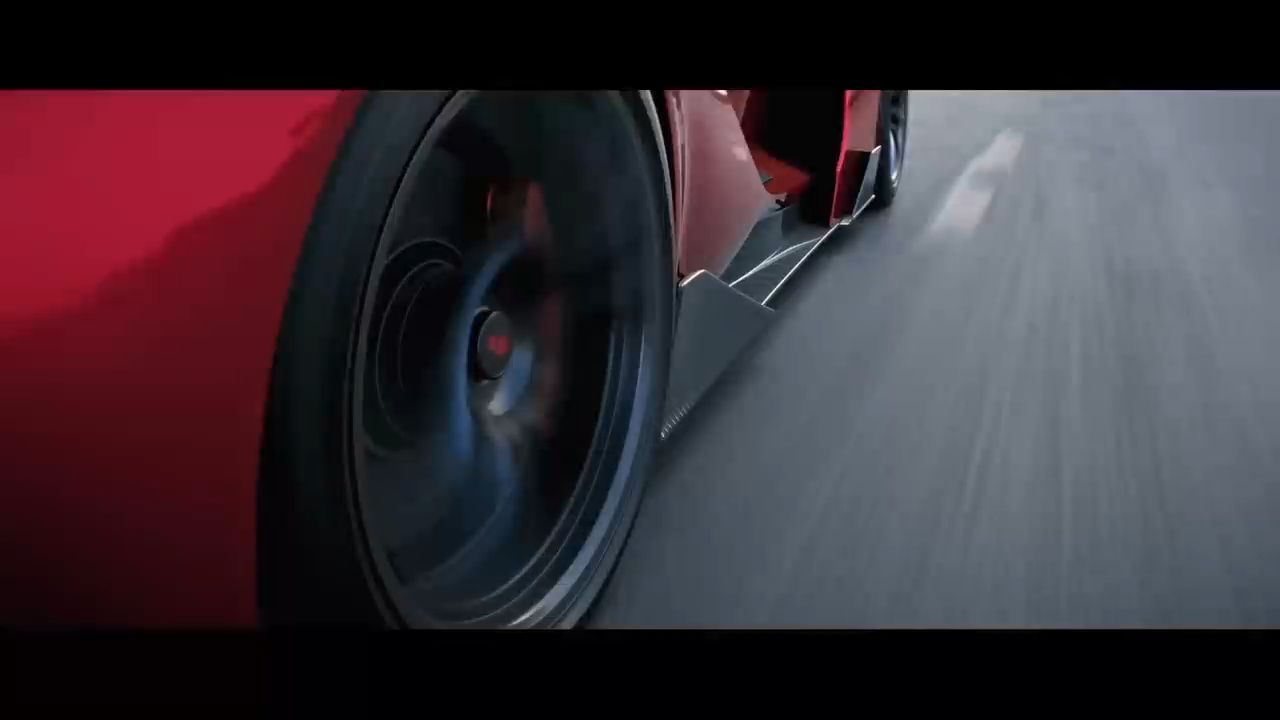

Bestaande video's aanpassen aan andere beeldverhoudingen
Het aanpassen van een bestaande video aan een andere beeldverhouding vergt vaak meer dan simpelweg bijsnijden. Zo kan het omzetten van een 16:9-productdemonstratie naar een 9:16-mobiele video betekenen dat je de compositie moet aanpassen om zowel de presentator als het product zichtbaar te houden.
Met de nauwkeurige videobewerkingsmogelijkheden van Kling 4.0 en het verbeterde begrip van prompts kun je camera-hoeken, onderwerpen, achtergronden en andere visuele details verfijnen, terwijl je aangeeft welke delen van de oorspronkelijke scène moeten behouden blijven. Afbeeldings- en Elementreferenties helpen om de consistentie van personages of producten te behouden tijdens deze aanpassingen. Zodra je de wijzigingen in je prompt hebt beschreven, selecteer je de gewenste beeldverhouding en genereer je de bijgewerkte video.
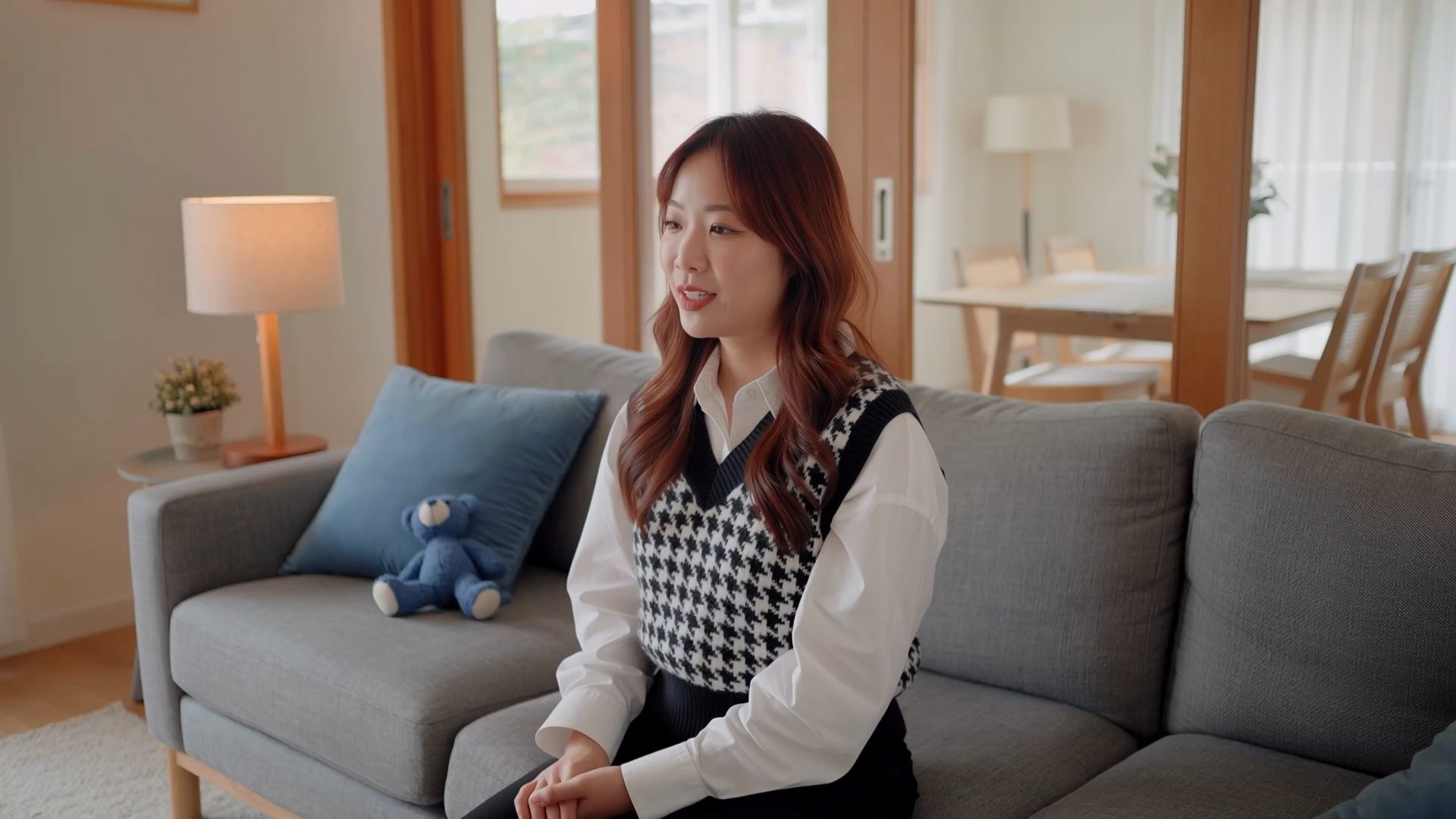
Hoe genereer je video’s in je gewenste beeldverhouding met Kling AI
Stap 1: Voeg je referentiematerialen toe
Open Video Generation, selecteer Kling 4.0 en voer Omni Reference in. Upload afbeeldingen, video’s of Elements om je personages, setting en visuele stijl te begeleiden. Als je geen referentiemateriaal hebt, kun je direct beginnen met een tekstprompt.
Stap 2: Beschrijf je scène en compositie
Schrijf een prompt waarin je je scène, de plaatsing van onderwerpen, acties en camerabewegingen beschrijft. Gebruik @ om geüploade middelen te verwijzen en hun rollen te specificeren. Houd rekening met de beoogde beeldverhouding en hoe onderwerpen en beweging binnen het kader moeten passen.
Stap 3: Kies de beeldverhouding en genereer
Kies de gewenste beeldverhouding uit Auto, 9:16, 3:4, 1:1, 4:3, 16:9 of 21:9. Stel de videoduur en uitvoerresolutie in en klik vervolgens op Genereren. Bekijk een voorbeeld van het resultaat om de kadering, plaatsing van onderwerpen en beweging te controleren. Werk je prompt bij indien nodig en download vervolgens je video.
Referentieafbeelding 1 | Referentieafbeelding 2 | Referentieafbeelding 3 | Gegenereerd resultaat |
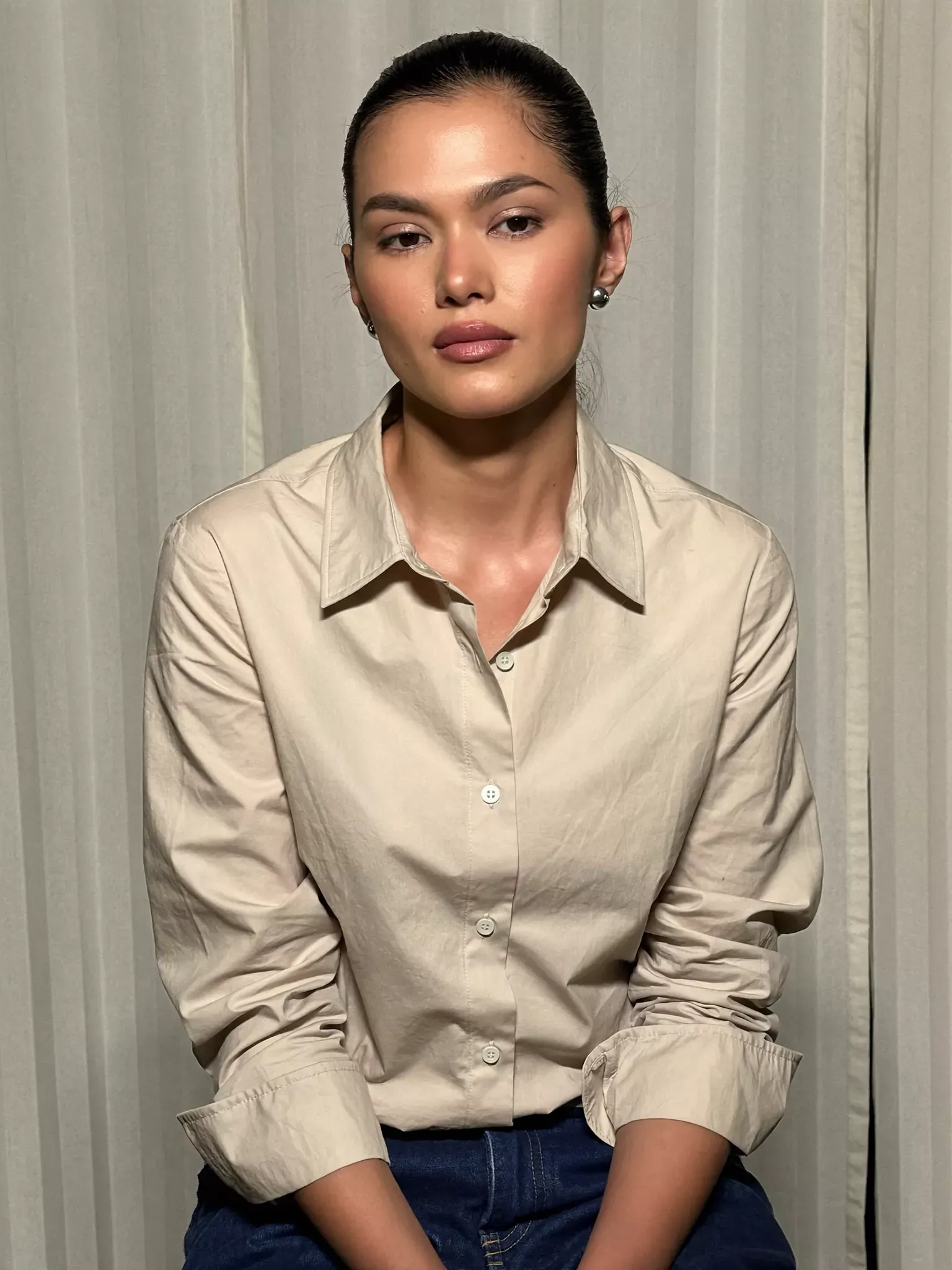 | 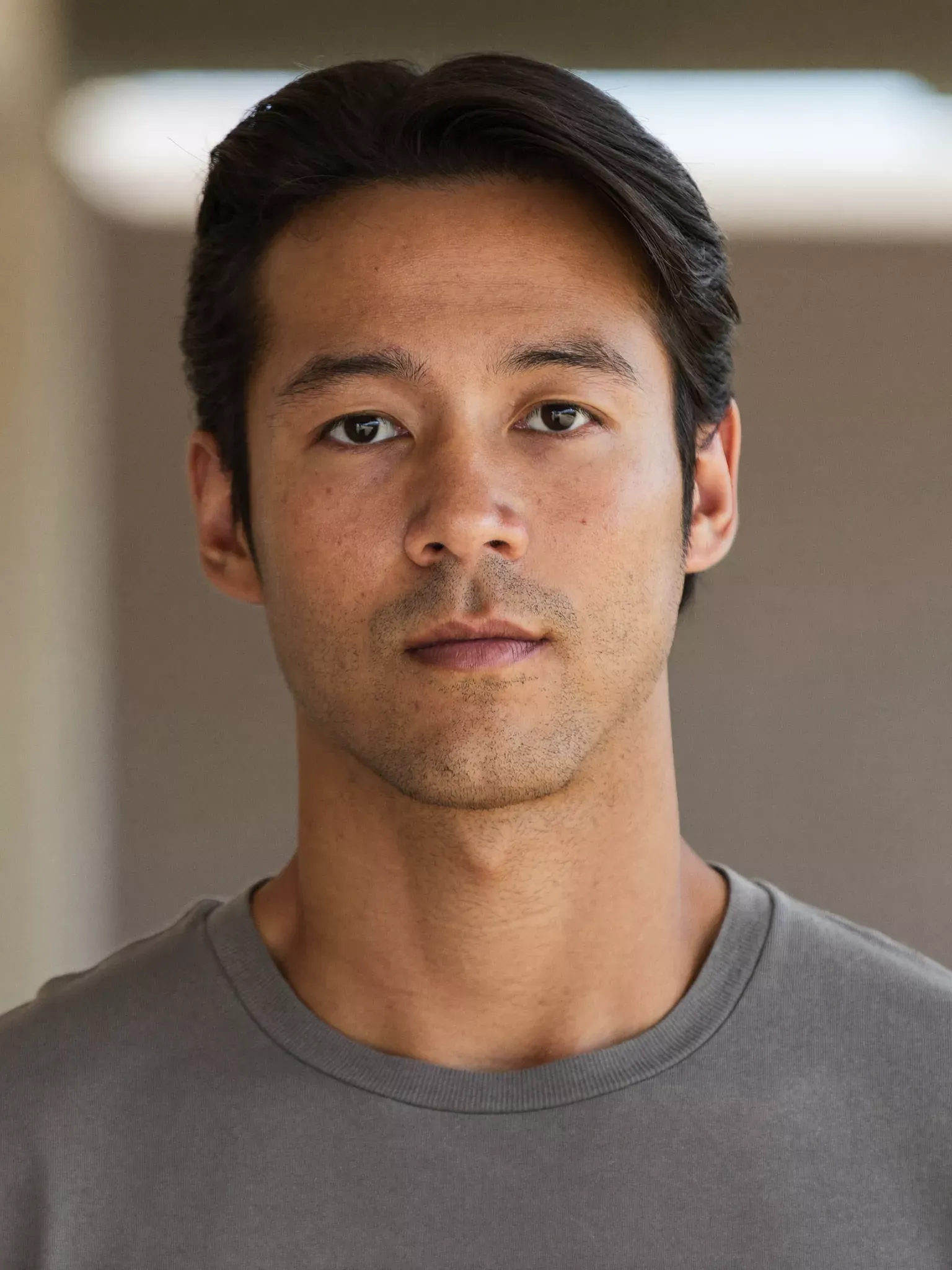 | 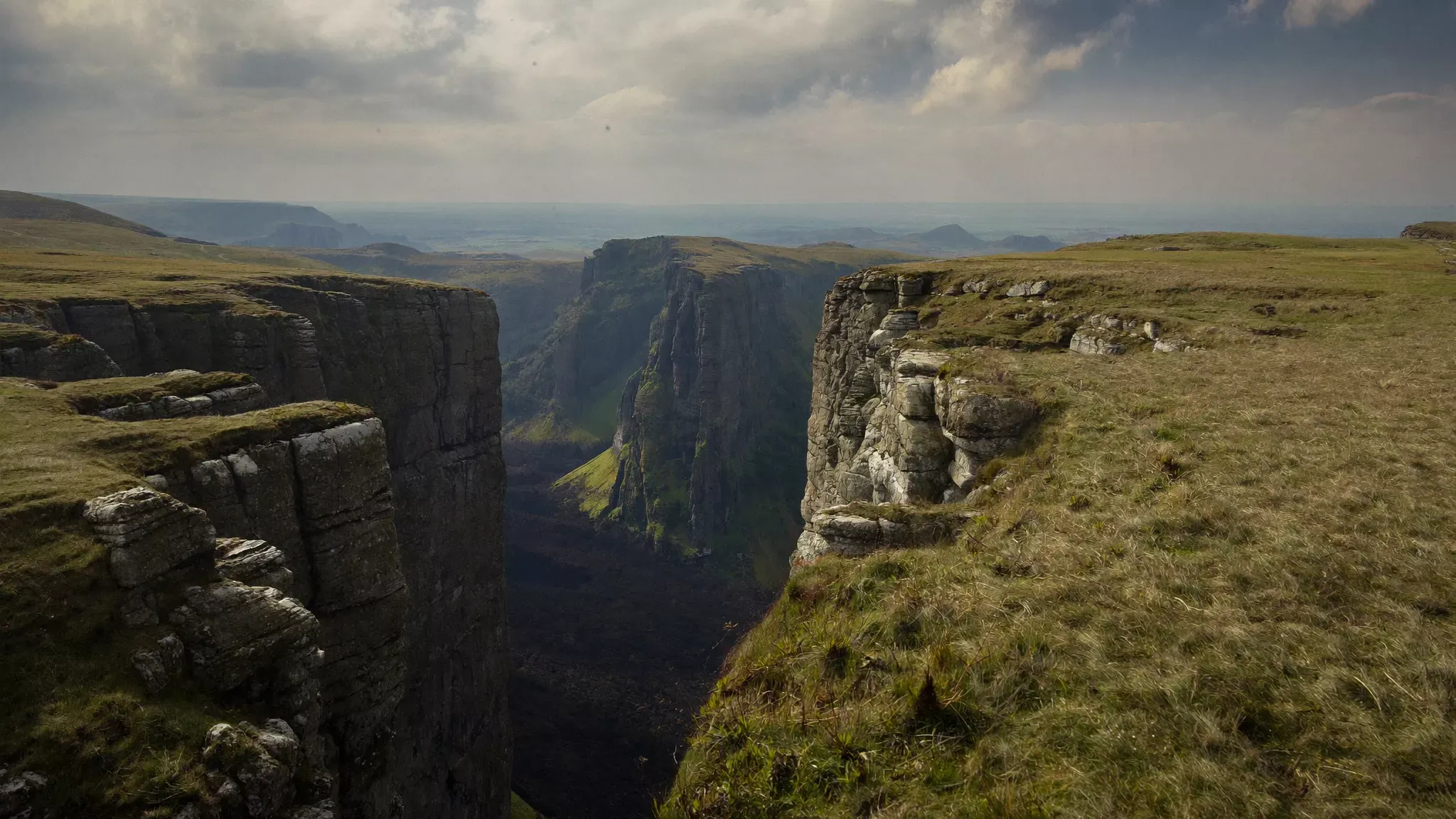 | 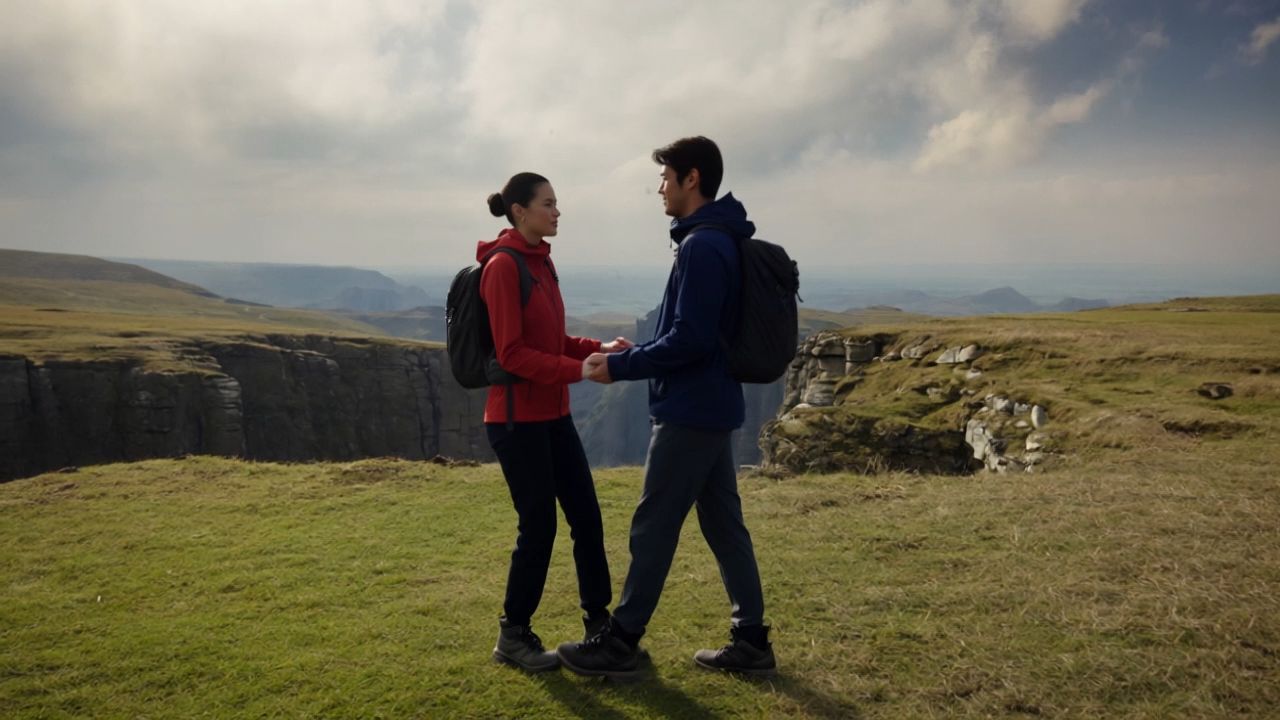 |
| Prompt: Gebruik image1 als de mannelijke protagonist, image2 als de vrouwelijke protagonist en image3 als de achtergrond van de video. Laat de mannelijke en vrouwelijke personages elkaars hand vasthouden en elkaar glimlachend aankijken boven op de klif. | |||
Tips voor het voorbereiden van je videokader
Een paar vroege keuzes geven het kader een doel voordat je begint met creëren. Het scherm, het onderwerp en de beweging helpen je allemaal een vorm te vinden die comfortabel aanvoelt voor de scène.
Bereken de verhouding en de pixelafmetingen
Om de beeldverhouding van een afbeelding te vinden, vereenvoudig je de breedte en hoogte samen: 1920 x 1080 wordt 16:9 wanneer beide getallen door 120 worden gedeeld. Dezelfde verhouding beschrijft het kader bij grotere of kleinere pixelafmetingen.
Een beeldverhouding van 2:3 in pixels omvat formaten zoals 1000 x 1500 en 2000 x 3000. Door de breedte met 3/2 te vermenigvuldigen krijg je de bijpassende hoogte; door de hoogte met 2/3 te vermenigvuldigen krijg je de breedte.
De kijkervaring
De kijkervaring is een goed uitgangspunt. Een horizontaal kader geeft ruimte aan landschappen, groepen en zijwaartse actie om zich te ontvouwen, terwijl een verticaal kader gezichten, poses van top tot teen en opwaartse beweging in focus brengt. De beeldverhouding van een film helpt ook om zijn visuele taal vast te leggen, van een ingehouden compositie tot een weids landschap.
Ruimte voor onderwerpen en beweging
Het helpt om je voor te stellen waar de actie begint en eindigt. Ruimte naast een bewegend onderwerp geeft de camera iets om te volgen, terwijl open ruimtes titels of grafische details ondersteunen. Denken aan de volledige beweging, in plaats van aan één aantrekkelijk frame, geeft de opname een aangenamer ritme.
Conclusie
De beeldverhouding geeft je afbeelding een vorm; compositie en beweging geven die vorm een doel. Zodra je weet hoe de video bekeken zal worden, kun je plannen wat het kader vult en hoe het verhaal erdoorheen beweegt. Met een AI video generator worden die keuzes onderdeel van het creëren van de scène, van het eerste idee tot de versie die goed aanvoelt.
Veelgestelde vragen
Welke beeldverhouding is het beste voor door AI gegenereerde video's?
De beste keuze hangt af van de video die je maakt: 16:9 voor horizontaal kijken, 9:16 voor mobiele shorts en 1:1 voor een vierkante feed. Bij AI-generatie geeft het vroeg kiezen van het kader je prompt een duidelijkere visuele richting. Beschrijf waar het onderwerp zich bevindt, hoeveel van de setting zichtbaar is en waar de beweging ruimte nodig heeft om zich te ontvouwen.
Verbetert het wijzigen van de beeldverhouding de AI-videokwaliteit?
Nee. De verhouding aanpassen verandert de vorm van het frame in plaats van extra detail toe te voegen. Kies compositie en uitvoerresolutie als afzonderlijke beslissingen wanneer je een AI-video genereert. Voor beeldmateriaal dat een duidelijkere visuele behandeling nodig heeft, stelt videoverbetering je in staat om belichting, kleur en detail te verfijnen met de bestaande clip als uitgangspunt.
Hoe beschrijf ik kadrering in een AI-videoprompt?
Beschrijf de positie van het onderwerp, hoeveel van de omgeving zichtbaar is en waar de beweging naartoe gaat. Voor een verticale clip betekent dat het plannen van de ruimte boven en onder het onderwerp; een horizontale compositie biedt meer ruimte naast het onderwerp. In Kling 4.0 koppel je die aanwijzingen aan de rollen van je referentiematerialen, zodat de kadrering en de actie samenwerken.
Kan ik dezelfde referenties gebruiken voor horizontale en verticale AI-video's?
Ja. Je kunt personage-, product- en stijlreferenties hergebruiken om afzonderlijke horizontale en verticale generaties te sturen. Behoud de bepalende visuele details in je instructies en beschrijf vervolgens een compositie en camerapad voor elk frame. Geef in Kling 4.0 elke referentie een duidelijke rol, zodat de nieuwe versies een visuele richting delen terwijl de plaatsing van het onderwerp en de omringende ruimte veranderen.
Welke beeldverhoudingen kan ik gebruiken met Kling 4.0?
Kling 4.0 ondersteunt meerdere beeldverhoudingen, waaronder 9:16, 3:4, 1:1, 4:3, 16:9 en 21:9, plus een Auto-optie. Kies 9:16 voor verticale socialemediavideo's, 16:9 voor YouTube en productdemonstraties, of 21:9 voor filmische storytelling. Je kunt ook 3:4, 1:1 of 4:3 gebruiken voor verschillende portret-, vierkante en klassieke composities. Selecteer gewoon je voorkeurbeeldverhouding in de generatie-instellingen voordat je je video maakt.