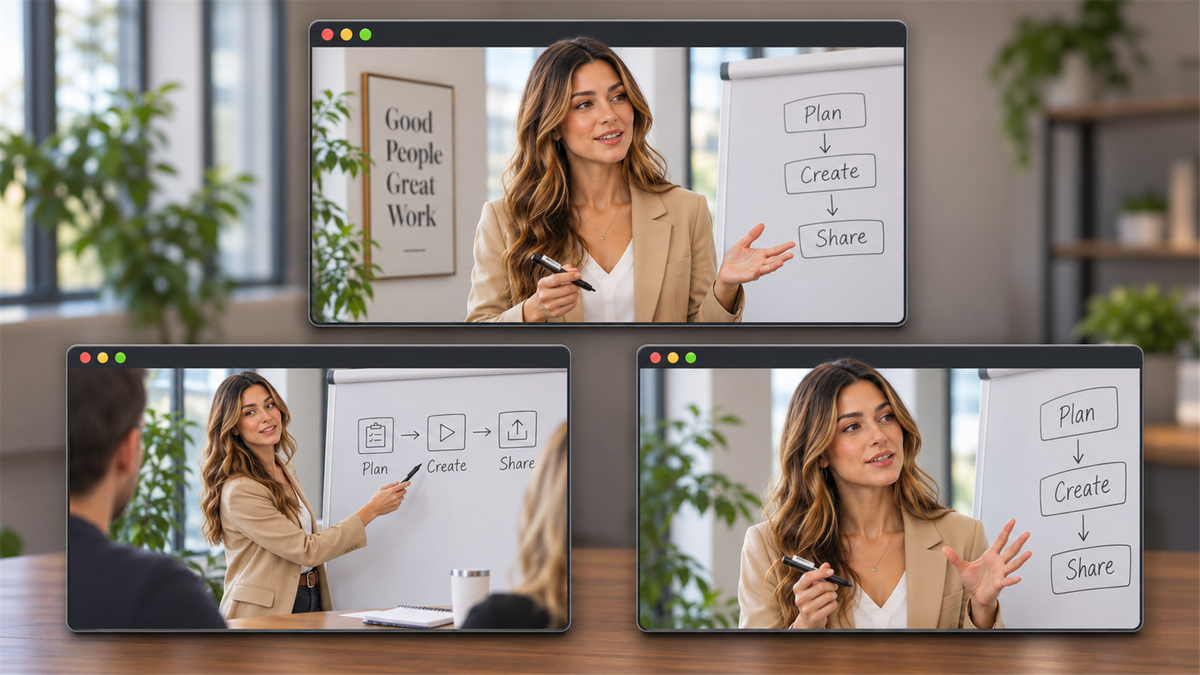
Een how-to-video beantwoordt een praktische vraag door het proces te laten zien. Het formaat dat je kiest en de beelden die je opneemt bepalen hoe gemakkelijk iemand kan volgen. Hier lees je hoe je een nuttige tutorial plant en produceert, inclusief waar Kling AI helpt bij het ontwikkelen van instructief beeldmateriaal.
Wat is een how-to-video?
Een how-to-video laat iemand zien hoe je een taak voltooit via een geordende visuele uitleg. De video introduceert het beoogde resultaat, demonstreert de handelingen en laat zien hoe een geslaagde afronding eruitziet.
Met how-to-video's kunnen kijkers pauzeren, terugspoelen en in hun eigen tempo volgen. Teams en klanten krijgen bovendien een gedeelde uitleg waar ze op kunnen terugvallen wanneer ze die nodig hebben.
Soorten how-to-video's en voorbeelden
How-to-video's bestaan in verschillende formaten, afhankelijk van de taak en wat kijkers moeten leren. Hier vind je enkele veelvoorkomende voorbeelden van how-to-video's en de aanpakken die zijn gebruikt om ze te maken.
Formaat | Beste voor | Voorbeeld | Productiebenadering |
Schermrondleiding | Softwaretaken | Hoe maak je een grafiek in een spreadsheet | Neem de interface, de cursorbewegingen en de relevante bedieningselementen op. |
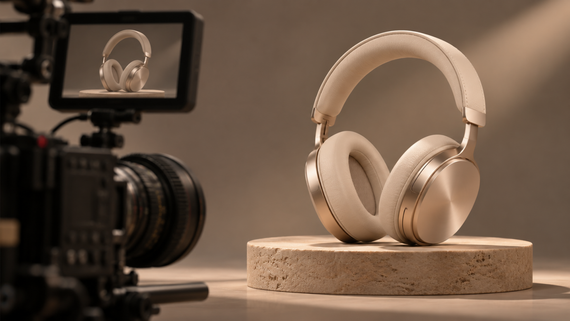
Fysieke demonstratie | Praktische technieken of objecten | Hoe zet je een bureaulamp in elkaar | Film de opstelling, de belangrijkste handelingen en close-upbeelden van belangrijke details. |
Korte les- of trainingsvideo | Eén vraag of gekoppelde taken | Hoe je voorraad ontvangt en labelt tijdens medewerkerstraining | Orden beeldmateriaal in gerichte, opnieuw afspeelbare secties met duidelijke instructies. |
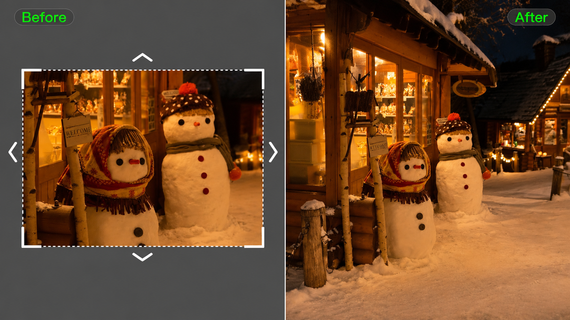
Om een instructievideo te maken, bedenk wat kijkers in elke fase moeten zien. Schermopnamen leggen softwarestappen vast, terwijl gefilmde demonstraties praktische taken laten zien. Sommige processen of concepten zijn echter moeilijk uit te leggen met alleen opgenomen beeldmateriaal. Aanvullende scènes, alternatieve camerahoeken of animaties kunnen deze uitleg duidelijker en gemakkelijker te volgen maken.
Maak en verfijn tutorialdemonstraties met AI
Een goede 'how-to'-video helpt kijkers elke stap te begrijpen, niet alleen het eindresultaat. Hoewel schermopnamen en gefilmde demonstraties nuttig zijn om echte procedures te tonen, profiteren sommige lessen ook van door AI gegenereerde scènes, close-ups of animaties die moeilijke handelingen en concepten gemakkelijker uitleggen.
Bij Kling AI helpen we makers tutorialvideo's te produceren met Kling 4.0, ons model voor videogeneratie en -bewerking. Door geschreven instructies en visuele referenties te combineren, kun je instructiescènes maken met consistente onderwerpen, gecontroleerde camerastandpunten en native audio. Zo helpen deze mogelijkheden je om duidelijkere demonstraties te maken en afzonderlijke scènes samen te brengen tot een volledige tutorial.

Plan duidelijke stappen met prompts en keyframes
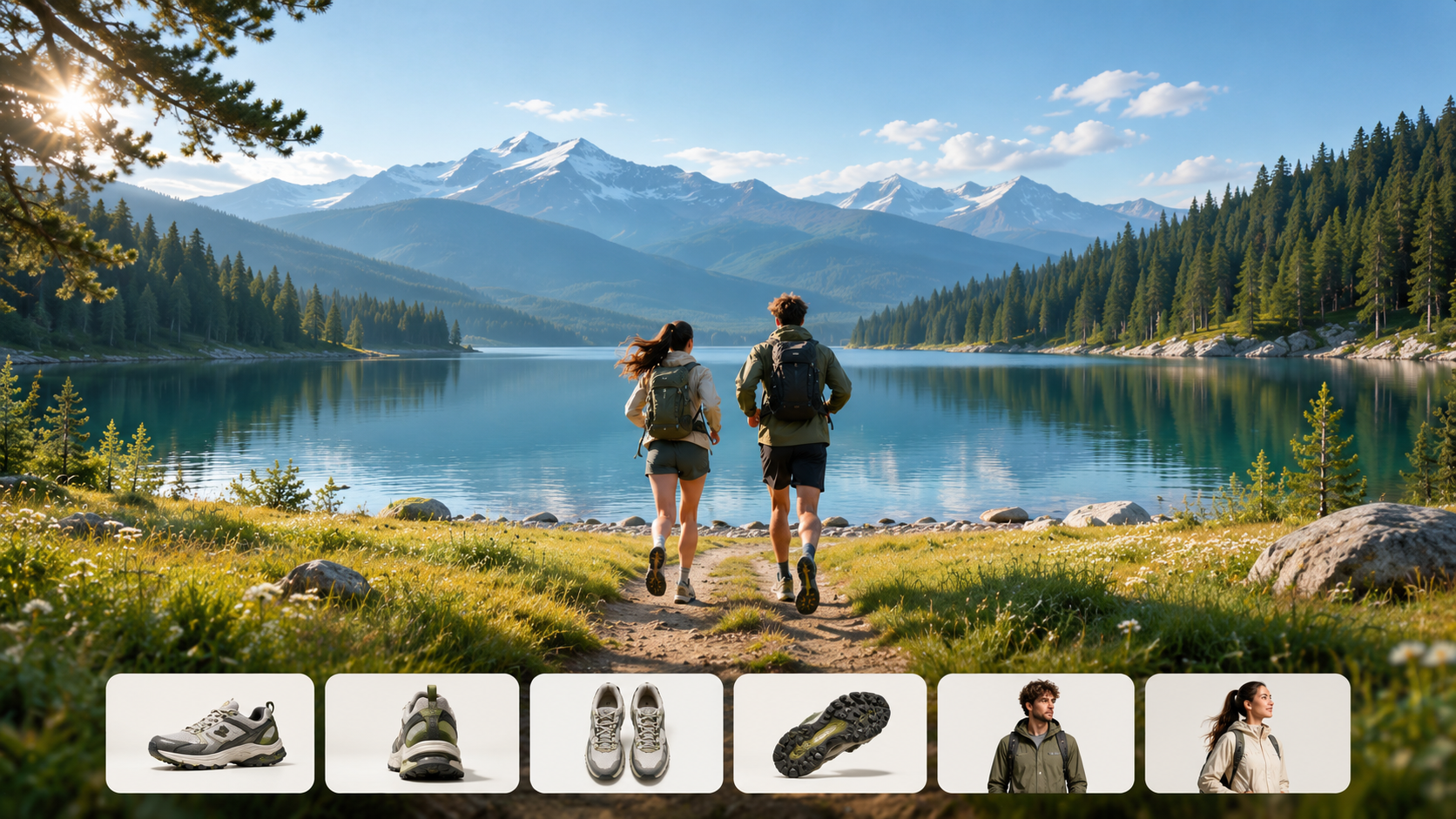
Een goede instructievideo moet elke handeling in de juiste volgorde laten zien en de details benadrukken die kijkers moeten volgen. Dankzij het verbeterde begrip van prompts van Kling 4.0 kun je de beginsituatie, afzonderlijke handelingen, camerastandpunten, close-ups en verwachte resultaten beschrijven. Of je nu een eenvoudige demonstratie of een meer gedetailleerde instructiereeks maakt, prompts helpen sturen hoe elke stap op het scherm verschijnt.
Kling 4.0 ondersteunt ook het genereren van video’s van 3 tot 30 seconden. Je kunt maximaal 10 keyframe-afbeeldingen instellen om belangrijke momenten te sturen, zoals de beginsituatie, tussenstappen en het eindresultaat. Door gedetailleerde prompts te combineren met keyframe-afbeeldingen kun je meer gestructureerde instructiescènes maken die elke handeling makkelijker te begrijpen maken.
Houd demonstraties consistent met Omni Reference
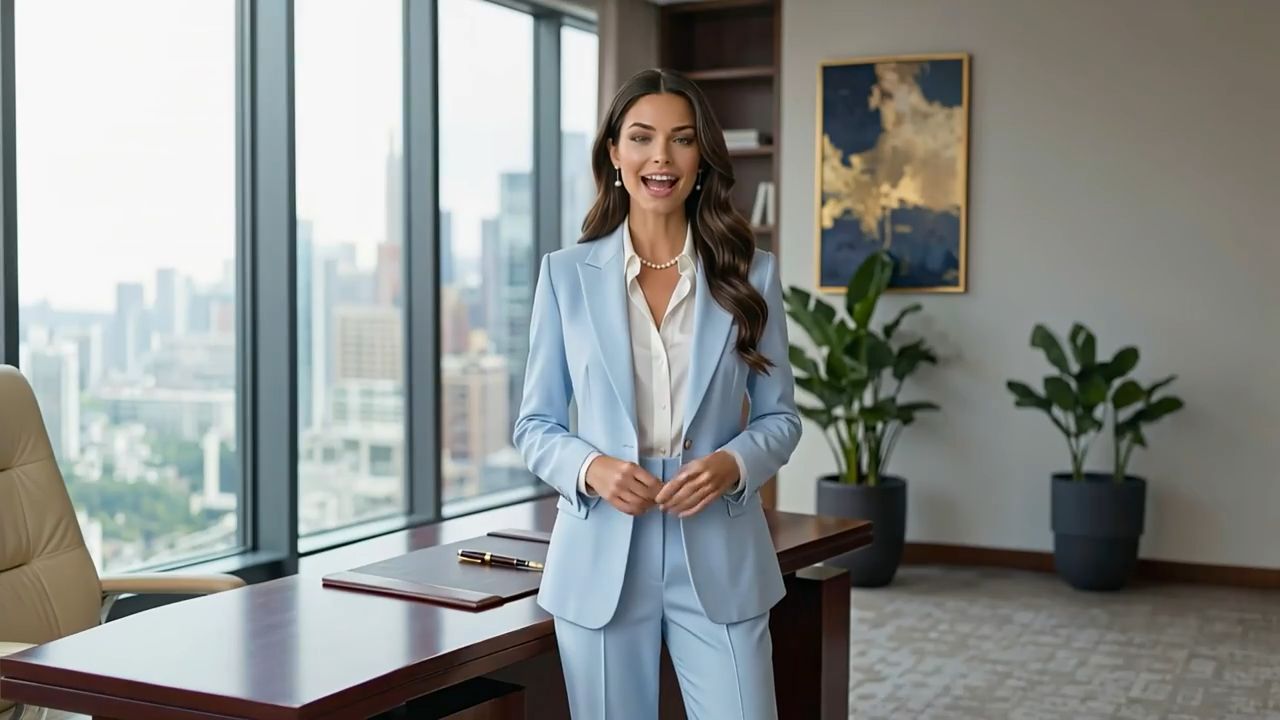
Wanneer een tutorial uit meerdere scènes bestaat, helpt het om consistente presentatoren, producten en werkomgevingen te behouden, zodat kijkers de instructies zonder verwarring kunnen volgen. De getoonde bewegingen moeten ook verbonden blijven met de beoogde demonstratie.
De Omni Reference van Kling 4.0 ondersteunt maximaal 15 gecombineerde referentie-assets, waaronder afbeeldingen, video's, Elements en stemreferenties. Je kunt afbeeldingen of Elements gebruiken om herkenbare onderwerpen en objecten te behouden, terwijl referentievideo's helpen om handelingen, camerabewegingen en het tempo te sturen. Je kunt bijvoorbeeld een bestaande productdemonstratie als referentie gebruiken om te bepalen hoe een techniek wordt uitgevoerd, terwijl je je eigen productafbeeldingen gebruikt om het uiterlijk ervan in verschillende instructiescènes consistent te houden.
Voeg gesproken instructies toe aan je tutorial
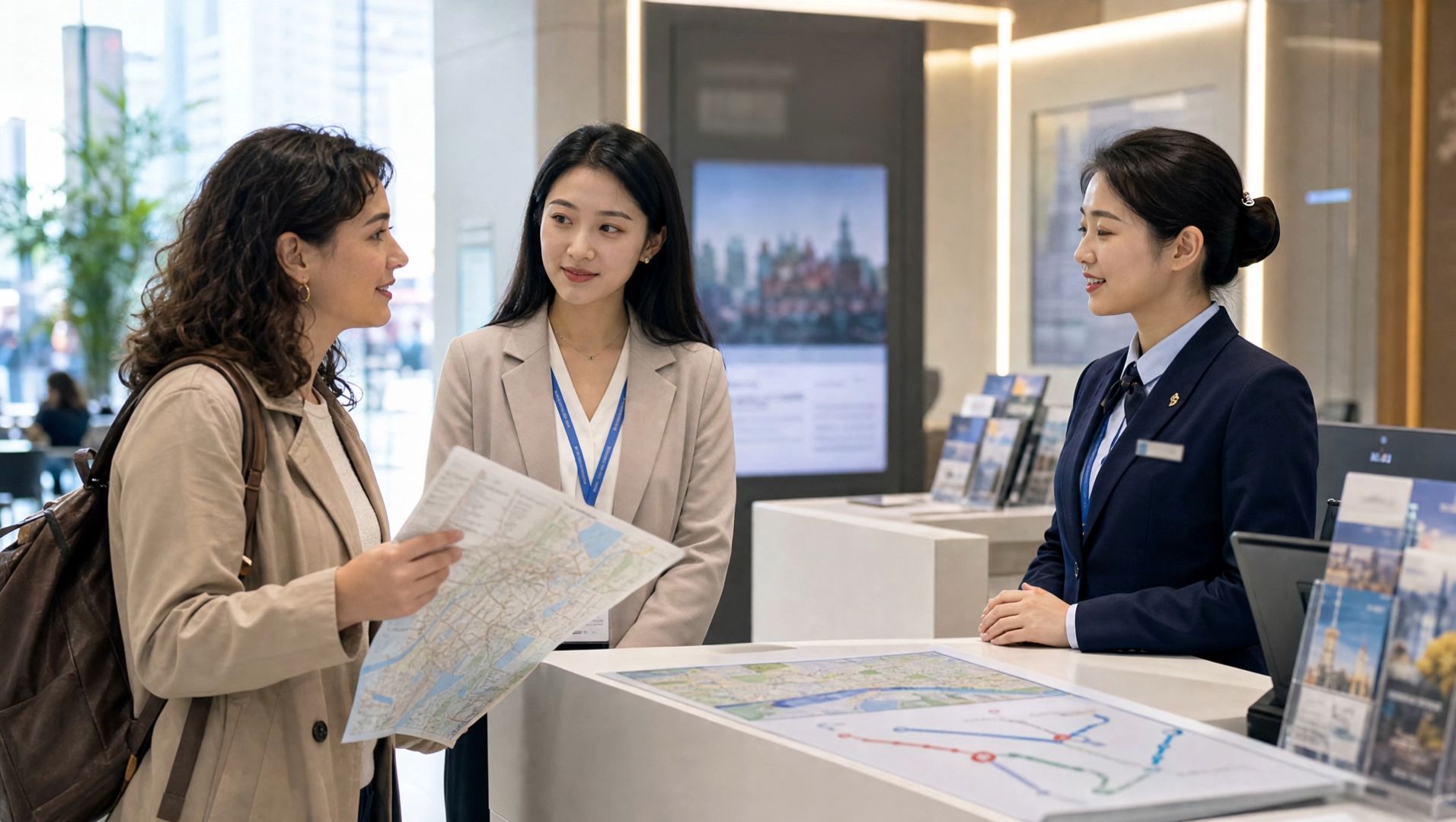
Visuele demonstraties laten kijkers zien wat ze moeten doen, terwijl gesproken instructies uitleggen waarom elke handeling ertoe doet en waar ze op moeten letten. Duidelijke voice-over is vooral nuttig voor producttutorials, trainingsvideo's en lessen met meerdere verbonden stappen.
Kling 4.0 ondersteunt native audiogeneratie, zodat je gesproken uitleg, dialogen en relevante geluiden naast de beelden kunt opnemen. Je kunt in je prompt de spreker, taal, toon en spreeksnelheid opgeven. Het model ondersteunt negen talen en verbeterde lipsynchronisatie voor presentatoren in beeld. Daardoor wordt het eenvoudiger om instructiescènes voor verschillende doelgroepen te maken terwijl de vertelling gekoppeld blijft aan de demonstratie.
Verfijn afzonderlijke scènes en stel je tutorial samen
Zelfs een goed geplande tutorial kan aanpassingen nodig hebben. Een element op de achtergrond kan afleiden van een belangrijke handeling, een camerahoek toont misschien niet genoeg detail, of één stap heeft mogelijk een duidelijkere visuele uitleg nodig.
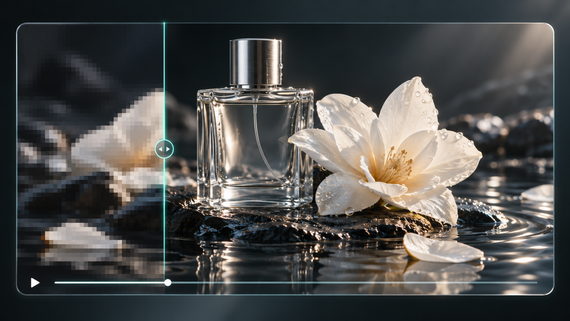
Met de AI-videobewerkingsmogelijkheden van Kling 4.0 kun je prompts en referenties gebruiken om onderwerpen, achtergronden, camerastandpunten en andere visuele details in bestaand beeldmateriaal aan te passen. Je kunt ook vervangende scènes genereren wanneer dat nodig is. Zodra je clips klaar zijn, voeg je ze vanuit je generatiegeschiedenis toe aan de Timeline van Kling AI om de volgorde te bepalen, overgangen te verfijnen en een langere tutorial op te bouwen. Bekijk de voltooide video om te controleren of elke handeling nauwkeurig en gemakkelijk te volgen is.

Maak de demonstratiescènes voor de tutorial met Kling AI
Zodra je je les hebt gepland, kun je met Kling AI je script omzetten in video. Of je nu werkt vanuit een gedetailleerd script of een eenvoudige stapsgewijze opzet, Kling 4.0 helpt je instructiescènes te maken met geschreven prompts en visuele referenties. De volgende drie stappen laten zien hoe je referentiemateriaal toevoegt, elke demonstratie beschrijft en je tutorialclips genereert en samenstelt.
Stap 1: Voeg je demonstratiereferenties toe
Open Video Generation in Kling AI, selecteer Kling 4.0 en kies Omni Reference. Upload afbeeldingen van je presentator, producten, gereedschap of werkomgeving. Je kunt ook referentievideo's of Elements toevoegen om specifieke handelingen te sturen en consistentie tussen scènes te behouden. Als je geen referentiemateriaal hebt, kun je in plaats daarvan beginnen met een tekstprompt.
Stap 2: Beschrijf de handelingen en onderwijstappen
Schrijf een prompt die beschrijft wat je tutorial moet demonstreren. Je kunt @ gebruiken om te verwijzen naar geüploade materialen en aan te geven hoe elk moet worden gebruikt. Schets de startopstelling, de acties in volgorde en het verwachte resultaat. Neem camerahoeken, close-ups en belangrijke visuele details op om kijkers te helpen elke stap te volgen. Je kunt indien nodig ook gesproken instructies of dialogen toevoegen.
Stap 3: Genereer, beoordeel en stel je tutorial samen
Kies de duur van je video, de beeldverhouding en de uitvoerkwaliteit, en genereer vervolgens de video. Bekijk een voorbeeld van het resultaat om te controleren of de acties, visuele details en de vertelling overeenkomen met je instructies. Verfijn of regenereer scènes indien nodig. Om meerdere clips te combineren, klik met de rechtermuisknop op een video in je generatiegeschiedenis en selecteer "Add to Timeline". Open "Timeline" in de rechterbovenhoek om clips te rangschikken, de volgorde aan te passen en je voltooide tutorial te exporteren.
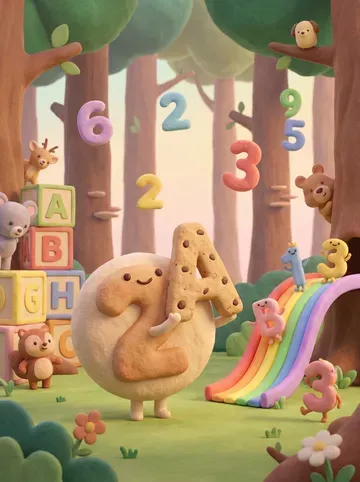
Referentieafbeelding | Gegenereerd resultaat |
| 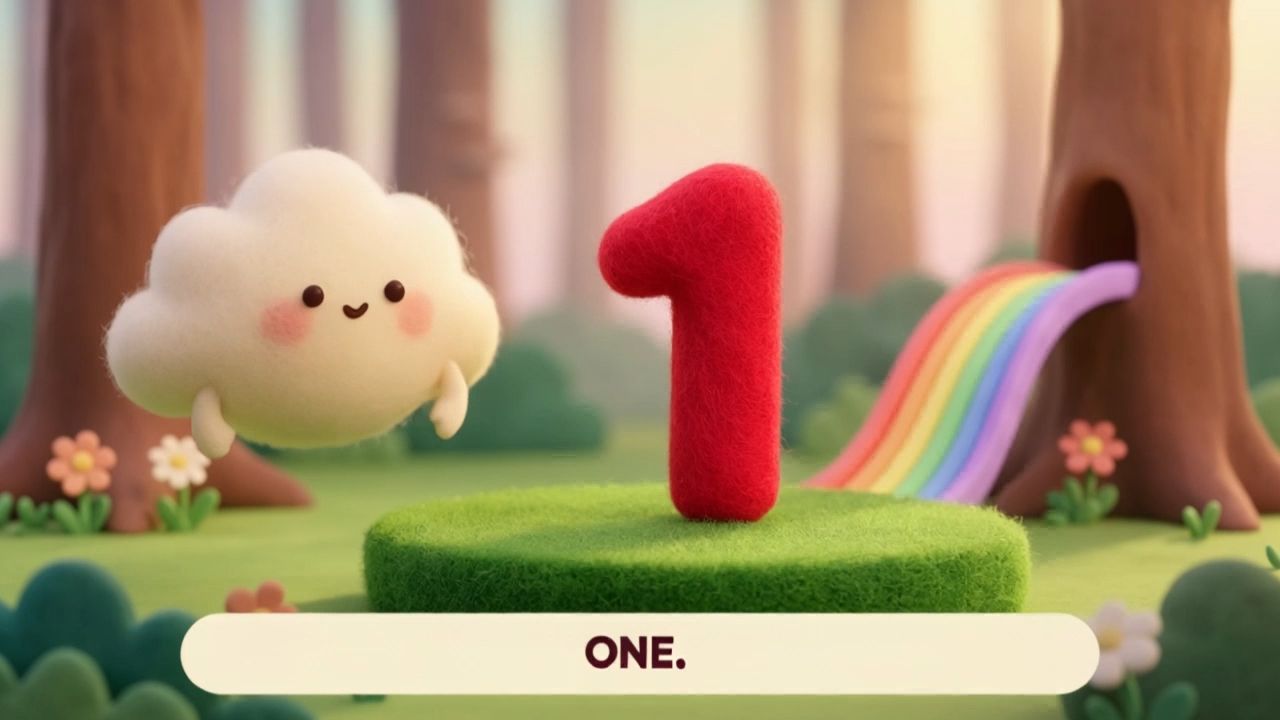 |
Prompt: Maak een 15 seconden durende geanimeerde tel-les in 16:9. Gebruik @Image1 alleen voor het klei-en-viltmateriaal, het pastelgekleurde bospalet en de warme belichting. Ontwerp een crèmekleurige wolkleraar en introduceer twee kleine gele kuikens alleen wanneer je het getal twee onderwijst. Houd de leraar, het bosklaslokaal en de belichting consistent over vijf shots. Laat eerst een rode 1 met één appel zien; daarna een amberkleurige 2 met twee kuikens; vervolgens een groene 3 met drie blauwe sterren; daarna een blauwe 4 met vier paarse blokken. Laat elke hoeveelheid volledig verschijnen voordat de volgende overgang plaatsvindt. Eindig met de leraar die de telling herhaalt en viert. Gebruik zachte camerabewegingen en duidelijke beelden van het actieve getal en de objecten. Voeg eenvoudige, goed leesbare on-screen labels toe op crèmekleurige panelen onderaan om elke hoeveelheid te benadrukken. | |
Tips voor duidelijkere instructievideo's
Gebruik dezelfde namen gedurende de hele les
Kies een duidelijke naam voor elke tool, elk onderdeel of elke bediening en gebruik die consequent in spraak en in labels op het scherm. Een plotselinge wissel tussen twee namen laat cursisten zich afvragen of ze een nieuw item hebben gemist. Introduceer onbekende termen wanneer het relevante object voor het eerst verschijnt en houd de formulering daarna stabiel.
Controleer de tekst op het definitieve kijkformaat
Tekst moet duidelijk en leesbaar blijven op de schermen die je publiek gebruikt. Houd staplabels en bijschriften beknopt, kies goed leesbare lettertypen en zorg voor voldoende contrast tussen tekst en achtergrond. Bekijk de voltooide video op de beoogde kijkgrootte om te controleren dat de instructies gemakkelijk te lezen zijn en geen belangrijke acties bedekken.
Maak afzonderlijke stappen gemakkelijk te vinden
Gebruik korte sectielabels en een consistent visueel patroon zodat kijkers snel terug kunnen naar het deel dat ze nodig hebben. Voeg bij langere lessen een stappenlijst of hoofdstukmarkeringen toe bij het publiceren. Iemand die één actie opnieuw bekijkt, moet die snel kunnen vinden zonder de hele introductie opnieuw te hoeven bekijken.
Test de les met iemand die voor het eerst kijkt
Vraag iemand die niet bekend is met de taak om de ruwe montage te volgen. Let op waar die persoon pauzeert, terugspoelt of vraagt wat er gebeurde. Die momenten laten zien waar een close-up, een ontbrekende overgang of een eenvoudiger uitleg zou helpen. Breng op dat punt de revisie aan en zorg dat de rest van de les vlot verdergaat.
Het einde
Een goede how-to-video geeft elke scène een duidelijk doel. Bepaal het eindresultaat, laat elke handeling zien en geef kijkers genoeg tijd om het resultaat te begrijpen voordat je doorgaat. Met Kling AI kun je gedetailleerde prompts, visuele referenties en voice-over combineren om duidelijker instructiemateriaal te creëren, en vervolgens je clips verfijnen en samenstellen tot een complete tutorial. Naast how-to-video's kun je met Kling AI ook UGC-video's, promotievideo's en geanimeerde video's maken voor een breed scala aan creatieve en communicatieve behoeften.
Veelgestelde vragen
Wat is de makkelijkste manier om een video op te nemen?
Voor een fysieke demonstratie is de ingebouwde camera van je telefoon een eenvoudige plek om te beginnen. Voor een softwaretaak legt een schermrecorder de interface rechtstreeks vast. Kies de methode waarmee de belangrijke handeling het best zichtbaar is. Een stabiele opstelling en één duidelijk gedefinieerde taak houden de eerste opname beheersbaar zonder extra apparatuur toe te voegen.
Hoe neem ik een video op met mijn telefoon?
Open de camera-app van je telefoon, kies Video en selecteer staande of liggende weergave voor het doel. Kader het onderwerp, controleer scherpstelling en belichting en tik vervolgens op Opnemen. Houd de telefoon tijdens de opname ondersteund. Stop met opnemen zodra de handeling klaar is, bekijk de clip en knip het begin of einde bij indien nodig.
Is videografie moeilijk te leren?
De basisprincipes zijn goed te benaderen met regelmatige oefening. Begin met kadrering, stabiele ondersteuning, belichting en scherpstelling, en gebruik een telefoon om eenvoudige scènes op te nemen. Neem telkens één vaardigheid onder de loep en let op wat het onderwerp beter zichtbaar maakt. Meer geavanceerde camerabewegingen en montage kosten meer tijd, maar voor een duidelijke tutorial hoef je niet eerst alles onder de knie te hebben.
Hoe maak je trainingsvideo's voor een team?
Begin met de taak die een medewerker moet uitvoeren en het resultaat dat de voltooiing aantoont. Verdeel de les in korte secties met consistente terminologie en zichtbare controlemomenten. Kling AI helpt bij het ontwikkelen van instructiescènes met gedeelde referenties voor personages, objecten en omgevingen. Bekijk de samengestelde les samen met iemand die de taak uitvoert en iemand die deze aan het leren is.
Hoe maak je je eerste YouTube-video?
Kies één onderwerp en het resultaat dat je kijker moet krijgen, schets vervolgens een korte introductie en de hoofdsecties. Neem de beelden op, monteer ze tot een duidelijke volgorde en controleer de kadrering en het tempo. Upload via YouTube Studio, voeg een beschrijvende titel en miniatuur toe, kies de zichtbaarheidsinstellingen en publiceer zodra de video klaar is.