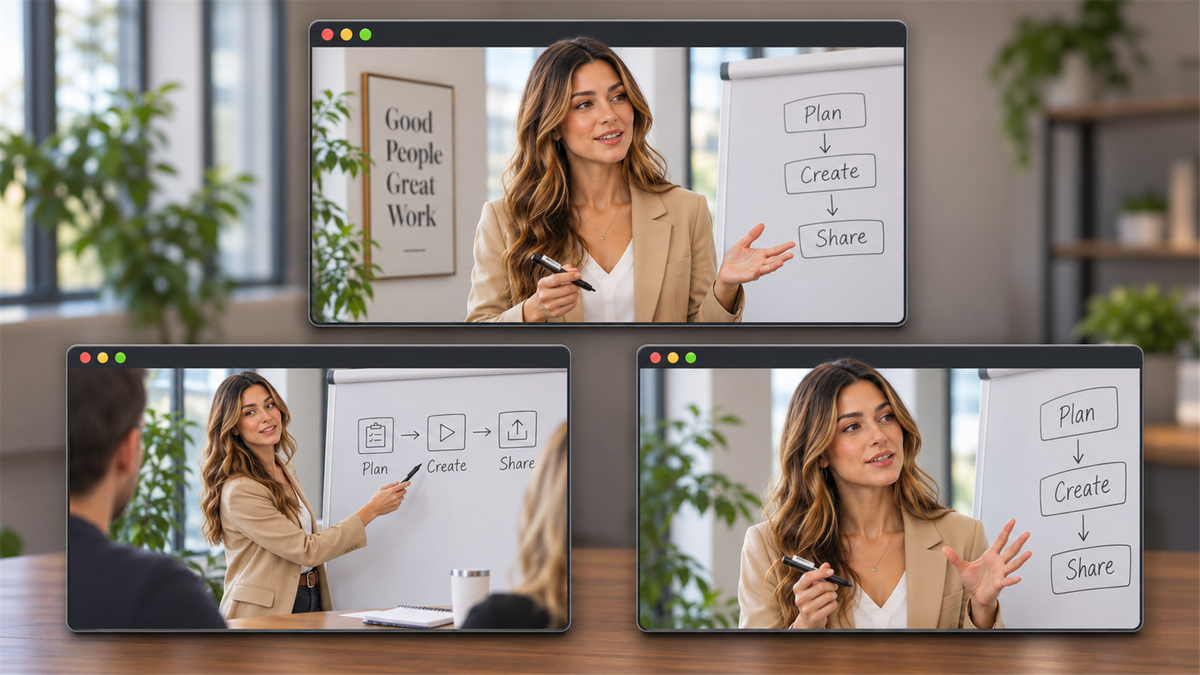
Обучающее видео отвечает на практический вопрос, показывая процесс. Выбранный формат и виды планов определяют, насколько легко зрителю следовать инструкции. Вот как спланировать и создать полезный учебный ролик, включая этапы, в которых Kling AI помогает разработать учебные кадры.
Что такое обучающее видео?
Обучающее видео показывает, как выполнить задачу, с помощью последовательного визуального объяснения. Оно представляет предполагаемый результат, демонстрирует действия и показывает, как выглядит успешное завершение.
С обучающими видео зрители могут ставить на паузу, пересматривать и следовать в собственном темпе. Команды и клиенты также получают общее объяснение, к которому можно вернуться при необходимости.
Типы обучающих видео и примеры
Обучающие видео бывают разных форматов в зависимости от задачи и того, что нужно усвоить зрителям. Вот несколько распространённых примеров обучающих роликов и подходов, используемых для их создания.
Формат | Лучше всего подходит | Пример | Подход к производству |
Пошаговый обзор экрана | Программные задачи | Как создать диаграмму в электронной таблице | Запишите интерфейс, движения курсора и соответствующие элементы управления. |
Физическая демонстрация | Практические методы или предметы | Как собрать настольную лампу | Снимите процесс, ключевые действия и крупные планы важных деталей. |
Короткий урок или обучающее видео | Один вопрос или связанные задания | Как принимать и маркировать запасы во время обучения сотрудников | Организуйте отснятый материал в сфокусированные, воспроизводимые разделы с понятными инструкциями. |
Чтобы создать обучающее видео, подумайте, что зрителям нужно видеть на каждом этапе. Записи экрана фиксируют шаги в программном обеспечении, а снятые демонстрации показывают практические задачи. Однако некоторые процессы или концепции трудно объяснить только записанным материалом. Дополнительные сцены, альтернативные ракурсы камеры или анимация могут помочь сделать эти объяснения более понятными и простыми для восприятия.
Создавайте и улучшайте обучающие демонстрации с помощью ИИ
Хорошее обучающее видео помогает зрителям понять каждый шаг, а не только конечный результат. Хотя записи экрана и снятые демонстрации полезны для показа реальных процедур, некоторые уроки также выигрывают от сцен, крупных планов или анимации, создаваемых ИИ, которые упрощают объяснение сложных действий и концепций.
Мы в Kling AI помогаем авторам создавать обучающие видео с помощью Kling 4.0, нашей модели генерации и редактирования видео. Совмещая письменные инструкции и визуальные референсы, вы можете создавать учебные сцены с постоянными персонажами, контролируемыми ракурсами камеры и нативным звуком. Вот как эти возможности помогут вам создавать более понятные демонстрации и объединять отдельные сцены в цельный обучающий ролик.

Планируйте понятные шаги с помощью подсказок и ключевых кадров
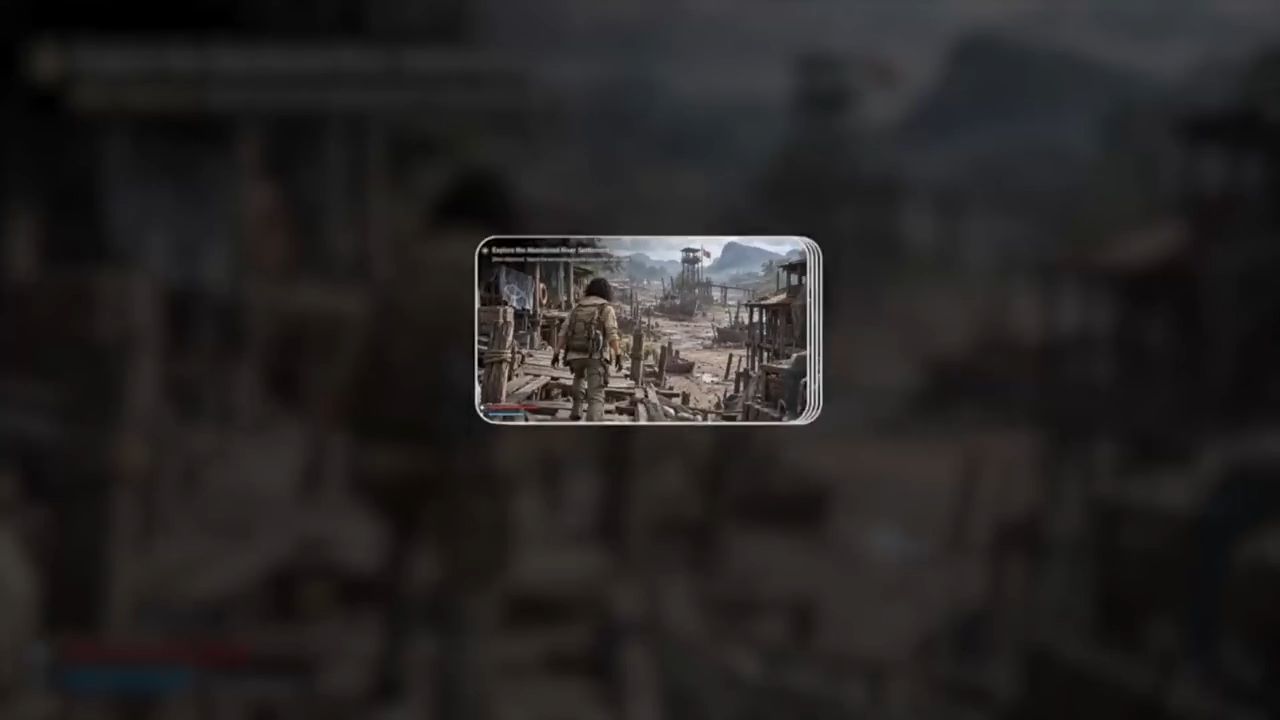
Хорошее обучающее видео должно показывать каждое действие в правильном порядке и выделять детали, которым зрителям необходимо следовать. Благодаря улучшенному пониманию подсказок в Kling 4.0 вы можете описать исходную настройку, отдельные действия, ракурсы камеры, крупные планы и ожидаемые результаты. Независимо от того, создаёте ли вы простую демонстрацию или более детальную инструкцию, подсказки помогают управлять тем, как каждый шаг отображается на экране.
Kling 4.0 также поддерживает генерацию видео продолжительностью от 3 до 30 секунд. Вы можете задать до 10 изображений ключевых кадров, чтобы направить важные моменты, такие как первоначальная настройка, промежуточные этапы и завершённый результат. Комбинируя подробные подсказки с изображениями ключевых кадров, вы можете создавать более структурированные обучающие сцены, которые делают каждое действие понятнее.
Сохраняйте последовательность демонстраций с Omni Reference
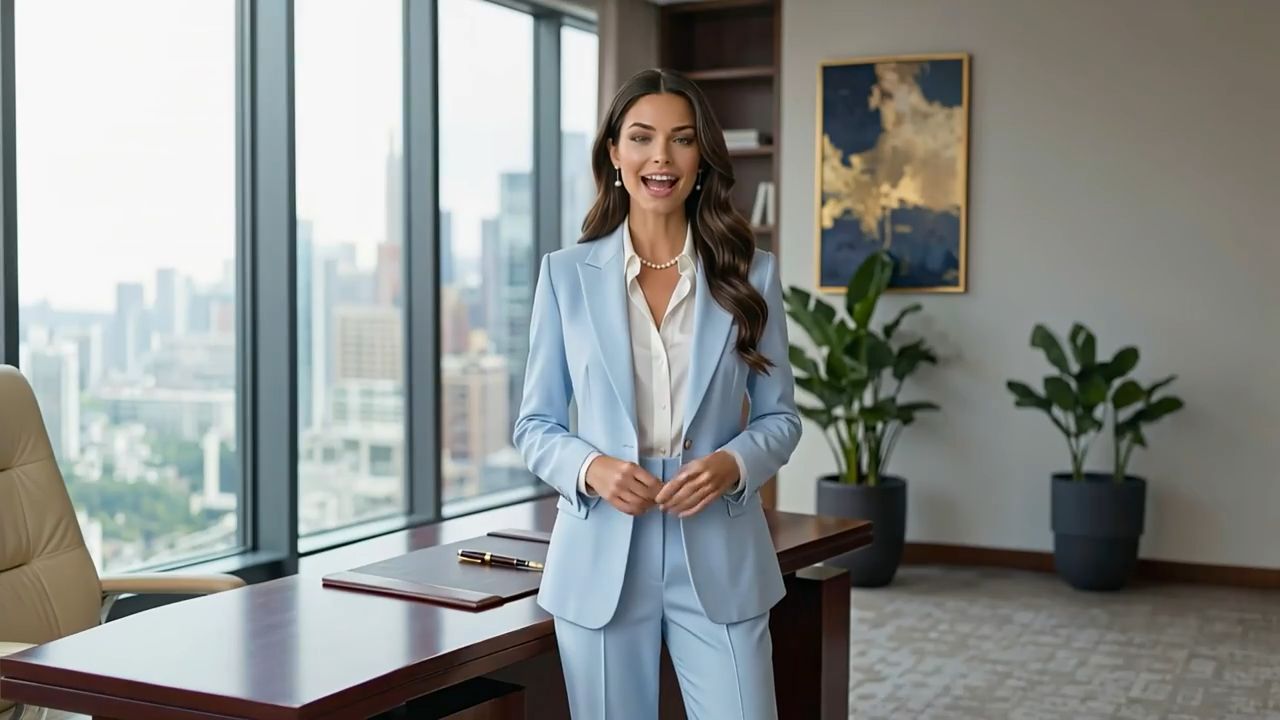
Когда обучающий материал включает несколько сцен, поддержание последовательности ведущих, продуктов и рабочих сред помогает зрителям следовать инструкциям без путаницы. Показанные движения также должны оставаться связанными с предполагаемой демонстрацией.
Omni Reference в Kling 4.0 поддерживает до 15 комбинированных референсных ресурсов, включая изображения, видео, Elements и голосовые референсы. Вы можете использовать изображения или Elements, чтобы сохранять узнаваемые объекты и предметы, а референсные видео помогают направлять действия, движения камеры и темп. Например, вы можете сослаться на существующую демонстрацию продукта, чтобы задать, как выполняется техника, одновременно используя собственные изображения продукта для сохранения его внешнего вида в разных учебных сценах.
Добавьте голосовые инструкции в свой туториал
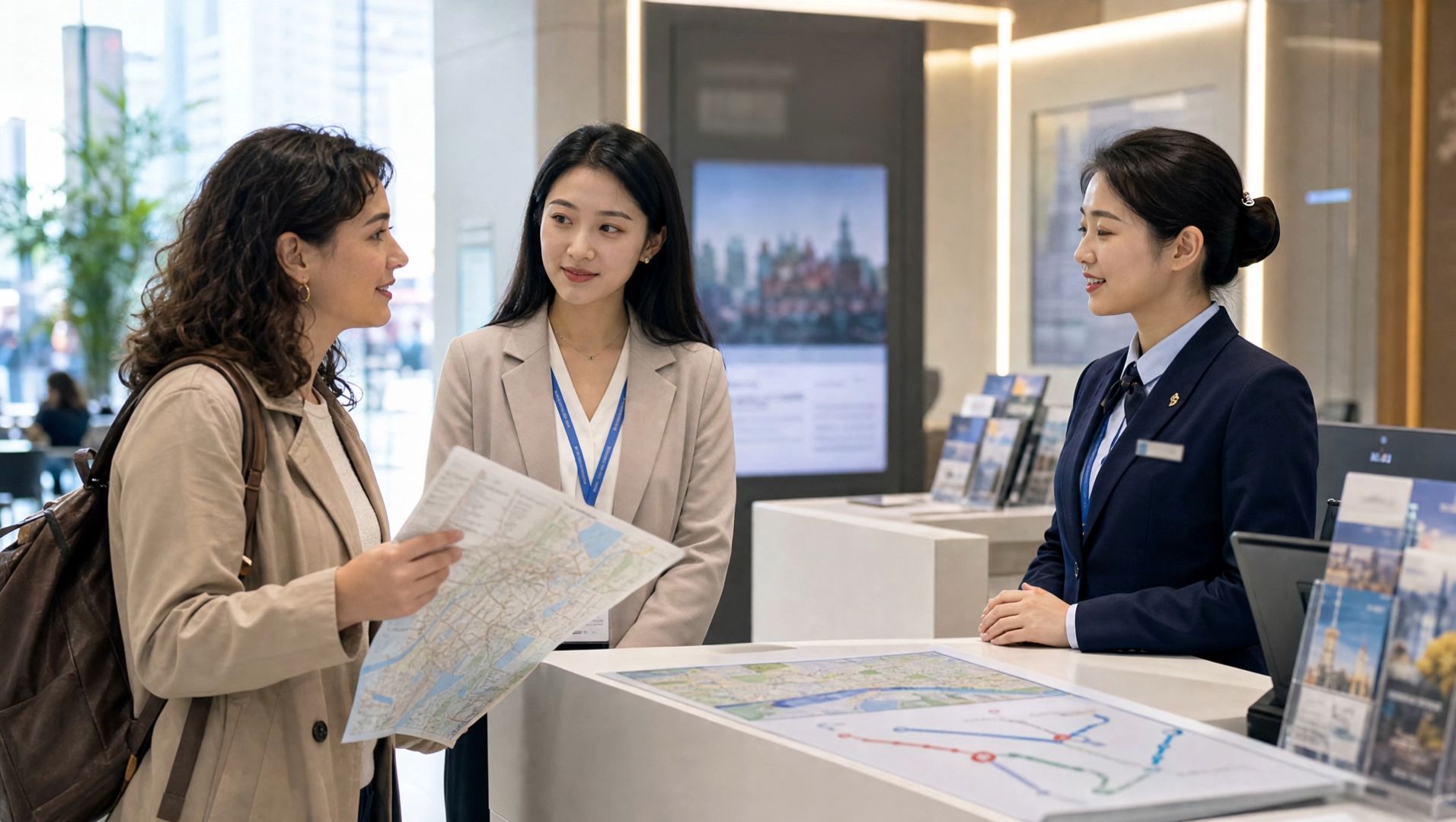
Визуальные демонстрации показывают зрителям, что нужно делать, а устные инструкции объясняют, почему каждое действие важно и на что следует обратить внимание. Четкая озвучка особенно полезна для обучающих материалов о продуктах, тренировочных видео и уроков, включающих несколько взаимосвязанных шагов.
Kling 4.0 поддерживает нативную генерацию аудио, что позволяет добавлять устные объяснения, диалоги и релевантные звуки к визуальному ряду. Вы можете указать в запросе диктора, язык, тон и темп речи. Модель поддерживает девять языков и улучшенную синхронизацию губ для ведущих в кадре. Это упрощает создание обучающих сцен для разных аудиторий, сохраняя озвучку связанной с демонстрацией.
Дорабатывайте отдельные сцены и собирайте свое руководство.
Даже хорошо спланированному руководству могут потребоваться корректировки. Фоновый элемент может отвлекать от важного действия, ракурс камеры — не показывать достаточно деталей, или одному из шагов может понадобиться более наглядное объяснение.
Благодаря возможностям редактирования видео на базе ИИ Kling 4.0 вы можете использовать подсказки и референсы, чтобы настроить объекты, фоны, ракурсы камеры и другие визуальные детали в существующих видеоматериалах. Вы также можете создавать заменяющие сцены при необходимости. Как только ваши клипы будут готовы, добавьте их из истории генерации на шкалу времени Kling AI, чтобы упорядочить последовательность, улучшить переходы и собрать более длинный учебный ролик. Просмотрите готовое видео, чтобы убедиться, что каждое действие отображено точно и за ним легко следовать.

Создайте демонстрационные сцены для обучающего материала с помощью Kling AI
Как только вы спланировали урок, вы можете с помощью Kling AI превратить свой сценарий в видео. Независимо от того, работаете ли вы с подробным сценарием или простым пошаговым планом, Kling 4.0 помогает создавать обучающие сцены с помощью текстовых подсказок и визуальных референсов. Следующие три шага покажут, как добавить справочные материалы, описать каждую демонстрацию, а также сгенерировать и собрать клипы вашего учебного пособия.
Шаг 1: Добавьте эталонные материалы для демонстрации
Откройте Video Generation в Kling AI, выберите Kling 4.0 и укажите Omni Reference. Загрузите изображения вашего ведущего, продуктов, инструментов или рабочего окружения. Вы также можете добавить эталонные видеоролики или Elements, чтобы задать конкретные действия и сохранить последовательность между сценами. Если у вас нет эталонных материалов, можете начать с текстового запроса.
Шаг 2: Опишите действия и этапы обучения
Составьте запрос, описывающий, что должно демонстрировать ваше руководство. Можно использовать @, чтобы ссылаться на загруженные материалы и указывать, как каждый из них следует применить. Опишите начальную настройку, последовательность действий и ожидаемый результат. Укажите ракурсы камеры, крупные планы и важные визуальные детали, чтобы зрителям было проще следовать каждому шагу. При необходимости можно добавить голосовые инструкции или диалог.
Шаг 3: Создайте, просмотрите и соберите ваше руководство
Выберите длительность видео, соотношение сторон и качество вывода, затем сгенерируйте видео. Просмотрите результат, чтобы убедиться, что действия, визуальные детали и озвучка соответствуют вашим инструкциям. При необходимости уточните или перегенерируйте сцены. Чтобы объединить несколько клипов, щёлкните видео правой кнопкой мыши в истории генераций и выберите «Add to Timeline». Откройте «Timeline» в правом верхнем углу, чтобы расположить клипы, скорректировать последовательность и экспортировать готовый обучающий ролик.
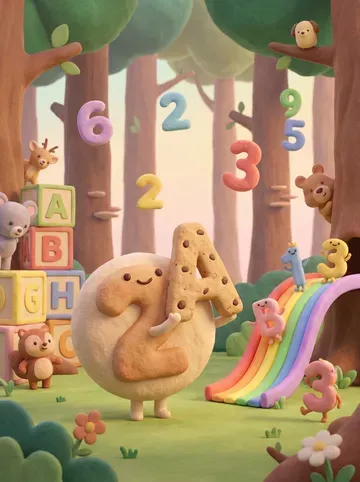
Эталонное изображение | Сгенерированный результат |
| 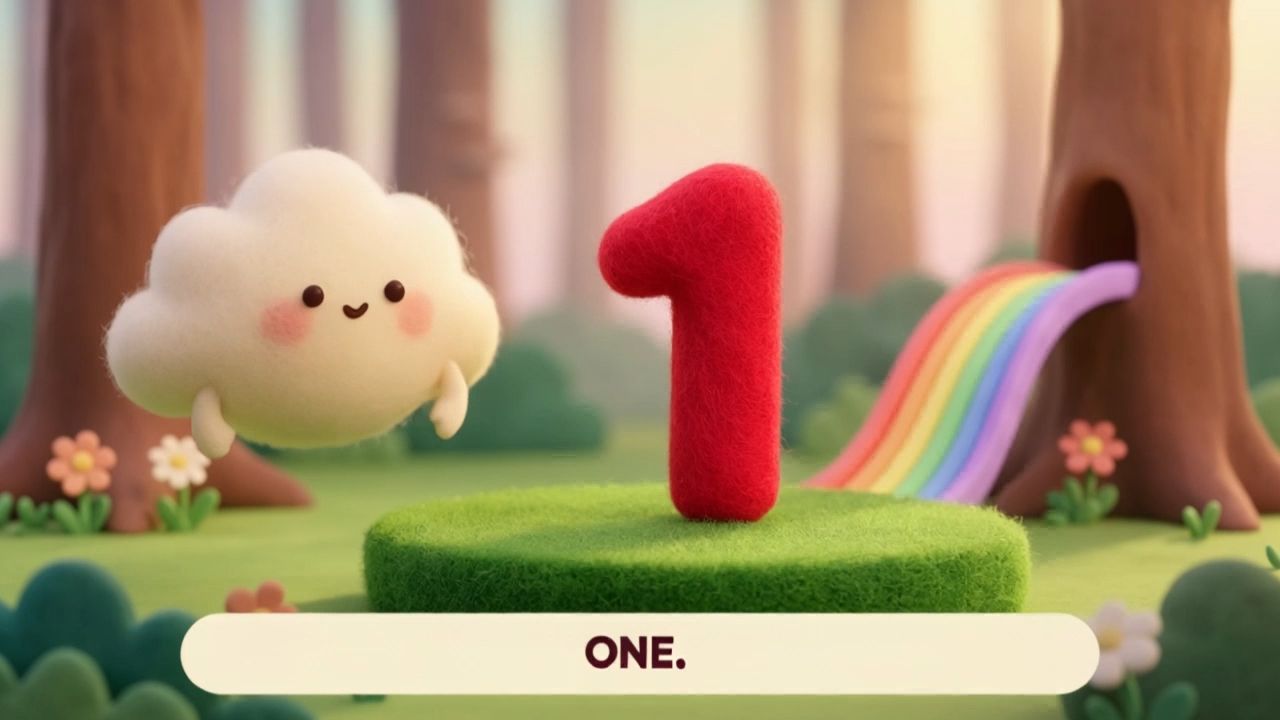 |
Запрос: Создайте 15-секундный анимационный урок счёта в формате 16:9. Используйте @Image1 только ради его глиняных и фетровых материалов, пастельной лесной палитры и тёплого освещения. Создайте учителя в виде кремового облака и показывайте двух маленьких жёлтых цыплят только при объяснении числа два. Сохраните учителя, лесной класс и освещение неизменными во всех пяти кадрах. Сначала покажите красную 1 с одним яблоком; затем янтарную 2 с двумя цыплятами; затем зелёную 3 с тремя голубыми звёздами; затем синюю 4 с четырьмя фиолетовыми блоками. Позвольте каждому количеству полностью появиться до следующего перехода. Завершите сценой, где учитель повторяет счёт и празднует. Используйте плавное движение камеры и чёткие кадры текущего числа и объектов. Добавьте простые, хорошо читаемые подписи на экране на кремовых панелях в нижней части кадра, чтобы закрепить каждое количество. | |
Советы для более понятных учебных видео
Используйте одни и те же названия на протяжении всего урока
Выбирайте понятное название для каждого инструмента, элемента или органа управления и используйте его последовательно в речи и в надписях на экране. Внезапное переключение между двумя названиями заставляет обучающихся задуматься, не пропустили ли они новый элемент. Вводите незнакомые термины, когда соответствующий объект впервые появляется, затем сохраняйте формулировку неизменной.
Проверьте текст при окончательном размере просмотра
Текст должен оставаться четким и читаемым на экранах, которыми пользуется ваша аудитория. Делайте подписи шагов и титры краткими, выбирайте разборчивые шрифты и поддерживайте достаточный контраст между текстом и фоном. Просматривайте готовое видео в предполагаемом размере просмотра, чтобы убедиться, что инструкции легко читать и что они не закрывают важные действия.
Сделайте отдельные шаги легко находимыми
Используйте короткие названия разделов и последовательный визуальный шаблон, чтобы зрителям было проще вернуться к нужной части. Для более длинных уроков при публикации добавляйте список шагов или маркеры глав. Тот, кто возвращается к одному действию, должен быстро находить его, не пересматривая заново всю вводную часть.
Протестируйте урок с зрителем, который смотрит его впервые
Попросите кого-то, кто не знаком с задачей, просмотреть черновой монтаж. Замечайте, где человек делает паузу, перематывает или спрашивает, что произошло. Эти моменты показывают, где пригодились бы более крупный план, отсутствующий переход или более простое объяснение. Внесите правку в этой точке, не останавливая остальной ход урока.
Конец
Хорошее обучающее видео придает каждой сцене ясную цель. Определите результат, покажите каждое действие и дайте зрителям достаточно времени, чтобы понять итог, прежде чем двигаться дальше. Используя Kling AI, вы можете комбинировать подробные подсказки, визуальные референсы и озвучку, чтобы создать более понятный учебный материал, а затем доработать и собрать клипы в полноценное руководство. Помимо обучающих роликов, вы также можете использовать Kling AI для создания UGC-видео, промороликов и анимационных видео для широкого спектра творческих и коммуникационных задач.
Часто задаваемые вопросы
Какой самый простой способ записать видео?
Для физической демонстрации встроенная камера вашего телефона — простая отправная точка. Для программной задачи экранный рекордер напрямую захватывает интерфейс. Выберите метод, который делает важное действие наиболее заметным. Стабильная установка и одна четко определенная задача позволяют сделать первую запись управляемой без лишнего оборудования.
Как записать видео на телефон?
Откройте приложение камеры на телефоне, выберите режим «Видео» и задайте портретную или альбомную ориентацию в зависимости от назначения. Кадрируйте объект, проверьте фокус и освещение, затем нажмите «Запись». Держите телефон устойчиво во время съемки. Остановите запись, когда действие завершено, просмотрите клип и при необходимости обрежьте начало или конец.
Трудно ли научиться видеосъемке?
Основы становятся доступными при регулярной практике. Начните с кадрирования, устойчивой опоры, освещения и фокусировки, используя телефон для записи простых сцен. Отрабатывайте по одному навыку и отмечайте, что делает объект съемки легче заметным. Более продвинутые движения камеры и монтаж требуют больше времени, но понятный учебник не требует сначала освоить всё.
Как создавать обучающие видео для команды?
Начните с задачи, которую сотрудник должен выполнить, и результата, подтверждающего завершение. Разбейте урок на короткие разделы с последовательной терминологией и видимыми контрольными точками. Kling AI помогает создавать учебные сцены, используя общие ссылки на персонажей, объекты и окружение. Проверьте собранный урок с тем, кто выполняет эту задачу, и с тем, кто её изучает.
Как создать своё первое видео на YouTube?
Выберите одну тему и результат, который должен получить ваш зритель, затем набросайте короткое вступление и основные разделы. Запишите материал, смонтируйте его в четкую последовательность и проверьте кадрирование и темп. Загрузите через YouTube Studio, добавьте описательное название и миниатюру, выберите настройки видимости и опубликуйте, когда ролик будет готов.