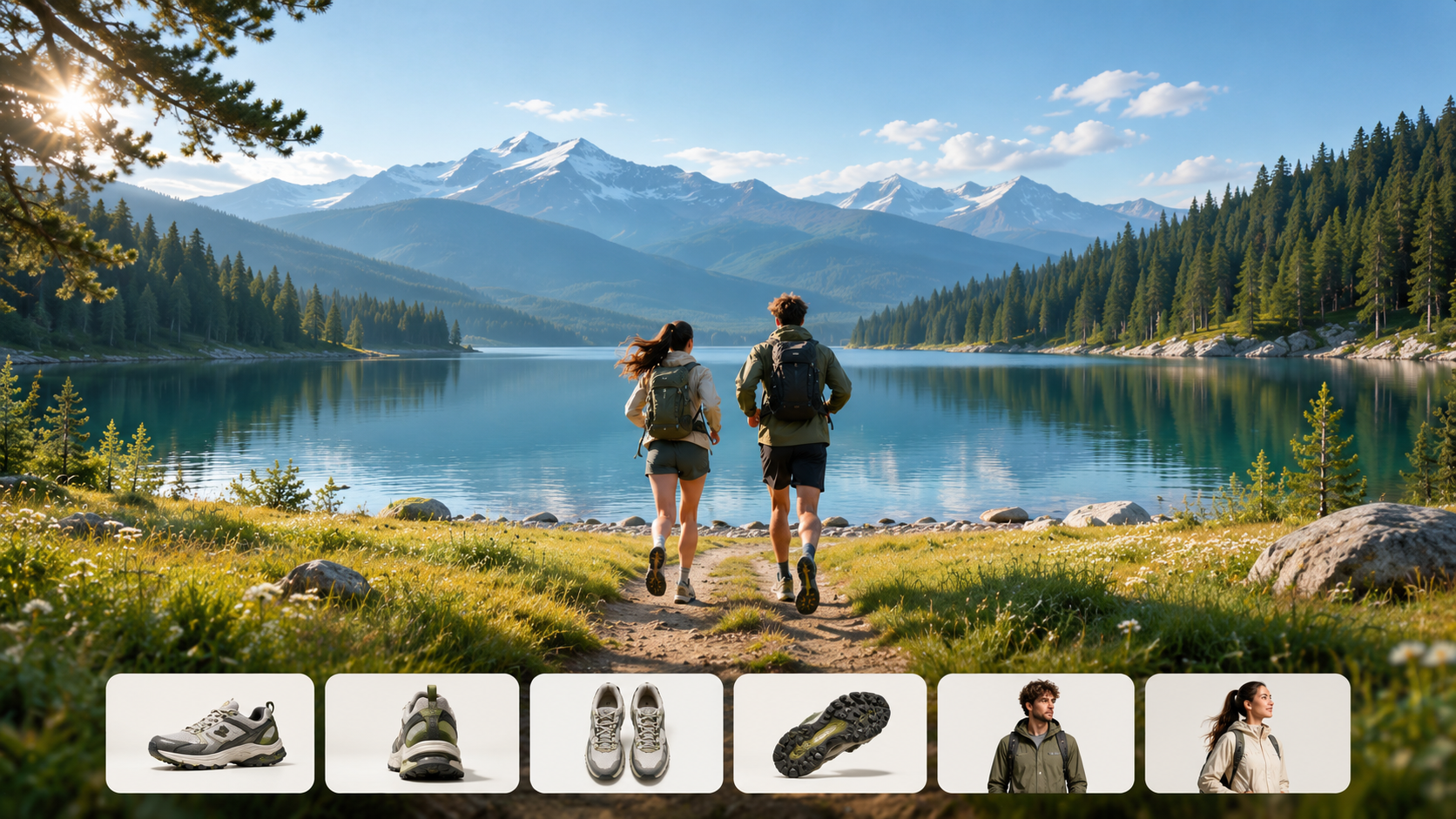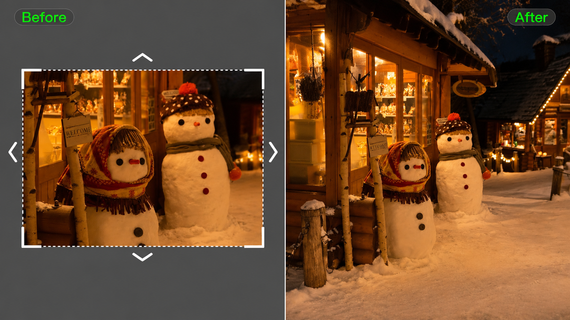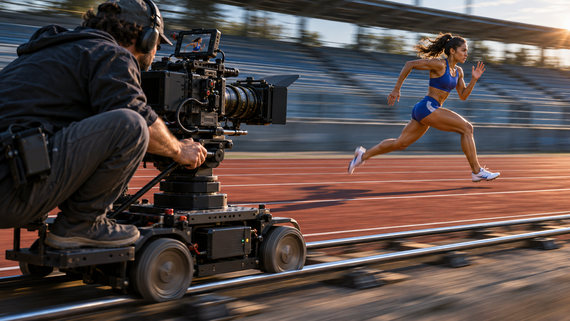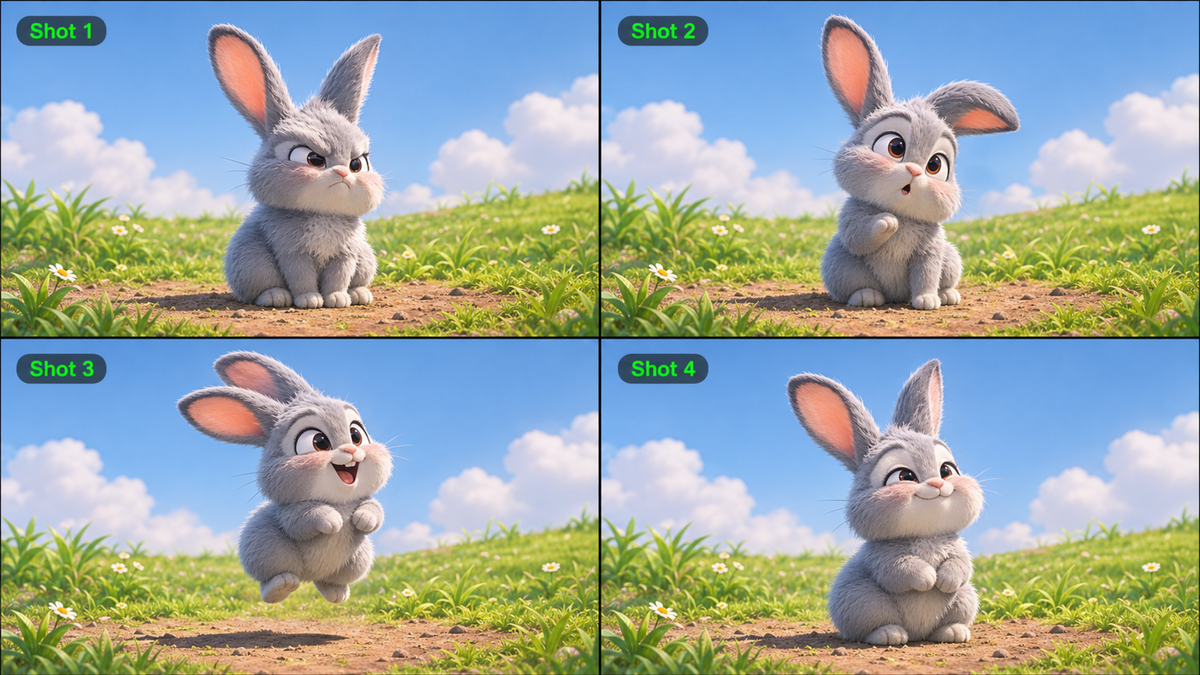
คีย์เฟรมจับภาพช่วงเวลาสำคัญในวิดีโอ เช่น ตำแหน่งเริ่มต้นของตัวละครหรือช็อตสุดท้ายของฉาก การวางแผนช่วงเวลาทางสายตาเหล่านี้ช่วยให้ผู้สร้างกำหนดทิศทางการพัฒนาของการเคลื่อนไหวและการเปลี่ยนฉากได้ดีขึ้น บทความนี้อธิบายแนวคิดดังกล่าวและสำรวจว่า Kling AI ช่วยเปลี่ยนช่วงเวลาที่วางแผนไว้ให้กลายเป็นวิดีโอที่มีความเคลื่อนไหวได้อย่างไร
คีย์เฟรมคืออะไร?
คีย์เฟรมกำหนดช่วงเวลาภาพสำคัญในลำดับ เช่น ท่าทางเริ่มต้น การเปลี่ยนแปลงครั้งใหญ่ หรือฉากจบ ในการ์ตูนคีย์เฟรมแบบดั้งเดิม ศิลปินใช้ท่าหลักเพื่อกำหนดว่าการเคลื่อนไหวจะพัฒนาอย่างไรตามกาลเวลา ในการสร้างวิดีโอด้วย AI คีย์เฟรมมักอยู่ในรูปของภาพอ้างอิงที่กำหนดช่วงเวลาสำคัญในวิดีโอ ผู้สร้างสามารถใช้ภาพเหล่านี้เพื่อวางแผนการเปลี่ยนแปลงของการกระทำของตัวละคร องค์ประกอบฉาก และการเล่าเรื่อง ขณะที่ AI สร้างการเคลื่อนไหวและการเปลี่ยนผ่านระหว่างภาพเหล่านั้น
ประเภทคีย์เฟรมทั่วไปในวิดีโอ AI และการใช้งาน
คีย์เฟรมสามารถตอบสนองวัตถุประสงค์เชิงสร้างสรรค์ที่แตกต่างกันได้ตลอดทั้ง วิดีโอ AI บางเฟรมใช้กำหนดฉากเปิด ขณะที่บางเฟรมช่วยกำกับการเคลื่อนไหวสำคัญ การเปลี่ยนมุมมอง หรือองค์ประกอบสุดท้าย ตัวอย่างต่อไปนี้แสดงให้เห็นว่าภาพคีย์เฟรมที่แตกต่างกันสามารถช่วยกำหนดลำดับวิดีโอได้อย่างไร
ประเภทคีย์เฟรม | วัตถุประสงค์หลัก | ตัวอย่างวิดีโอ AI |
คีย์เฟรมเปิดเรื่อง | กำหนดฉาก แก่นเรื่อง และองค์ประกอบเริ่มต้น | ผลิตภัณฑ์ที่วางโชว์บนโต๊ะในตอนต้นของโฆษณา |
คีย์เฟรมแอ็กชัน | ช่วยกำหนดการเปลี่ยนแปลงที่สำคัญในท่าทางของตัวละครหรือการเคลื่อนไหวของวัตถุ | ตัวละครที่ย่อตัวก่อนกระโดด หรือรถที่กำลังเลี้ยวโค้งหักศอก |
คีย์เฟรมคอมโพซิชัน | ช่วยกำหนดการเปลี่ยนแปลงของมุมมองกล้อง การจัดองค์ประกอบภาพ หรือจุดโฟกัส | มุมมองของเมืองในมุมกว้างที่เปลี่ยนเข้าสู่ภาพระยะใกล้ของอาคาร. |
คีย์เฟรมการเปลี่ยนฉาก | ชี้นำการเปลี่ยนผ่านระหว่างสภาพแวดล้อมหรือการตั้งค่าภาพที่ต่างกัน. | ถนนในเวลากลางวันกำลังเปลี่ยนเป็นฉากยามค่ำคืนที่เต็มไปด้วยแสงนีออน. |
คีย์เฟรมตอนจบ | กำหนดช่วงภาพสุดท้ายหรือองค์ประกอบปิดท้าย. | ภาพระยะใกล้ของผลิตภัณฑ์ในสไตล์ภาพยนตร์พร้อมโลโก้แบรนด์ในช็อตสุดท้าย |
เหตุใดคีย์เฟรมจึงเป็นความท้าทายในการสร้างวิดีโอ AI?
คีย์เฟรมเปิดและปิดที่แข็งแรงไม่ได้รับประกันว่าวิดีโอ AI จะน่าเชื่อถือ ความท้าทายอยู่ที่การเชื่อมต่อคีย์เฟรมเหล่านั้นด้วยภาพที่สอดคล้อง การเคลื่อนไหวที่เป็นธรรมชาติ และจังหวะเวลาที่ชัดเจน
การรักษาความสม่ำเสมอของตัวละครและฉาก
ตัวละคร ผลิตภัณฑ์ และสภาพแวดล้อมต้องคงความสามารถในการจดจำได้ตลอดทั้งวิดีโอ แหล่งอ้างอิงที่ขัดแย้งกันอาจทำให้ใบหน้า สัดส่วน บรรจุภัณฑ์ หรือแสงสว่างเปลี่ยนไป
การสร้างการเคลื่อนไหวที่เป็นธรรมชาติระหว่างช่วงเวลาสำคัญ
การกระโดดควรรวมทั้งการออกตัวและการลงจอด ในขณะที่รถที่กำลังเลี้ยวต้องมีเส้นทางที่น่าเชื่อถือ การเคลื่อนไหวที่รวดเร็วและการเคลื่อนไหวของกล้องที่ซับซ้อนอาจทำให้เกิดการเปลี่ยนผ่านที่ไม่เสถียรหรือขาดความเชื่อมโยง
ควบคุมจังหวะเรื่องราวและการเปลี่ยนผ่าน
การกระทำและการตอบสนองต้องมีเวลาเพียงพอในการคลี่คลายตามลำดับที่ถูกต้อง แม้มีคีย์เฟรมที่แข็งแกร่งก็ยังอาจสร้างเรื่องราวที่อ่อนแอได้ หากการเปลี่ยนผ่านรู้สึกเร่งรีบหรือจับเวลาไม่ดี
Kling 4.0 ช่วยให้คุณควบคุมคีย์เฟรมได้มากขึ้นอย่างไร
เป้าหมายไม่ใช่การเพิ่มคีย์เฟรมให้ได้มากที่สุด แต่คือการให้การเปลี่ยนแปลงที่สำคัญแต่ละครั้งมีวัตถุประสงค์ทางภาพที่ชัดเจน พร้อมเปิดโอกาสให้การเคลื่อนไหวระหว่างช่วงเวลานั้นพัฒนาขึ้นตามธรรมชาติ
กำกับช่วงเวลาสำคัญด้วยคีย์เฟรมได้สูงสุด 10 เฟรม
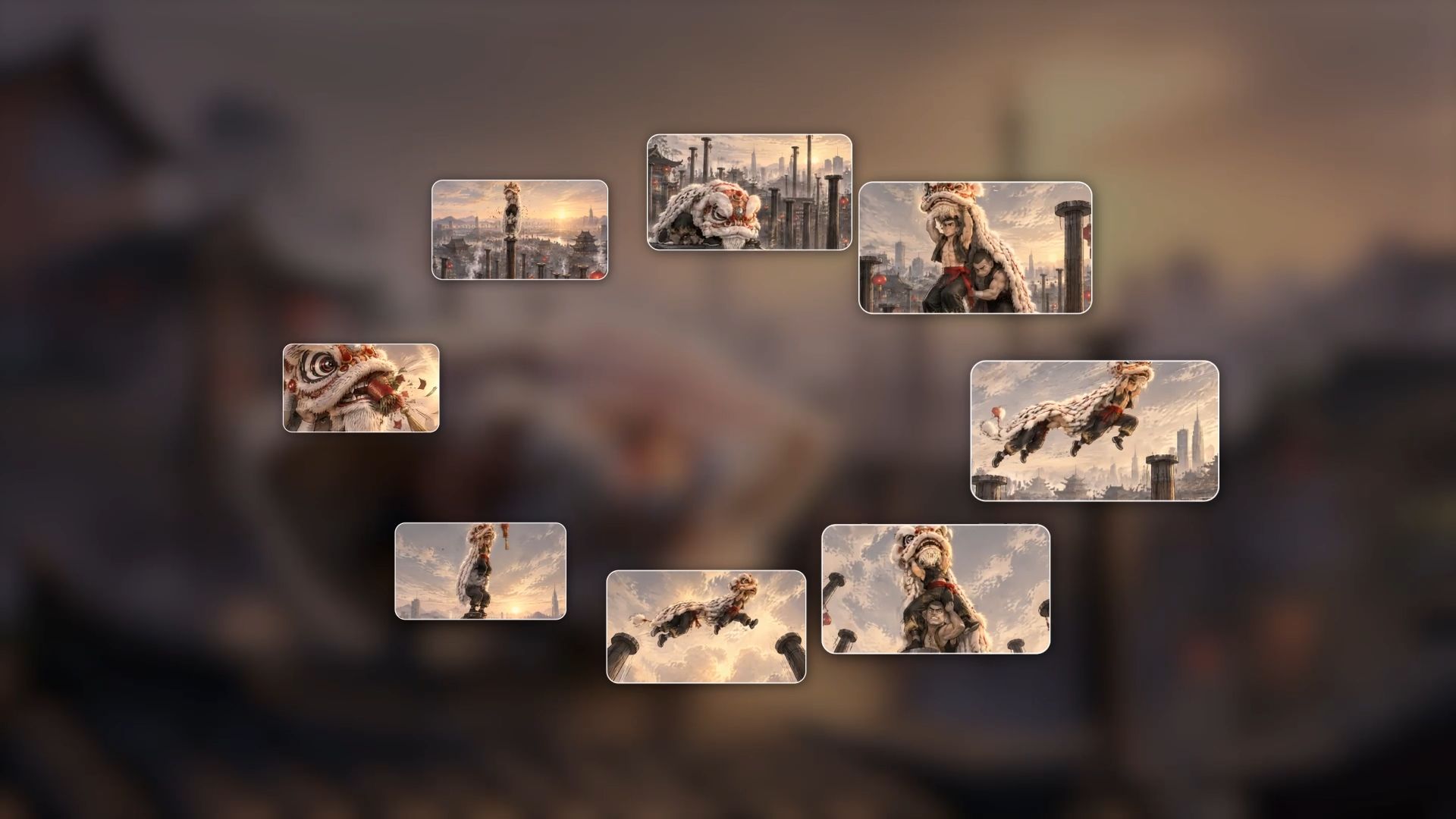
Kling 4.0 รองรับภาพคีย์เฟรมได้สูงสุด 10 ภาพเพื่อใช้กำหนดการเปิดเรื่อง จุดหักเห และตอนจบของวิดีโอ ภาพคีย์เฟรมอาจแสดงตัวละครที่หน้าประตู ผลิตภัณฑ์ที่กำลังเข้าสู่เฟรม หรือภาพโคลสอัพที่ปิดฉาก เมื่อการจับเวลาที่แม่นยำเป็นเรื่องสำคัญ การควบคุมคีย์เฟรมที่รองรับช่วยให้คุณกำหนดช่วงเวลาภาพบนไทม์ไลน์ได้ แทนที่จะปล่อยให้ทุกการเปลี่ยนแปลงขึ้นอยู่กับการตีความของโมเดล
ให้เรื่องราวของคุณมีพื้นที่พัฒนาได้นานถึง 30 วินาที
วิดีโอสั้น ๆ ต้องการมากกว่าชุดเฟรมที่สะดุดตา การคาดหวังล่วงหน้าช่วยเติมพลังให้การเคลื่อนไหว การหยุดชั่วคราวทำให้ปฏิกิริยาอ่านง่าย และการเปลี่ยนสีหน้าค่อย ๆ สามารถถ่ายทอดอารมณ์ได้ Kling 4.0 สร้างวิดีโอความยาว 3 ถึง 30 วินาทีในครั้งเดียว เมื่อผสานกับความสามารถในการเข้าใจพรอมต์ที่แข็งแกร่งขึ้น ระยะเวลานั้นเปิดพื้นที่สำหรับการเปิดเรื่อง การกระทำ และการตอบสนองที่มีความหมาย แทนที่จะอัดทุกแนวคิดไว้เพียงไม่กี่วินาที
รักษาความเชื่อมโยงของตัวละครและสไตล์ภาพด้วย Omni Reference
เมื่อคุณทำงานจากชีทตัวละคร ภาพถ่ายสินค้า ศิลปะฉากหลัง หรือวิดีโออ้างอิง ความสม่ำเสมอจะกลายเป็นความท้าทายด้านความคิดสร้างสรรค์อีกระดับหนึ่ง และ Omni Reference ของ Kling 4.0 รองรับทรัพยากรอ้างอิงรวมได้สูงสุด 15 รายการ รวมถึงภาพ วิดีโอ Elements และการอ้างอิงเสียง โดยขึ้นอยู่กับข้อจำกัดของอินพุตแต่ละรายการ คุณสามารถกำหนดบทบาทที่ชัดเจนให้แต่ละทรัพยากร เพื่อช่วยกำหนดลักษณะตัวละคร ฉาก สไตล์ และการแสดงผลในฟุตเทจใหม่
Keyframes และ Omni Reference แก้ปัญหาที่เกี่ยวข้องกันแต่แตกต่างกัน โดยตัวแรกช่วยกำกับช่วงเวลาสำคัญ ส่วนตัวหลังช่วยกำหนดรูปลักษณ์และพฤติกรรมของคอนเทนต์ เลือกชุดควบคุมที่เวิร์กโฟลว์ที่คุณเลือกสนับสนุน แทนที่จะสมมติว่าการอ้างอิงและการควบคุมไทม์ไลน์ทั้งหมดสามารถใช้ร่วมกันได้ในการสร้างครั้งเดียว
สร้างฉากแอ็กชันที่มั่นคงยิ่งขึ้นและปรับแต่งรายละเอียดภาพ
Kling 4.0 ปรับปรุงความเสถียรระหว่างการเคลื่อนไหวขนาดใหญ่และการเคลื่อนกล้องที่ซับซ้อน รวมถึงการหมุนอย่างรวดเร็วและการติดตามภาพ นี่ช่วยให้วิดีโอเคลื่อนไหวได้อย่างเป็นธรรมชาติระหว่างท่าทาง องค์ประกอบ หรือฉากที่แตกต่างกัน หากการเคลื่อนไหวและจังหวะรู้สึกลงตัวแต่ยังมีรายละเอียดที่ต้องใส่ใจ AI video editor ของเราสามารถสนับสนุนการปรับเปลี่ยนเป้าหมายในตัวแบบ ฉากหลัง การจัดกรอบ หรือสไตล์ภาพในฟุตเทจที่มีอยู่ คุณสามารถปรับแต่งฉากได้โดยไม่ต้องวางแผนการถ่ายแต่ละช็อตใหม่ทั้งหมด

วิธีใช้คีย์เฟรมเพื่อสร้างวิดีโอด้วย Kling 4.0
เริ่มจากการตัดสินใจว่าผู้ชมจำเป็นต้องเห็นอะไรในช่วงจุดสำคัญที่สุดของวิดีโอของคุณ จุดเริ่มต้น จุดพลิกผัน และตอนจบที่ชัดเจนมักเพียงพอสำหรับฉากง่ายๆ; ลำดับที่ยาวกว่านี้อาจได้รับประโยชน์จากหมุดหมายทางภาพเพิ่มเติม คุณไม่จำเป็นต้องใช้ครบทั้ง 10 คีย์เฟรมในทุกการสร้าง
ขั้นตอนที่ 1: เตรียมช่วงเวลาภาพสำคัญของคุณ
เปิด Video Generation แล้วเลือก Kling 4.0 เตรียมภาพสำหรับจุดเริ่มต้น การเปลี่ยนแปลงหลัก และตอนจบของฉาก คุณสามารถสร้างภาพเพิ่มเติมด้วย AI image generator ของเรา หรือใช้ภาพที่คุณมีอยู่แล้ว เพิ่มภาพคีย์เฟรมด้วยเครื่องมือที่มี และจัดวางช่วงเวลาสำคัญในตำแหน่งที่เวิร์กโฟลว์ที่เลือกสนับสนุนการวางบนไทม์ไลน์ หากคุณใช้ข้อมูลอ้างอิงตัวละครหรือฉากที่กว้างกว่า ให้กำหนดจุดประสงค์ที่ชัดเจนให้กับแต่ละการอ้างอิง
ขั้นตอนที่ 2: อธิบายการเคลื่อนไหวระหว่างช่วงเวลาสำคัญ
อธิบายว่าตัวแบบเคลื่อนจากสถานะภาพหนึ่งไปสู่อีกสถานะหนึ่งอย่างไร ระบุการกระทำ ทิศทางกล้อง การเปลี่ยนฉาก และสไตล์โดยรวม หากพื้นที่ทำงานของคุณมีป้ายกำกับสำหรับการอัปโหลด เช่น @Image1 ให้ใช้เพื่อชี้แจงบทบาทของแต่ละภาพ สำหรับการย่อตัว การกระโดด และการลงจอด พรอมต์อาจรวมถึงช่วงหยุดก่อนออกตัว การถ่ายโอนน้ำหนัก และปฏิกิริยาหลังลงจอด อธิบายช็อตต่อเนื่องหรือชุดขนาดช็อตที่แตกต่างกันตามเรื่องราวที่คุณต้องการเล่า
ขั้นตอนที่ 3: สร้าง ตรวจสอบ และปรับแต่งวิดีโอ
เลือกความยาวที่มีให้และการตั้งค่าการสร้างอื่น ๆ ตรวจสอบข้อกำหนดของเครดิต แล้วสร้างวิดีโอ เฝ้าระวังการเปลี่ยนฉากที่รีบร้อน การเปลี่ยนแปลงของตัวละครหรือรายละเอียดผลิตภัณฑ์ และจังหวะการกระทำที่หายไป ปรับคีย์เฟรม แหล่งอ้างอิง หรือพรอมต์ให้เหมาะกับเวิร์กโฟลว์ของคุณ แล้วสร้างเวอร์ชันใหม่หากจำเป็น ดาวน์โหลดผลลัพธ์ที่คุณชื่นชอบ
คีย์เฟรม | วิดีโอผลลัพธ์ |
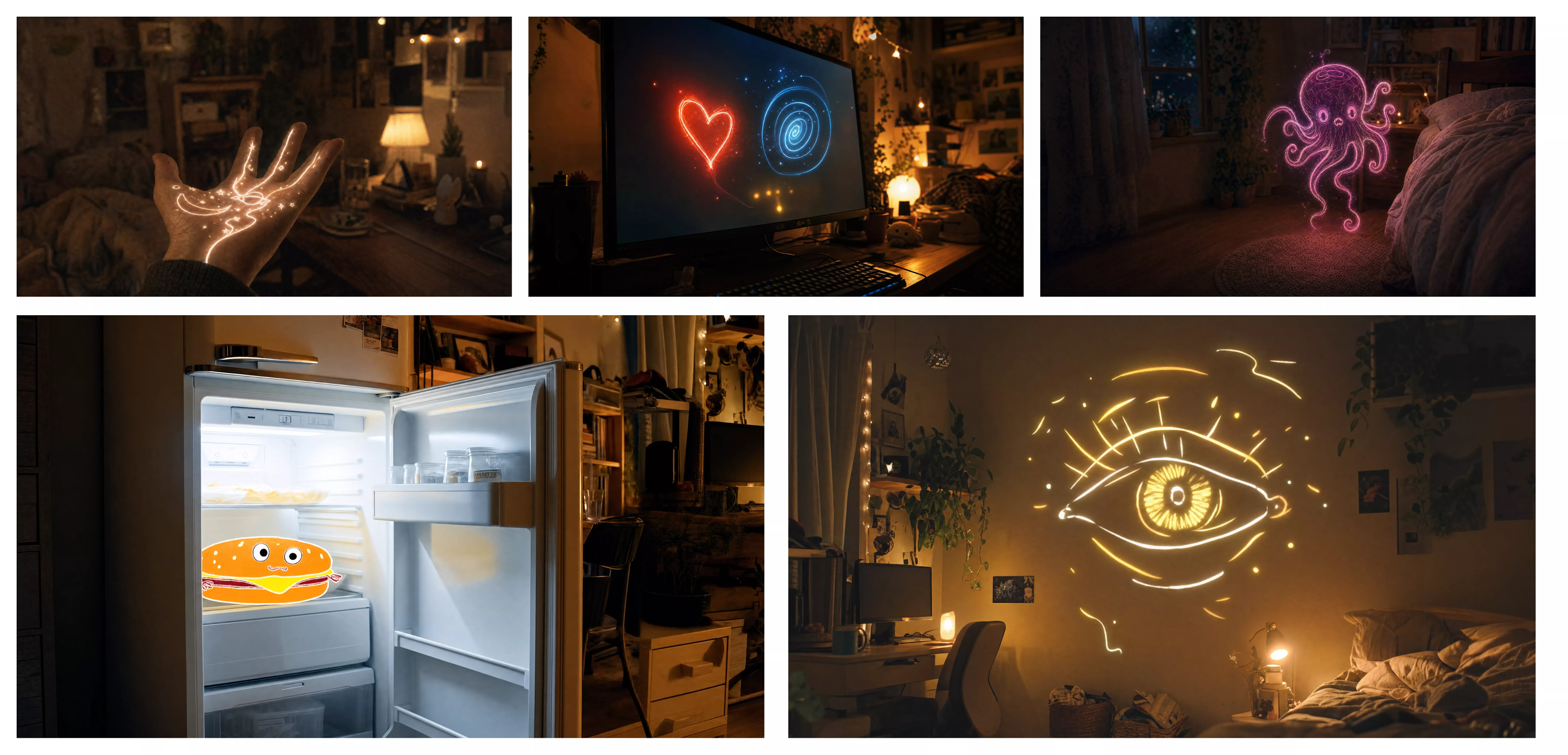 | 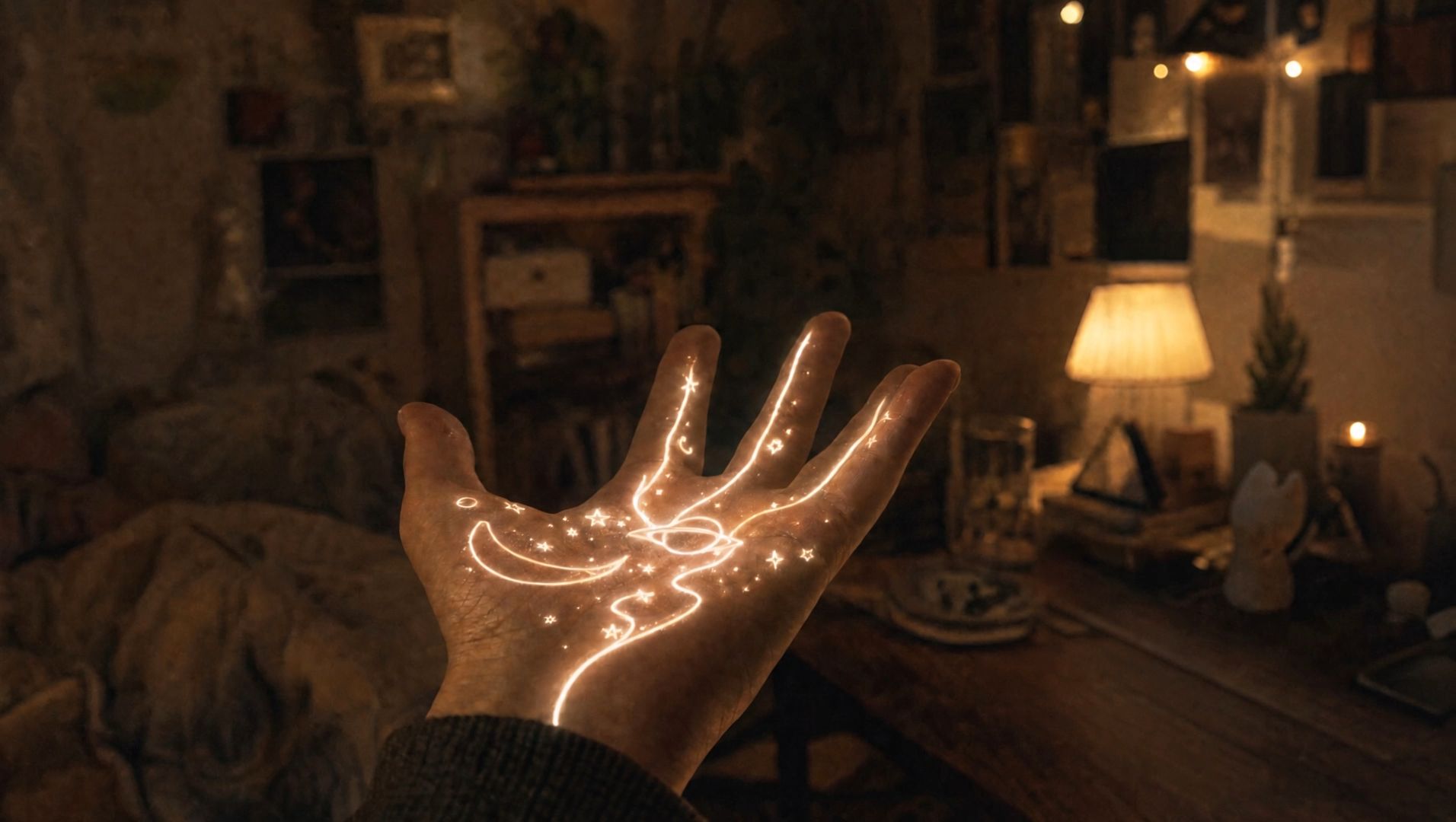 |
พรอมต์: สร้างวิดีโอแฟนตาซีสไตล์ภาพยนตร์ความยาว 20 วินาทีในห้องบรรยากาศอบอุ่น แสงสลัวตอนกลางคืน ใช้ @Image1 สำหรับสัญลักษณ์เวทมนตร์เรืองแสงบนมือ @Image2 สำหรับจอคอมพิวเตอร์ที่มีหัวใจสีแดงและเกลียวสีฟ้า @Image3 สำหรับปลาหมึกนีออนสีชมพู @Image4 สำหรับตู้เย็นที่เปิดอยู่พร้อมเบอร์เกอร์การ์ตูนยิ้มแย้ม และ @Image5 สำหรับดวงตาสีทองเรืองแสง ช่วง 0–4 วินาที สัญลักษณ์เวทมนตร์ส่องแสงบนมือ ปล่อยประกายระยิบระยับสู่อากาศ ช่วง 4–8 วินาที กล้องติดตามแสงไปยังจอคอมพิวเตอร์ ที่หัวใจเต้นเป็นจังหวะและเกลียวสีฟ้าเริ่มหมุน ช่วง 8–12 วินาที พลังงานสีชมพูหลั่งไหลเข้าสู่ห้องและกลายเป็นปลาหมึกนีออนขี้เล่นที่ลอยอยู่ในอากาศ ช่วง 12–16 วินาที กล้องติดตามรอยแสงไปยังตู้เย็นที่เปิดอยู่ เผยให้เห็นเบอร์เกอร์แอนิเมชันที่ยิ้มแย้ม ช่วง 16–20 วินาที อนุภาคสีทองพัดผ่านทั่วห้องและรวมตัวเป็นดวงตาขนาดใหญ่เรืองแสงบนผนัง เชื่อมโยงแต่ละฉากด้วยเอฟเฟ็กต์แสงที่ไหลลื่นและการเคลื่อนกล้องอย่างนุ่มนวล รักษาแสงโทนอุ่นแบบภาพยนตร์ รายละเอียดห้องที่สอดคล้องกัน เฉดนีออนสดใส และการเปลี่ยนผ่านอย่างเป็นธรรมชาติระหว่างช่วงภาพหลัก | |
เคล็ดลับสำหรับวิดีโอคีย์เฟรมที่ดียิ่งขึ้น
ทำให้ทุกช่วงเวลาสำคัญเข้าใจได้ในทันที
ภาพหลักควรสื่อสารจุดประสงค์ของมันได้ทันทีที่มอง ในแอนิเมชันตัวละคร เงารูปร่างที่ชัดเจนและเส้นการเคลื่อนไหวที่เห็นได้ช่วยให้ผู้ชมเข้าใจท่าทาง ในวิดีโอสินค้า คงให้ตัวสินค้าและการกระทำหลักมองเห็นได้โดยไม่มีสิ่งรบกวนที่ไม่จำเป็น
ทำให้การเคลื่อนไหวรู้สึกมีน้ำหนัก
การลงพื้น การยกวัตถุ หรือการหันตัวเร็วๆ ควรทำให้รู้สึกเชื่อมโยงทางกายภาพกับช่วงก่อนหน้า สังเกตว่าฝ่าเท้าสัมผัสพื้นอย่างไร วัตถุที่ถืออยู่เปลี่ยนตำแหน่งอย่างไร และแรงเหวี่ยงต่อเนื่องไปกับการเคลื่อนกล้องอย่างไร แม้การเคลื่อนไหวที่มีสไตล์ก็ยังได้ประโยชน์จากแรงสนับสนุนและแรงกระแทกที่น่าเชื่อถือ
จัดองค์ประกอบให้สอดคล้องกับการกระทำ
ภาพระยะใกล้เผยให้เห็นการเปลี่ยนแปลงเล็กๆ บนใบหน้า ขณะที่องค์ประกอบภาพมุมกว้างช่วยให้ติดตามท่าทางทั้งตัวหรือการเคลื่อนไหวของยานพาหนะได้ง่ายขึ้น หากแขน อุปกรณ์ประกอบฉาก หรือผลิตภัณฑ์เคลื่อนใกล้ขอบเฟรม ให้ทบทวนช่วงการเคลื่อนไหวทั้งหมดเทียบกับอัตราส่วนภาพที่คุณเลือก คีย์เฟรมที่ใช้ได้ดีเป็นภาพนิ่งอาจต้องการพื้นที่มากขึ้นเมื่อมันเคลื่อนไหว
ใช้คีย์เฟรมเฉพาะจุดที่เรื่องราวเปลี่ยน
การเพิ่มภาพให้มากขึ้นไม่ได้รับประกันว่าวิดีโอจะชัดเจนกว่าเดิม เลือกคีย์เฟรมสำหรับจุดเริ่มต้น การเปลี่ยนทิศทาง การเปิดเผยที่สำคัญ หรือจุดเปลี่ยนทางอารมณ์ ระหว่างช่วงเวลาเหล่านั้น ให้คำแนะนำกับโมเดลเพียงพอเพื่อเชื่อมการเคลื่อนไหวให้เป็นธรรมชาติ หลักการเดียวกันนี้ใช้ได้เมื่อออกแบบวิดีโอสั้นสำหรับโซเชียลมีเดีย: ทุกจุดหมายทางภาพควรช่วยให้ผู้ชมเข้าใจสิ่งที่จะเกิดขึ้นต่อไป
จบ
คีย์เฟรมที่มีความหมายมีบทบาทมากกว่าการจับภาพเพียงภาพเดียว มันช่วยเน้นการเปลี่ยนแปลงทางภาพที่สำคัญซึ่งผู้ชมควรสังเกตเห็น ด้วย Kling AI ผู้สร้างสามารถผสานคำแนะนำจากคีย์เฟรม คำสั่งข้อความ และการปรับแต่งภาพแบบเจาะจง เพื่อเชื่อมโยงช่วงเวลาที่วางแผนไว้ให้กลายเป็นวิดีโอที่สอดประสานยิ่งขึ้น แนวทางนี้กระตุ้นให้ผู้สร้างคิดเหมือนผู้กำกับ มอบการควบคุมและศักยภาพในการเล่าเรื่องที่มากขึ้นแก่ โฆษณาวิดีโอ, วิดีโอแอนิเมชัน, บทแนะนำ และ วิดีโอส่งเสริมการขาย.
คำถามที่พบบ่อย
คีย์เฟรมในงานแอนิเมชันคืออะไร?
คีย์เฟรมคือท่าทางหรือสถานะทางภาพที่สำคัญ ณ ช่วงเวลาที่เลือกไว้ ในงานแอนิเมชันแบบดั้งเดิม ภาพวาดหลักจะกำหนดการเปลี่ยนแปลงหลักของการเคลื่อนไหว ส่วนภาพวาดหรือการเคลื่อนไหวที่สร้างขึ้นระหว่างนั้นจะทำให้ลำดับสมบูรณ์ แนวคิดพื้นฐานเดียวกันนี้สามารถใช้กำกับช่วงเวลาสำคัญในการผลิตวิดีโอได้.
คีย์เฟรมมีบทบาทอย่างไรในการตัดต่อวิดีโอ?
คีย์เฟรมกำหนดค่าคุณสมบัติในจุดเวลาที่เฉพาะเจาะจง เช่น ตำแหน่งของไตเติล ขนาดของคลิป หรือความทึบแสง ซอฟต์แวร์ตัดต่อสามารถคำนวณการเปลี่ยนแปลงระหว่างค่าดังกล่าวได้โดยอัตโนมัติ ช่วยสร้างการเคลื่อนไหว การเฟด และเอฟเฟ็กต์อื่น ๆ โดยไม่ต้องปรับทุกเฟรมด้วยตนเอง
อะไรคือความแตกต่างระหว่างเฟรมกับคีย์เฟรม?
เฟรมคือภาพหนึ่งภาพในวิดีโอ คีย์เฟรมระบุสถานะหรือการเปลี่ยนแปลงที่ตั้งใจไว้ในเวลาหนึ่ง ๆ เฟรมส่วนใหญ่แสดงการดำเนินไประหว่างทางมากกว่าการกำหนดสถานะหลักแยกต่างหาก
อะไรคือความแตกต่างระหว่างการตั้งคีย์เฟรมกับการทำอินบีทวีน?
การตั้งคีย์เฟรมกำหนดท่าทางหรือสถานะของคุณสมบัติที่สำคัญ การทำอินบีทวีนสร้างหรือคำนวณการเคลื่อนไหวที่เชื่อมโยงสถานะเหล่านั้น ซอฟต์แวร์แอนิเมชันแบบดั้งเดิมสามารถคำนวณค่าแทรกของคุณสมบัติต่าง ๆ อย่างตำแหน่งหรือการหมุน ในขณะที่โมเดลวิดีโอ AI สร้างการเคลื่อนไหวกลางทางจากข้อมูลภาพและคำสั่ง
อัตราเฟรมในวิดีโอคืออะไร?
อัตราเฟรมอธิบายว่ามีกี่เฟรมที่แสดงในแต่ละวินาที โดยปกติวัดเป็นเฟรมต่อวินาที (fps) คีย์เฟรมระบุสถานะภาพที่สำคัญหรือสถานะคุณสมบัติ ขณะที่อัตราเฟรมอธิบายการเล่นกลับ คำสองคำนี้เกี่ยวข้องกันแต่ไม่สามารถใช้แทนกันได้