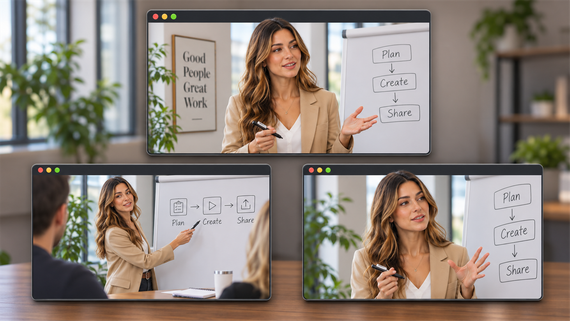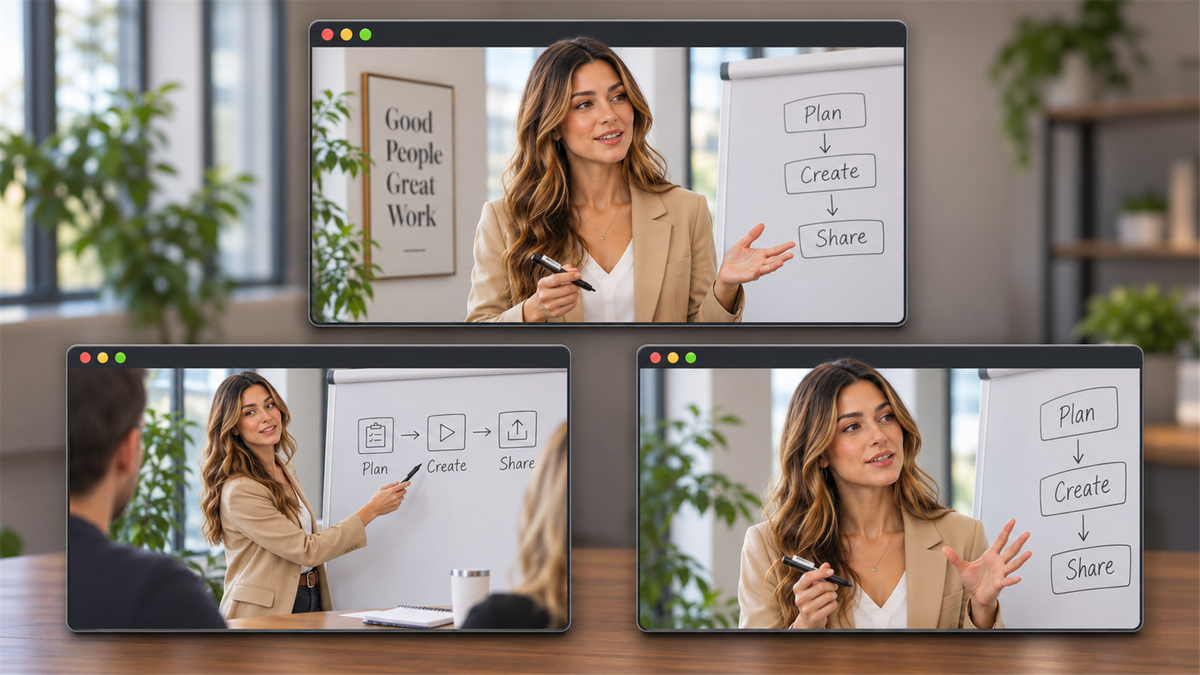
Відеоінструкція відповідає на практичне запитання, демонструючи процес. Формат, який ви обираєте, і ракурси, які включаєте, визначають, наскільки легко глядачу слідкувати за діями. Ось як спланувати та створити корисний навчальний ролик, зокрема там, де Kling AI допомагає розробити інструкційний відеоматеріал.
Що таке відеоінструкція?
Відеоінструкція показує, як виконати завдання, через упорядковане візуальне пояснення. Вона представляє бажаний результат, демонструє дії та показує, як виглядає успішне завершення.
З відеоінструкціями глядачі можуть ставити на паузу, переглядати знову та рухатися у власному темпі. Команди й клієнти також отримують спільне пояснення, до якого можна повернутися, коли це знадобиться.
Типи відеоінструкцій та приклади
Відеоінструкції бувають різних форматів залежно від завдання та того, що глядачам потрібно засвоїти. Ось кілька поширених прикладів відеоінструкцій і підходи, які використовують для їх створення.
Формат | Найкраще підходить | Приклад | Підхід до виробництва |
Покроковий огляд екрана | Програмні завдання | Як створити діаграму в електронній таблиці | Запишіть інтерфейс, рухи курсора та відповідні елементи керування. |
Фізична демонстрація | Практичні прийоми або об'єкти | Як зібрати настільну лампу | Зніміть процес складання, ключові дії та крупні плани важливих деталей. |
Короткий урок або навчальне відео | Одне запитання або пов'язані завдання | Як приймати та маркувати інвентар під час навчання працівників | Організуйте відзнятий матеріал у сфокусовані, придатні до повторного перегляду розділи з чіткими інструкціями. |
Щоб створити інструкційне відео, подумайте, що глядачам потрібно побачити на кожному етапі. Записи екрану фіксують кроки в програмному забезпеченні, тоді як зняті демонстрації показують практичні завдання. Проте деякі процеси або концепції складно пояснити лише за допомогою записаного відео. Додаткові сцени, альтернативні ракурси камери або анімації можуть допомогти зробити ці пояснення яснішими й легшими для сприйняття.
Створюйте та вдосконалюйте демонстрації навчальних матеріалів за допомогою ШІ
Якісне навчальне відео допомагає глядачам зрозуміти кожен крок, а не лише кінцевий результат. Хоча запис екрана та зняті демонстрації корисні для показу реальних процедур, деяким урокам також стають у пригоді згенеровані ШІ сцени, крупні плани або анімації, які полегшують пояснення складних дій і концепцій.
У Kling AI ми допомагаємо креаторам створювати навчальні відео за допомогою Kling 4.0, нашої моделі для генерації та редагування відео. Поєднуючи текстові інструкції та візуальні референси, ви можете створювати навчальні сцени зі стабільними персонажами, контрольованими ракурсами камери та оригінальним звуком. Ось як ці можливості допоможуть вам робити зрозуміліші демонстрації й об'єднувати окремі сцени в повноцінний туторіал.

Плануйте чіткі кроки за допомогою підказок і ключових кадрів.
Хороше навчальне відео повинно показувати кожну дію у правильному порядку та підкреслювати деталі, яких глядачам потрібно дотримуватися. Завдяки покращеному розумінню підказок у Kling 4.0 ви можете описати початкове налаштування, окремі дії, ракурси камери, крупні плани та очікувані результати. Незалежно від того, створюєте ви просту демонстрацію чи детальнішу інструкційну послідовність, підказки допомагають керувати тим, як кожен крок з’являється на екрані.
Kling 4.0 також підтримує генерування відео тривалістю від 3 до 30 секунд. Ви можете задати до 10 зображень ключових кадрів, щоб спрямовувати важливі моменти, як-от початкове налаштування, проміжні кроки та завершений результат. Поєднуючи докладні підказки із зображеннями ключових кадрів, ви можете створити більш структуровані навчальні сцени, які полегшують розуміння кожної дії.
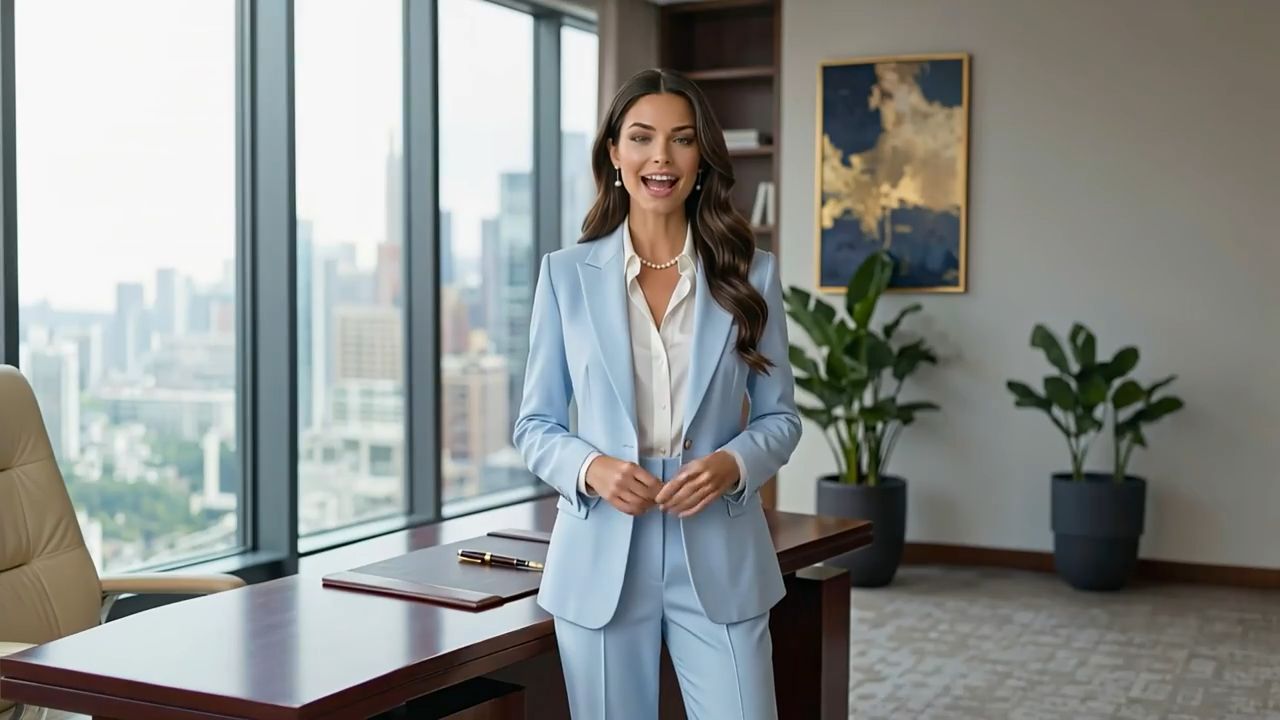
Підтримуйте узгодженість демонстрацій з Omni Reference.
Коли туторіал містить кілька сцен, послідовність ведучих, продуктів і робочих середовищ допомагає глядачам без плутанини стежити за інструкціями. Показані рухи також мають залишатися пов'язаними із запланованою демонстрацією.
Функція Omni Reference у Kling 4.0 підтримує до 15 комбінованих референсних матеріалів, включно із зображеннями, відео, Elements і голосовими референсами. Ви можете використовувати зображення або Elements, щоб зберігати впізнавані суб'єкти й об'єкти, тоді як референсні відео допомагають спрямовувати дії, рухи камери та темп. Наприклад, ви можете послатися на наявну демонстрацію продукту, щоб показати, як виконується техніка, водночас використовуючи власні зображення продукту для збереження його вигляду в різних навчальних сценах.
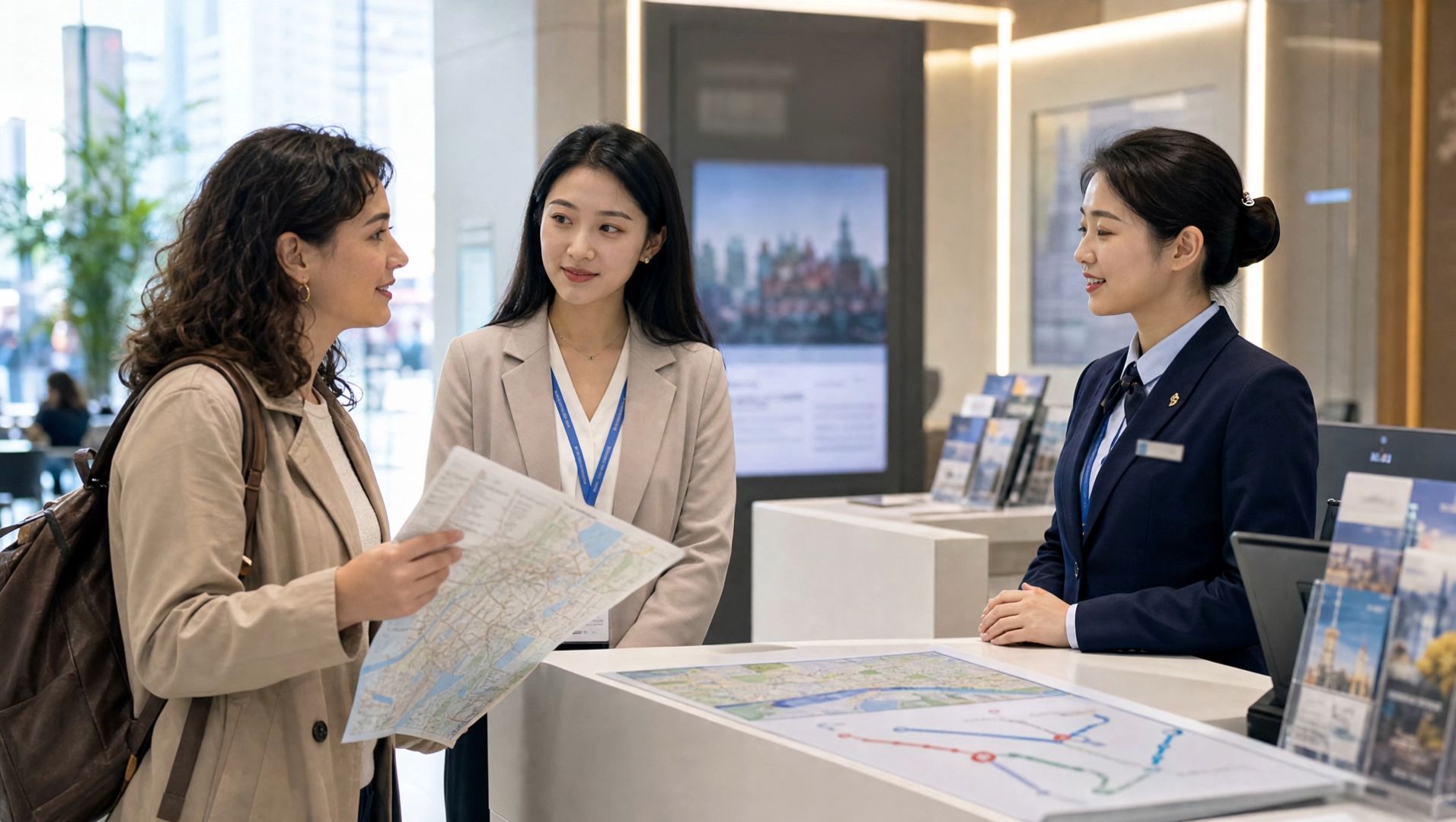
Додайте озвучені інструкції до свого туторіалу.
Візуальні демонстрації показують глядачам, що робити, тоді як усні інструкції пояснюють, чому кожна дія важлива і на що слід звернути увагу. Чітка розповідь особливо корисна для навчальних матеріалів про продукт, тренувальних відео та уроків, що включають кілька взаємопов’язаних кроків.
Kling 4.0 підтримує нативну генерацію аудіо, дозволяючи додавати усні пояснення, діалоги та відповідні звуки поряд із візуальним рядом. Ви можете вказати в підказці диктора, мову, тон і темп мовлення. Модель підтримує дев’ять мов і поліпшену синхронізацію губ для ведучих на екрані. Це полегшує створення інструктивних сцен для різних аудиторій, зберігаючи зв’язок між оповіддю та демонстрацією.
Відшліфуйте окремі сцени та зберіть свою інструкцію.
Навіть добре спланована інструкція може потребувати коригувань. Елемент фону може відволікати від важливої дії, ракурс камери — не показувати достатньо деталей, або один із кроків може вимагати більш виразного візуального пояснення.
Завдяки можливостям редагування відео на основі ШІ у Kling 4.0 ви можете використовувати підказки та референси, щоб налаштовувати об'єкти, фони, ракурси камери й інші візуальні деталі в наявних відеоматеріалах. За потреби ви також можете генерувати сцени-заміни. Коли кліпи будуть готові, додайте їх із історії генерацій на Timeline сервісу Kling AI, щоб упорядкувати послідовність, відшліфувати переходи та зібрати довший навчальний ролик. Перегляньте готове відео, щоб переконатися, що кожна дія точна та її легко повторити.

Створіть демонстраційні сцени для навчального посібника за допомогою Kling AI
Коли ви спланували урок, можете перетворити свій сценарій на відео за допомогою Kling AI. Незалежно від того, чи працюєте ви з докладним сценарієм, чи з простим покроковим планом, Kling 4.0 допомагає створювати навчальні сцени за допомогою текстових підказок і візуальних референсів. Наступні три кроки покажуть, як додати референсні матеріали, описати кожну демонстрацію та згенерувати й зібрати ваші навчальні кліпи.
Крок 1: Додайте еталонні матеріали для демонстрації
Відкрийте Video Generation у Kling AI, виберіть Kling 4.0 і оберіть Omni Reference. Завантажте зображення свого ведучого, продуктів, інструментів або робочого середовища. Ви також можете додати еталонні відео або Elements, щоб задати конкретні дії та підтримувати послідовність між сценами. Якщо у вас немає еталонних матеріалів, замість цього можете почати з текстової підказки.
Крок 2: Опишіть дії та навчальні кроки
Напишіть підказку, яка описує, що має демонструвати ваш урок. Ви можете використовувати @, щоб посилатися на завантажені матеріали, і вказати, як кожен з них слід використати. Опишіть початкове налаштування, дії у правильній послідовності та очікуваний результат. Додайте ракурси камери, крупні плани та важливі візуальні деталі, щоб глядачі могли стежити за кожним кроком. За потреби ви також можете додати усні інструкції або діалог.
Крок 3: Згенеруйте, перегляньте та зберіть свій урок
Виберіть тривалість відео, співвідношення сторін і якість виводу, а потім згенеруйте відео. Попередньо перегляньте результат, щоб переконатися, що дії, візуальні деталі та озвучення відповідають вашим інструкціям. За потреби уточнюйте або генеруйте сцени повторно. Щоб об'єднати кілька кліпів, клацніть правою кнопкою миші відео в історії генерацій і виберіть «Додати до шкали часу». Відкрийте «Шкала часу» у верхньому правому куті, щоб упорядкувати кліпи, налаштувати послідовність і експортувати завершений навчальний матеріал.
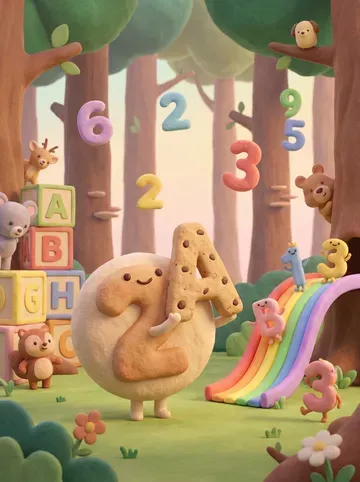
Референсне зображення | Згенерований результат |
| 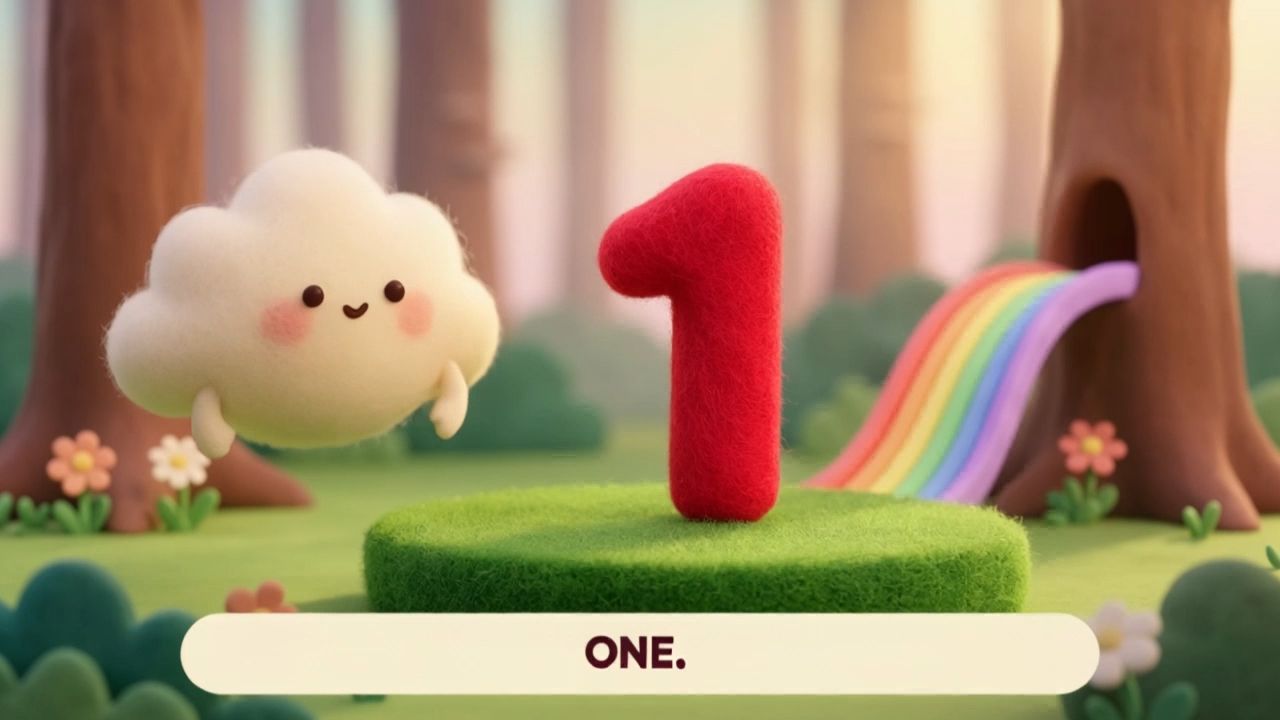 |
Підказка: Створіть 15-секундний, 16:9 анімований урок з лічби. Використовуйте @Image1 лише заради його матеріалів із глини та фетру, пастельної лісової палітри та теплого освітлення. Спроєктуйте вчителя-вершкову хмару і вводьте двох маленьких жовтих пташенят тільки під час пояснення числа два. Зберігайте єдність вчителя, лісового класу та освітлення впродовж п’яти кадрів. Спочатку покажіть червону 1 з одним яблуком; потім бурштинову 2 з двома пташенятами; далі зелену 3 з трьома блакитними зірками; потім синю 4 з чотирма фіолетовими блоками. Дайте кожній кількості повністю з’явитися перед наступним монтажним переходом. Завершіть, щоб учитель повторив рахунок і відсвяткував. Застосуйте м’який рух камери та чіткі плани активної цифри й об’єктів. Додайте прості, читабельні титри на екрані на кремових панелях біля нижнього краю, щоб підсилити кожну кількість. | |
Поради для чіткіших навчальних відео
Використовуйте однакові назви протягом усього уроку
Виберіть зрозумілу назву для кожного інструмента, деталі чи елемента керування і послідовно використовуйте її в усній мові та на екранних мітках. Раптове перемикання між двома назвами змушує учнів замислитися, чи не пропустили вони новий елемент. Уводьте незнайомі терміни, коли відповідний об’єкт з’являється вперше, а потім зберігайте формулювання незмінним.
Перевірте текст у кінцевому розмірі перегляду
Текст має залишатися чітким і читабельним на екранах, якими користується ваша аудиторія. Робіть підписи кроків і титри стислими, обирайте розбірливі шрифти та підтримуйте достатній контраст між текстом і фоном. Перегляньте готове відео в запланованому розмірі відтворення, щоб переконатися, що інструкції легко прочитати і вони не закривають важливі дії.
Зробіть окремі кроки легкими для пошуку
Використовуйте короткі позначки розділів і послідовний візуальний шаблон, щоб глядачі могли повернутися до потрібної частини. Для довших уроків додайте список кроків або маркери розділів під час публікації. Користувач, який повторно звертається до однієї дії, має швидко знайти її, не переглядаючи знову всю вступну частину.
Протестуйте урок на глядачеві, який дивиться вперше
Попросіть когось, хто не знайомий із завданням, переглянути чорновий монтаж. Зверніть увагу, де вони ставлять на паузу, перемотують або запитують, що сталося. Ці моменти підкажуть, де стане у пригоді ближчий ракурс, відсутній перехід або простіше пояснення. Внесіть редагування саме там, зберігаючи решту уроку в русі.
Кінець
Хороше навчальне відео надає кожній сцені чітку мету. Визначте результат, покажіть кожну дію та дайте глядачам достатньо часу, щоб усвідомити результат, перш ніж рухатися далі. За допомогою Kling AI ви можете поєднувати детальні підказки, візуальні референси та озвучення, щоб створити зрозуміліший навчальний матеріал, а потім доопрацювати й зібрати свої кліпи в повноцінний навчальний посібник. Окрім навчальних відео, ви також можете використовувати Kling AI для створення UGC-відео, рекламних відео та анімаційних відео для широкого спектра творчих і комунікаційних потреб.
Поширені запитання
Який найпростіший спосіб записати відео?
Для фізичної демонстрації камера, вбудована у ваш телефон, — просте місце для старту. Для програмного завдання запис екрану безпосередньо фіксує інтерфейс. Оберіть метод, який робить важливу дію найвиднішою. Стабільне налаштування та одне чітко визначене завдання допоможуть уперше впоратися із записом без зайвого обладнання.
Як записати відео на телефоні?
Відкрийте застосунок камери на телефоні, виберіть «Відео» та визначте портретну чи альбомну орієнтацію для призначення. Скомпонуйте кадр, перевірте фокус і освітлення, потім натисніть «Запис». Під час знімання тримайте телефон стійко. Зупиніть запис, коли дія завершена, перегляньте кліп і за потреби обріжте початок або кінець.
Чи важко навчитися відеозйомці?
Основи стають доступними за умови регулярної практики. Почніть з композиції, стабільної опори, освітлення та фокусування, використовуючи телефон для запису простих сцен. Опановуйте одну навичку за раз і помічайте, що робить об'єкт зйомки більш наочним. Складніші рухи камери та монтаж потребують більше часу, але зрозумілий навчальний матеріал не вимагає спочатку опановувати все.
Як створювати навчальні відео для команди?
Почніть із завдання, яке співробітник має виконати, та результату, що підтверджує його завершення. Розбийте урок на короткі розділи з послідовною термінологією та помітними контрольними точками. Kling AI допомагає розробляти інструктивні сцени, використовуючи спільні посилання на персонажів, об'єкти та середовище. Перегляньте зібраний урок із тим, хто виконує завдання, і з тим, хто його опановує.
Як створити своє перше відео на YouTube?
Виберіть одну тему та результат, який має отримати ваш глядач, потім складіть короткий вступ і основні розділи. Запишіть матеріал, змонтуйте його в чітку послідовність і перевірте кадрування та темп. Завантажте через YouTube Studio, додайте описову назву та мініатюру, виберіть налаштування видимості й опублікуйте, коли відео буде готове.