Mit Runway, einem frühen Pionier im Bereich generativer KI-Videos, können Sie Text und Bilder in Videoclips verwandeln und vorhandenes Material verfeinern. Doch wie gut passen seine Tools zu Ihrem kreativen Workflow, und wie teuer könnten wiederholte Generierungen werden? In dieser Runway-Rezension beleuchten wir seine Fähigkeiten, Preise und praktischen Kompromisse, damit Sie entscheiden können, ob sich der Einsatz lohnt.
Runway AI-Rezensionen: Funktionen, Preise und Fazit
Mit Runway AI, früher bekannt als Runway ML, können Sie je nach kreativen Zielen, Videolänge und Credit-Budget aus verschiedenen Modellen zur Videogenerierung und -bearbeitung wählen.
Kernvideofunktionen von Runway
Modell & Funktion | Kernfunktionen | Beste Anwendungsfälle |
Gen-4.5 Text-zu-Video | Erzeugen Sie 2–10-sekündige Videos aus Texteingaben und steuern Sie dabei Bewegungen von Motiven, Szenenwechsel und Kamerafahrten. | Konzeptentwicklung, Storyboarding, kurze Videos |
Gen-4.5 Bild-zu-Video | Verwandeln Sie Standbilder in Videos und nutzen Sie Prompts, um Bewegungen von Motiv und Kamera zu steuern. | Produktpräsentationen, Charakteranimation |
Aleph 2.0 Videobearbeitung | Personen, Objekte, Hintergründe oder visuelle Stile in vorhandenen Aufnahmen ändern, mit Unterstützung für Clips von bis zu 30 Sekunden. | Anzeigenüberarbeitungen, visuelle Effekte |
Gen-4 Turbo | Erzeugen Sie 5- oder 10-sekündige Videos aus Bildern mit geringeren Credit-Kosten. | Konzepttests, schnelle Iteration |
Runway-Tarifpläne
Mit Runway können Sie zwischen kostenlosen und kostenpflichtigen Plänen wählen, abhängig von Guthabenlimits, Modellzugriff und den Anforderungen an die Zusammenarbeit.
Tarif | Monatlicher Preis | Jährliche Abrechnung (pro Monat) | Am besten geeignet für |
Kostenlos | 0 $ | — | Erste Erkundung von KI-Videos |
Standard | $15 | $12 | Individuelle und gelegentliche Kreative |
Pro | $35 | $28 | Regelmäßige Videoproduktion |
Max | $95 | $76 | Kreative mit hohem Produktionsvolumen und professionelle Ersteller |
Team | $69 pro Sitz | $55 pro Sitz | Teams für Videoproduktion |
Jährliche Tarife erfordern eine jährliche Abrechnung, und der Team-Tarif erfordert mindestens zwei Sitze. Runway verwendet ein kreditbasiertes System, wobei der Kreditverbrauch je nach Modell, Videolänge und Anzahl der Generierungen oder Bearbeitungen variiert. Prüfen Sie die offizielle Preisseite von Runway, um die aktuellen Kreditkontingente, den Modellzugang und die Tarifbedingungen zu erfahren.
Lohnt sich Runway AI? Welche Alternativen gibt es?
Wenn Sie hauptsächlich kurze Videos erstellen, Werbekonzepte testen oder vorhandenes Filmmaterial verfeinern, ist Runway AI eine Überlegung wert. Die Werkzeuge zur Videogenerierung und -bearbeitung unterstützen unterschiedliche kreative Anforderungen. Längere Projekte können jedoch zusätzliche Bearbeitungen und Konsistenzprüfungen erfordern, während häufige Überarbeitungen den Kreditverbrauch erhöhen können. Bevor Sie einen kostenpflichtigen Tarif wählen, berücksichtigen Sie Ihren erwarteten Output und Ihr Produktionsbudget.
Wenn Sie einen weiteren kreativen Workflow erkunden möchten, bietet Kling AI sowohl Tools für Bilder als auch für Videoerstellung und Bearbeitung. Unser neuestes Videomodell, Kling 4.0, unterstützt referenzgesteuerte Erstellung, stabilere komplexe Bewegungen, Videos mit einer Länge von bis zu 30 Sekunden und präzise Videobearbeitung. Wir bieten außerdem Kling Image 4.0, unser neuestes Bildgenerierungsmodell, mit nativer 8K-Ausgabe und konsistenten Bilderserien, die Ihnen helfen, Produktvisuals, Charakterdesigns und Storyboards zu erstellen.
Warum Kling 4.0 als Alternative für die KI-Videoerstellung in Betracht ziehen?
Die Wahl eines KI-Videotools umfasst mehr als das Erzeugen einzelner Clips. Kreative müssen auch visuelle Konsistenz wahren, komplexe Aktionen und Kamerabewegungen steuern sowie vorhandenes Filmmaterial effizient verfeinern. Bei Kling AI haben wir Kling 4.0 genau um diese Anforderungen herum entwickelt. Im Folgenden zeigen wir, wie seine Fähigkeiten Produktwerbung, filmisches Storytelling und die Videoerstellung für soziale Medien unterstützen können.
Erstellen Sie dynamische Produktanzeigen mit mehreren Referenzen
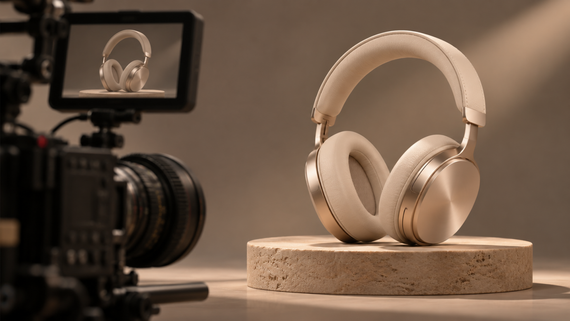
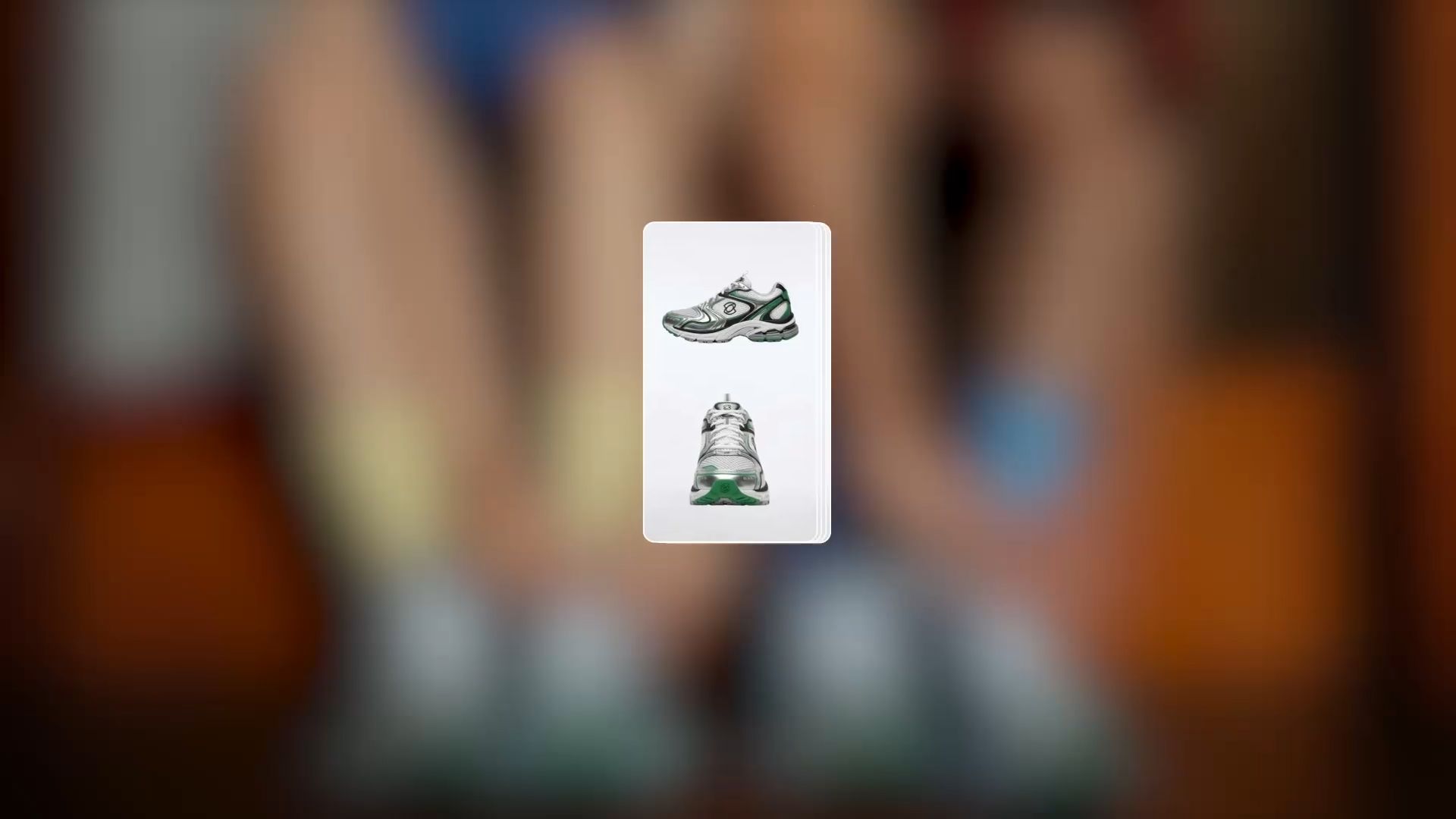
Wenn Sie Produktfotos in dynamische Anzeigen verwandeln möchten, können Sie die Image-to-Video-Funktion von Kling AI nutzen, um rotierende Produktaufnahmen, Detailaufnahmen oder Szenen zu erstellen, die Ihre Produkte in realen Umgebungen präsentieren.
Wenn Sie zusätzliche Assets haben und mehr Kontrolle über Produkterscheinung, Szenenatmosphäre und Kamerabewegungen wünschen, können Sie Omni Reference in Kling 4.0 verwenden. Sie können bis zu 15 Referenz-Assets, einschließlich Bilder, Videos und Elements, in einer einzigen Generation kombinieren. Verwenden Sie zum Beispiel Produktfotos, um Erscheinung und Materialien zu steuern, Standortbilder, um das Setting festzulegen, und Referenzmaterial, um Charakteraktionen oder Kamerabewegungen zu leiten.
Mit diesem Multi-Reference-Workflow können Sie verschiedene Anzeigenkonzepte mithilfe derselben Produkt-Assets erkunden, während Sie beim Anpassen von Kamerawinkeln und Einstellungen eine höhere visuelle Konsistenz beibehalten. Sie können Videoanzeigen für E-Commerce-Produktseiten, Markenkampagnen und Social-Media-Promotions erstellen.

Erschaffen Sie cineastische Geschichten mit stabilen Bewegungen und ultrabreitem Bildausschnitt
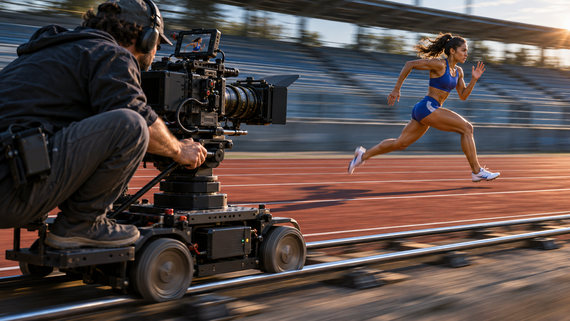
Wenn Sie einen charaktergetriebenen Kurzfilm oder eine filmische Szene erstellen, brauchen Sie mehr als hochwertige Bilder. Sie benötigen außerdem konsistente Figurenbewegungen, eine sanfte Kameraführung und eine durchdachte Komposition. In Kampfsequenzen, rasanten Actionszenen oder durchgehenden Tracking-Shots müssen Sie die Bewegungen der Figuren, die räumlichen Beziehungen und die Kamerabewegungen synchron halten, um packendere Actionszenen zu erzeugen.
Zum Beispiel können Sie, wenn eine weibliche Figur mehreren Gegnern gegenübersteht, mit Prompts Ausweichmanöver, Gegenangriffe und Kamerafahrten choreografieren. Mit Kling 4.0 erreichen Sie eine höhere Stabilität bei komplexen Aktionen und weiten Kamerabewegungen, sodass Sie im gesamten Szenenverlauf flüssigere und besser abgestimmte Bewegungen beibehalten.
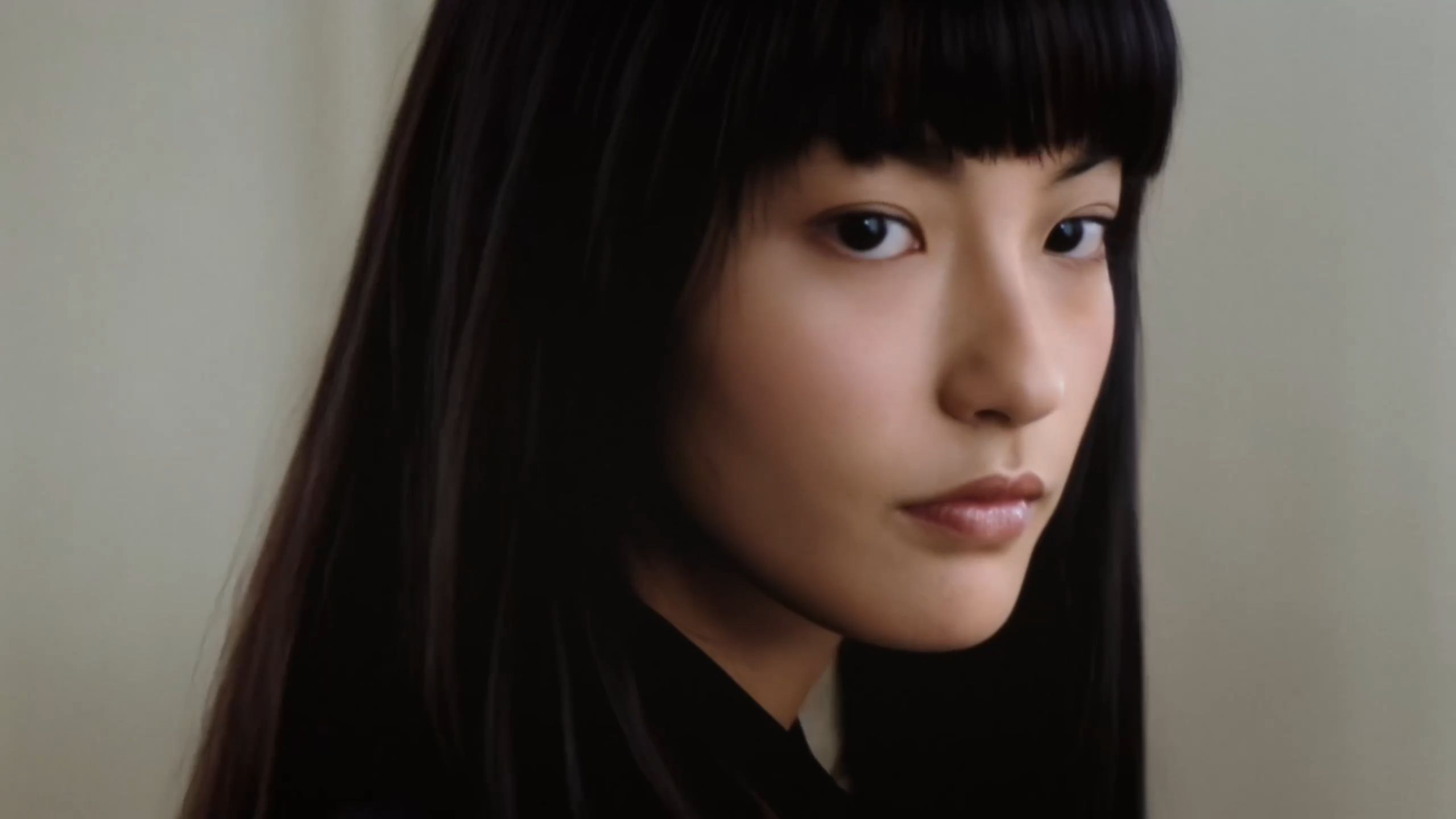
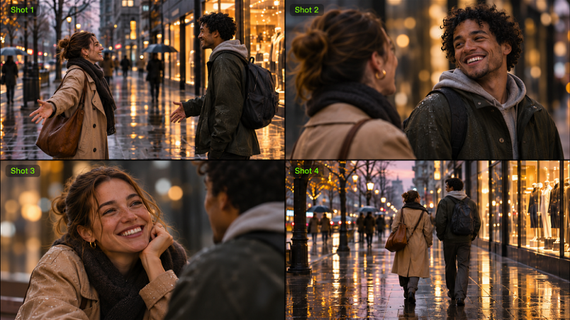
Wenn Sie Ihre Aufnahmen planen, können Sie Prompts verwenden, um Framing, Kamerarichtung und Tempogestaltung festzulegen, wenn Sie bereits ein Storyboard vor Augen haben. Sie können auch Bild- oder Videoreferenzen nutzen, um die visuelle Komposition zu steuern. Selbst ohne vollständiges Storyboard können Sie beginnen, die Atmosphäre und die Schlüsselmomente der Geschichte zu beschreiben, die Sie einfangen möchten. Mit Kling 4.0 können Sie Kamerafahrten, Orbitbewegungen, Push-ins und Pullbacks ausprobieren, um die Aufmerksamkeit des Publikums zu lenken und Handlungen von Figuren oder dramatische Momente zu betonen. Sie können auch das ultrabreite Seitenverhältnis 21:9 nutzen, um mehr Raum für das Stellen der Figuren, horizontale Bewegungen und die Gestaltung der Umgebung zu schaffen. Mit bis zu 4K-Videoausgabe verleihen Sie Ihren Szenen schärfere Details und einen filmischeren Look.

Mit Kling 4.0 kannst du Clips mit einer Länge von bis zu 30 Sekunden in einer einzigen Generierung erstellen, wodurch du mehr Raum hast, kontinuierliche Action, Charakterinteraktionen und den Fortschritt der Handlung auszuarbeiten. Wenn du den Anfang, die Wendepunkte und das Ende deiner Geschichte bereits geplant hast, kannst du in Omni Reference bis zu 10 hochgeladene Bilder als Keyframes verwenden, um zu steuern, wie sich diese wichtigen Momente entwickeln. Du kannst außerdem nativen Dialog, Umgebungsgeräusche und Soundeffekte hinzufügen, um ein reichhaltigeres audiovisuelles Erlebnis zu schaffen. Für längere Projekte kannst du Timeline nutzen, um mehrere Clips anzuordnen, die Reihenfolge der Einstellungen, Übergänge und das Erzähltempo zu verfeinern und eine vollständigere filmische Geschichte zum Leben zu erwecken.
Videos für Social Media verfeinern und neu erstellen
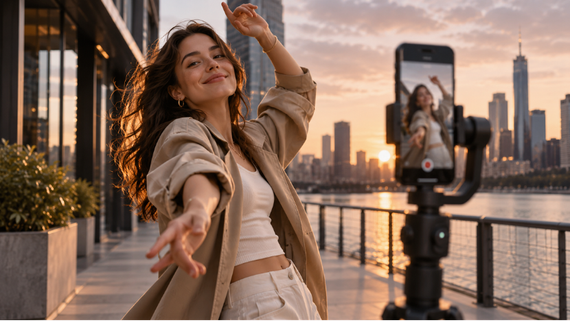
Trends auf TikTok, Instagram Reels und YouTube Shorts ändern sich schnell, aber auffallen erfordert mehr, als einfach nur dem zu folgen, was beliebt ist. Wenn du ein Kurzvideo mit einem kreativen Ansatz findest, den du erkunden möchtest, kannst du Creative Recreation in Kling 4.0 verwenden, um dich vom Tempo, den Aufnahmesequenzen und den Bewegungen eines Videos inspirieren zu lassen, das du verwenden darfst. Bringe dann deine eigenen Charaktere, Umgebungen und Assets ein, um dem Konzept einen frischen Dreh zu geben, ohne jede Einstellung von Grund auf zu planen.
Wenn du bereits Material hast, das dir gefällt, aber einen Charakter, den Hintergrund oder ein visuelles Detail ändern möchtest, kannst du die Videobearbeitung von Kling AI nutzen. Mit Texteingaben und Referenz-Assets kannst du gezielte Änderungen vornehmen und dabei so viel wie möglich von der ursprünglichen Aktion und Kameraführung bewahren.
Referenzvideo | Generiertes Video |
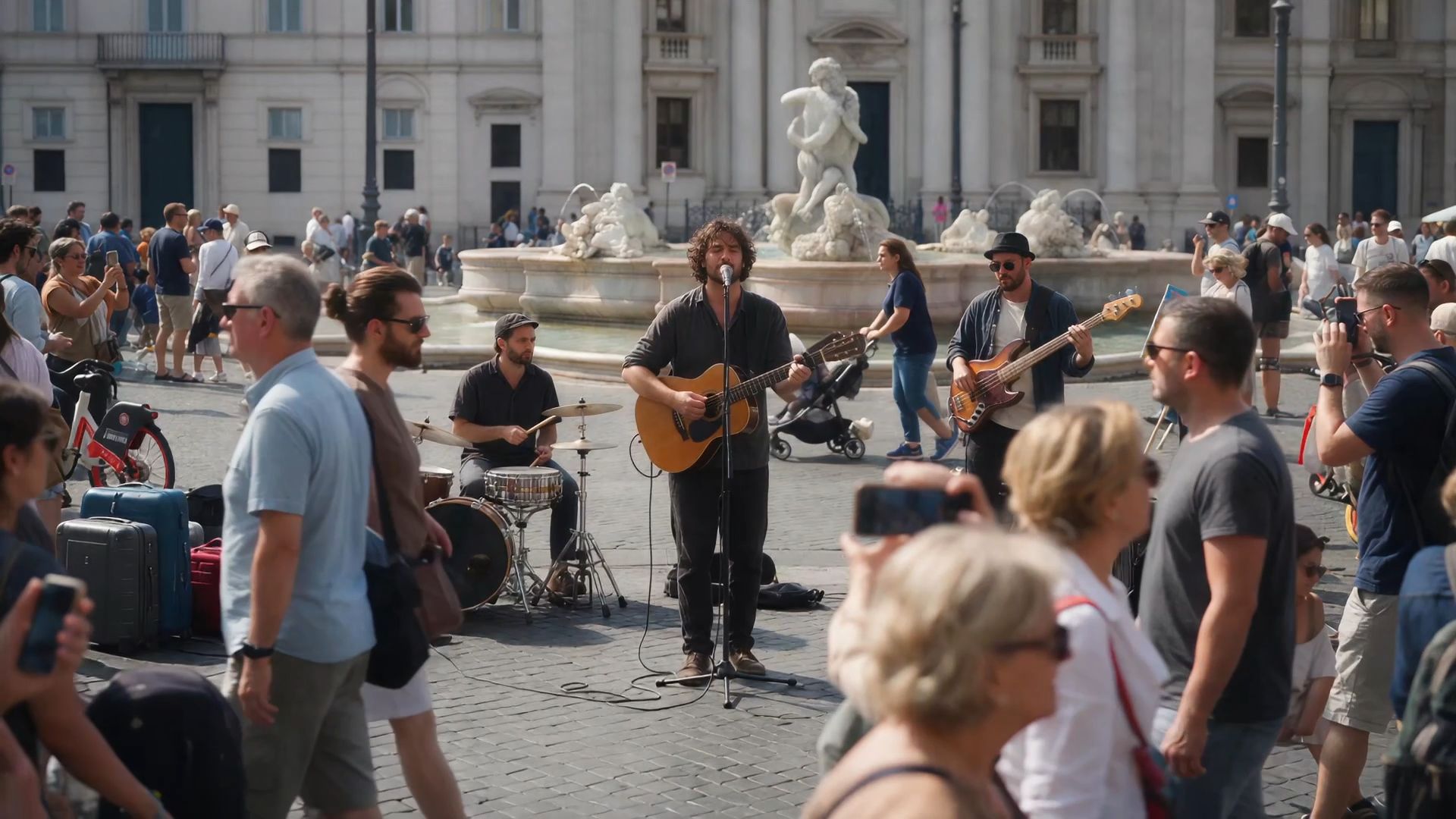 | 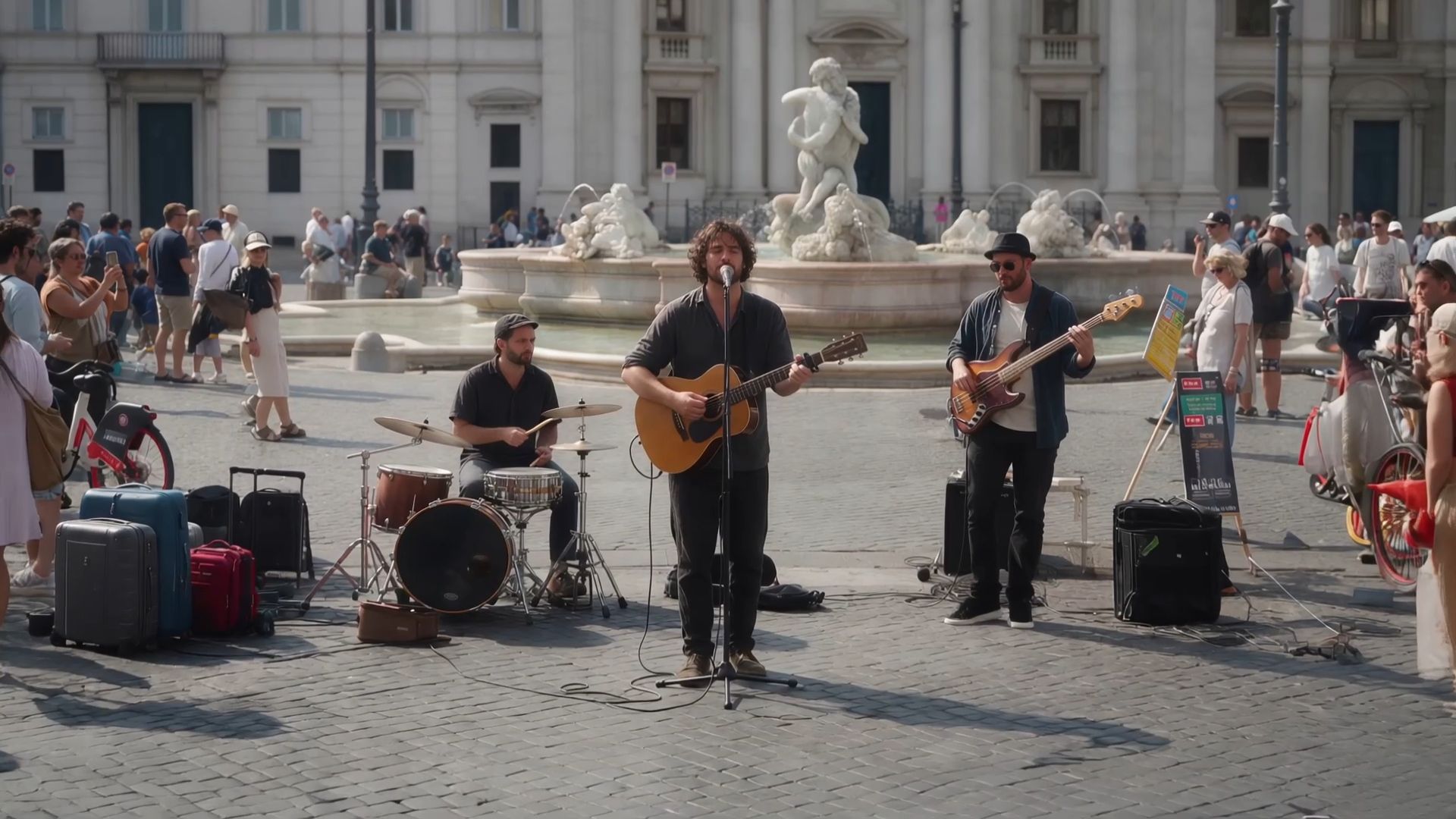 |
| Prompt: Entferne die Person im Vordergrund aus dem Video. Rekonstruiere den Hintergrund hinter ihr auf natürliche Weise und erhalte dabei die ursprüngliche Szene, Beleuchtung, Kamerabewegungen und alle anderen Elemente. Achte darauf, dass die Entfernung nahtlos wirkt, ohne sichtbare Artefakte oder Spuren der Person. | |
Du kannst auch mit verschiedenen Inhaltsformaten experimentieren, von Vlogs bis hin zu realistischen Dokumentarstil-Videos, oder visuelle Stile wie Lehm-Animation, Filzkunst, Glitch-Art und 3D-Cyberpunk erkunden. Diese Optionen helfen dir, markantere Social-Media-Videos zu erstellen, die zu unterschiedlichen Inhaltsthemen und Veröffentlichungsanforderungen passen.
So verwendest du Kling AI, um Videos zu erstellen
Bereit, deine Ideen in Videos zu verwandeln? Mit Kling 4.0 kannst du in nur wenigen Schritten Videos anhand von Text-Prompts, Bildern und Referenzclips erstellen.
Schritt 1: Wähle Kling 4.0 und füge Referenzen hinzu
Öffnen Sie Video Generation und wählen Sie Kling 4.0 aus. Laden Sie in Omni Reference Bilder, Videos oder Elements hoch, um Ihre Erstellung zu steuern. Sie können auch nur mit einem Textprompt beginnen.
Schritt 2: Beschreiben Sie Ihr Video
Schreiben Sie einen Prompt, der die Szene, die Aktionen der Motive, die Kamerabewegungen und den visuellen Stil beschreibt. Verwenden Sie @, um auf hochgeladene Assets zu verweisen, und geben Sie an, wie jedes den Output beeinflussen soll.
Schritt 3: Generieren und verfeinern
Wählen Sie die Dauer Ihres Videos, das Seitenverhältnis und die Ausgabeauflösung aus und klicken Sie dann auf Generieren. Sehen Sie sich das Ergebnis in der Vorschau an, passen Sie bei Bedarf Ihren Prompt oder Ihre Referenzen an und laden Sie Ihr Video herunter.
Referenzbild | Generiertes Video |
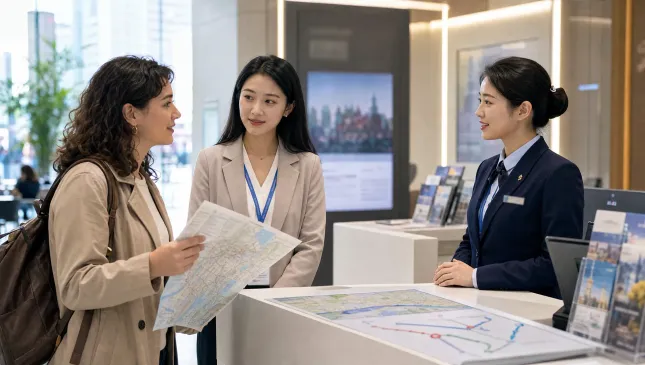 | 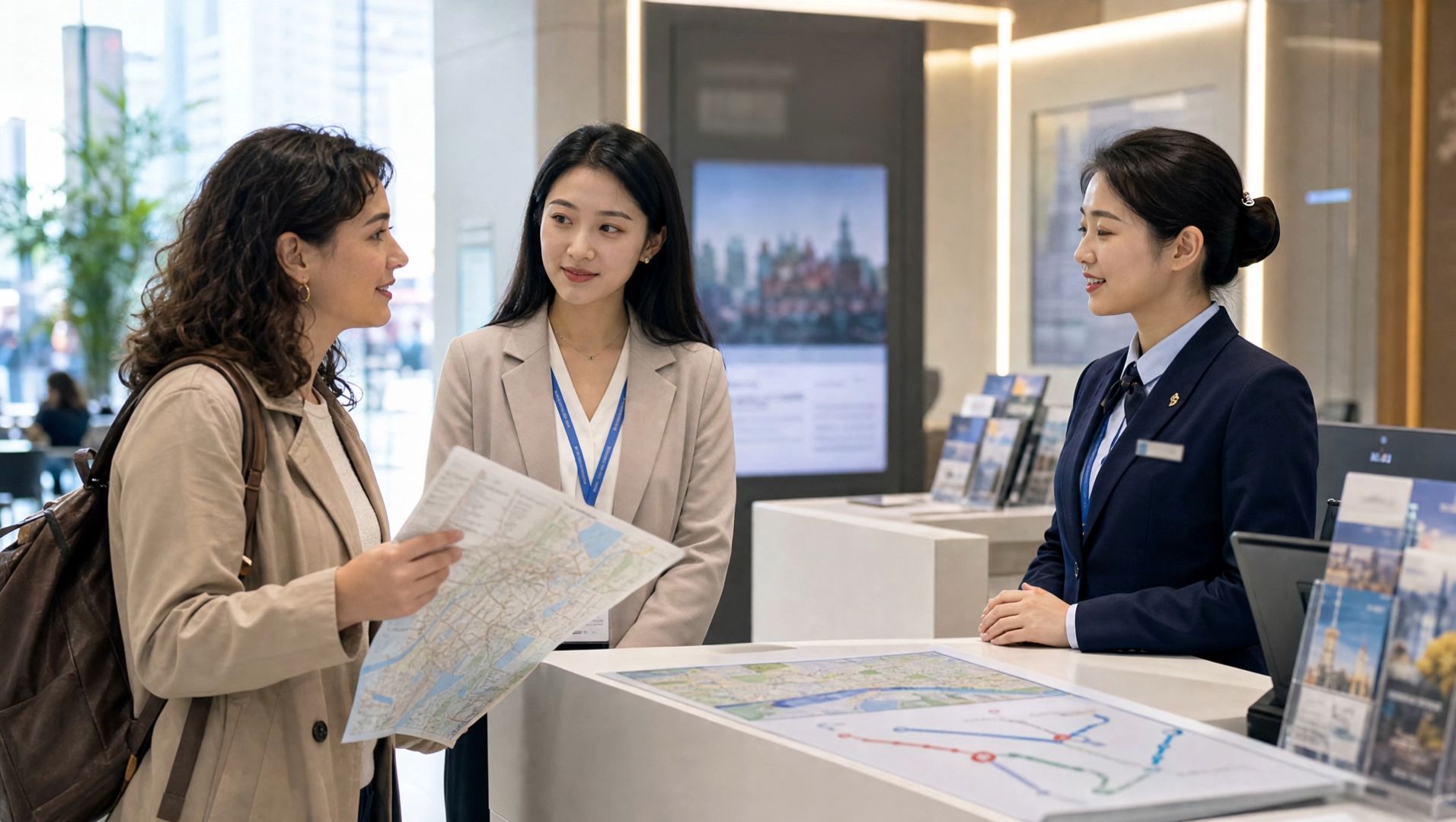 |
Prompt: SZENENKONTEXT GENAU 3 EINZIGARTIGE MENSCHLICHE CHARAKTERE IM GESAMTEN VIDEO: Drei Personen befinden sich in einem hellen, sauberen, fiktiven Touristeninformationszentrum der Stadt. Halten Sie die Farbtöne durchgehend konsistent. Die Touristin steht links, der Dolmetscher steht in der Mitte, und der Mitarbeiter des Tourismusbüros steht rechts. Eine Stadtkarte und ein Routenplan liegen auf dem Informationsschalter. Hintergrundtexte und Kartenbeschriftungen müssen unscharf und unlesbar sein. Es dürfen keine echten Marken, Organisationsnamen, Logos oder Wasserzeichen erscheinen. AKTIONSZEITEN: 0–3 Sekunden: Halbnahe Einstellung aller drei Personen. Die spanische Touristin blickt den Dolmetscher in der Mitte an, hebt die Karte in ihrer Hand und spricht in natürlichem, klarem, leicht langsamen Spanisch: “¿Dónde está la estación de metro más cercana?” Nachdem sie zu Ende gesprochen hat, etwa 0,5 Sekunden pausieren. Der Dolmetscher wendet sich dem Mitarbeiter des Tourismusbüros zu und übersetzt auf Chinesisch: “她想知道最近的地铁站在哪里。” 3–7 Sekunden: Schnitt auf den Dolmetscher und den Mitarbeiter des Tourismusbüros. Der Mitarbeiter des Tourismusbüros blickt auf die Karte (verwenden Sie keine Nahaufnahme der Karte) und antwortet in natürlichem, klarem Chinesisch: “沿这条路直走,步行大约五分钟就能到。” Nachdem der Mitarbeiter zu Ende gesprochen hat, etwa 0,5 Sekunden pausieren. Der Dolmetscher bestätigt das Verständnis und wendet sich der Touristin zu. 7–11 Sekunden: Der Dolmetscher überträgt die Antwort des Mitarbeiters in natürliches, klares, leicht langsames Spanisch: „La estación de metro está a unos cinco minutos a pie. Siga recto por esta calle.“ Während er spricht, zeigt der Dolmetscher die Route auf der Karte, und der Tourist studiert sie aufmerksam. 11–15 Sekunden: Zurück zu einer Halbtotalen aller drei Personen. Nachdem er die Wegbeschreibung verstanden hat, lächelt der spanische Tourist, nickt und sagt auf Spanisch: „Muchas gracias.“ Alle drei halten eine natürliche Service-Interaktion aufrecht, während die Szene endet. AUDIO: - Der spanische Tourist spricht nur Spanisch. - Der chinesische Mitarbeiter im Tourismus spricht nur Chinesisch. - Der chinesische Dolmetscher spricht zuerst Chinesisch, dann Spanisch. - Jede Person hat eine eigene Stimme. - Wenn eine Person spricht, bleiben die anderen still. Keine Unterbrechungen oder überlappende Dialoge. - Sämtliche Dialoge müssen klar verständlich sein, mit Lippenbewegungen, die mit der jeweiligen Sprache synchronisiert sind. - Die spanische Aussprache muss natürlich und standardkonform sein, ohne englisch gefärbte Aussprache. - Die Sprache sollte leicht verlangsamt sein, mit natürlichen Pausen zwischen den Sätzen. - Behalten Sie dezente Umgebungsgeräusche aus einem Touristeninformationszentrum bei. Fügen Sie keine Hintergrundmusik hinzu. Umgebungsgeräusche dürfen den Dialog nicht übertönen. KAMERA: Beginnen Sie mit einer Halbtotalen aller drei Personen, um ihre Beziehungen zu etablieren. Wenn der Tourist spricht, schneiden Sie auf eine Zweier-Einstellung von Tourist und Dolmetscher. Wenn der Dolmetscher die Frage weitergibt, schneiden Sie auf den Dolmetscher und den Mitarbeiter. Während der Antwort des Mitarbeiters zeigen Sie eine Nahaufnahme der Kartenroute. Wenn der Dolmetscher ins Spanische übersetzt, kehren Sie zu einer Zweier-Einstellung von Dolmetscher und Tourist zurück. Beenden Sie mit einer Halbtotalen aller drei Personen. Halten Sie durchgehend konsistente Positionen, Blickrichtungen und Kleidung der Figuren bei. Ersetzen Sie keine Figuren abrupt und ändern Sie ihre räumlichen Beziehungen nicht. STIL: Realistischer, natürlicher, professioneller Reise-Service-Dokumentarstil. Helles, klares Licht, natürliche Gesichtsausdrücke und zurückhaltende Bewegungen. Die Szene sollte einer authentischen Interaktion an einem Flughafen oder städtischen Touristeninformationszentrum ähneln. | |
Das Ende
Wenn Sie filmische Konzepte erkunden, vorhandenes Filmmaterial transformieren oder einzelne Aufnahmen verfeinern möchten, ist Runway AI eine Überlegung wert. Häufige Überarbeitungen können jedoch die Kosten in Credits erhöhen, während längere Projekte mit mehreren Einstellungen möglicherweise zusätzliche Bearbeitung erfordern. Wenn Sie einen anderen Workflow suchen, um Szenen mit visuellen Referenzen zu führen und längere Geschichten zu entwickeln, bietet Kling AI eine Option, die es wert ist, erkundet zu werden. Wählen Sie das Tool, das am besten zu Ihren kreativen Zielen, den verfügbaren Ressourcen und Ihrem Produktionsbudget passt.
Häufig gestellte Fragen
Ist Runway AI kostenlos oder kostenpflichtig?
Runway AI bietet sowohl kostenlose als auch kostenpflichtige Tarife an. Der Free-Plan umfasst 125 einmalige Credits, um ausgewählte KI-Erstellungsfunktionen auszuprobieren, aber die Credits werden nicht jeden Monat erneuert und Sie haben nur eingeschränkten Zugriff auf Modelle und Funktionen. Videos, die Sie im Free-Plan generieren, enthalten außerdem ein Wasserzeichen. Wenn Sie monatliche Credits, Zugriff auf weitere Modelle oder Exporte ohne Wasserzeichen benötigen, können Sie auf einen kostenpflichtigen Tarif upgraden. Informieren Sie sich auf der offiziellen Preisseite von Runway über die neuesten Preise und die Verfügbarkeit von Funktionen.
Ist Runway AI gut für die Videoproduktion?
Ja. Runway AI eignet sich gut für die Entwicklung filmischer Konzepte, das Testen von Anzeigenideen und das Bearbeiten vorhandenen Filmmaterials. Sie können Gen-4.5 verwenden, um kurze Videoclips zu generieren, und Videobearbeitungswerkzeuge, um Charaktere, Hintergründe und visuelle Stile anzupassen. Ihre Ergebnisse hängen jedoch von Ihren Prompts, Referenz-Assets und dem gewählten Modell ab. Wenn Sie komplexe Actionszenen oder längere Geschichten mit mehreren Einstellungen erstellen, müssen Sie möglicherweise die Konsistenz der Charaktere, die Bewegungskontinuität und die Details der Szenen überprüfen und anschließend weitere Anpassungen auf Grundlage der Ergebnisse vornehmen.
Ist Runway AI das Geld wert?
Wenn Sie regelmäßig KI-Videos erstellen, Zugriff auf Modelle benötigen, die der Free-Tarif nicht bietet, oder häufig bestehendes Filmmaterial überarbeiten, könnte sich ein kostenpflichtiger Runway AI-Tarif lohnen. Allerdings verbrauchen verschiedene Modelle und Bearbeitungsaufgaben Credits in unterschiedlichem Tempo, sodass wiederholte Generierungen und Überarbeitungen Ihre Credits schnell aufbrauchen können. Schätzen Sie vor dem Abonnieren, wie viele Videos Sie monatlich erstellen und wie oft Sie sie überarbeiten werden. Überprüfen Sie anschließend, ob Ihre bevorzugten Modelle in dem Tarif verfügbar sind und ob er zu Ihren kreativen Anforderungen und Ihrem Budget passt.
Was ist eine gute Alternative zu Runway AI?
Wenn Sie nach einer Alternative zu Runway AI suchen, ist Kling AI eine Überlegung wert. Mit Kling 4.0 können Sie Videos aus Text, Bildern und mehreren Referenzassets erstellen. Nutzen Sie visuelle Referenzen, um Erscheinungsbilder von Charakteren, komplexe Aktionen und Kamerabewegungen zu steuern, während Sie Produktanzeigen, Kinosequenzen oder Social-Media-Videos entwickeln. Außerdem können Sie die Videobearbeitungstools von Kling AI einsetzen, um bereits vorhandenes Material zu verfeinern. Berücksichtigen Sie Ihre kreativen Ziele, Ihren bevorzugten Workflow, Ihren Bearbeitungsbedarf und Ihr Budget, wenn Sie die passende Plattform wählen.
Wie entscheiden Sie sich zwischen Runway AI und Kling AI?
Beginnen Sie mit einem kurzen Projekt, das Ihre kreativen Ziele widerspiegelt. Probieren Sie das gleiche Videokonzept auf beiden Plattformen aus und vergleichen Sie anschließend, wie gut jede visuelle Referenzen, Charakterkonsistenz, Bewegungen und Kameraführung umsetzt. Berücksichtigen Sie auch, wie viel Nachbearbeitung jedes Ergebnis erfordert und wie viele Credits oder Ressourcen Sie für Überarbeitungen einsetzen. Wählen Sie den Workflow, der die gewünschten Ergebnisse innerhalb Ihres Budgets liefert.