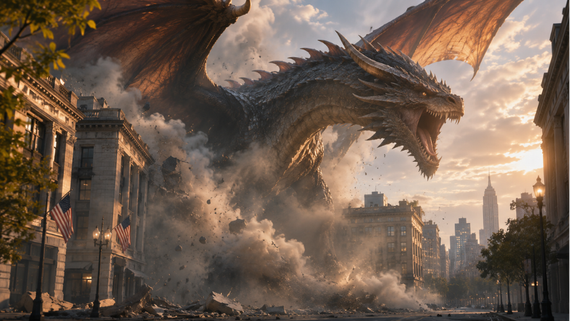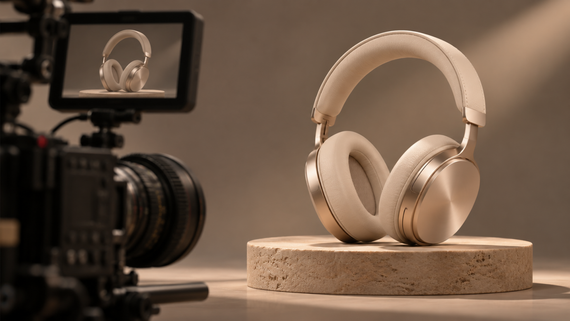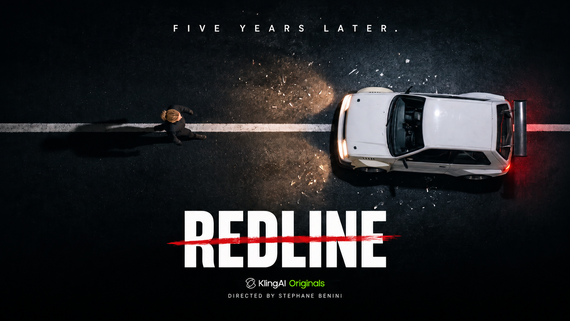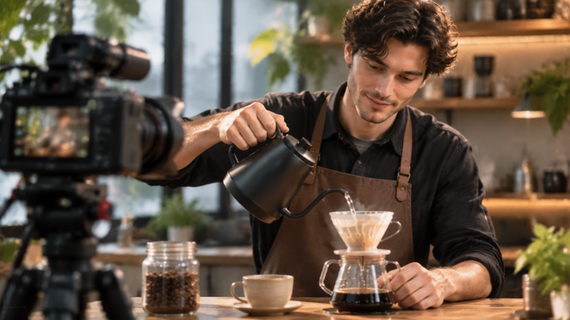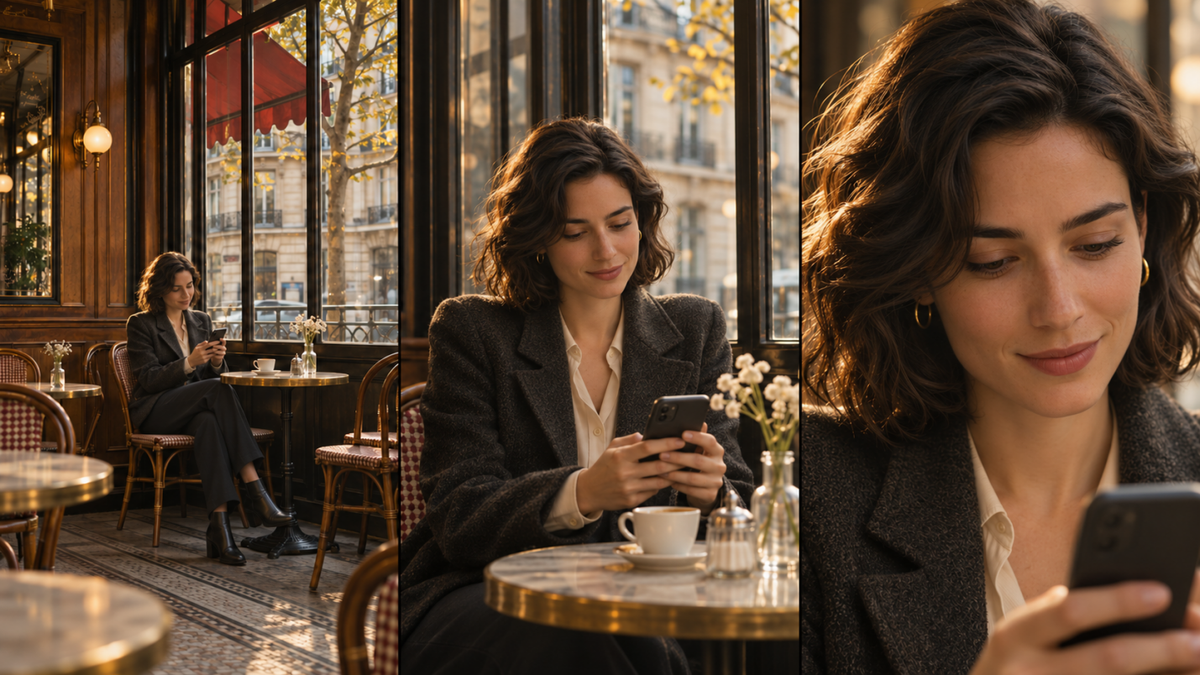
Eine Totale kann eine Figur vor einem geschäftigen Stadt-Hintergrund klein wirken lassen. Gehen Sie näher heran, und ein subtiler Gesichtsausdruck rückt in den Fokus. Einstellungsgrößen bestimmen, was die Zuschauer zu sehen bekommen, wie viel Kontext sie erhalten und welche Gesamtwirkung die Szene hat. Dieser Leitfaden betrachtet acht der gängigsten Bildausschnitte, wann Sie sie einsetzen, und wie Sie sie in einem KI-Video kombinieren.
Was bedeutet Einstellungsgröße im Filmemachen?
Einstellungsgrößen sind eine Möglichkeit zu beschreiben, wie viel vom Motiv und seiner Umgebung tatsächlich im Bild ist. Sie werden häufig anhand der Körperproportionen des Motivs (Knie, Taille, Schultern, Gesicht) definiert. Das gilt ebenso, wenn Sie ein Produkt, ein Tier oder eine Landschaft filmen. Die wahrgenommene Einstellungsgröße hängt von der Bildgestaltung ab, die sich durch Kameradistanz, Objektivwahl oder Beschnitt verändern kann.
8 gängige Einstellungsgrößen in Film und Video
Die folgende Übersicht der Bildgrößen umfasst die acht am häufigsten verwendeten Einstellungen, von der weitesten Aufnahme bis zum kleinsten Detail. Jede davon hat einen anderen Zweck, egal ob Sie einen Ort etablieren, einer Handlung folgen oder eine Reaktion hervorheben.
Bildgröße | Was der Bildausschnitt zeigt | Beste Verwendung | Prompt-Formulierung |
Extremweite Einstellung (EWS) | Kleines Motiv in einer weiten Umgebung | Ort oder Maßstab festlegen | Extrem weitwinklige Aufnahme eines Wanderers in einem Bergtal |
Totale (WS) | Vollständiges Motiv plus umfangreiche Umgebung | Räumliche Beziehungen zeigen | Weite Einstellung einer Frau, die ein Café durchquert |
Totale (FS) | Person von Kopf bis Fuß, enger eingerahmt | Körperbewegung und Kostüm | Totale einer Tänzerin auf der Bühne |
Halbtotale (MWS) | Person ungefähr von den Knien oder Oberschenkeln aufwärts | Gesten und Gruppenaktivität | Halbweite Einstellung von zwei Kolleginnen und Kollegen |
Mittlere Einstellung (MS) | Person ungefähr von der Taille aufwärts | Gespräch und Erläuterung | Halbtotale eines Moderators |
Halbnahaufnahme (MCU) | Person ungefähr ab Brust/Schultern aufwärts | Subtile Reaktionen und Interviews | Halbnahaufnahme, die eine Reaktion zeigt |
Großaufnahme (CU) | Gesichts- oder Objektdetail füllt den Rahmen | Emotion oder Produkteigenschaft | Nahaufnahme eines überraschten Gesichts |
Extreme Nahaufnahme (ECU) | Winziges Detail füllt den Rahmen | Starke Betonung | Extreme Nahaufnahme einer Hand, die einen Knopf drückt |
Eine Totale hält im Allgemeinen die gesamte Person im Bild, und eine weite Einstellung zeigt dir mehr vom Schauplatz. Je nach Produktionsleitfaden kannst du auch eine halbtotale Einstellung (manchmal auch als Halbtotale oder Dreiviertelaufnahme bezeichnet) sehen.
Während sich KI-Videotools weiterentwickeln, können Kreative filmische Szenen erkunden, ohne jede Einstellung zu drehen, was Zeit und Produktionskosten spart. Die Prinzipien der Einstellungsgrößen gelten auch für KI-Filmemachen. Bei Kling AI bieten wir Werkzeuge zur Erstellung und Bearbeitung von Bildern und Videos. Unser neuestes Modell für Videoerstellung und Bearbeitung, Kling 4.0, unterstützt Prompts mit bis zu 8.000 Tokens und bis zu 10 Keyframe-Bildern, um Bildkomposition, Kamerabewegung und Story-Beats zu gestalten. Es verbessert außerdem die Stabilität bei groß angelegten Actionsequenzen und komplexen Kamerabewegungen, sodass die Bildkomposition klar bleibt, wenn die Kamera von einer Totalen in eine Nahaufnahme fährt, bewegten Motiven folgt oder zurückzoomt, um das Setting zu zeigen. Mit bis zu 30 Sekunden Videoerstellung können Sie vollständigere Einstellungssequenzen aufbauen. Selbst ohne einen background in Einstellungsgrößen können Sie Videoreferenzen in Omni Reference nutzen, um die Bildkomposition, Kameraarbeit und das erzählerische Tempo zu steuern—etablierte kreative Ansätze anzupassen, ohne jede Einstellung von Grund auf zu planen.
Einstellungsgröße vs. Kamerawinkel vs. Kamerabewegung
Einstellungsgröße, Kamerawinkel und Kamerabewegung beeinflussen eine Szene jeweils auf unterschiedliche Weise. Eine Nahaufnahme beschreibt, wie viel vom Motiv im Bild ist, eine Aufnahme aus der Froschperspektive beschreibt den Blickwinkel, und ein langsames Heranfahren beschreibt die Bewegung der Kamera.
Begriff | Was es steuert | Beispiel |
Einstellungsgröße | Motivmaßstab im Bild | Nahaufnahme eines Gesichts |
Kamerawinkel | Blickposition oder -richtung | Ansicht aus der Froschperspektive |
Kamerabewegung | Pfad der Kamera durch die Einstellung | Langsames Heranfahren |
Die Planung des Kamerabildes wird schwieriger, wenn sich Figuren in der Szene bewegen oder sich die Einstellungsgröße mehrfach ändert. Sie müssen darüber nachdenken, wie Motiv, Kamerawinkel und Komposition über die gesamte Sequenz hinweg zusammenwirken. Wenn Sie diese Aspekte im Voraus bedacht haben, fällt es viel leichter, die Handlung klar zu halten, während Sie den Bildausschnitt verändern.
Wie man Einstellungsgrößen auswählt und kombiniert
Eine gute Wahl der Einstellungsgrößen beginnt damit, was das Publikum sehen muss. Wenn der Schauplatz wichtig ist, geben Sie dem Publikum genug Raum, um die Umgebung zu verstehen. Wenn die Reaktion einer Figur den Moment trägt, rücken Sie näher heran. Ziel ist es nicht, jede Einstellungsgröße zu verwenden, sondern den Bildausschnitt zu wählen, der der Szene am besten dient.
Einstellungsgrößen auf Erzählziele abstimmen
Erzählziel | Empfohlener Bildausschnitt |
Einen Ort etablieren | Extreme Totale oder Totale |
Körperliche Bewegung zeigen | Extreme Totale oder Totale |
Dem Dialog folgen | Halbtotale oder Halbnahe |
Eine Reaktion betonen | Nahaufnahme |
Einen kleinen Hinweis enthüllen | Extreme Nahaufnahme |
Sehen Sie, wie eine Änderung der Einstellungsgröße eine Szene verändert
Stellen Sie sich vor, eine Mitarbeiterin erhält unerwartete Nachrichten am Telefon. Eine Totale platziert sie zwischen ihren Kolleginnen und Kollegen, eine Halbtotale fängt ihre Hand ein, die über der Tastatur schwebt, und eine Nahaufnahme offenbart ihren Gesichtsausdruck. Eine Extreme Nahaufnahme könnte die Aufmerksamkeit auf ihre Augen lenken.
Wie KI hilft, Einstellungsgrößenpläne in Videos umzusetzen
Sobald Sie die Einstellungsgrößen für Ihre Szene festgelegt haben, besteht der nächste Schritt darin, diese Kompositionen in bewegte Bilder zu verwandeln. KI-Videogenerierung macht diesen Prozess effizienter. Mit Kling 4.0 können Sie drei Ansätze wählen: Verwenden Sie Prompts, um Einstellungsgrößen und Übergänge zu beschreiben, steuern Sie zentrale Kompositionen mit Keyframe-Bildern oder laden Sie ein vorhandenes Video als Referenz hoch, um seine Einstellungsstruktur, Kamerabewegungen und das Erzähltempo mit Ihren eigenen kreativen Elementen nachzubilden. Sie können außerdem alle drei Ansätze kombinieren, um mehr kreative Kontrolle über Ihre Einstellungssequenz zu erhalten.
Direkte Einstellungsgrößen und Übergänge mit Prompts
Mit Kling 4.0 können Sie Einstellungsgrößen und Übergänge über Prompts steuern, egal ob Sie mit einer einfachen Idee oder einer sorgfältig ausgearbeiteten Beschreibung beginnen. Mit Unterstützung für bis zu 8.000 Tokens kann Kling 4.0 kreative Anweisungen mit dem Auge eines Regisseurs erweitern und verfeinern und so Bildkompositionen, Kamerabewegungen und den narrativen Rhythmus ausarbeiten.
Für mehr Kontrolle beschreiben Sie, wie viel des Motivs in jedem Bild zu sehen ist, wann zwischen Totalen, Halbtotalen und Nahaufnahmen gewechselt werden soll und wie sich die Kamera dazwischen bewegen soll. Sie können außerdem die Dauer der Einstellung und die emotionale Absicht festlegen, um jedem Bildausschnitt eine klare erzählerische Funktion zu geben. Die verbesserte Stabilität von Kling 4.0 bei komplexen Kamerabewegungen trägt zusätzlich dazu bei, die visuelle Kohärenz beizubehalten, wenn sich die Einstellungsgrößen ändern.
Prompt: Kinematische Sequenz von der Totale zur Nahaufnahme Erstelle eine 15-sekündige kinematische Szene auf einem nebligen Bahnsteig im Morgengrauen. 0–5 s: Beginne mit einer Totalen, die eine junge Frau zeigt, die allein auf dem Bahnsteig steht, umgeben von weichem Morgennebel. Fahre die Kamera langsam nach vorne, um die Atmosphäre zu etablieren. 5–10 s: Schneide auf eine Halbnahe, wenn sie einen gefalteten Brief aus ihrer Manteltasche nimmt und öffnet. Verwende eine sanfte Kamerafahrt, um ihren Bewegungen zu folgen. 10–15 s: Wechsle zu einer Nahaufnahme ihres Gesichts, während sie den Brief liest. Ihr Ausdruck wechselt allmählich von Unsicherheit zu einem leisen Lächeln. Bewahre während der gesamten Sequenz ein konsistentes Erscheinungsbild der Figur, natürliches Licht und sanfte Kamerabewegungen. |
Führe die Bildkomposition mit Keyframe-Bildern
Wenn Sie bereits konkrete Kompositionen vor Augen haben, können Sie innerhalb der Omni Reference von Kling 4.0 bis zu 10 Bilder als Keyframes verwenden. Diese Bilder helfen, wichtige visuelle Momente zu definieren, etwa eine eröffnende Totale, eine halbnahe Einstellung, die den Ausdruck einer Figur einfängt, oder eine Detailaufnahme, die eine bestimmte Aktion hervorhebt. In Kombination mit Prompts können Keyframe-Referenzen den Übergang zwischen verschiedenen Einstellungsgrößen steuern und für visuelle Kontinuität sorgen.
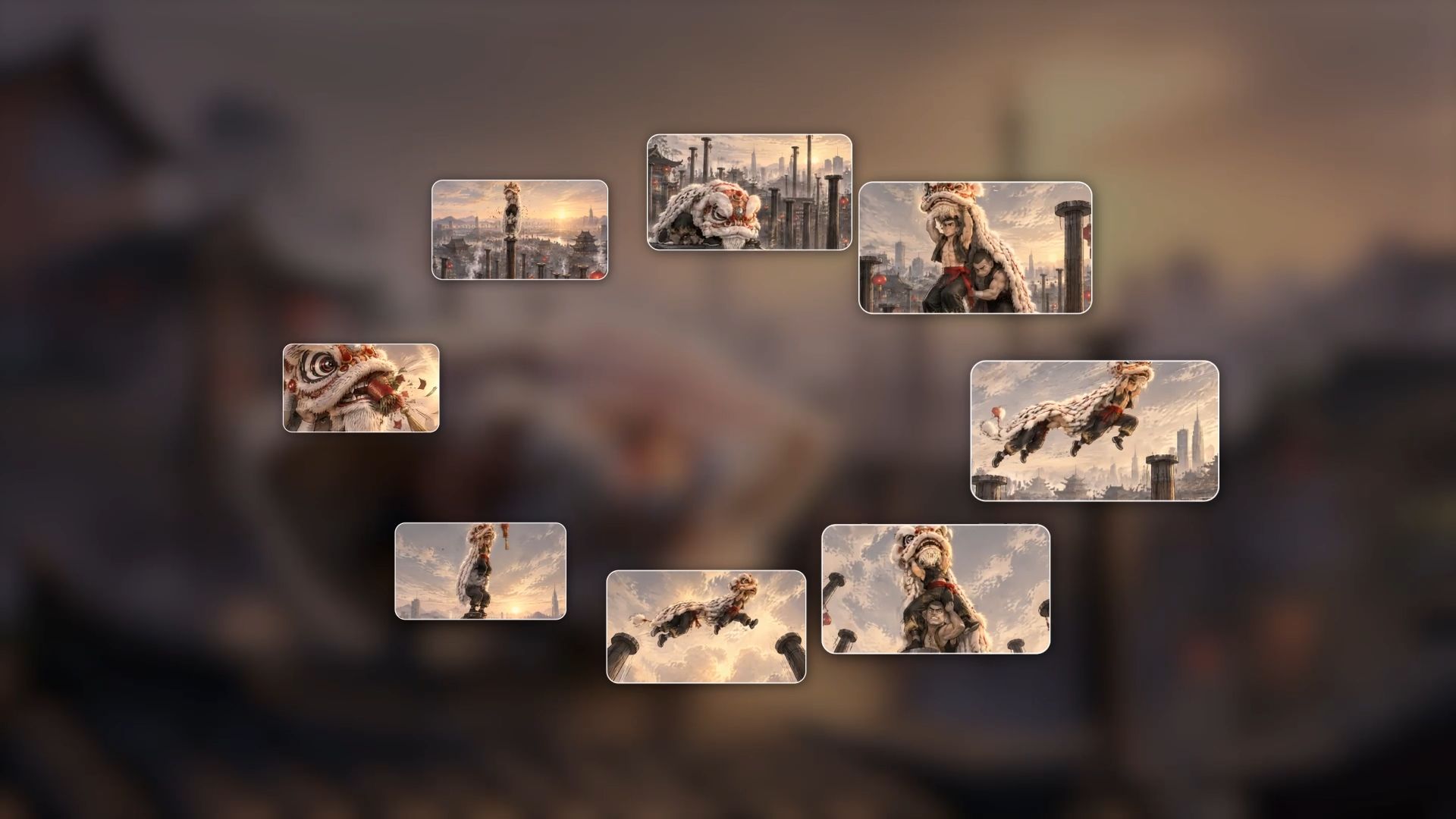

Shot-Sequenzen mithilfe von Videoreferenzen nachbilden
Sie müssen nicht jede Einstellung von Grund auf planen. Mit der Omni Reference von Kling 4.0 können Sie ein vorhandenes Video hochladen, um die Bildkomposition, Kamerabewegung und das narrative Tempo zu steuern. Sie können Videoreferenzen außerdem mit Bildern oder Elements kombinieren, um Ihre eigenen Charaktere, Produkte und Umgebungen einzubringen und gleichzeitig die visuelle Konsistenz über unterschiedliche Einstellungsgrößen hinweg zu wahren.
Referenzbild 1 | Referenzbild 2 | Referenzvideo |
|
|  |
Generiertes Video | ||
 | ||
| Prompt: Verwende @Video 1 als Referenz für Kamerabewegungen und Schnitttempo. Ersetze das Element durch das Auto aus @Image 1 und den Hintergrund durch @Image 2. | ||
So erstellen Sie eine Shot-Sequenz mit Kling AI
Sobald Sie wissen, welche Einstellungsgrößen Sie für Ihre Szene benötigen, können Sie diesen Plan in Kling AI einspeisen. Beginnen Sie damit, Ihre Referenzen auszuwählen, die Kadrierung zu beschreiben und zu prüfen, wie die Aufnahmen zusammenwirken.
Schritt 1. Laden Sie Ihre Referenzmaterialien hoch
Öffnen Sie den Video Generation-Arbeitsbereich von Kling AI und wählen Sie Kling 4.0. Beginnen Sie damit, alle Bilder oder Videos hochzuladen, die Sie als Referenzen verwenden möchten. Wählen Sie Materialien, die den Charakter, den Schauplatz oder die Bewegung, die Sie beibehalten möchten, deutlich zeigen. Wenn Sie keine Referenz-Assets haben, können Sie auch mit Text-zu-Video beginnen und Ihre Szene direkt beschreiben.
Schritt 2. Beschreiben Sie die Einstellungsgrößen und die Kamerabewegung
Schreibe einen Prompt, der das Thema, den Anfangsframe, die Aktion und die Übergänge abdeckt. Wenn du Referenzen hochgeladen hast, erkläre die Rolle jedes Assets mithilfe von Labels wie @Image1 oder @Video1. Für eine Sequenz mit mehreren Einstellungen erläutere, wann die Kamera näher herangehen, zurückfahren oder zu einer anderen Komposition schneiden soll.
Schritt 3. Generiere, überprüfe und verfeinere deine Aufnahmesequenz
Wähle die Videolänge, das Seitenverhältnis und die verfügbaren Generierungseinstellungen und generiere. Prüfe das Ergebnis, um festzustellen, ob die Einstellungsgrößen, Kamerabewegungen und Übergänge mit deinem Plan übereinstimmen. Wenn eine Nahaufnahme zu früh erscheint oder das Framing sich unerwartet verändert, verfeinere den Prompt oder das Keyframe-Timing und generiere erneut. Sobald du mit der Sequenz zufrieden bist, lade dein Video herunter.
Keyframe-Bild 1 | Keyframe-Bild 2 | Generiertes Video |
|
| 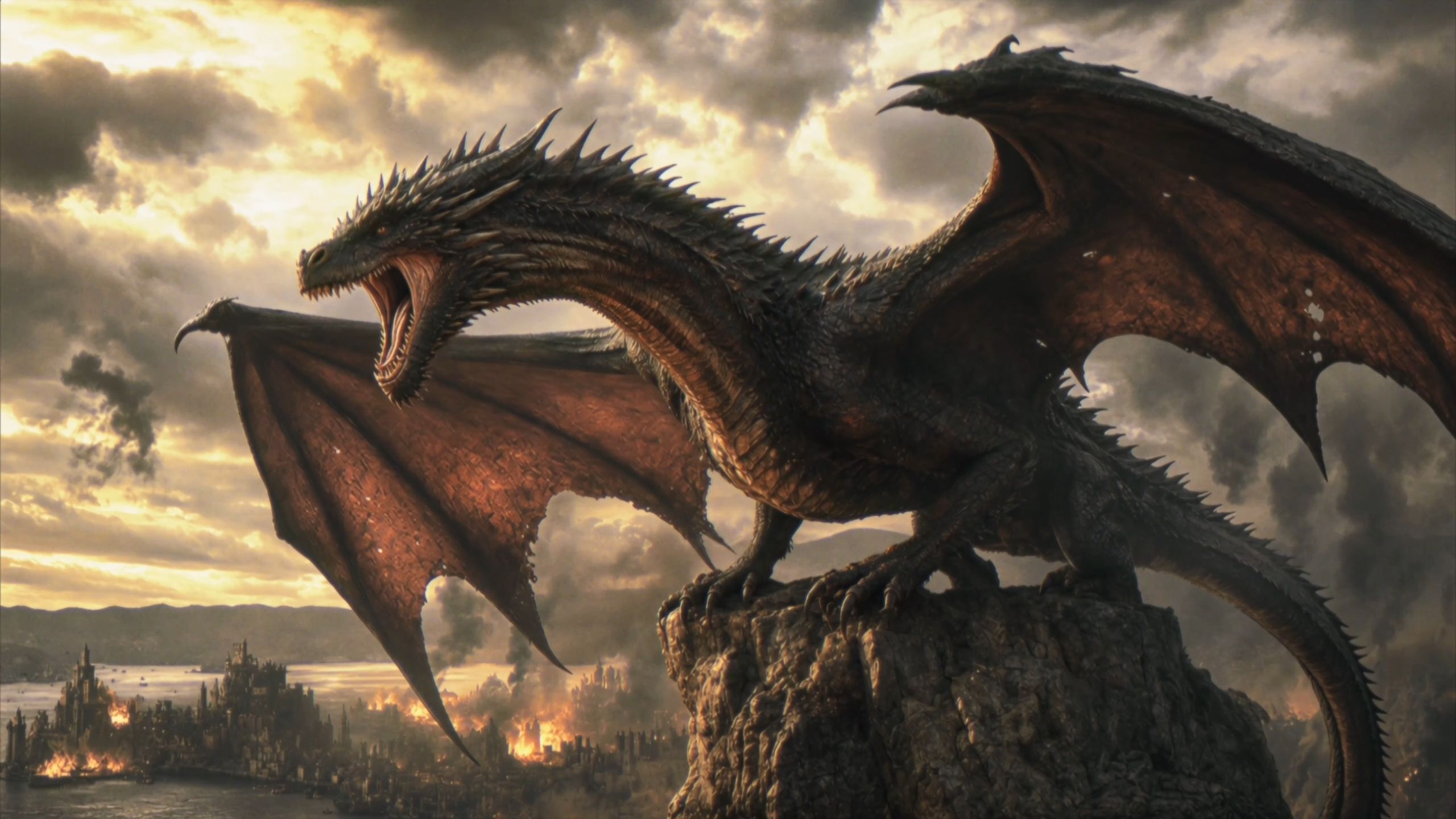 |
Prompt: 1. SZENENKONTEXT: GENAU 1 DRACHE — KEINE DUPLIKATE. Eine 30-sekündige Dark-Fantasy-Actionsequenz mit sechs Einstellungen. Ein kolossaler Drache brüllt, startet von einem Berggipfel, beschleunigt auf eine brennende Küstenstadt zu, taucht zwischen deren Türmen hindurch und führt einen verheerenden Feuerangriff aus der Luft aus. Epischer Maßstab, sehr hohes Tempo, Bewegung in Echtzeit. 2. AKTIVE REFERENZEN: steuert die brennende Küstenstadt, die gotische Architektur, den Hafen, den Gebirgshorizont, bestehende Brände, Rauchsäulen, Sturmwolken und Blitze. Steuert die Identität des Drachen, schwarz-graue Schuppen, rotbraune Flügelmembranen, Hörner, dorsale Stacheln, vier Beine, zwei Flügel, langen Schwanz und den sich öffnenden felsigen Gipfel. 3. STANDORTKARTE: Der Gipfel blickt auf die Küstenstadt hinab. Der Hafen liegt links im Bild, das zentrale Schloss liegt voraus, und der am dichtesten brennende Bezirk liegt mittig rechts. Die Bewegungsrichtung verläuft stets vom Berg zum Stadtzentrum. Kameras bleiben hinter, unterhalb oder auf der linken Seite des Drachen, ohne die Bewegungsachse umzudrehen. 4. ERSTER FRAME UND RÄUMLICHES BLOCKING: Der Drache hockt bereits auf der Zinne, die Flügel ausgebreitet, die Hinterläufe zusammengedrückt und den Kopf auf die Stadt gerichtet. Sein Maul öffnet sich für ein einziges Brüllen. Unten flackern Feuer; verbundene Rauchsäulen biegen sich mit dem Wind, und die gesamte Sturmdecke bewegt sich sichtbar. 5. FORMATMODUS: Sechs Einstellungen mit harten Schnitten: SHOT 1 — 0,0–4,0 s: Brüllen und Start. SHOT 2 — 4,0–9,0 s: Hochgeschwindigkeitsverfolgung in Richtung Hafen. SHOT 3 — 9,0–13,5 s: Tiefflug über dem Wasser auf die Stadt zu. SHOT 4 — 13,5–19,0 s: Erste Feuerattacke zwischen den Türmen. SHOT 5 — 19,0–25,0 s: Verfolgung in Schräglage und ausfegender Feuerangriff. SHOT 6 — 25,0–30,0 s: Der Drache steigt über der brennenden Stadt auf. Die Schnitte werden durch Flügelschwenks, Rauchwischer und enge architektonische Vorbeiflüge motiviert. Keine Blenden oder Überblendungen. 6. OPTISCHE EINSTELLUNG: SHOT 1: 24 mm, 74° horizontales FOV, weitwinklig aus niedriger Perspektive. SHOT 2: 18 mm, 90° FOV, Verfolgung aus rückwärtiger Perspektive. SHOT 3: 24 mm, 74° FOV, Tiefflug knapp über der Wasseroberfläche. SHOT 4: 28 mm, 65° FOV, Verfolgung auf Dachhöhe. SHOT 5: 24 mm, 74° FOV, enge seitlich-hintere Verfolgung. SHOT 6: 18 mm, 90° FOV, monumentale Luftaufnahme im Weitwinkel. Mäßig tiefe Schärfe. Starke natürliche Bewegungsunschärfe an Flügelspitzen, Wasser, Rauch, Funken und nahegelegenen Gebäuden. 7. KAMERA: Alle Kameras weisen eine offensichtliche physische Handkamera-Instabilität auf. SHOT 1 kippt schnell nach oben, während der Drache startet; Flügeldruck rüttelt den Kamerabediener heftig. SHOT 2 folgt 12 Meter hinter dem Schwanz mit intensiven Windböen und schneller vertikaler Vibration. SHOT 3 rast knapp über dem Wasser hinter dem Drachen; Wellen und brennende Boote peitschen an den Bildrändern vorbei. SHOT 4 fährt auf Dachhöhe durch den Straßencanyon. SHOT 5 folgt dem Drachen durch eine harte Kurve und verliert beinahe die Kadrierung, als Türme gefährlich nah vorbeiziehen. SHOT 6 verfolgt ihn nach oben und geht dann in eine Totale der verwüsteten Stadt über. Keine sanft schwebenden oder mechanisch perfekten Bewegungen. 8. AKTIONS-TIMING: 0.0–0.8 s: Der Drache stößt ein donnerndes Brüllen aus, den Hals gestreckt und die Augen auf die Stadt gerichtet. 0.8–2.0 s: Hinterbeine drücken in die Felsspitze; Krallen zerbrechen den Fels. 2.0–4.0 s: Der Drache startet und führt zwei kraftvolle Flügelschläge aus. Staub und Stein explodieren nach hinten. 4.0–6.5 s: Harter Schnitt hinter dem Drachen, der bereits mit hoher Geschwindigkeit beschleunigt. 6.5–9.0 s: Er zieht seine Beine unter den Körper und stürzt Richtung Hafen. Rauch strömt über seine Flügel. 9.0–11.5 s: Der Drache schrammt in hohem Tempo über das aufgewühlte Wasser. Die Flügelspitzen berühren fast die Wellen. 11.5–13.5 s: Er passiert brennende Schiffe und steigt über die Hafenmauer. Ein Turm wischt über die Linse. 13.5–15.0 s: Harter Schnitt in die Stadt. Der Drache bricht durch Rauch zwischen gotischen Türmen. 15.0–19.0 s: Er stößt einen durchgehenden orange-weißen Feuerstrahl aus, der über die linke Reihe von Dächern streicht, während er Vollgeschwindigkeit hält. 19.0–21.5 s: Der Drache geht in eine harte Rechtskurve um den zentralen Turm; der Schwanz schwingt mit verzögerter Trägheit nach. 21.5–25.0 s: Sein zusammenhängender Feuerstrom fegt über die Allee und trifft den Turm auf der rechten Seite. Brennendes Mauerwerk und Funken fallen hinter ihm herab. 25.0–27.0 s: Der Drache hört auf, Feuer zu speien, schlägt kraftvoll mit den Flügeln und steigt über die Dächer. 27.0–30.0 s: Er steigt in das Sturmlicht empor und gleitet über die brennende Stadt. Die Kamera geht in eine weite Einstellung und zeigt sich ausbreitende Flammen, Rauchsäulen und den Hafen darunter. 9. PHYSIK: Der Drache hat trotz seiner Geschwindigkeit eine enorme glaubwürdige Masse. Flügelschläge entspringen aus den Schultern; Membranen dehnen sich unter aerodynamischer Belastung. Rumpf, Beine und Schwanz reagieren mit verzögerter Trägheit. Flügelwirbel reißen Öffnungen in den Rauch, wühlen Wasser auf und peitschen nahegelegene Feuer auf. Feuer tritt nur aus dem geöffneten Maul als druckgetriebener Strom mit weißglühendem Kern, orangefarbenen turbulenten Rändern und sichtbarer Hitzeflirrung aus. Gebäude entzünden sich progressiv an sichtbaren Einschlagpunkten. Trümmer folgen der Schwerkraft und der Wirbelschleppe des Drachen. 10. BELEUCHTUNG: Kaltes Tageslicht eines Sturms fällt von oben links ein. Bestehende Feuer liefern orangefarbenes Unterlicht unter dem Drachen. Der Feuerstrahl wird zu einem bewegten motivierten Führungslicht und wirft wandernde Glanzlichter über Schuppen, Türme und Rauch. Sonnenstrahlen brechen während des finalen Aufstiegs durch die Wolken. Bewahre Details im Flammenkern und halte die Silhouette des Drachen lesbar. 11. AUDIO: Kein Dialog. Synchronisiertes Drachenbrüllen, Krallenkratzen, Felsbruch, Donnergrollen lederner Flügel, heftiger Wind, Wellenaufprall, brennende Schiffe, einstürzendes Mauerwerk, Glutfauchen und Druckfeuerstöße. Epischer Originalscore: schnelle Kriegstrommeln, tiefes Blech-Ostinato und dringliche Streicher setzen sofort ein. Ein wortloser tiefer Chor tritt beim Start hinzu. Die Perkussion beschleunigt während der Verfolgung. Das volle Orchester schlägt bei jedem Feuerangriff und erweitert sich während des Aufstiegs zu einem düsteren triumphalen Finale. Brüllen, Flügel und Feuer bleiben lauter als die Musik. 12. CHARAKTERDARSTELLUNG: Der Drache handelt mit fokussierter räuberischer Entschlossenheit. Seine Augen bleiben fest auf seiner Flugbahn und aufeinanderfolgende Gebäudenziele fixiert. Während der Beschleunigung senkt er den Kopf und die Schultern treiben aggressiv nach vorn. In der Stadt lenkt der Hals den Feuerstrom bewusst, während der Schwanz jede Schräglage kontrolliert. In der finalen Einstellung öffnet sich seine Brust und die Haltung wandelt sich von angreifender Aggression zu luftüberlegener Dominanz. 13. STIL: Großes apokalyptisches Dark-Fantasy-Kino, aggressive Verfolgungskamera, monumentaler Maßstab und Schlachtfeldenergie. Holzkohle- und Sturmblau nehmen 60 % der Palette ein, rauchbrauner Stein 30 % und Feuerorange 10 %. Gealterte 35-mm-Filmtextur mit der Weichheit alter Fotografien, organischem Korn und ohne digitale Schärfung. 14. QUALITÄT: Konsequente Drachenidentität und -anatomie durch jeden Schnitt: ein Kopf, zwei Flügel, vier Beine und ein Schwanz. Stabile Stadtarchitektur, kohärente Flügelschläge, am Maul anliegender Feuerstrom, volumetrischer Rauch und physisch verbundene Zerstörung. Natürliche Bewegungsunschärfe bei hoher Geschwindigkeit ohne Geisterbilder, anatomische Mutationen oder abgetrennte Flammen. 15. POSITIVE VORGABEN: Genau ein Drache bleibt während der gesamten Sequenz sichtbar. Er startet noch vor der 2-Sekunden-Marke, erreicht den Hafen bis zur 9-Sekunden-Marke, betritt die Stadt bei 13,5 Sekunden und absolviert zwei schnelle Feuerangriffe im Vorbeiflug, bevor er emporsteigt. Jede Aufnahme bewahrt die Richtung vom Berg zur Stadt. Starkes Kamerawackeln vermittelt extreme Geschwindigkeit, während der Drache erkennbar bleibt. Stadtbrände geben kontinuierlich Rauch ab, Wolken ziehen sichtbar über den Himmel, und neue Zerstörung tritt nur dort auf, wo der zusammenhängende Feuerstrahl einschlägt. | ||
Häufige Fehler bei Bildgrößen und wie Sie sie beheben
Selbst eine sorgfältig geplante Sequenz kann unbeholfen wirken, wenn Entscheidungen zum Bildausschnitt die Handlung unterbrechen. Überprüfen Sie diese häufigen Probleme, bevor Sie Ihre Aufnahmen fertigstellen.
Häufiger Fehler | Bessere Vorgehensweise |
Eine Bildgröße für jeden Takt | Ändern Sie die Größe, wenn Zuschauer neue Informationen benötigen. |
Zwei fast identische benachbarte Einstellungen | Machen Sie den Unterschied in Maßstab oder Blickwinkel deutlich. |
Zu häufig verwendete Nahaufnahmen | Reservieren Sie sie für wichtige Gesichter oder Details. |
Fehlende Kontinuität zwischen den Schnitten | Überprüfen Sie die Blickrichtung, die Platzierung des Motivs und die Handlung |
Das Ende
Einstellungsgrößen helfen Ihnen dabei zu entscheiden, wie nah sich die Zuschauer einem Motiv fühlen sollen und wie viel von der umgebenden Welt sie sehen müssen. Beginnen Sie mit der Geschichte, wählen Sie die Rahmung, die jeden Moment unterstützt, und lassen Sie die Kamera sich nur dann bewegen, wenn dies Bedeutung hinzufügt.
Mit Kling AI können Sie diese kreativen Entscheidungen anhand von Prompts, Keyframe-Bildern und Videoreferenzen zum Leben erwecken und anschließend verfeinern, wie verschiedene Einstellungen miteinander verbunden sind, während Ihre Szene Gestalt annimmt. Ob Sie filmische Szenen entwickeln, Werbevideos produzieren oder animierte Geschichten erstellen, durchdachte Einstellungsgrößen helfen Ihnen dabei, fesselndere visuelle Erzählungen aufzubauen.
FAQs
Welche 7 Arten von Einstellungen gibt es?
Nicht jeder Leitfaden zur Filmproduktion ist sich einig, wie man Einstellungsgrößen organisiert. Manche führen sieben Grundtypen auf, andere acht oder mehr. Der Unterschied hängt meist davon ab, wie sie Dinge wie Totale und Halbtotalen gruppieren. Betrachte diese Klassifizierungen als hilfreiche Bezugspunkte, nicht als starre Regeln. Wenn du unsicher bist, kann ein Storyboard das genaue Framing festhalten, das du anstrebst.
Was ist ein Cowboy-Shot?
Ein Cowboy-Shot rahmt eine Person etwa ab der Mitte der Oberschenkel aufwärts ein. Der Begriff stammt aus Westernfilmen, in denen diese Komposition gleichzeitig das Gesicht, die Hände und das Holster eines Schauspielers zeigen konnte. Heute ist er nützlich, wenn eine Szene Gestik und Bewegung braucht, ohne den ganzen Körper zu zeigen.
Welche Einstellungsgröße eignet sich am besten für Dialoge?
Halbtotale und halbnahe Einstellungen sind gängige Optionen für Dialoge, weil sie Gesichtsausdrücke einfangen und dabei etwas Körpersprache bewahren. In einem Gespräch zwischen zwei Personen kann eine Zweier-Einstellung (Two-Shot) die Positionen der Figuren etablieren, während Über-die-Schulter-Einstellungen und Nahaufnahmen die individuellen Reaktionen betonen. Das gewählte Framing richtet sich nach der Emotion des Austauschs, und beim Schnitt zwischen den beiden Sprecher:innen müssen Blickachsen und Bewegungsrichtung im Bild konsistent bleiben.
Verändert das Zuschneiden eines Videos die Einstellungsgröße?
Ja. Wenn Sie eine Halbtotale zuschneiden, kann sie wie eine halbnahe Einstellung wirken, weil das Motiv mehr vom sichtbaren Bild einnimmt. Durch das Zuschneiden entsteht jedoch keine andere Kameraperspektive, und es gehen Pixel verloren. Berücksichtigen Sie die endgültige Ausgabegröße, bevor Sie einen engen Beschnitt vornehmen.
Wie beeinflussen Einstellungsgrößen den Schnittrhythmus?
Einstellungsgrößen bestimmen, was sich in einem Schnitt dringlich, offen oder intim anfühlt. Eine schnelle Abfolge von Nahaufnahmen kann die Aufmerksamkeit auf Details bündeln, während eine längere Totale den Zuschauenden ermöglicht, einen Ort zu erfassen.