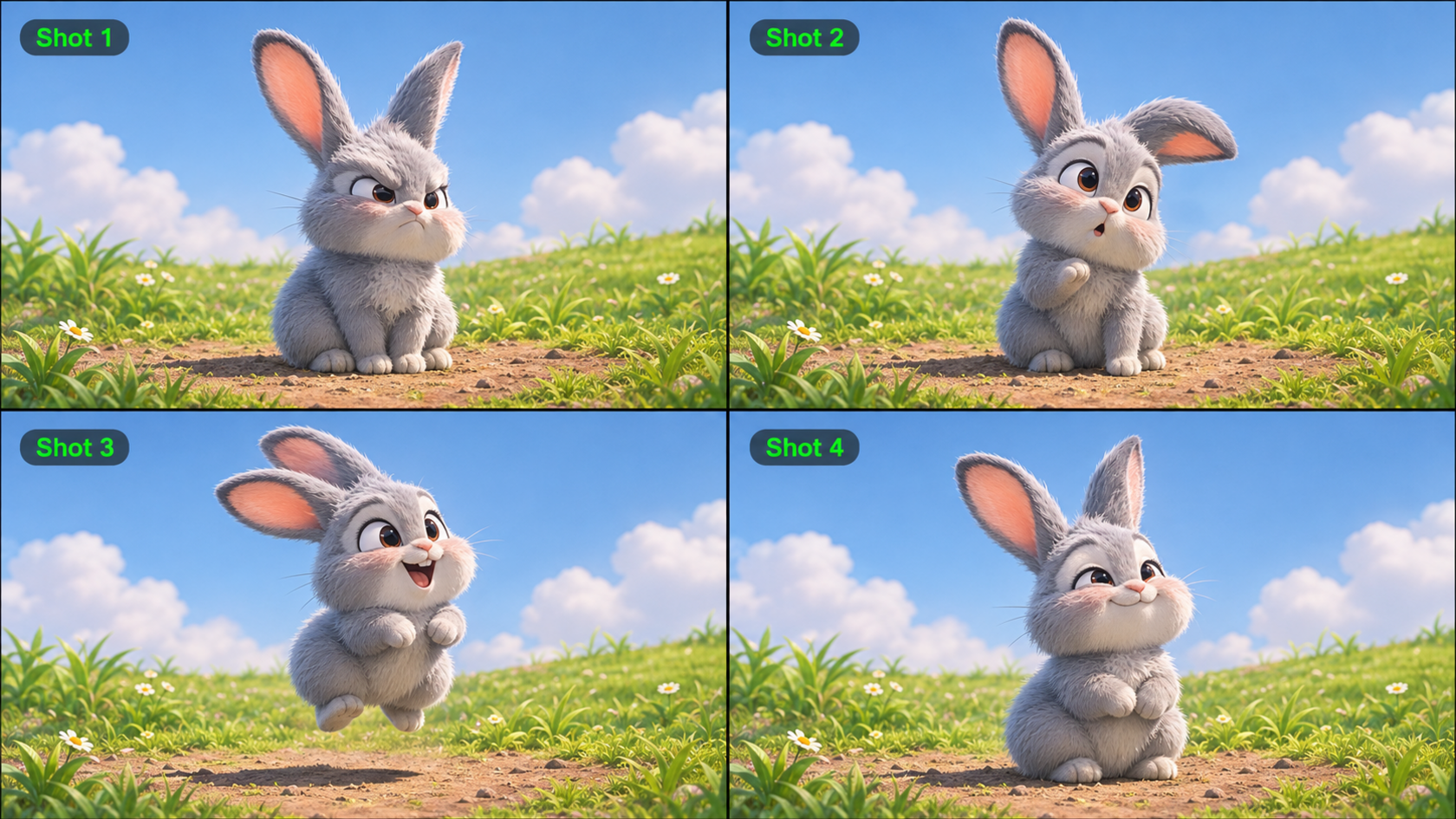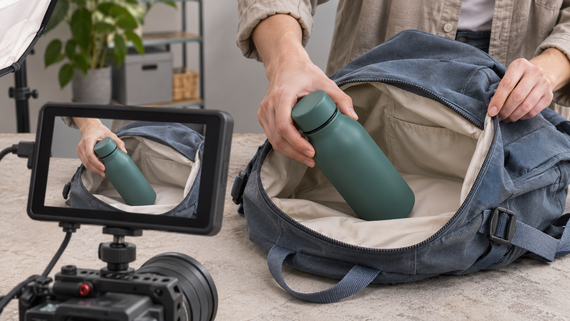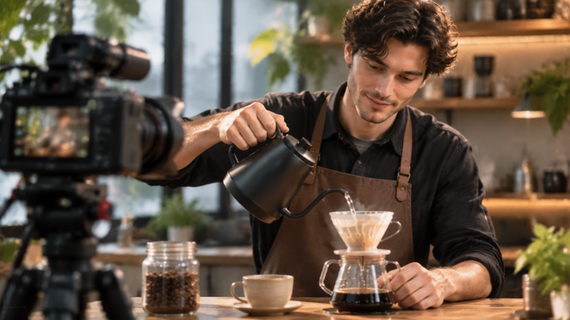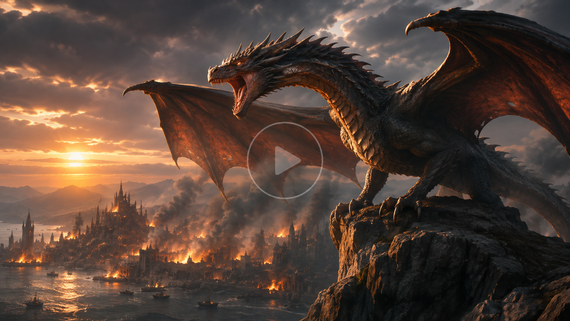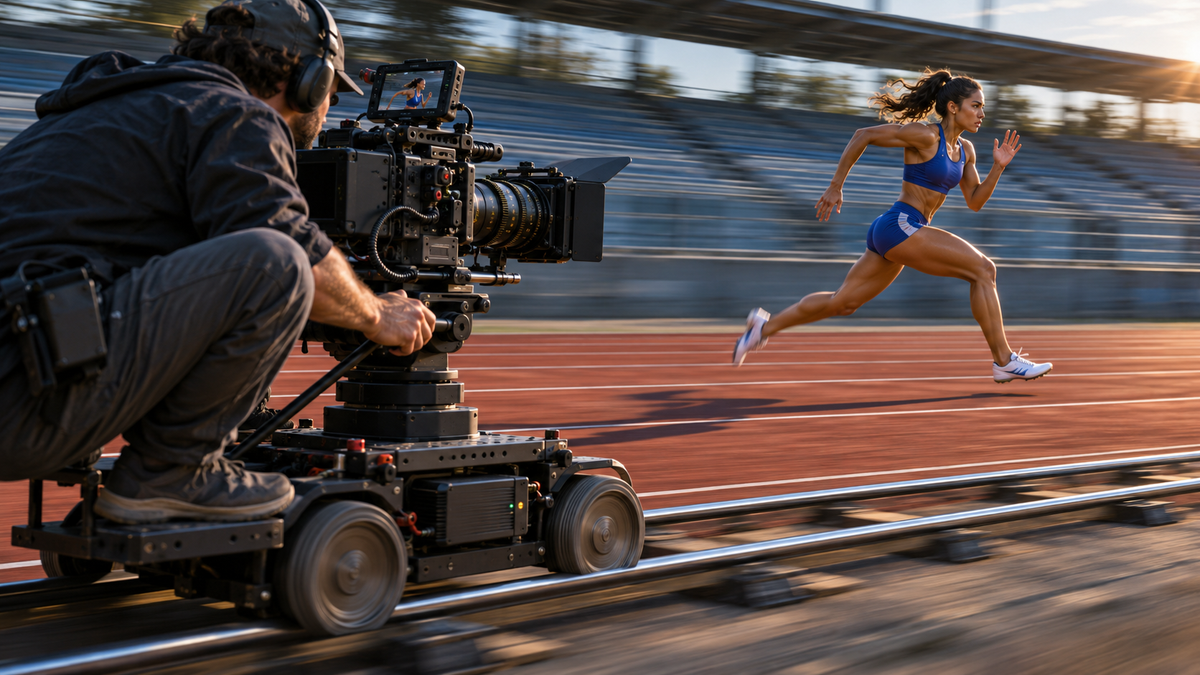
Même sans dialogue, le mouvement de caméra peut modifier la façon dont vous ressentez une scène. Un travelling avant lent crée de la tension, un travelling d'accompagnement vous entraîne dans l'action, et un travelling arrière progressif peut rendre un personnage isolé. Découvrez 10 mouvements de caméra courants au cinéma, quand utiliser chacun d'entre eux et comment l'IA peut vous aider à créer des plans en mouvement expressifs.
Qu'est-ce qu'un mouvement de caméra au cinéma ?
En réalisation, le mouvement de caméra désigne les changements de position ou d'orientation de la caméra pendant un plan. Les guides consacrés au mouvement de caméra couvrent aussi des techniques liées comme le zoom, qui modifie le cadrage sans déplacer physiquement la caméra. Différents mouvements de caméra vous aident à orienter l'attention des spectateurs, à révéler progressivement les détails d'une scène et à instaurer de la tension, de l'intimité ou un sentiment d'isolement.
Ensuite, nous examinerons 10 types courants de mouvements de caméra et les techniques de réalisation associées, ainsi que la manière et le moment d'utiliser chacun :
Mouvement de caméra | Comment cela fonctionne | Effets visuels et quand les utiliser |
Panoramique | Faites pivoter la caméra horizontalement depuis une position fixe. | Guidez l’attention entre différents sujets ou révélez progressivement un décor. |
Inclinaison | Faites pivoter la caméra vers le haut ou vers le bas sans changer sa position. | Révélez un personnage, mettez l'accent sur la hauteur ou montrez l'échelle d'une structure. |
Roulis | Faites pivoter la caméra autour de l'axe de son objectif, en inclinant l'horizon. | Créez une sensation de déséquilibre, de vertige ou de malaise. |
Travelling | Déplacez la caméra vers un sujet ou éloignez-la, en modifiant la perspective. | Avancez pour créer de la tension ou de l’intimité, ou reculez pour révéler l’environnement et accentuer l’isolement. |
Travelling latéral | Déplacez la caméra latéralement, généralement sans changer sa direction de regard. | Suivez un sujet latéralement tout en révélant la profondeur et le mouvement de l’arrière-plan. |
Pédestal | Montez ou descendez l’ensemble de la caméra sans l’incliner. | Survolez les obstacles ou révélez des sujets en modifiant la hauteur de la caméra. |
Arc / Orbite | Déplacez la caméra le long d'une trajectoire courbe autour d'un sujet. | Révélez différents angles, montrez les relations spatiales ou créez de la tension. |
Grue / Jib | Déplacez la caméra dans l'espace à l'aide d'un bras pivotant. | Révélez l'ampleur d'un décor ou effectuez une transition d'un plan rapproché à un plan large. |
Zoom | Changez la distance focale de l'objectif pour ajuster le cadrage sans déplacer la caméra. | Zoomez pour mettre en valeur un sujet ou un détail important, ou dézoomez pour révéler davantage de l'environnement sans déplacer physiquement la caméra. |
À main levée / Steadicam | Filmez à main levée pour un rendu brut et moins stable, ou utilisez une Steadicam pour des mouvements de caméra plus fluides. | Créez de l'urgence avec des plans à main levée ou suivez les personnages en douceur avec un Steadicam. |
Comment l'IA facilite la création de mouvements de caméra cinématographiques
Les mouvements de caméra complexes exigent souvent une planification minutieuse, un contrôle précis de la caméra et des prises répétées. Génération vidéo par IA offre une approche plus efficace, permettant aux créateurs d'explorer des mouvements de caméra cinématographiques à l'aide d'invites textuelles et de références visuelles sans installer de matériel de caméra physique.
Chez Kling AI, nous avons développé Kling 4.0 pour aider les créateurs à donner vie à leurs idées grâce à la génération et au montage vidéo par IA. Notre modèle offre une meilleure compréhension des prompts, interprétant les instructions de mouvement de caméra et enrichissant les idées créatives avec une perspective de réalisateur. Il apporte également une stabilité accrue lors de mouvements importants du sujet et de mouvements de caméra complexes, permettant des transitions plus fluides et plus cohérentes. Avec Omni Reference, vous pouvez utiliser des images clés pour planifier les changements visuels ou des vidéos de référence pour guider les trajectoires de caméra, les personnages et leurs actions, ainsi que le rythme, tout en intégrant vos propres sujets et décors. Ci-dessous, nous explorerons trois façons de créer des mouvements de caméra cinématographiques avec Kling 4.0.
Créer des mouvements de caméra avec des invites textuelles
Que vous partiez d'une description textuelle ou d'une image existante, vous pouvez utiliser des prompts pour guider les mouvements de caméra dans votre vidéo. Avec Kling AI, vous pouvez décrire une scène entièrement à partir de zéro ou télécharger un portrait, une photo de produit ou un paysage comme point de départ visuel.
Kling 4.0 offre une stabilité améliorée pour les mouvements de caméra complexes, y compris les plans de suivi rapides, les orbites de caméra et les changements dynamiques de direction. Sa compréhension renforcée des prompts peut développer des idées créatives simples ou affiner des instructions détaillées allant jusqu'à 8 000 tokens, apportant un regard de réalisateur à la composition des plans, aux mouvements de caméra et au rythme.
Pour guider la caméra avec plus de précision, prenez en compte ces quatre éléments :
- Sujet et décor : Décrivez les personnages, produits ou l'environnement que vous souhaitez mettre en avant, ainsi que l'ambiance visuelle.
- Actions du sujet : Expliquez comment votre sujet se déplace et comment la caméra doit réagir à ou suivre ce mouvement.
- Mouvement et direction de la caméra : Précisez des mouvements tels que des travellings avant, des panoramiques, des plans de suivi ou des orbites de caméra, ainsi que la direction souhaitée.
- Rythme et cadrage du plan : Définissez la vitesse de la caméra, la durée du mouvement et la façon dont le cadrage doit évoluer du début à la fin du plan.


Planifiez la composition du plan à travers des moments visuels clés
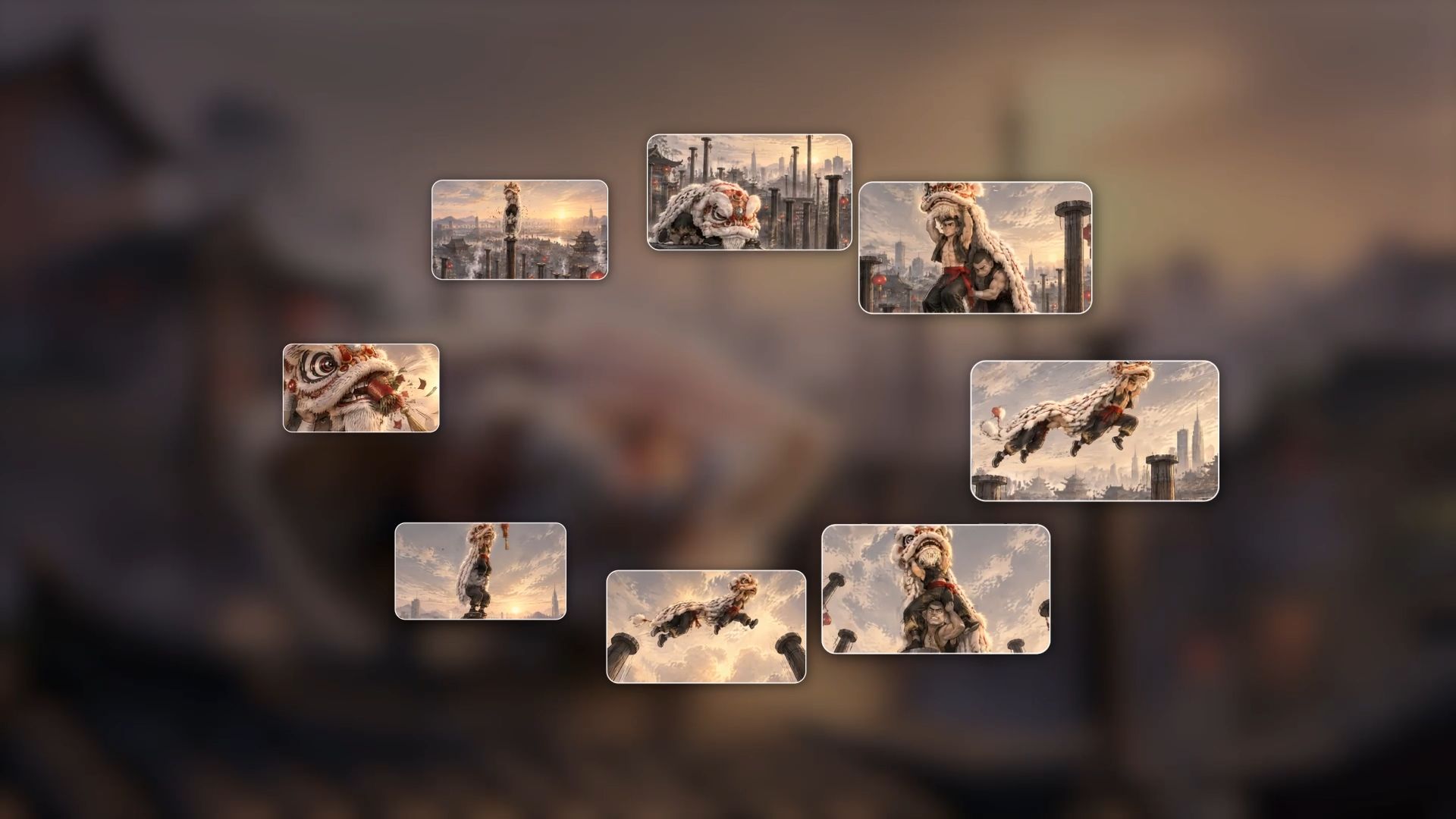
Si vous savez déjà à quoi vous voulez que votre plan ressemble au début, au milieu et à la fin, vous pouvez utiliser Kling 4.0 pour placer jusqu'à 10 images aux points clés de la chronologie de votre vidéo. Utilisez ces images pour planifier la façon dont le cadrage et la composition visuelle évoluent tout au long de votre vidéo, puis décrivez le mouvement, la direction et le rythme de la caméra dans des prompts textuels afin de guider le mouvement entre ces moments visuels.
Par exemple, lorsque vous créez un lion du Nouvel An chinois vidéo de danse, vous pouvez commencer par un plan large de la ville au coucher du soleil pour établir le décor, passer à un plan moyen pour capturer la performance énergique de la danse du lion, et vous rapprocher progressivement jusqu'à un gros plan de la tête du lion afin de mettre en valeur son design complexe et ses décorations rouges festives. Vous pouvez également utiliser des prompts pour préciser la direction, la vitesse et le rythme de la caméra, afin de guider des transitions fluides entre ces moments visuels.
Cette approche vous permet de planifier plus clairement votre composition d'ouverture, les changements visuels intermédiaires et le cadrage final, afin d'aligner les mouvements de votre caméra sur le rythme et le ton émotionnel de l'histoire.
Recréez les trajectoires de caméra avec des vidéos de référence
Si vous avez vu un travelling, un mouvement de dolly ou une orbite de caméra que vous souhaitez recréer, vous pouvez utiliser Omni Reference de Kling 4.0 pour télécharger la vidéo de référence ainsi que des images des personnages, produits ou décors que vous souhaitez mettre en avant. Vous pouvez combiner jusqu'à 15 ressources de référence par génération, y compris des images, des vidéos, des Elements et des Voice Profiles, avec des limites distinctes pour chaque type. Utilisez la vidéo pour guider les trajectoires de caméra et le rythme des plans, tandis que les images vous aident à définir vos nouveaux sujets et environnements.
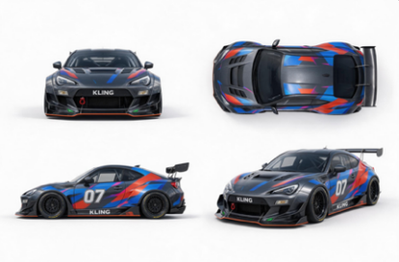
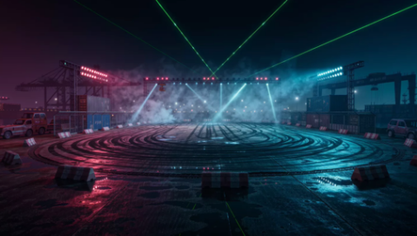
Par exemple, lorsque vous créez une publicité pour une voiture de course, vous pouvez téléverser une vidéo d'une voiture filant à toute allure sur un circuit pour vous inspirer de ses mouvements de caméra et de son action effrénée. Ajoutez ensuite des images présentant votre nouvelle voiture de course sous plusieurs angles, ainsi qu'une image d'un circuit futuriste éclairé au néon. En définissant la vidéo comme référence pour les mouvements de caméra et les images comme références pour la voiture et l'arrière-plan, vous pouvez recréer des mouvements de caméra similaires dans une nouvelle scène de course au rendu dynamique et cinématographique.
Vidéo de référence | Image de référence 1 | Image de référence 2 |
 |
|
|
| Prompt : Utilisez @Video 1 comme référence pour les mouvements de caméra et le rythme des plans. Remplacez l'élément par la voiture tirée de @Image 1 et l'arrière-plan par @Image 2. | ||
Vidéo générée | ||
 | ||
Que vous réalisiez des spots publicitaires automobiles, des présentations de produits ou des courts métrages cinématographiques, vous pouvez vous inspirer des mouvements de caméra existants et les combiner avec de nouvelles références visuelles pour explorer différentes possibilités créatives.
Comment créer des mouvements de caméra avec Kling AI
Prêt à explorer des mouvements de caméra cinématographiques ? Suivez ces trois étapes pour créer une séquence d'action de 15 secondes mettant en scène une poursuite automobile à grande vitesse, des plans suivis dynamiques, des panoramiques fouettés et des mouvements de caméra à l'épaule. Vous apprendrez à préparer des supports de référence, à guider des mouvements de caméra complexes à l'aide de prompts et à affiner le résultat final.
Étape 1. Choisissez vos éléments de départ
Ouvrez l'espace de travail Video Generation de Kling AI et sélectionnez Kling 4.0. Dans Omni Reference, vous pouvez ajouter des images, des Elements ou des vidéos de référence pour définir les personnages et les décors ou orienter les trajectoires de caméra et le rythme des plans. Si vous n'avez pas de supports de référence, commencez simplement par un prompt textuel décrivant votre sujet, votre scène, le mouvement de caméra, la direction et le rythme. Kling 4.0 prend également en charge text-to-video generation sans ressources téléchargées.
Étape 2. Décrivez votre mouvement de caméra
Rédigez une invite décrivant votre scène, les actions des sujets et les mouvements de caméra souhaités. Précisez les types de mouvement, tels que les travellings, les panoramiques rapides ou les dézooms, ainsi que leur direction, leur vitesse et leur cadrage. Si vous avez téléchargé des éléments de référence, utilisez des références @ pour préciser le rôle de chaque ressource. Pour les séquences complexes, vous pouvez diviser la vidéo en sections minutées, en décrivant comment les mouvements de caméra, les actions des sujets et le rythme des plans évoluent tout au long de la scène.
Étape 3. Générer, revoir et affiner
Choisissez la durée de votre vidéo, son format d'image et la résolution de sortie disponible, puis cliquez sur Générer. Kling 4.0 prend en charge des générations de 3 à 30 secondes, vous permettant de créer des mouvements de caméra continus ou des séquences dynamiques comportant plusieurs plans. Pour l'exemple de poursuite en voiture ci-dessous, sélectionnez 15 secondes.
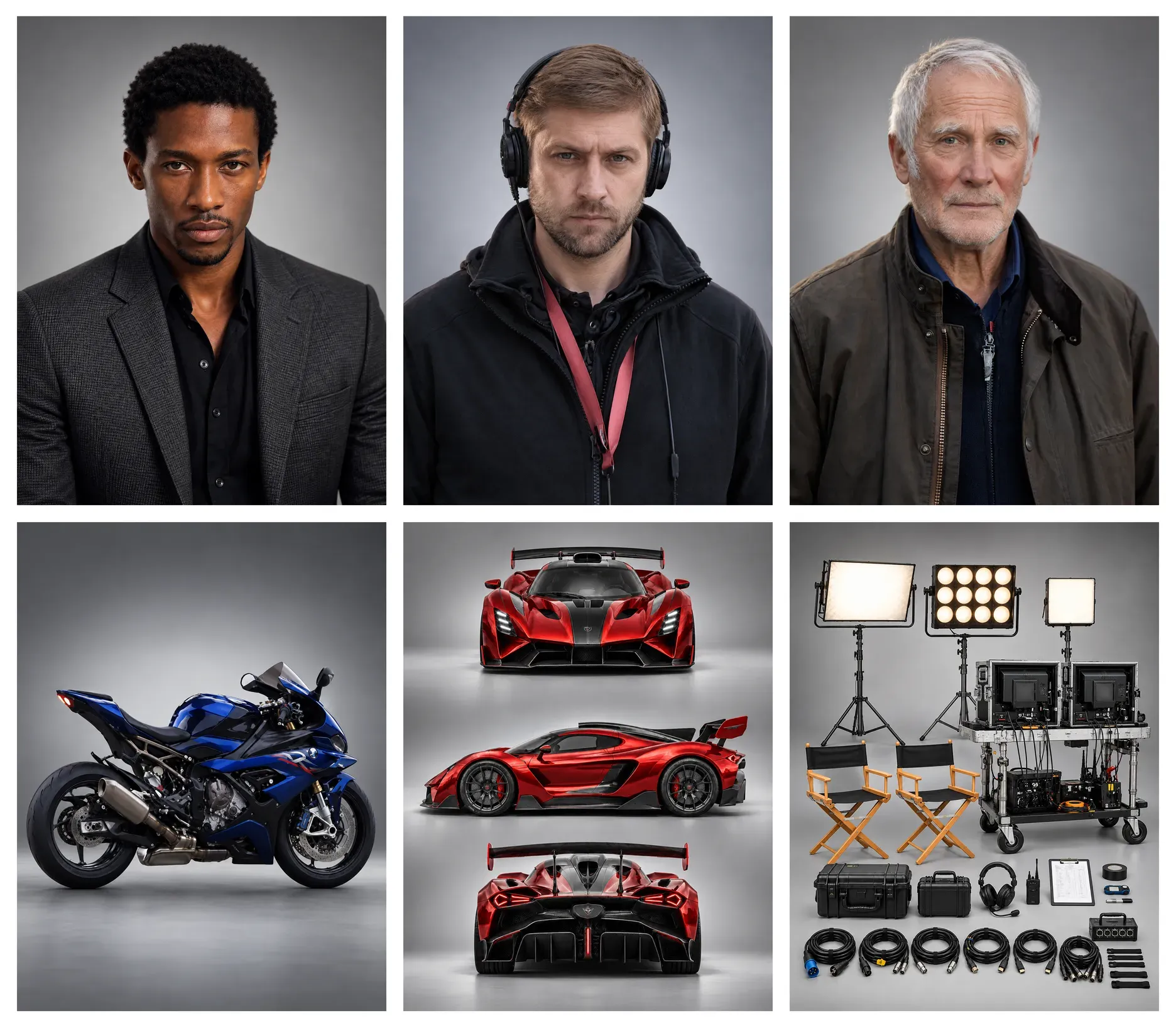
Référence multi-personnages | Vidéo générée |
| 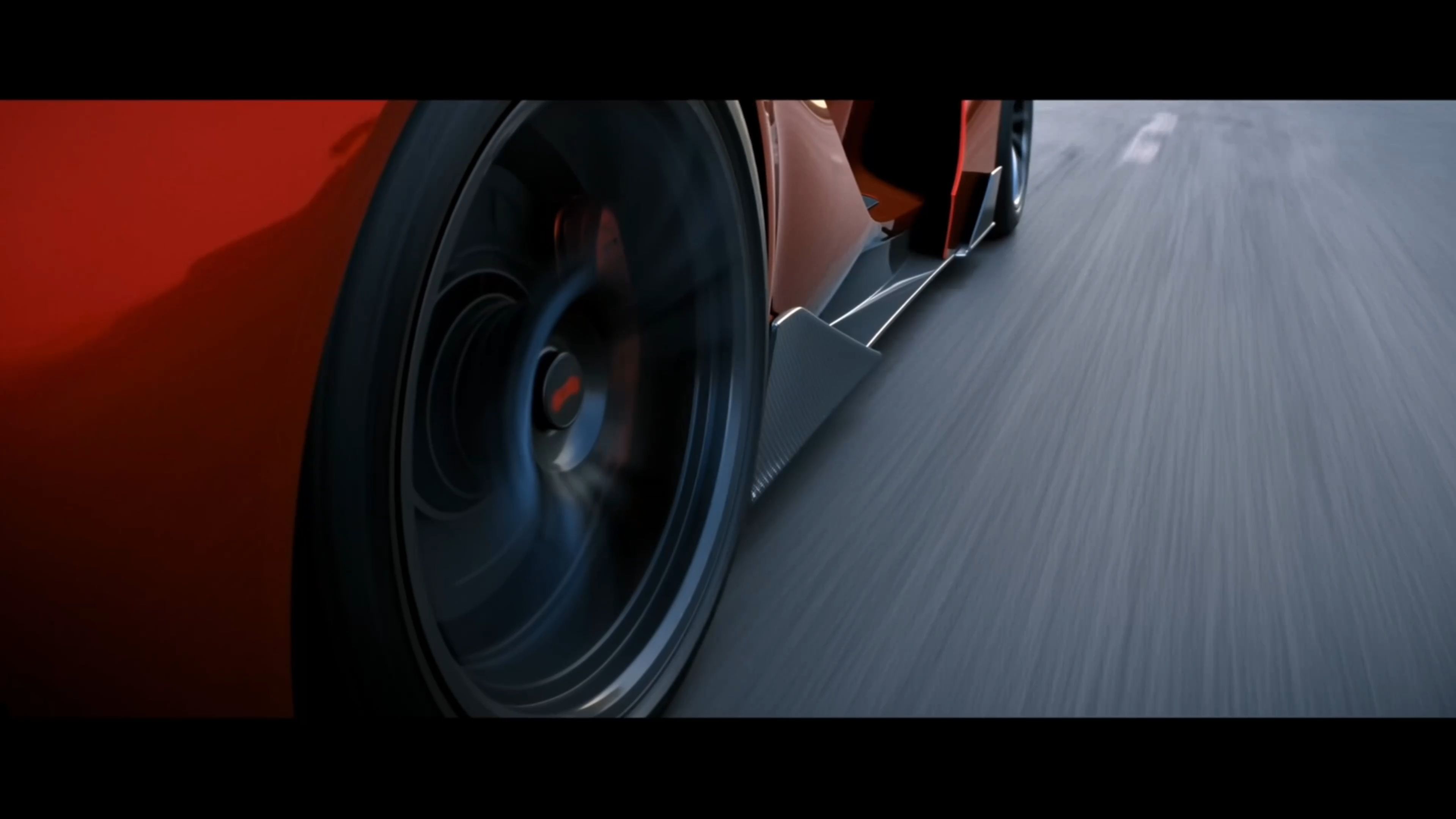 |
Prompt: 【Style général】 15 secondes, qualité cinématographique réaliste en prise de vue réelle. Une rue côtière au crépuscule se raccorde à une scène de banquet mise en scène. Cadrage à la main naturel avec un mouvement vertical sensible dû aux pas, une légère oscillation irrégulière et des corrections de cadrage. Des panoramiques fouettés suivent les mouvements des véhicules et des personnages, produisant un bref flou de mouvement avant de se recentrer sur la cible. Le mouvement est intense pendant la poursuite en voiture et les séquences de course, puis ralentit progressivement lors de la séquence de banquet. Les personnages présentent une légère transpiration, des mèches de cheveux libres et des plis naturels dans leurs vêtements. Les surfaces de la route, les vêtements et l'équipement montrent des signes d'utilisation réalistes. Des couleurs naturelles créent un contraste visuel entre la voiture de sport rouge, les flammes et les tons chauds du banquet. 【Personnages et véhicules】 Acteur masculin : Environ 30 ans, cheveux courts et foncés, barbe légère, silhouette mince et athlétique. Pendant qu'il conduit et roule au sol, il porte une tenue d'espion d'action complète : Un haut tactique ajusté gris anthracite foncé à encolure fermée ; Un pantalon tactique assorti ; Des bottines en cuir noir. Le costume extérieur comporte des coutures à rupture rapide conçues pour des changements rapides sur le plateau. Le haut s'ouvre le long du centre devant et sur les deux côtés, tandis que le pantalon s'ouvre le long des coutures externes des deux jambes. Une chemise blanche, un nœud papillon noir et un pantalon de costume bleu marine foncé sont déjà portés sous le costume extérieur. Lorsque le costume extérieur reste intact, il apparaît clairement dans la tenue tactique sombre. Deux autres membres de l'équipe l'aident ensuite à enfiler la veste de costume. Les ourlets du pantalon de costume bleu marine recouvrent les tiges des bottines noires. Le visage, la coiffure et la morphologie de l'acteur doivent rester cohérents tout au long. Voiture de sport : Une voiture de sport concept rouge originale avec une carrosserie basse en forme de coin arrondi, un avant court, un cockpit incurvé et de larges passages de roue arrière. L'avant présente une barre lumineuse blanche horizontale continue. L'arrière comporte trois petits feux arrière circulaires de chaque côté. Le centre du capot est recouvert d'une peinture rouge lisse et continue. Les roues gris foncé ont des enjoliveurs centraux en métal simple. Le centre du volant présente une surface en cuir noir uni. La vitre côté conducteur est ouverte. La forme générale de la voiture et la conception de l'éclairage doivent rester cohérentes sur tous les plans. Opérateur caméra à moto : Vêtu d'une tenue de travail sombre et d'un casque de protection, il se tient seul sur les deux repose-pieds de stunt d'une moto de sport bleu foncé, les hanches plus hautes que la selle. Il tient une caméra sur son épaule avec ses deux mains, laissant le guidon libre. Il contrôle la moto en utilisant ses jambes et son centre de gravité, compensant les bosses avec le haut du corps. La caméra est dirigée vers le conducteur de la voiture de sport. Lors du dévoilement, sa posture debout complète, ses deux pieds, la moto et la caméra doivent tous être clairement visibles. Réalisateur : Quadragénaire, avec quelques cheveux gris et des traits du visage naturellement texturés. Il porte une veste courte brun foncé patinée sur un T-shirt beige à col rond, avec un pantalon droit foncé. Il tient un chronomètre numérique, tournant activement son corps et son regard pour suivre l'action du tournage. Une scripte, des assistants caméra et l'équipe lumière se tiennent à proximité. Des personnes et du matériel au premier plan, à ses côtés et au loin créent une profondeur en plans successifs. Équipe costume : Six membres de l'équipe en tenue de travail ordinaire de plateau. Les quatre premiers, deux à gauche et deux à droite, ouvrent et retirent le costume tactique extérieur. Les deux restants déplient et l'aident à enfiler la veste de costume bleu marine foncé. Chaque personne exécute une action clairement définie. Après avoir retiré un vêtement, le membre de l'équipe correspondant le tient dans ses mains. Compagne : Elle porte une robe de soirée dorée couleur champagne et tient sa propre flûte de champagne. Elle se tient à quelques pas à l'intérieur de l'entrée du banquet. Serveur : Se tenant sur un côté de l'entrée, tenant un plateau de flûtes de champagne pour que l'acteur masculin en prenne une en passant. 【Plans et actions】 00:00–00:03 | Cinq coupes rapides pendant la poursuite en voiture Gros plan sur le pneu : le pneu arrière accroche la route tandis que la voiture de sport rouge accélère. Gros plan sur le pied : la botte en cuir noir de l'acteur s'enfonce sur l'accélérateur. Gros plan sur l'œil : l'acteur évalue rapidement la circulation devant lui, son visage vibrant avec les mouvements de la voiture. Gros plan sur les mains : les deux mains tournent le volant avec décision. Plan latéral légèrement plus large : la voiture de sport se faufile devant un véhicule adjacent, comblant rapidement l'écart avant de s'éloigner de nouveau. Les quatre premiers plans sont brefs et percutants. Laissez le dernier plan durer un peu plus longtemps pour bien établir la voiture qui se faufile dans la circulation. 00:03–00:09 | Sortie de la voiture, révélez le cadreur, panoramique fouetté vers le réalisateur. Filmez le conducteur depuis près du siège passager. La caméra traverse la fenêtre ouverte côté conducteur, sort complètement de la voiture et continue à reculer. Établir un large plan extérieur de côté : La voiture de sport rouge et la moto bleu foncé roulent côte à côte. Le cadreur est entièrement visible de la tête aux pieds, debout seul avec la caméra sur l'épaule, pointée directement sur le conducteur. La voiture de sport contourne un véhicule devant. La moto s'incline dans le virage en synchronisation, puis revient à un alignement parallèle. La caméra oscille naturellement avec la vitesse et les bosses de la route. À mesure que les véhicules dépassent la zone de travail du réalisateur, la caméra pivote brusquement vers le bas-côté. L'épaule d'un assistant caméra traverse brièvement le premier plan avant que la caméra ne se stabilise en un plan rapproché oblique du réalisateur. Le réalisateur se penche en avant, son regard suivant la voiture de sport. Un superviseur de script prend des notes à côté de lui, tandis que l'équipe lumière et les équipements au loin créent un arrière-plan de plateau profond et stratifié. Il fait un geste en avant et crie : « Reste dessus ! Continue ! » La réplique entière doit être dite alors que le réalisateur est à l'écran. 00:09–00:12 | Explosion de voiture de sport Coupez vers un plan en suivi plus large le long de la voiture de sport. Un missile avec une traînée enflammée visible arrive par l'arrière gauche et frappe clairement l'arrière de la voiture. Un éclair jaillit au point d'impact, immédiatement suivi d'une explosion à l'arrière du véhicule. Des flammes, de la fumée noire et des débris se répandent vers l'extérieur. La carrosserie de la voiture est projetée vers le haut tout en continuant son élan vers la droite. La caméra portable sursaute brièvement sous l'effet de l'impact. 00:12–00:14 | L'acteur roule dans le cadre depuis la gauche Coupez vers le sol près du plateau adjacent. Vêtu de la tenue tactique sombre complète, l'acteur roule au ras du sol dans le cadre depuis la gauche, en se dirigeant vers le centre. Des flammes brûlantes et une fumée montante restent visibles à l'arrière gauche. Une lumière orange balaie son épaule gauche, le côté de son visage et le sol. Il termine dans une pose héroïque à genoux, avec un genou au sol et une main appuyée contre le sol. Tout son corps reste visible, et ses vêtements sont couverts de poussière. La caméra s'abaisse brièvement lors de son atterrissage, puis se réajuste pour retrouver l'acteur. 00:14–00:15 | Gros plan sur le visage menant à la course Coupez sur le visage de l'acteur. Il expire, avec de la sueur et de la poussière visibles sur son visage et des lueurs vacillantes de feu sur son côté gauche. Il relève les yeux et fixe quelque chose devant lui. Ses épaules se soulèvent, et son corps commence à se lancer dans une course. La caméra à main effectue de petits mouvements naturels et s'élève rapidement avec lui lorsqu'il se relève, transitionnant vers la séquence de course. | |
Lorsque vous examinez votre vidéo générée, concentrez-vous sur ces quatre aspects :
- Trajectoire de la caméra : La caméra suit-elle les mouvements prévus, depuis la sortie de la voiture jusqu'au panoramique fouetté vers le réalisateur et le travelling pendant l'explosion ?
- Sujet et cadrage : L'acteur, la voiture de sport et les autres sujets conservent-ils une apparence et des proportions cohérentes d'un plan à l'autre ? Les sujets principaux sont-ils correctement cadrés ?
- Stabilité visuelle : Les mouvements de caméra à la main, les virages rapides et les réactions à l'explosion semblent-ils naturels ? Observe-t-on des distorsions indésirables, des sauts visuels brusques ou des changements d'arrière-plan non naturels ?
- Rythme des plans : Les coupes rapides, les transitions de caméra et les changements de vitesse de mouvement respectent-ils la séquence prévue de 15 secondes ? Chaque plan s'enchaîne-t-il naturellement avec l'action ?
Si le résultat ne correspond pas à votre vision, affinez les instructions de caméra, le cadrage, la vitesse de mouvement ou le timing dans votre prompt. Générez une autre version et comparez les résultats.
Fin
Chaque mouvement de caméra doit servir l'histoire, qu'il révèle un détail caché, crée de la tension ou rapproche les spectateurs d'un personnage. Avec Kling 4.0, vous pouvez combiner des prompts textuels, des images clés et des références vidéo pour guider les mouvements de caméra et la narration. Que vous créiez bandes-annonces, vidéos animées, ou publicités, vous pouvez donner vie à votre vision créative avec des mouvements de caméra plus expressifs et cinématographiques.
FAQ
Pourquoi les guides indiquent-ils un nombre différent de mouvements de caméra de base ?
Les guides comptent les mouvements de caméra différemment parce qu'ils regroupent les techniques apparentées de diverses façons. Certains répertorient séparément les push-ins et les pull-outs, tandis que d'autres réunissent les deux sous le travelling. Une liste plus longue peut aussi compter des combinaisons comme le dolly zoom comme des techniques distinctes.
Quels mouvements de caméra les débutants devraient-ils apprendre en premier ?
Commencez par le panoramique, l'inclinaison et le travelling. Entraînez un panoramique pour relier votre sujet à l'espace environnant, une inclinaison pour souligner l'échelle verticale au-dessus ou au-dessous, et un travelling pour voir comment le mouvement physique de la caméra modifie la perspective. Essayez chaque mouvement séparément afin de voir ce qu'il ajoute au plan.
Comment décrire un mouvement de caméra dans une liste de plans ?
Nommez le mouvement, décrivez sa direction ou sa vitesse, et notez où commence et où se termine le cadrage. Par exemple, « Lent rapprochement d'un plan moyen à un gros plan tandis que le sprinteur regarde vers la piste » indique à l'équipe comment la caméra se déplace et à quel moment le gros plan doit être atteint.
Quelle est la différence entre un travelling et un zoom ?
Un plan en travelling déplace physiquement la caméra vers ou loin d'un sujet, modifiant la perspective et la relation entre l'avant-plan et l'arrière-plan. Un plan en zoom modifie la longueur focale pour ajuster le cadrage sans déplacer la caméra. Utilisez un travelling pour créer une sensation de mouvement dans l'espace, ou un zoom pour attirer l'attention sur des détails depuis une position fixe.
Quand dois-je utiliser un panoramique fouetté ?
Utilisez un panoramique fouetté lorsque vous voulez décaler rapidement l'attention des spectateurs d'un sujet à un autre ou apporter de l'énergie à une scène. La rotation rapide de la caméra crée un flou de mouvement, qui peut également aider à dissimuler une coupe entre les plans. Pour une transition plus fluide, harmonisez la direction du mouvement et le flou sur les deux plans lors du montage.