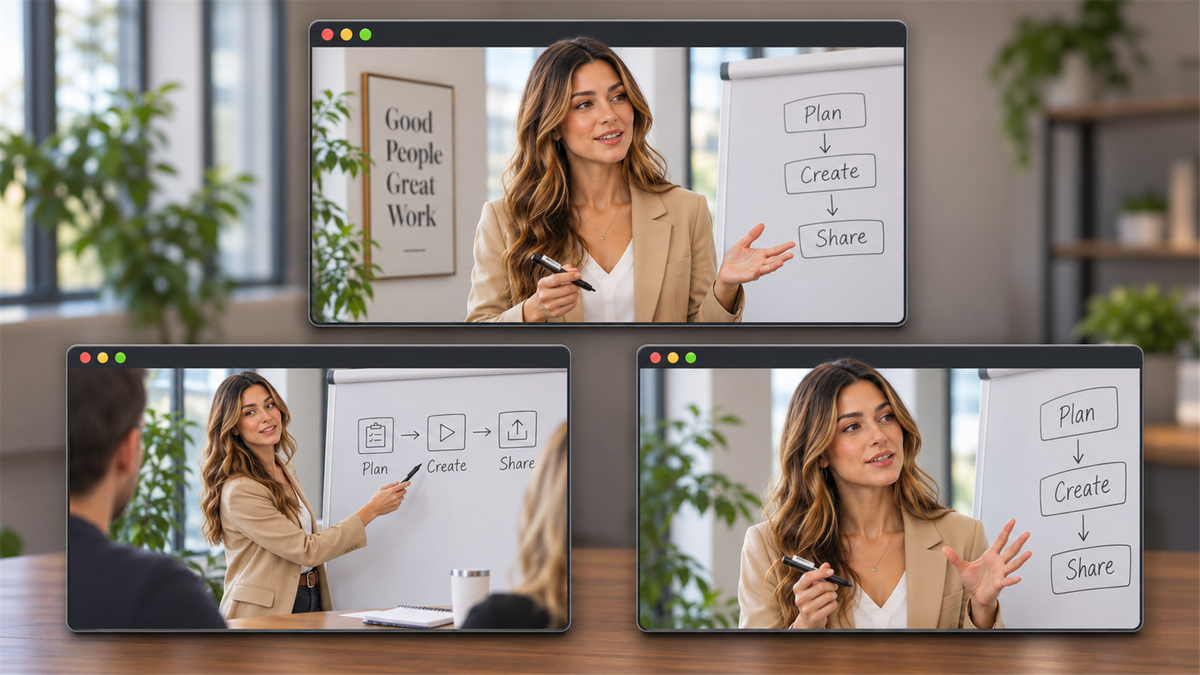
Video tutorial menjawab pertanyaan praktis dengan menunjukkan prosesnya. Format yang Anda pilih dan sudut pandang yang Anda sertakan membentuk seberapa mudah seseorang mengikuti langkah-langkahnya. Berikut cara merencanakan dan memproduksi tutorial yang bermanfaat, termasuk di mana Kling AI membantu mengembangkan rekaman instruksional.
Apa Itu Video Tutorial?
Video tutorial menunjukkan cara seseorang menyelesaikan tugas melalui penjelasan visual yang berurutan. Video tersebut memperkenalkan hasil yang diinginkan, mendemonstrasikan tindakan, dan menampilkan seperti apa keberhasilan penyelesaian tersebut.
Dengan video tutorial, pemirsa dapat menjeda, memutar ulang, dan mengikuti sesuai kecepatan mereka sendiri. Tim dan pelanggan juga mendapatkan penjelasan bersama yang bisa mereka rujuk kembali saat membutuhkannya.
Jenis dan Contoh Video Tutorial
Video tutorial hadir dalam berbagai format tergantung tugas dan apa yang perlu dipelajari pemirsa. Berikut beberapa contoh video tutorial umum dan pendekatan yang digunakan untuk membuatnya.
Format | Paling cocok untuk | Contoh | Pendekatan produksi |
Tur layar | Tugas perangkat lunak | Cara membuat bagan di spreadsheet | Rekam antarmuka, pergerakan kursor, dan kontrol yang relevan. |
Demonstrasi fisik | Teknik atau objek praktik langsung | Cara merakit lampu meja | Rekam pengaturan, tindakan utama, dan tampilan close-up dari detail penting. |
Video pelajaran atau pelatihan singkat | Satu pertanyaan atau tugas yang saling terhubung | Cara menerima dan memberi label inventaris selama pelatihan karyawan | Susun rekaman ke dalam bagian-bagian terfokus yang dapat diputar ulang dengan instruksi yang jelas. |
Untuk membuat video panduan, pertimbangkan apa yang perlu dilihat penonton pada setiap tahap. Rekaman layar menangkap langkah-langkah perangkat lunak, sementara demo yang direkam menunjukkan tugas praktis. Namun, beberapa proses atau konsep sulit dijelaskan hanya dengan rekaman. Adegan tambahan, sudut kamera alternatif, atau animasi dapat membantu menjadikan penjelasan ini lebih jelas dan mudah diikuti.
Buat dan Sempurnakan Demonstrasi Tutorial dengan AI
Video panduan yang baik membantu penonton memahami setiap langkah, bukan hanya hasil akhir. Meskipun rekaman layar dan demonstrasi yang difilmkan berguna untuk menunjukkan prosedur nyata, beberapa pembelajaran juga mendapatkan manfaat dari adegan yang dihasilkan AI, close-up, atau animasi yang membuat tindakan dan konsep sulit lebih mudah dijelaskan.
Di Kling AI, kami membantu kreator membuat video tutorial dengan Kling 4.0, model pembuatan dan penyuntingan video kami. Dengan menggabungkan instruksi tertulis dan referensi visual, Anda dapat membuat adegan instruksional dengan subjek yang konsisten, sudut pandang kamera yang terkontrol, dan audio asli. Berikut bagaimana kemampuan ini dapat membantu Anda menciptakan demonstrasi yang lebih jelas dan menyatukan adegan-adegan individual menjadi tutorial yang lengkap.

Rencanakan Langkah yang Jelas dengan Prompt dan Keyframe
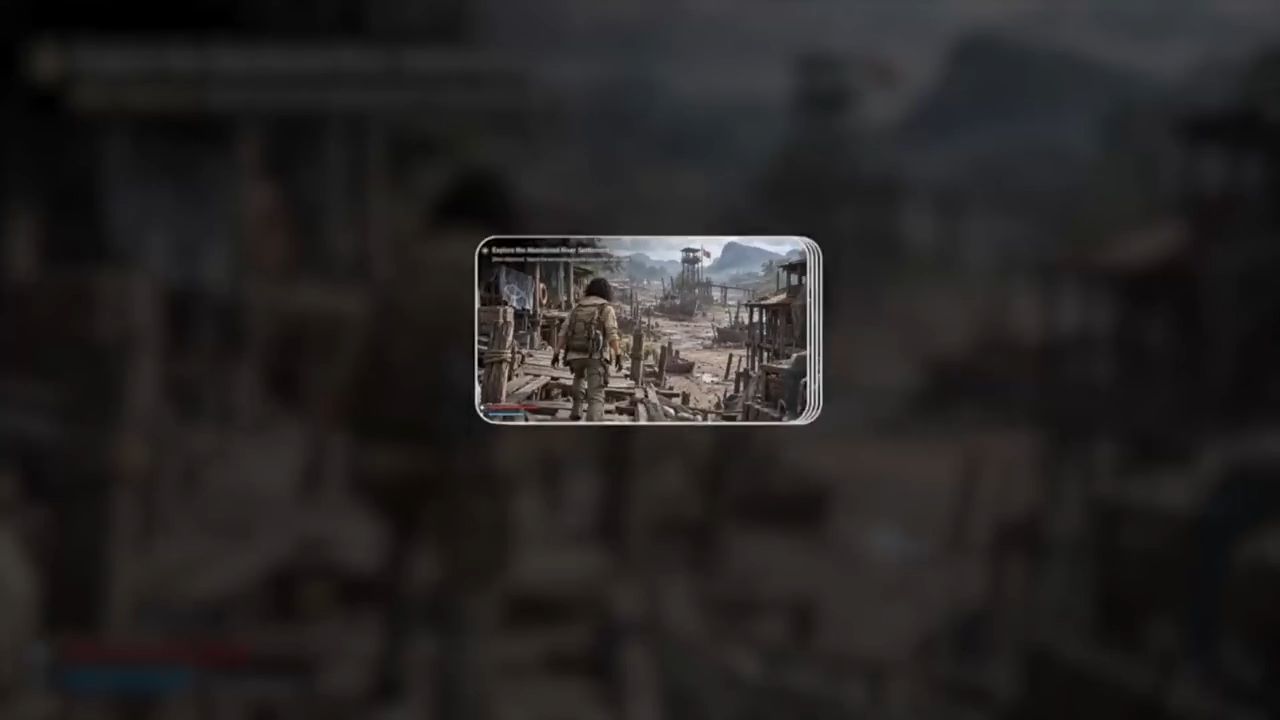
Video panduan yang baik harus menampilkan setiap tindakan dalam urutan yang benar dan menyoroti detail yang perlu diikuti penonton. Dengan pemahaman prompt yang ditingkatkan dari Kling 4.0, Anda dapat menggambarkan pengaturan awal, tiap tindakan, sudut kamera, close-up, dan hasil yang diharapkan. Baik Anda membuat demonstrasi sederhana maupun urutan instruksional yang lebih mendetail, prompt membantu mengarahkan bagaimana setiap langkah muncul di layar.
Kling 4.0 juga mendukung pembuatan video dari 3 hingga 30 detik. Anda dapat menyiapkan hingga 10 gambar keyframe untuk memandu momen penting, seperti pengaturan awal, langkah-langkah perantara, dan hasil akhir. Dengan menggabungkan prompt terperinci dengan gambar keyframe, Anda dapat menciptakan adegan instruksional yang lebih terstruktur sehingga setiap tindakan lebih mudah dipahami.
Jaga Demonstrasi Tetap Konsisten dengan Omni Reference
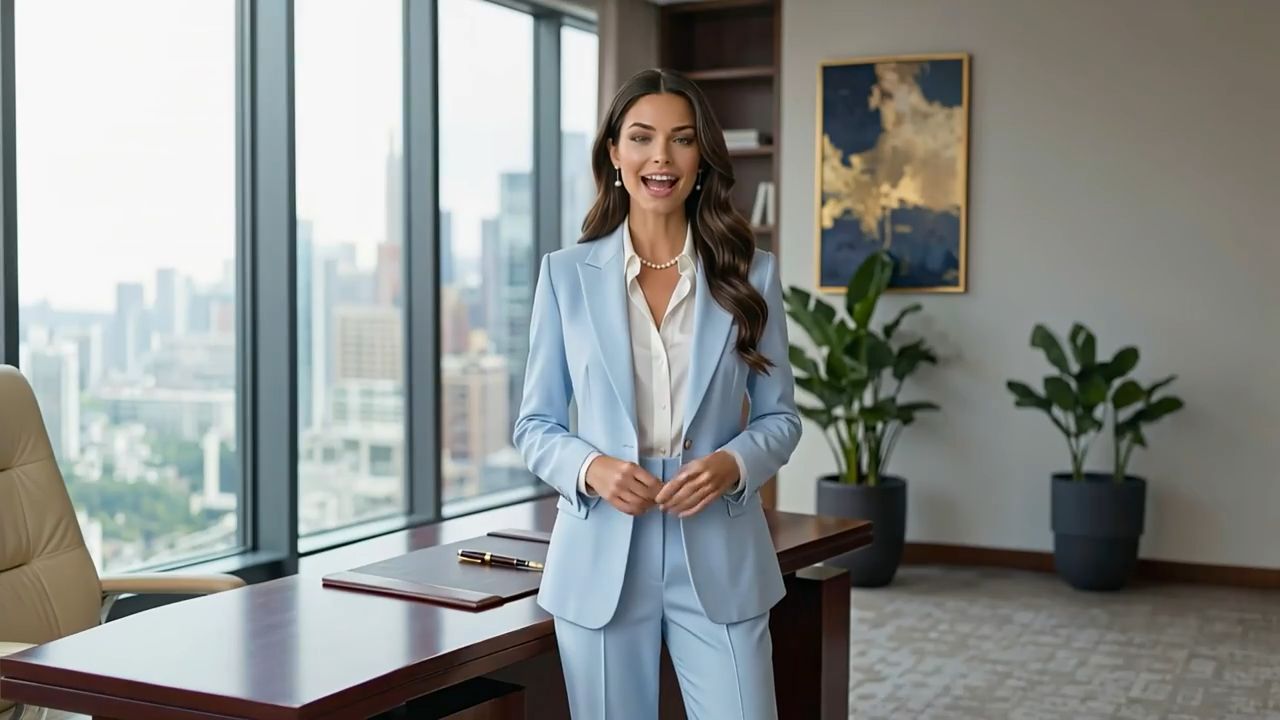
Ketika sebuah tutorial mencakup beberapa adegan, menjaga konsistensi presenter, produk, dan lingkungan kerja membantu pemirsa mengikuti instruksi tanpa kebingungan. Gerakan yang ditampilkan juga harus tetap terhubung dengan demonstrasi yang dimaksud.
Omni Reference Kling 4.0 mendukung hingga 15 aset referensi gabungan, termasuk gambar, video, Elements, dan referensi suara. Anda dapat menggunakan gambar atau Elements untuk mempertahankan subjek dan objek yang mudah dikenali, sementara video referensi membantu membimbing tindakan, pergerakan kamera, dan tempo. Misalnya, Anda dapat mereferensikan demonstrasi produk yang sudah ada untuk memandu bagaimana suatu teknik dilakukan sambil menggunakan gambar produk Anda sendiri untuk mempertahankan tampilannya di berbagai adegan instruksional.
Tambahkan Instruksi Lisan ke Tutorial Anda
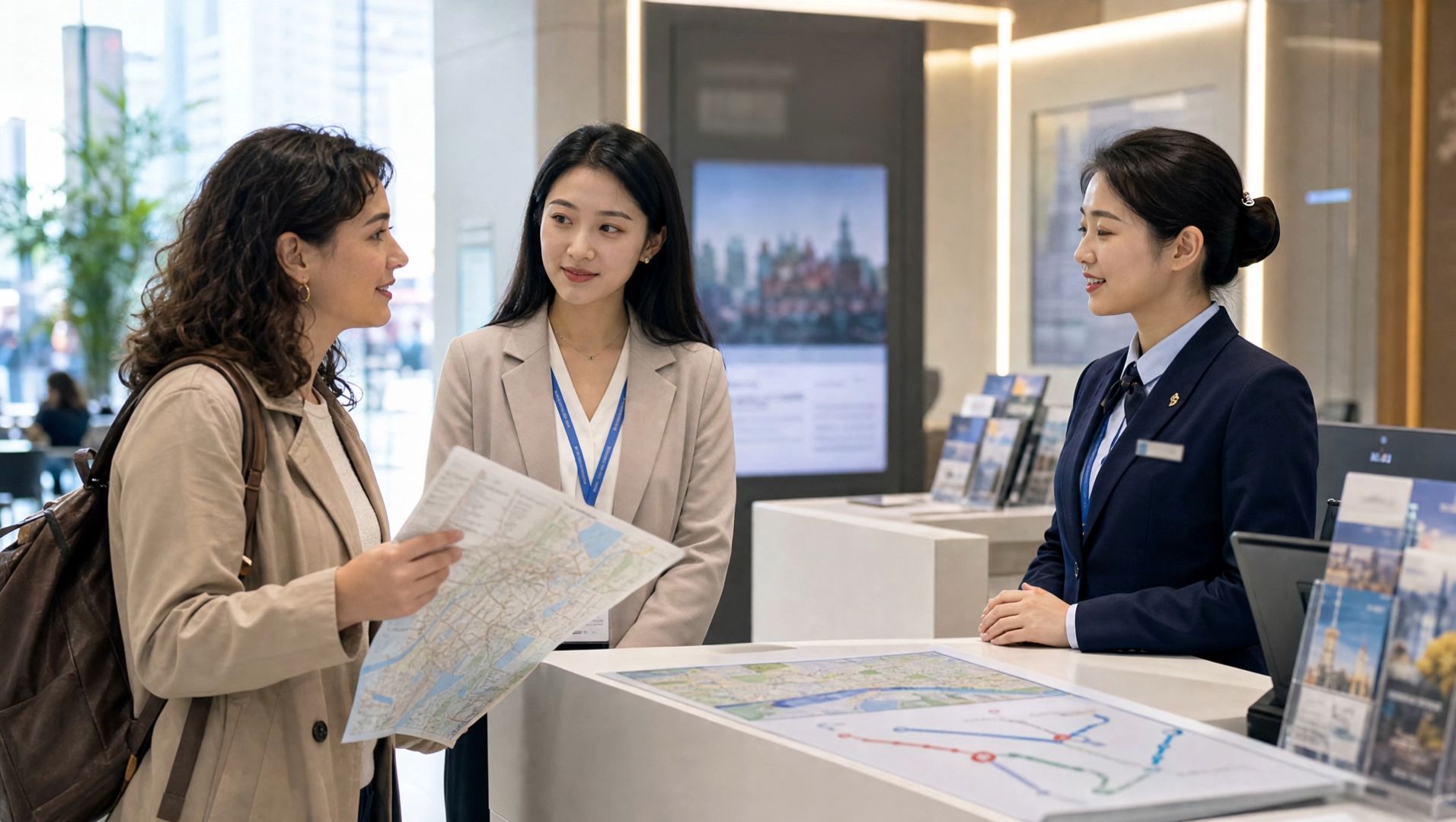
Demo visual menunjukkan kepada pemirsa apa yang harus dilakukan, sementara instruksi lisan menjelaskan mengapa setiap tindakan penting dan apa yang perlu diperhatikan. Narasi yang jelas sangat membantu untuk tutorial produk, video pelatihan, dan pelajaran yang melibatkan beberapa langkah yang saling terhubung.
Kling 4.0 mendukung pembuatan audio native, memungkinkan Anda memasukkan penjelasan lisan, dialog, dan suara relevan bersamaan dengan visual. Anda dapat menentukan pembicara, bahasa, nada, dan kecepatan berbicara dalam prompt Anda. Model ini mendukung sembilan bahasa dan sinkronisasi bibir yang lebih baik untuk presenter di layar. Hal ini memudahkan pembuatan skenario instruksional bagi berbagai audiens sambil menjaga narasi tetap terhubung dengan demonstrasi.
Sempurnakan Setiap Adegan dan Susun Tutorial Anda
Bahkan tutorial yang direncanakan dengan baik mungkin memerlukan penyesuaian. Elemen latar belakang bisa mengalihkan perhatian dari tindakan penting, sudut kamera mungkin tidak menampilkan detail yang cukup, atau satu langkah mungkin membutuhkan penjelasan visual yang lebih jelas.
Dengan kemampuan penyuntingan video AI Kling 4.0, Anda dapat menggunakan prompt dan referensi untuk menyesuaikan subjek, latar belakang, sudut pandang kamera, dan detail visual lainnya dalam rekaman yang sudah ada. Anda juga dapat menghasilkan adegan pengganti saat diperlukan. Setelah klip Anda siap, tambahkan klip tersebut dari riwayat generasi Anda ke Timeline Kling AI untuk menyusun urutan, menyempurnakan transisi, dan membangun tutorial yang lebih panjang. Tinjau video yang telah selesai untuk memastikan setiap tindakan akurat dan mudah diikuti.

Buat Adegan Demonstrasi Tutorial dengan Kling AI
Setelah Anda merencanakan pelajaran Anda, Anda dapat mengubah naskah Anda menjadi video dengan Kling AI. Baik Anda bekerja dari naskah terperinci atau garis besar langkah demi langkah sederhana, Kling 4.0 membantu Anda membuat adegan instruksional menggunakan prompt tertulis dan referensi visual. Tiga langkah berikut menunjukkan cara menambahkan materi referensi, menjelaskan setiap demonstrasi, serta menghasilkan dan menyusun klip tutorial Anda.
Langkah 1: Tambahkan Referensi Demonstrasi Anda
Buka Video Generation di Kling AI, pilih Kling 4.0, dan pilih Omni Reference. Unggah gambar presenter, produk, alat, atau lingkungan kerja Anda. Anda juga dapat menambahkan video referensi atau Elements untuk memandu tindakan tertentu dan mempertahankan konsistensi di seluruh adegan. Jika Anda tidak memiliki materi referensi, Anda dapat memulai dengan prompt teks sebagai gantinya.
Langkah 2: Jelaskan Tindakan dan Langkah Pengajaran
Tulis prompt yang menggambarkan apa yang harus ditunjukkan oleh tutorial Anda. Anda dapat menggunakan @ untuk merujuk materi yang diunggah dan menentukan bagaimana masing-masing harus digunakan. Uraikan pengaturan awal, tindakan secara berurutan, dan hasil yang diharapkan. Sertakan sudut kamera, close-up, dan detail visual penting untuk membantu penonton mengikuti setiap langkah. Anda juga dapat menambahkan instruksi lisan atau dialog bila diperlukan.
Langkah 3: Hasilkan, Tinjau, dan Susun Tutorial Anda
Pilih durasi video, rasio aspek, dan kualitas keluaran Anda, lalu buat videonya. Pratinjau hasilnya untuk memastikan aksi, detail visual, dan narasi sesuai dengan instruksi Anda. Perhalus atau buat ulang adegan jika diperlukan. Untuk menggabungkan beberapa klip, klik kanan sebuah video di riwayat pembuatan Anda dan pilih "Add to Timeline." Buka "Timeline" di sudut kanan atas untuk mengatur klip, menyesuaikan urutan, dan mengekspor tutorial yang sudah selesai.
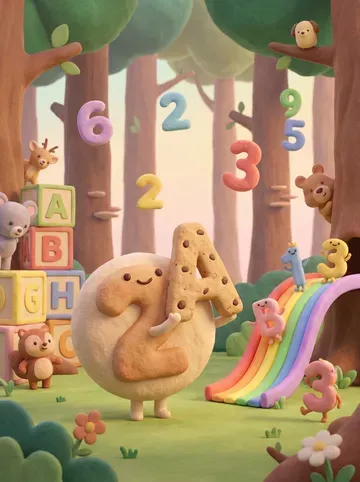
Gambar Referensi | Hasil yang Dihasilkan |
| 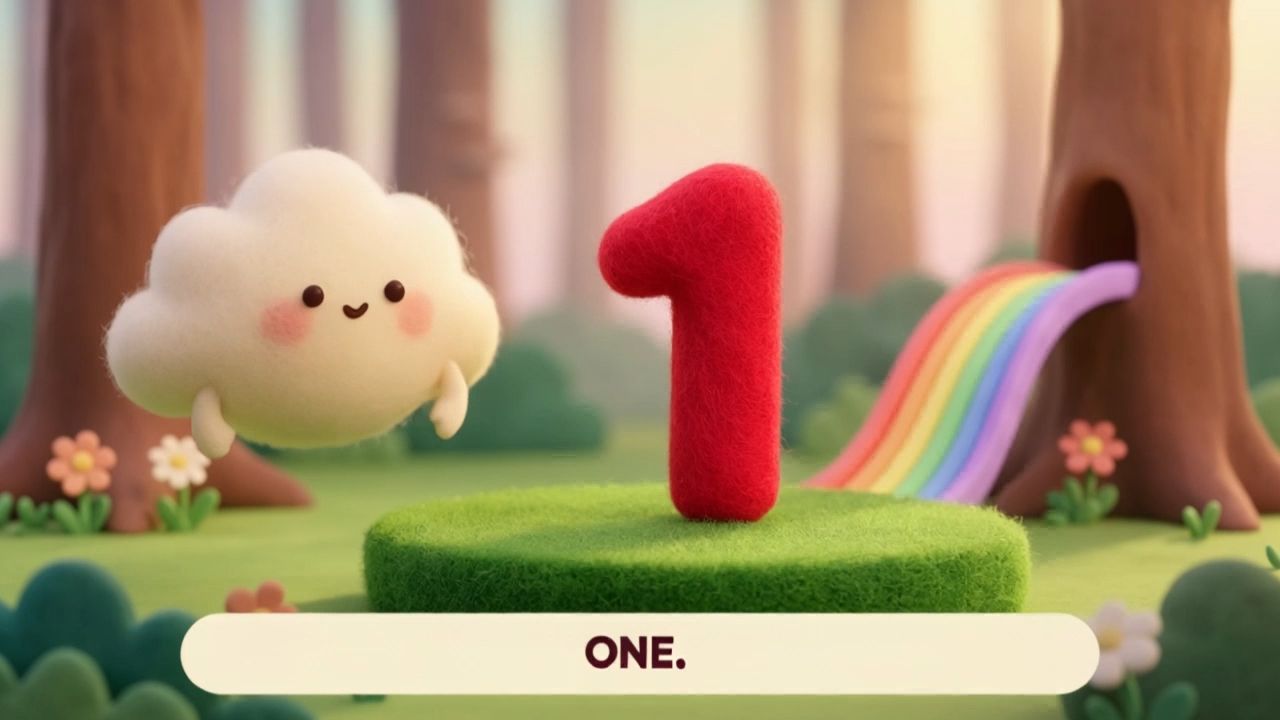 |
Prompt: Buat pelajaran berhitung animasi selama 15 detik dengan rasio 16:9. Gunakan @Image1 hanya untuk bahan tanah liat dan flanelnya, palet hutan pastel, dan pencahayaan hangat. Rancang guru awan krem dan perkenalkan dua anak ayam kuning kecil hanya ketika mengajarkan angka dua. Pertahankan guru, kelas hutan, dan pencahayaan konsisten di lima bidikan. Tampilkan angka 1 merah dengan satu apel terlebih dahulu; lalu angka 2 amber dengan dua anak ayam; kemudian angka 3 hijau dengan tiga bintang biru; lalu angka 4 biru dengan empat balok ungu. Biarkan setiap kuantitas selesai muncul sebelum pemotongan berikutnya. Akhiri dengan guru meninjau hitungan dan merayakan. Gunakan gerakan kamera yang lembut dan tampilan jelas terhadap angka dan objek yang aktif. Tambahkan label di layar yang sederhana dan mudah dibaca pada panel krem di dekat bagian bawah untuk memperkuat setiap kuantitas. | |
Tips untuk Video Instruksional yang Lebih Jelas
Gunakan Nama yang Sama Sepanjang Pelajaran
Pilih nama yang jelas untuk setiap alat, bagian, atau kontrol dan gunakan secara konsisten dalam ucapan serta label di layar. Pergantian mendadak antara dua nama membuat pembelajar bertanya-tanya apakah mereka melewatkan item baru. Perkenalkan istilah yang belum familier ketika objek terkait pertama kali muncul, lalu pertahankan kata-katanya tetap konsisten.
Periksa Teks pada Ukuran Tampilan Akhir
Teks harus tetap jelas dan mudah dibaca pada layar yang digunakan audiens Anda. Pertahankan label langkah dan keterangan tetap ringkas, pilih font yang mudah dibaca, dan jaga kontras yang cukup antara teks dan latar belakang. Pratinjau video yang sudah selesai pada ukuran tampilan yang dimaksudkan untuk memastikan instruksi mudah dibaca dan tidak menutupi tindakan penting.
Buat Setiap Langkah Mudah Ditemukan
Gunakan label bagian yang singkat dan pola visual yang konsisten untuk membantu pemirsa kembali ke bagian yang mereka butuhkan. Untuk pelajaran yang lebih panjang, tambahkan daftar langkah atau penanda bab saat menerbitkan. Seseorang yang mengulang satu tindakan harus dapat menemukannya dengan cepat tanpa menonton pengantar seluruhnya lagi.
Uji Pelajaran dengan Penonton Pertama Kali
Minta seseorang yang belum familiar dengan tugas tersebut untuk mengikuti potongan kasar. Perhatikan saat mereka berhenti, memutar kembali, atau bertanya apa yang terjadi. Momen-momen itu menunjukkan di mana tampilan yang lebih dekat, transisi yang hilang, atau penjelasan yang lebih sederhana akan membantu. Lakukan revisi pada titik tersebut sambil menjaga bagian lain dari pelajaran tetap berjalan.
Selesai
Video panduan yang baik memberikan tujuan yang jelas untuk setiap adegan. Tentukan hasilnya, tunjukkan setiap tindakan, dan beri pemirsa waktu yang cukup untuk memahami hasilnya sebelum melanjutkan. Dengan Kling AI, Anda dapat menggabungkan prompt yang detail, referensi visual, dan narasi untuk membuat rekaman instruksional yang lebih jelas, kemudian menyempurnakan dan merakit klip Anda menjadi tutorial lengkap. Selain video panduan, Anda juga dapat menggunakan Kling AI untuk membuat video UGC, video promosi, dan video animasi untuk berbagai kebutuhan kreatif dan komunikasi.
FAQ
Apa Cara Termudah untuk Merekam Video?
Untuk demonstrasi fisik, kamera bawaan ponsel Anda adalah tempat sederhana untuk memulai. Untuk tugas perangkat lunak, perekam layar menangkap antarmuka secara langsung. Pilih metode yang membuat aksi penting paling mudah terlihat. Pengaturan yang stabil dan satu tugas yang didefinisikan dengan jelas membuat perekaman pertama tetap mudah dikelola tanpa menambahkan peralatan yang tidak perlu.
Bagaimana Cara Merekam Video di Ponsel Saya?
Buka aplikasi kamera ponsel Anda, pilih Video, dan tentukan orientasi potret atau lanskap sesuai tujuan. Komposisikan subjek, periksa fokus dan pencahayaan, lalu ketuk Rekam. Jaga ponsel tetap stabil selama pengambilan. Hentikan perekaman ketika aksi selesai, tinjau klip, dan pangkas bagian awal atau akhir sesuai kebutuhan.
Apakah Videografi Sulit Dipelajari?
Dasar-dasarnya mudah dikuasai dengan latihan rutin. Mulailah dengan komposisi, penopang yang stabil, pencahayaan, dan fokus, menggunakan ponsel untuk merekam adegan sederhana. Tinjau satu keterampilan pada satu waktu dan perhatikan apa yang membuat subjek lebih mudah terlihat. Pergerakan kamera dan penyuntingan yang lebih mahir membutuhkan waktu lebih lama, tetapi tutorial yang jelas tidak mengharuskan Anda menguasai semuanya terlebih dahulu.
Bagaimana Cara Membuat Video Pelatihan untuk Tim?
Mulailah dengan tugas yang perlu dilakukan karyawan dan hasil yang menunjukkan penyelesaiannya. Pecah pelajaran menjadi bagian-bagian pendek dengan terminologi yang konsisten dan titik pemeriksaan yang terlihat. Kling AI membantu mengembangkan adegan instruksional menggunakan referensi karakter, objek, dan latar yang dibagikan. Tinjau pelajaran yang telah dirakit bersama seseorang yang menjalankan tugas tersebut dan seseorang yang sedang mempelajarinya.
Bagaimana Cara Membuat Video YouTube Pertama Anda?
Pilih satu topik dan hasil yang seharusnya diperoleh pemirsa Anda, lalu buat garis besar pengantar singkat dan bagian utama. Rekam cuplikan, sunting menjadi urutan yang jelas, dan tinjau pembingkaian serta tempo. Unggah melalui YouTube Studio, tambahkan judul dan thumbnail yang deskriptif, pilih pengaturan visibilitas, dan terbitkan ketika video sudah siap.