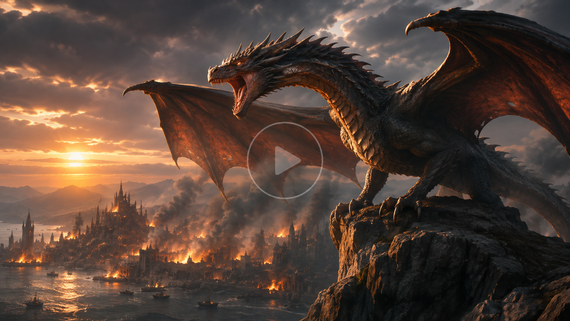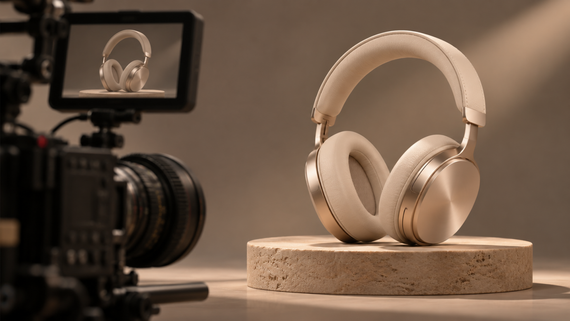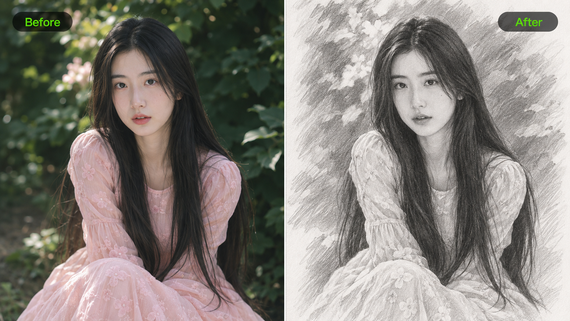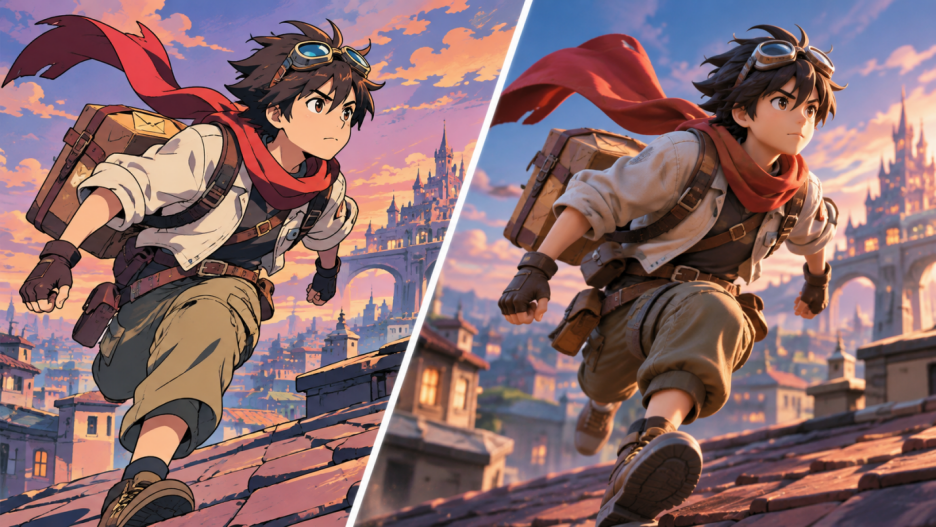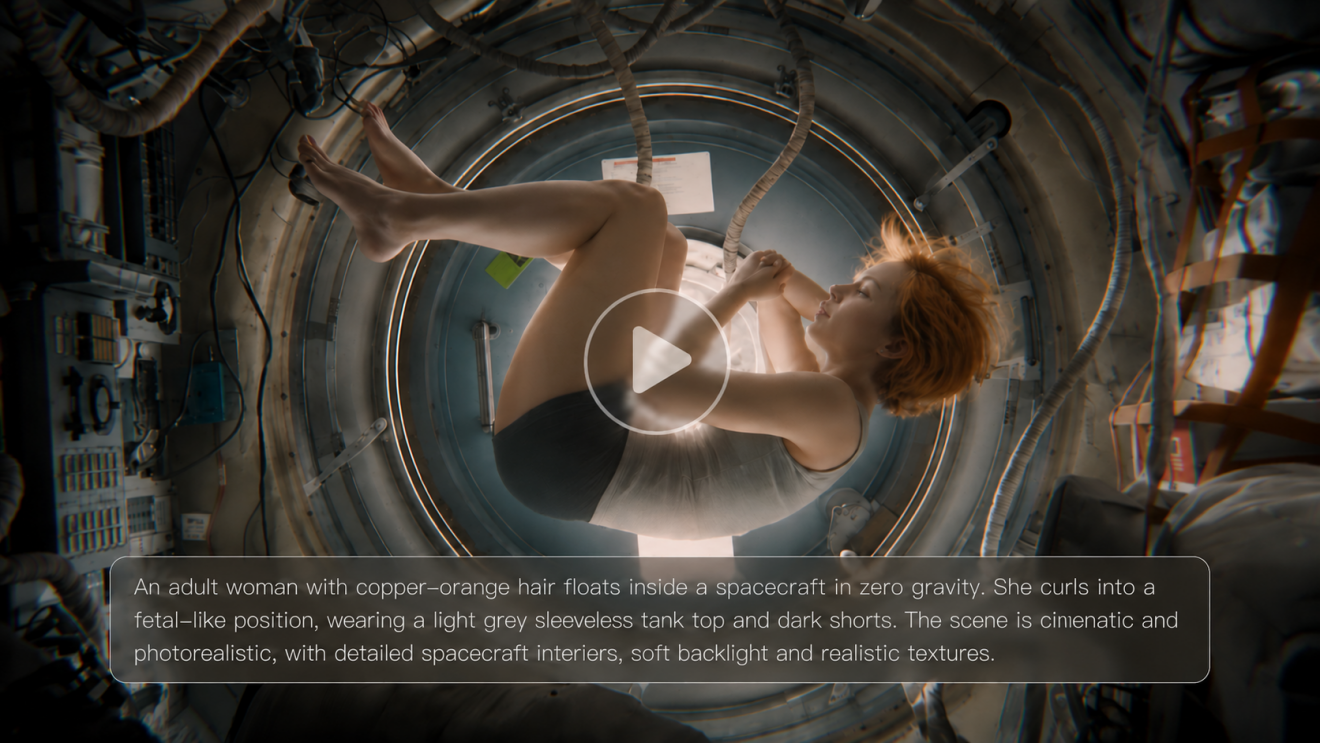
AI映画制作では、人工知能を活用してストーリーを構築し、ビジュアルを計画し、シーンを生成し、映像を編集します。観客が何を見るのか、シーンがどのように感じられるのか、ショットが作品全体でどのようにつながるのかといった主要な創造的選択は、映画制作者が引き続き指揮します。AI映画制作者は、脚本作成、絵コンテ、シネマティックなAIビデオ生成、ポストプロダクションにそれぞれ異なるツールを使用します。本ガイドでは、ワークフロー、映画制作者のためのAIツール選びのポイント、そしてKling 4.0がそのプロセスをどのように支援できるかを概説します。
AI映画制作とは?
AI映画制作とは、人工知能を用いてストーリーを開発し、ビジュアルを計画し、映像シーンを生成し、それらを映画として組み立てることを指します。人間のクリエイティブな指揮とAIツールを組み合わせて、ショットを検討し、映像を制作し、完成したシークエンスを磨き上げます。
AI映画制作のワークフロー:アイデアから完成作品まで
AIが作業の一部を担う場合でも、AI映画制作のワークフローは映画制作のロジックに従います:
- 物語を構築する。 前提、観客、対立、トーン、結末を定義する。短い脚本やアウトラインが方向性を定める。
- シーンを計画する。 物語をシーンとショットに分解する。フレーミング、アクション、カメラの動き、照明、各ショットの目的を絵コンテ化する。
- ビジュアルリファレンスを作成する。 キャラクター、ロケーション、小道具、スタイルの参照資料を用意する。統一されたビジュアルは、繰り返し登場する被写体や舞台設定を認識しやすく保つ。
- 映像を生成し磨き上げる。 テキスト、画像、または動画の参照からクリップを生成する。各テイクを確認し、必要な部分だけを修正する。
- 映像を編集し組み立てる。 最も良いクリップを選び、配置し、テンポとトランジションを調整する。ダイアログ、サウンド、音楽、カラーを適切なポストプロダクションツールで仕上げる。
映画製作に最適なAI動画ツールの選び方
AI movie makerを使って短いプロジェクトを構築している場合でも、より本格的な映画を制作している場合でも、生成された各クリップを明確な目的を持つショットとして扱いましょう。最高のAI映画制作ツールが、必ずしも最も機能が多いものとは限りません。プロジェクトと必要なクリエイティブコントロールに応じて選択してください。次の点に対応できるか検討しましょう。
- 視覚的なリファレンスに対応する。プロジェクトで識別可能な被写体や場所が必要なときは、画像、動画、キャラクター、またはボイスリファレンスをサポートしているか確認しましょう。
- 動きとカメラワークを扱える。連続するアクションや高速な動き、トラッキングショット、複雑なカメラ移動をどの程度うまく処理できるか確認してください。
- 物語のコントロールを支援する。長尺生成、マルチショットの演出、重要なビジュアルモーメントを定義する方法などのオプションがあると役に立ちます。
- 既存の映像を編集する。 狙いを定めた変更が行えるツールは、ショットが望む結果に近い場合に時間を節約できるかもしれません。そのAI ビデオエディターの機能を生成機能と比較しましょう。
- 制作ワークフローに適合させる。 アスペクト比、出力オプション、クリップの制限、タイムラインツール、作業をどれだけ簡単に確認して書き出せるかを考慮しましょう。プロジェクトによってはテキストから動画や画像から動画のワークフローが求められる場合もあります。
なぜAI映画制作にKling AIを検討すべきなのか
Kling AIでは、ビデオ生成と編集を統合し、最初のアイデアから完成したシーンまで移行できるよう支援しています。最新のビデオモデル Kling 4.0は、Omni Reference、より安定したダイナミックモーション、ネイティブの3〜30秒生成、強化されたプロンプト理解による精密なビデオ編集を組み合わせています。参照アセットとあなたのクリエイティブな方向性を組み合わせることで、Kling 4.0は監督の視点でプロンプトを解釈・拡張・洗練し、ストーリーライン、シーンブロッキング、カメラの動きを開発するのに役立ちます。
Kling 4.0がAI映像制作にもたらすもの
Omni Referenceでキャラクター、舞台設定、動きをガイドする
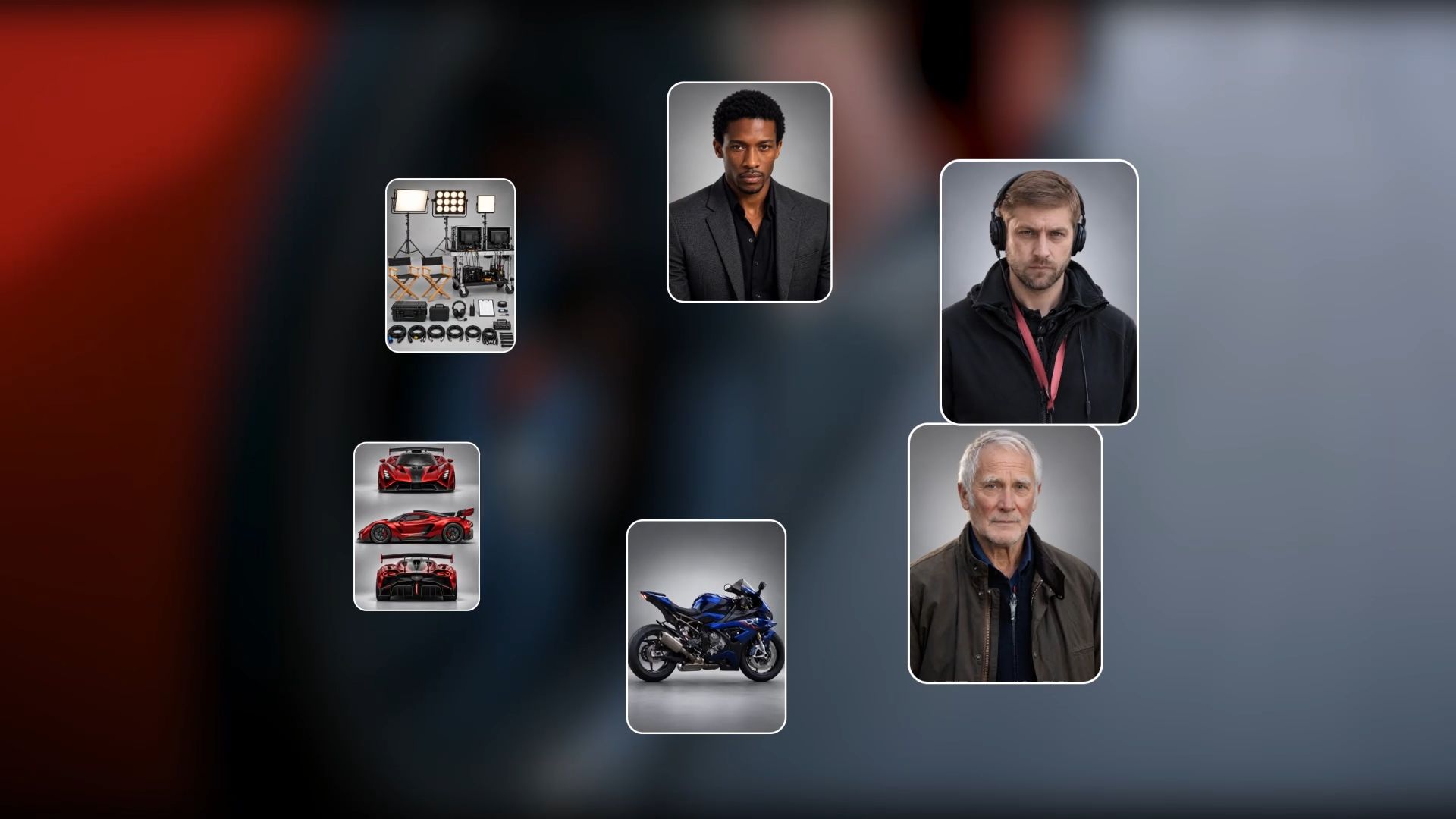
Omni Reference は 1 回の生成で最大 15 の参照アセットをまとめて扱えます。内容は画像最大 10 点、合計再生時間 30 秒までの動画 5 本、そして最大 3 本の動画ベースの Elements を含む 7 個の Elements です。画像を使ってキャラクターの外見、衣装、小道具、ロケーションを指示でき、参照動画を使えば演技、アクション、カメラワーク、物語のテンポを導けます。ホワイトモデル動画やデプスマップ動画にも対応しており、生成シーンに動きや空間情報を移し込む手段がさらに広がります。各アセットにプロンプト内で明確な役割を与え、参照同士をどのように連携させたいかを説明しましょう。Kling 4.0 はこれらのビジュアルキューとあなたのクリエイティブな指示を組み合わせ、キャラクターの一貫性とシーンの連続性を維持するのに役立ちます。

大規模なモーションとカメラワークをより安定させる
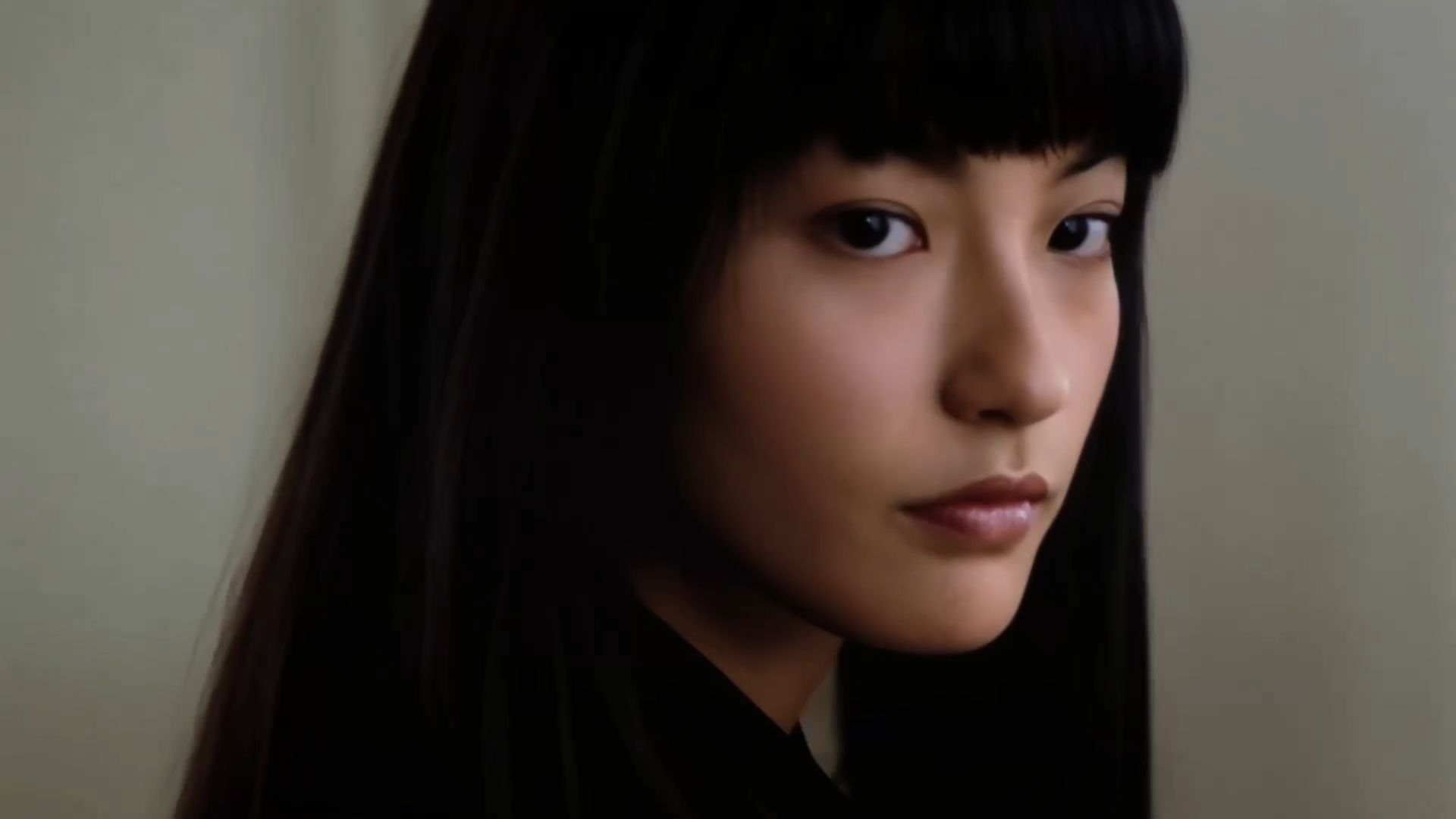
Kling 4.0は、大規模なモーションや複雑なカメラワークにおける安定性を向上させます。高速アクション、連続した動き、トラッキングショット、オービットカメラの動きでも、より滑らかで一貫した状態を維持できます。映画制作者にとって、これは被写体の可読性と映像の進行のつながりを保ちながら、動きのあるシーンを設計する余地を広げます。
長尺生成とキーフレーム制御でナラティブのビートを形作る
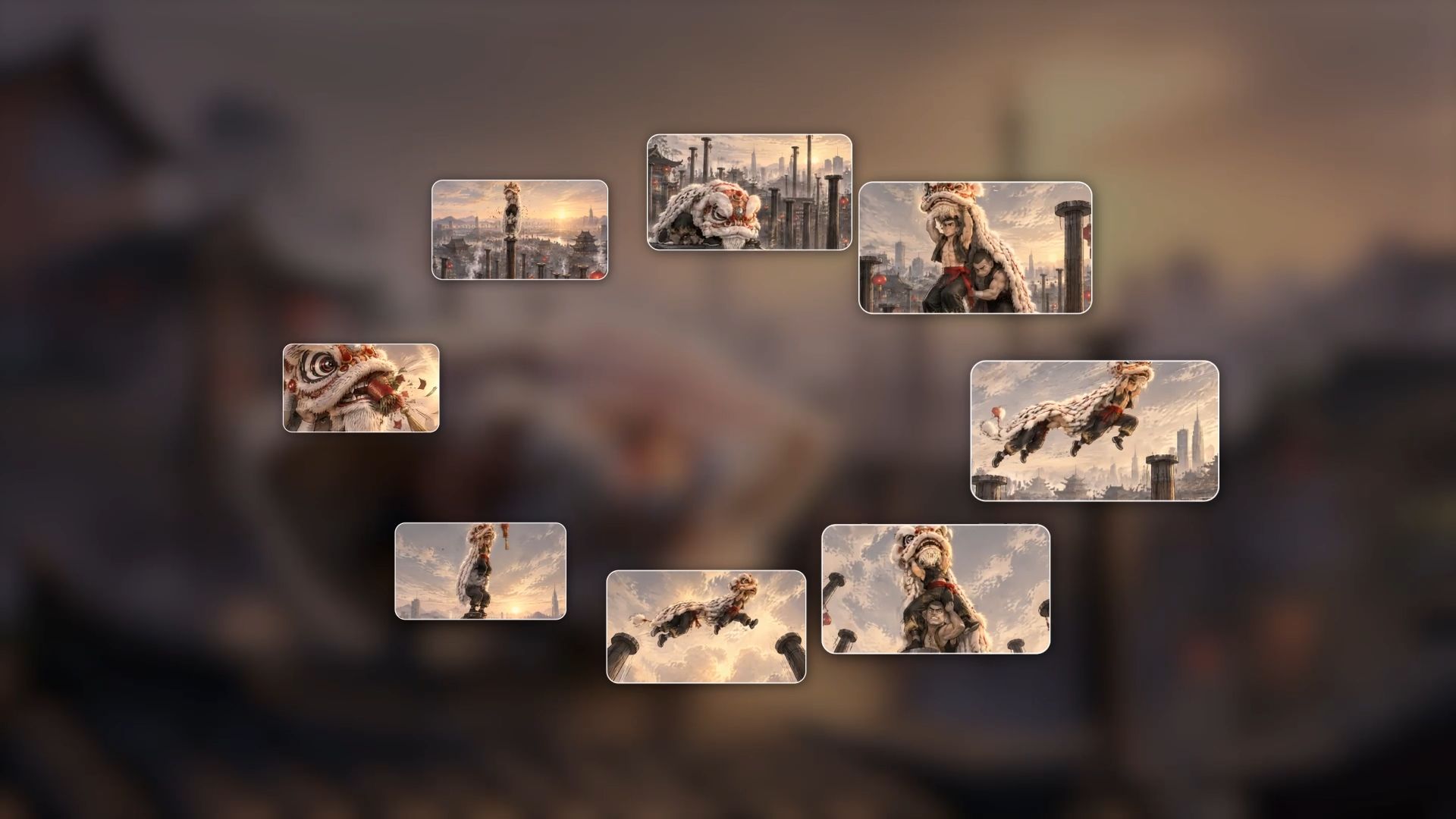
Kling 4.0は最長30秒の動画を生成し、アクションや感情、カメラワークが展開する余白を確保します。シーンの流れを形作るため、デフォルトでマルチショットが有効になっています。最大8,000トークンのプロンプトを用いることで、アイデアをストーリーラインやシーンのブロッキング、カメラの指示へと解釈・拡張できます。正確なビジュアル制御には、独立したKeyframesワークフローを使用して最大10の重要な瞬間を定義してください。
精密なビデオ編集で既存映像を磨き上げる
映画制作では、最初からやり直すのではなく、ショットを修正することが多い。Kling 4.0は、既存の映像に対するピンポイントな編集をサポートし、被写体やシーン要素の追加・置換・削除、 背景の変更やビジュアルスタイルの調整、アクション、カメラアングル、カメラワークの調整が行える。この編集ワークフローは、メインクリップ1本を含む最大5本のビデオクリップに対応し、各クリップは3〜30秒、合計最大30秒まで扱える。何を変更し、何をそのまま残すべきかについて明確な指示を与えることで、修正の焦点を定めやすくなる。
クリップを生成またはブラッシュアップした後は、Timeline上でシーケンスの組み立てを続けられる。選んだクリップを追加し、順序を並べ替え、必要に応じてセクションをトリミングし、映像を挿入または差し替えできる。これにより、各修正を新しいプロジェクトとして扱うことなく、個々のシーンからより長いシーケンスを組み立てやすくなる。

ワイドなフレーミングと高品質な出力でシネマティックなルックを計画する
Kling 4.0は、より広いシネマティックな構図に適した21:9のアスペクト比に加えて、その他の一般的なフォーマットにも対応しています。また、顔の表情、身体の動き、シーンのライティング、素材の質感におけるより自然なディテールを通じて、視覚的リアリズムとキャラクターの表現力を強化しました。よりプロフェッショナルな出力のために、4K解像度と10-bit HDRにもまもなく対応し、豊かな色深度とハイライトとシャドウ間の滑らかな遷移をもたらします。
Kling 4.0でAI映画を制作する方法
ストーリーとショットプランが整ったら、Kling 4.0がリファレンスやクリエイティブディレクションを動きのあるシーンへと変換するのに役立ちます。以下の手順に従ってプロセスを整理しましょう。
ステップ1: 制作したいシーンを定義する
一度に映画全体を生成しようとするのではなく、まずは1つのシーンまたはシーケンスから始めましょう。観客に理解してほしいこと、キャラクターが何をするのか、シーンがどう変化するのか、ショットをどのように終わらせるのかを決めます。意図するフレーミング、カメラの動き、ライティング、ムードも記しておきましょう。
ステップ2: Kling 4.0を選び、適切なリファレンスを追加する
Video Generationを開き、Kling 4.0を選択します。Omni Referenceで、シーンのキャラクター、設定、動きのリファレンスをアップロードします。映像に反映したい詳細が明確にわかる素材を選びましょう。
ステップ3: 監督のようにプロンプトを書く
シーンを明確な順序で説明します: 主題と設定、アクション、感情の高まり、ショットサイズ、カメラワーク、照明、そしてシーンの終わり方。リファレンスを使う場合は、それぞれが何を指示するのか明確にします。複数ショットのシーンでは、ショットの順序とカットをまたいで一貫させる必要があるものを説明します。「シネマティックにして」のような大まかな表現よりも、具体的な視覚指示のほうが役立つ場合がほとんどです。
ステップ4: 映像を生成し、確認してブラッシュアップする
ショットに適した長さとアスペクト比を選択し、クリップを生成します。結果を確認し、キャラクターの一貫性、アクションの連続性、カメラの動き、構図、重要な小道具をチェックします。既存の映像を編集する場合は、たとえば「Edit @Video1」のようにソースクリップを明確に示し、何を変更し何を残すのかを正確に述べてください。無関係な複数のディテールを一度に変えるのではなく、焦点を絞った修正を行いましょう。
ステップ5:タイムラインでフィルムを組み立てる
クリップの準備ができたら、生成したクリップを右クリックして「Add to Timeline」を選択し、右上隅の「Timeline」を開きます。クリップをストーリー順に並べ、不要な部分をトリミングし、シーケンスに調整が必要な箇所にはショットを挿入または差し替えます。仕上がった編集をプレビューしてテンポと連続性を確認し、組み上げた動画をダウンロードします。精密なオーディオミキシングや高度なカラーグレーディングが必要な場合は、専用のポストプロダクションツールを使用してください。
より良いAI映画制作のための実践的なヒント
映画制作向けのAIツールは制作を加速できるが、優れた結果は依然として明確なクリエイティブの判断にかかっている。こうした習慣が映画制作者に一貫した映像をもたらし、修正を容易にする:
明確に説明できるシーンから始める
最初のテストは扱いやすく抑えよう。ロケーションは1か所、キャストは少人数、目に見えるアクションや変化を設定する。短く完結したシーケンスの方が、多くの登場人物や場面転換がある複雑な物語より評価しやすい。ビジュアルの方向性が定まったら、ショットごとにプロジェクトを広げていく。
参照素材それぞれに具体的な役割を与える
参照素材の使い方を説明せずにまとめてアップロードしない。どの画像がキャラクターを定義し、どれがロケーションを示し、どの動画が動きやカメラ言語を導くのかを明示する。互いに矛盾する参照素材は避け、キャラクターやロケーションが再登場するときは最重要のビジュアル参照を再利用する。
アクションとカメラの動きを分けて記述する
役に立つプロンプトは、被写体が何をするのかとカメラがどのように反応するのかの両方を説明する。たとえば、キャラクターがドア口に向かって歩き、立ち止まり、振り返るのかを説明し、そのときカメラが横を並走するのか、クローズアップに向けて寄っていくのかを指定する。こうすることで、スタイルを示す言葉だけに頼るよりも、AIの映像制作者により明確な指針を与えられる。
シーケンス全体のコンティニュイティを見直す
単体のクリップは印象的に見えても、周囲のショットとうまくつながらないことがある。キャラクターの外見、衣装、小道具、画面方向、照明、空間配置、動作のタイミングを確認する。クリップを順番に見て、物語を中断してしまうショットを修正する。
サウンドと仕上げを制作の一部として扱う
最終的なミックスを別のソフトで仕上げる場合でも、映像と合わせてセリフ、アンビエンス、効果音、音楽を計画する。緻密なカラーグレーディングや最終マスタリングについても同様だ。AIによる映像生成は映画制作の一部にすぎず、ポストプロダクションのすべての工程を置き換えるものではない。
同じ原則は、アニメーションメーカーのプロジェクトやショート動画から解説動画まで、さまざまなフォーマットを支援できます。マーケティングチームは商用動画制作のためにワークフローを調整できます。
結論
AI映画制作はアイデアから始まります。Kling 4.0を使えば、監督の視点でそのアイデアを発展させることができます。画像、動画、Elements、音声のリファレンスを組み合わせ、キャラクターの外見や演技、カメラの動き、テンポを導きます。次に、制作したいシーンを説明してください。Kling 4.0があなたのプロンプトを解釈し、拡張し、洗練して、ストーリーライン、シーンのブロッキング、カメラワークをより一貫した映像シーケンスへと発展させます。
よくある質問
AIは映画全編を制作できますか?
はい、AIは映画全体の映像を生成でき、あなたが物語を演出し最終シークエンスを組み立てることができます。キャラクターとショットを計画し、シーンを生成し、連続性を一緒に確認しましょう。Kling 4.0 は生成ごとに最大30秒までのクリップをサポートし、Continuous Timeline Creation が複数のクリップからより長い映画を作るのに役立ちます。
AI映画制作を始めるには何が必要ですか?
まずは物語のアイデア、簡単なアウトライン、視覚的スタイルの明確なイメージから始めましょう。ストーリーボードや参考画像は役立ちますが、すべてのプロジェクトに必須というわけではありません。さらに、AI動画ツールとクリップを確認・編集してまとめる手段も必要です。
AI映画制作ツールでは何を重視すべきですか?
プロジェクトに実際に必要な機能を確認しましょう。リファレンス対応、キャラクターの一貫性、動きやカメラの制御、生成時間、編集オプション、アスペクト比、クリップを実用的にまとめる方法などです。どの機能よりも重要なのは、そのツールがあなたのワークフローに合っているかどうかです。
複数のショットで同じキャラクターを維持するには?
同じ顔、ヘアスタイル、衣装、特徴的なディテールを示す明確なリファレンスを再利用し、各リファレンスで何を維持するべきかを指定してください。Kling 4.0 の Omni Reference が、新しいシーンやカメラアングルでも同じアイデンティティを保つためのガイドになります。キャラクターの文章による説明を一貫させたうえで、各テイクを前後のショットと並べて、見た目、小道具、照明に変化がないか確認しましょう。
Kling AI を無料で試せますか?
はい、Kling AI は新規ユーザーに、動画や画像を生成して試せる限定の無料トライアルクレジットを提供しています。小さなシーンから始めて、リファレンスや指示が結果にどう影響するかを探ってください。アカウントで利用可能なモデルと生成オプションを確認し、気に入ったテイクを土台に発展させましょう。