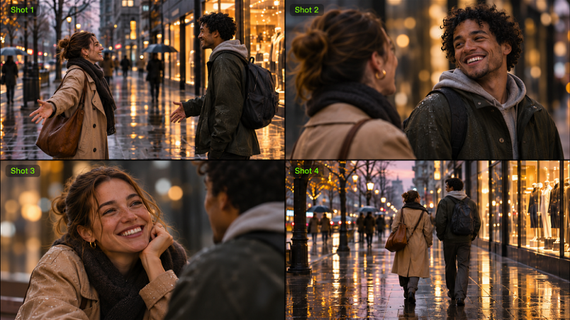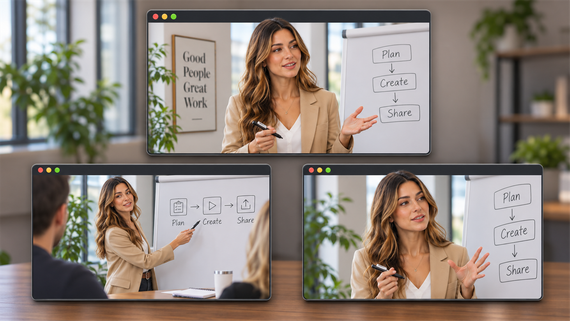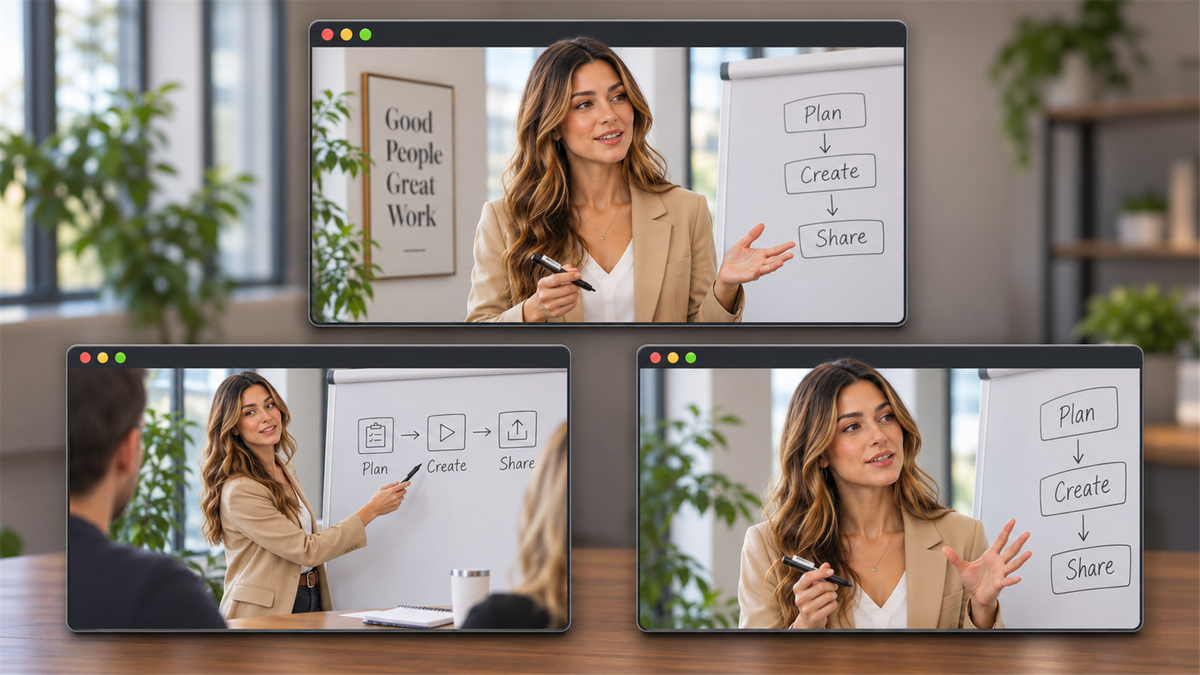
Wideo instruktażowe odpowiada na praktyczne pytanie, pokazując proces. Wybrany format i ujęcia, które uwzględnisz, wpływają na to, jak łatwo ktoś nadąża. Oto jak zaplanować i wyprodukować przydatny samouczek, w tym gdzie Kling AI pomaga opracować materiały instruktażowe.
Czym jest wideo instruktażowe?
Wideo instruktażowe pokazuje, jak wykonać zadanie, poprzez uporządkowane wyjaśnienie wizualne. Przedstawia zamierzony rezultat, demonstruje działania i pokazuje, jak wygląda pomyślne zakończenie.
W przypadku filmów instruktażowych widzowie mogą zatrzymywać, odtwarzać ponownie i podążać we własnym tempie. Zespoły i klienci otrzymują też wspólne wyjaśnienie, do którego mogą wracać, kiedy tego potrzebują.
Typy i przykłady wideo instruktażowych
Filmy instruktażowe występują w różnych formatach w zależności od zadania i tego, czego widzowie muszą się nauczyć. Oto kilka typowych przykładów wideo instruktażowych oraz podejścia, które wykorzystano do ich stworzenia.
Format | Najlepsze dla | Przykład | Podejście produkcyjne |
Przewodnik po ekranie | Zadania związane z oprogramowaniem | Jak stworzyć wykres w arkuszu kalkulacyjnym | Nagrywaj interfejs, ruchy kursora i istotne elementy sterujące. |
Demonstracja fizyczna | Techniki praktyczne lub przedmioty | Jak złożyć lampkę biurkową | Sfilmuj konfigurację, kluczowe działania oraz zbliżenia ważnych szczegółów. |
Krótka lekcja lub wideo szkoleniowe | Jedno pytanie lub powiązane zadania | Jak przyjmować i oznaczać zapasy podczas szkolenia pracowników | Porządkuj materiał wideo w skoncentrowane, możliwe do ponownego odtworzenia sekcje z jasnymi instrukcjami. |
Aby stworzyć wideo instruktażowe, zastanów się, co widzowie muszą zobaczyć na każdym etapie. Nagrania ekranu uchwytują kroki w oprogramowaniu, natomiast sfilmowane demonstracje pokazują zadania praktyczne. Jednak niektóre procesy lub koncepcje trudno wyjaśnić wyłącznie za pomocą nagranego materiału. Dodatkowe sceny, alternatywne ujęcia kamer lub animacje mogą pomóc uczynić te objaśnienia jaśniejszymi i łatwiejszymi do śledzenia.
Twórz i udoskonalaj demonstracje samouczków z wykorzystaniem AI
Dobry film instruktażowy pomaga widzom zrozumieć każdy krok, a nie tylko końcowy rezultat. Choć nagrania ekranu i filmowane demonstracje są przydatne do pokazywania rzeczywistych procedur, niektóre lekcje zyskują również na scenach generowanych przez SI, zbliżeniach lub animacjach, które ułatwiają objaśnianie trudnych działań i pojęć.
W Kling AI pomagamy twórcom tworzyć filmy instruktażowe za pomocą Kling 4.0, naszego modelu generowania i edycji wideo. Łącząc instrukcje pisemne i odniesienia wizualne, możesz tworzyć sceny instruktażowe ze spójnymi tematami, kontrolowanymi ujęciami kamer i natywnym dźwiękiem. Oto, w jaki sposób te możliwości mogą pomóc Ci tworzyć klarowniejsze demonstracje i połączyć poszczególne sceny w kompletny tutorial.
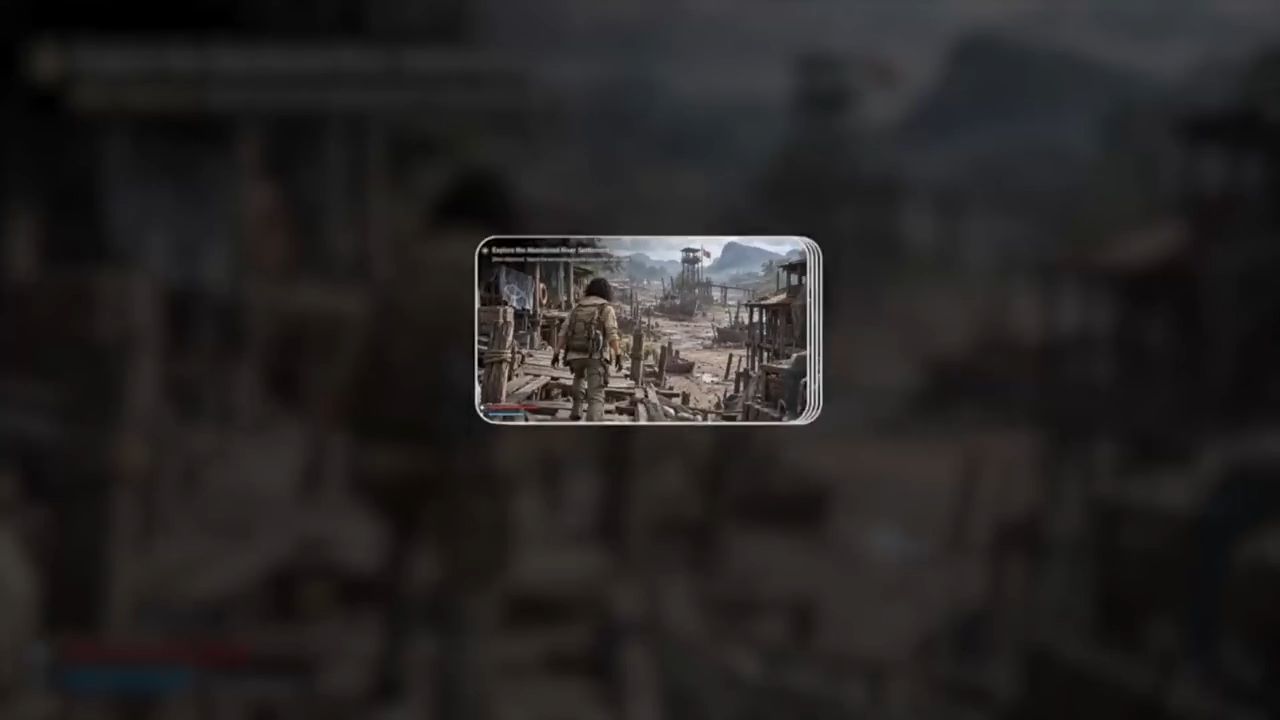

Zaplanuj przejrzyste kroki za pomocą promptów i klatek kluczowych.
Dobry film instruktażowy powinien pokazywać każde działanie we właściwej kolejności i podkreślać szczegóły, które widzowie muszą śledzić. Dzięki ulepszonemu rozumieniu promptów w Kling 4.0 możesz opisać konfigurację początkową, poszczególne działania, kąty kamery, zbliżenia oraz oczekiwane rezultaty. Niezależnie od tego, czy tworzysz prostą demonstrację, czy bardziej szczegółową sekwencję instruktażową, prompty pomagają sterować tym, jak każdy krok pojawia się na ekranie.
Kling 4.0 obsługuje także generowanie wideo od 3 do 30 sekund. Możesz ustawić do 10 obrazów klatek kluczowych, aby poprowadzić najważniejsze momenty, takie jak konfiguracja początkowa, kroki pośrednie i wynik końcowy. Łącząc szczegółowe prompty z obrazami klatek kluczowych, możesz tworzyć bardziej uporządkowane sceny instruktażowe, które ułatwiają zrozumienie każdego działania.
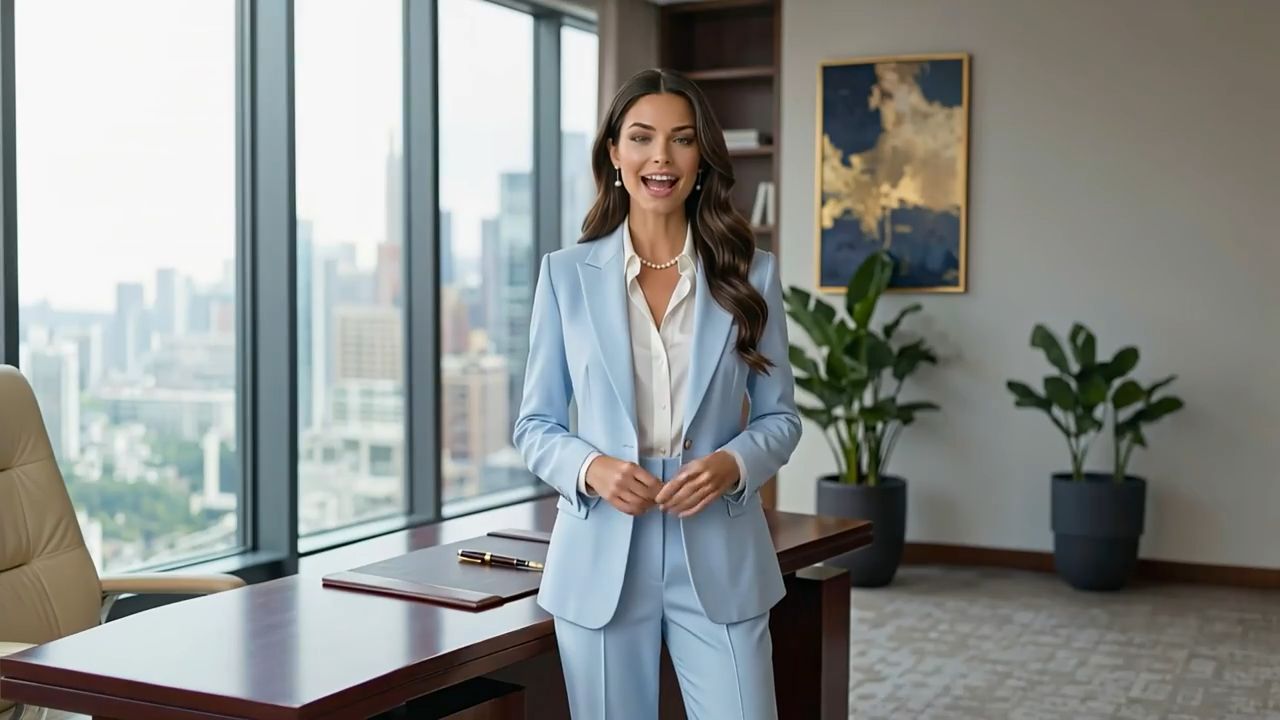
Zachowaj spójność demonstracji dzięki Omni Reference
Gdy samouczek obejmuje kilka scen, utrzymanie spójnych prezenterów, produktów i środowisk pracy pomaga widzom śledzić instrukcje bez dezorientacji. Pokazane ruchy powinny także pozostać powiązane z zamierzoną demonstracją.
Omni Reference w Kling 4.0 obsługuje do 15 łącznych zasobów referencyjnych, w tym obrazy, filmy, Elements i referencje głosowe. Możesz używać obrazów lub Elements, aby utrzymać rozpoznawalne motywy i obiekty, natomiast filmy referencyjne pomagają kierować działaniami, ruchami kamery oraz tempem. Na przykład możesz odwołać się do istniejącej demonstracji produktu, aby poprowadzić sposób wykonania techniki, jednocześnie wykorzystując własne obrazy produktu do zachowania jego wyglądu w różnych scenach instruktażowych.
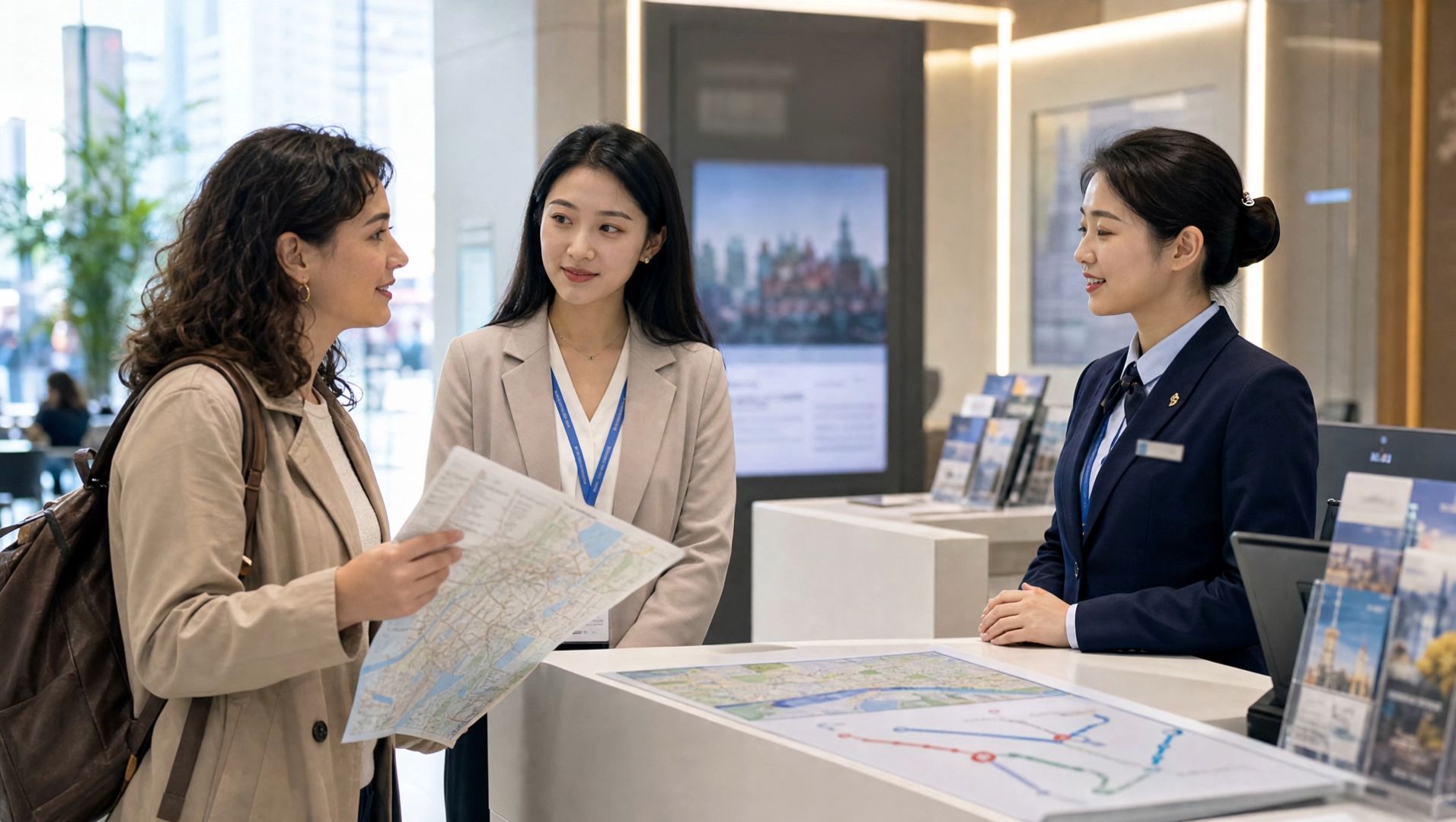
Dodaj instrukcje mówione do swojego samouczka.
Wizualne demonstracje pokazują widzom, co należy zrobić, podczas gdy instrukcje ustne wyjaśniają, dlaczego każdy krok ma znaczenie i na co zwrócić uwagę. Jasna narracja jest szczególnie pomocna w samouczkach produktowych, materiałach szkoleniowych oraz lekcjach obejmujących kilka powiązanych etapów.
Kling 4.0 umożliwia natywne generowanie dźwięku, dzięki czemu możesz dołączyć mówione objaśnienia, dialogi i odpowiednie dźwięki do warstwy wizualnej. W swoim poleceniu możesz określić lektora, język, ton i tempo mówienia. Model obsługuje dziewięć języków oraz ulepszoną synchronizację ruchu warg prezenterów na ekranie. To ułatwia tworzenie scen instruktażowych dla różnych odbiorców, przy jednoczesnym utrzymaniu narracji powiązanej z demonstracją.
Dopracuj poszczególne sceny i złóż swój samouczek
Nawet dobrze zaplanowany samouczek może wymagać korekt. Element tła może odciągać uwagę od ważnej czynności, kąt kamery może nie pokazywać wystarczająco dużo szczegółów, albo jeden z kroków może potrzebować wyraźniejszego wizualnego objaśnienia.
Dzięki możliwościom edycji wideo z użyciem AI Kling 4.0 możesz używać podpowiedzi i materiałów referencyjnych, aby dostosować obiekty, tła, ujęcia kamer i inne szczegóły wizualne w istniejącym materiale filmowym. Możesz także generować sceny zastępcze, gdy zajdzie taka potrzeba. Gdy Twoje klipy będą gotowe, dodaj je z historii generowania do osi czasu Kling AI, aby ułożyć sekwencję, dopracować przejścia i zbudować dłuższy samouczek. Przejrzyj ukończone wideo, aby upewnić się, że każde działanie jest poprawne i łatwe do śledzenia.

Utwórz sceny demonstracyjne samouczka z Kling AI
Po zaplanowaniu lekcji możesz z Kling AI przekształcić swój skrypt w wideo. Niezależnie od tego, czy pracujesz na szczegółowym skrypcie, czy na prostym planie krok po kroku, Kling 4.0 pomaga tworzyć sceny instruktażowe z wykorzystaniem pisemnych podpowiedzi i materiałów wizualnych. Poniższe trzy kroki pokazują, jak dodać materiały referencyjne, opisać każdą demonstrację oraz wygenerować i złożyć klipy samouczka.
Krok 1: Dodaj odniesienia do demonstracji
Otwórz Video Generation w Kling AI, wybierz Kling 4.0 i wskaż Omni Reference. Prześlij obrazy swojego prezentera, produktów, narzędzi lub środowiska pracy. Możesz także dodać referencyjne filmy lub Elements, aby poprowadzić konkretne działania i utrzymać spójność między ujęciami. Jeśli nie masz materiałów referencyjnych, możesz zamiast tego zacząć od promptu tekstowego.
Krok 2: Opisz działania i etapy nauczania
Napisz prompt opisujący, co powinien demonstrować Twój samouczek. Możesz użyć @, aby odwołać się do przesłanych materiałów i określić, jak każde z nich ma zostać wykorzystane. Nakreśl początkową konfigurację, działania w kolejności oraz oczekiwany rezultat. Uwzględnij kąty kamery, zbliżenia i ważne szczegóły wizualne, aby ułatwić widzom śledzenie każdego kroku. W razie potrzeby możesz również dodać mówione instrukcje lub dialog.
Krok 3: Wygeneruj, przejrzyj i zmontuj swój samouczek
Wybierz czas trwania wideo, proporcje obrazu i jakość wyjściową, a następnie wygeneruj film. Wyświetl podgląd wyniku, aby sprawdzić, czy działania, detale wizualne i narracja odpowiadają Twoim instrukcjom. W razie potrzeby dopracuj lub wygeneruj sceny ponownie. Aby połączyć wiele klipów, kliknij prawym przyciskiem myszy wideo w historii generowania i wybierz „Add to Timeline”. Otwórz „Timeline” w prawym górnym rogu, aby ułożyć klipy, dostosować kolejność i wyeksportować ukończony tutorial.
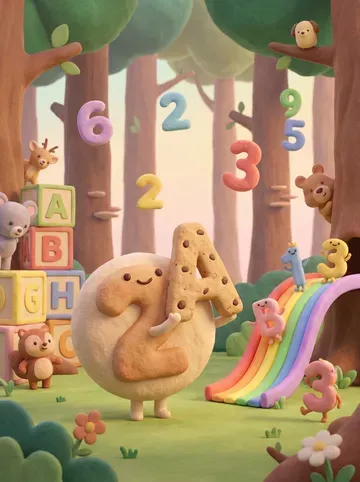
Obraz referencyjny | Wygenerowany wynik |
| 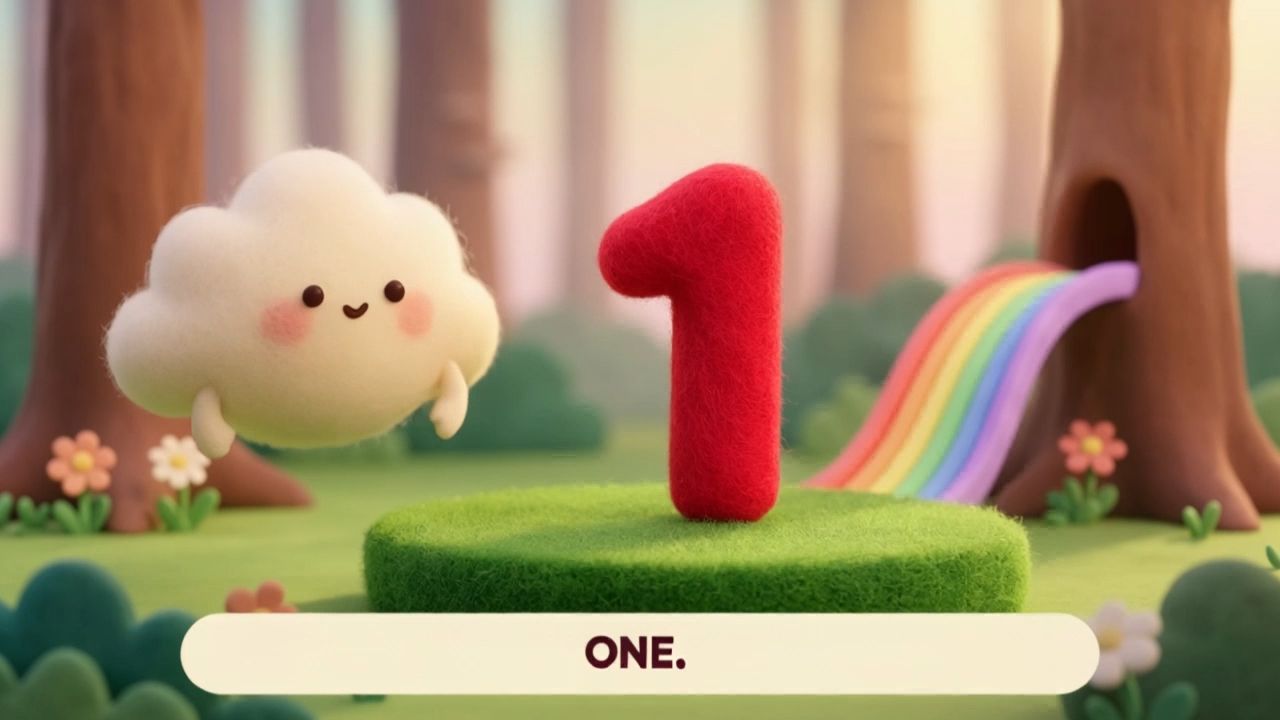 |
Polecenie: Stwórz 15-sekundową animowaną lekcję liczenia w formacie 16:9. Użyj @Image1 wyłącznie ze względu na jej gliniano-filcowe materiały, pastelową leśną paletę i ciepłe oświetlenie. Zaprojektuj nauczycielkę w postaci kremowej chmury i wprowadź dwa małe żółte pisklęta dopiero podczas nauczania liczby dwa. Zachowaj spójność nauczycielki, leśnej klasy i oświetlenia we wszystkich pięciu ujęciach. Najpierw pokaż czerwoną 1 z jednym jabłkiem; następnie bursztynową 2 z dwoma pisklętami; potem zieloną 3 z trzema niebieskimi gwiazdami; a na końcu niebieską 4 z czterema fioletowymi klockami. Pozwól, aby każda liczebność w pełni się pojawiła przed kolejnym cięciem. Zakończ sceną, w której nauczycielka podsumowuje liczenie i świętuje. Zastosuj łagodny ruch kamery i wyraźne ujęcia aktywnej liczby oraz obiektów. Dodaj proste, czytelne etykiety ekranowe na kremowych panelach przy dolnej krawędzi, aby wzmocnić każdą liczebność. | |
Wskazówki dotyczące bardziej przejrzystych filmów instruktażowych
Używaj tych samych nazw przez całą lekcję
Wybierz jasną nazwę dla każdego narzędzia, elementu lub kontrolki i używaj jej konsekwentnie w wypowiedziach oraz etykietach ekranowych. Nagła zmiana między dwiema nazwami skłania uczących się do zastanawiania się, czy nie pominęli nowego elementu. Wprowadzaj nieznane terminy, gdy odpowiedni obiekt pojawia się po raz pierwszy, a potem utrzymuj stałe brzmienie.
Sprawdź tekst w docelowym rozmiarze wyświetlania
Tekst powinien pozostać wyraźny i czytelny na ekranach, z których korzysta Twoja publiczność. Zachowaj zwięzłe etykiety kroków i podpisy, wybieraj czytelne kroje pisma oraz utrzymuj wystarczający kontrast między tekstem a tłem. Obejrzyj gotowy film w docelowym rozmiarze odtwarzania, aby upewnić się, że instrukcje są łatwe do odczytania i nie zasłaniają istotnych działań.
Ułatw znalezienie poszczególnych kroków
Używaj krótkich etykiet sekcji i spójnego wzorca wizualnego, aby pomóc widzom wrócić do potrzebnego fragmentu. W przypadku dłuższych lekcji dodaj listę kroków lub znaczniki rozdziałów podczas publikowania. Osoba powracająca do jednej czynności powinna móc szybko ją odnaleźć, bez konieczności ponownego oglądania całego wstępu.
Przetestuj lekcję z widzem, który ogląda ją po raz pierwszy
Poproś osobę, która nie zna zadania, aby obejrzała wstępny montaż. Zwróć uwagę, gdzie się zatrzymuje, przewija lub pyta, co się wydarzyło. Te momenty pokazują, gdzie przydałoby się bliższe ujęcie, brakujące przejście lub prostsze wyjaśnienie. Wprowadź poprawkę w tym miejscu, utrzymując resztę lekcji w ruchu.
Koniec
Dobre wideo instruktażowe nadaje każdej scenie wyraźny cel. Określ rezultat, pokaż każdą czynność i daj widzom wystarczająco czasu, by zrozumieli wynik, zanim przejdziesz dalej. Dzięki Kling AI możesz łączyć szczegółowe polecenia, odniesienia wizualne i narrację, aby tworzyć klarowniejsze materiały instruktażowe, a następnie dopracować i złożyć ujęcia w kompletny poradnik. Poza filmami instruktażowymi możesz również użyć Kling AI do tworzenia filmów UGC, filmów promocyjnych oraz filmów animowanych dla szerokiego zakresu potrzeb kreatywnych i komunikacyjnych.
Najczęściej zadawane pytania
Jaki jest najprostszy sposób nagrania wideo?
W przypadku demonstracji fizycznej wbudowany aparat telefonu to najprostszy punkt wyjścia. W zadaniu programowym rejestrator ekranu nagrywa interfejs bezpośrednio. Wybierz metodę, dzięki której najważniejsze działanie będzie najlepiej widoczne. Stabilne ustawienie i jedno jasno określone zadanie sprawiają, że pierwsze nagranie pozostaje łatwe do opanowania bez dodawania zbędnego sprzętu.
Jak nagrać wideo telefonem?
Otwórz aplikację aparatu w telefonie, wybierz tryb Wideo i zdecyduj o orientacji pionowej lub poziomej w zależności od przeznaczenia materiału. Kadruj obiekt, sprawdź ostrość i oświetlenie, a następnie stuknij Nagraj. Podczas ujęcia utrzymuj telefon stabilnie. Zatrzymaj nagrywanie, gdy działanie się zakończy, obejrzyj klip i w razie potrzeby przytnij początek lub koniec.
Czy nauka wideofilmowania jest trudna?
Podstawy są przystępne przy regularnej praktyce. Zacznij od kadrowania, stabilnego podparcia, oświetlenia i ostrości, używając telefonu do nagrywania prostych scen. Przeglądaj jedną umiejętność na raz i zauważaj, co sprawia, że obiekt jest łatwiejszy do dostrzeżenia. Bardziej zaawansowane ruchy kamery i montaż zajmują więcej czasu, ale przejrzysty samouczek nie wymaga najpierw opanowania wszystkiego.
Jak tworzyć filmy szkoleniowe dla zespołu?
Zacznij od zadania, które pracownik musi wykonać, oraz wyniku potwierdzającego jego ukończenie. Podziel lekcję na krótkie sekcje z konsekwentną terminologią i wyraźnymi punktami kontrolnymi. Kling AI pomaga opracować sceny instruktażowe z wykorzystaniem wspólnych odniesień do postaci, obiektów i scenerii. Przejrzyj zmontowaną lekcję z osobą wykonującą to zadanie oraz z osobą, która się go uczy.
Jak stworzyć swój pierwszy film na YouTube?
Wybierz jeden temat i wynik, jaki powinien otrzymać Twój widz, następnie zarysuj krótkie wprowadzenie i główne sekcje. Nagraj materiał, zmontuj go w przejrzystą sekwencję i sprawdź kadrowanie oraz tempo. Prześlij film przez YouTube Studio, dodaj opisowy tytuł i miniaturę, wybierz ustawienia widoczności i opublikuj, gdy wideo będzie gotowe.