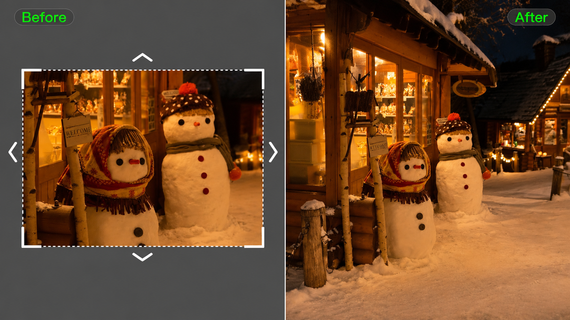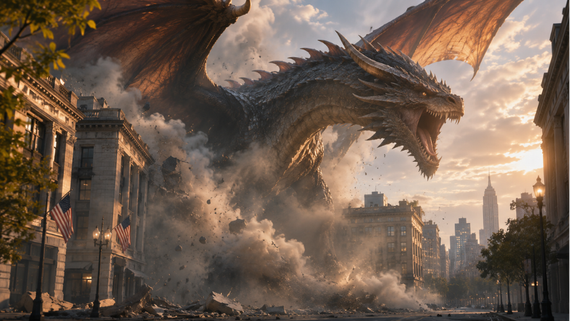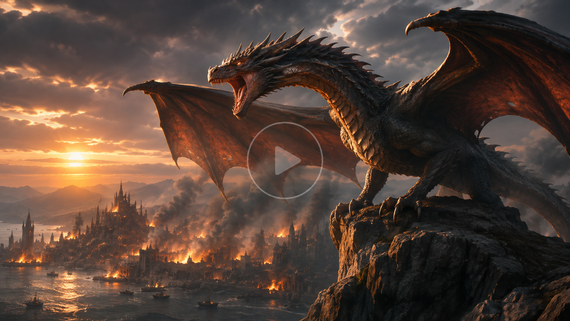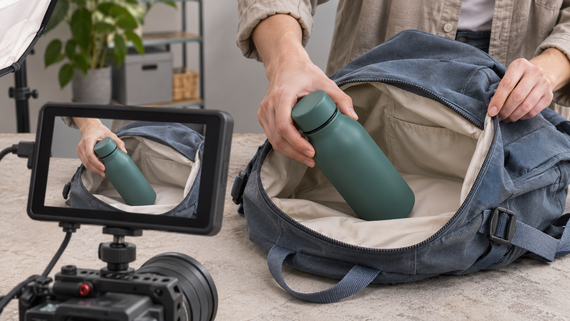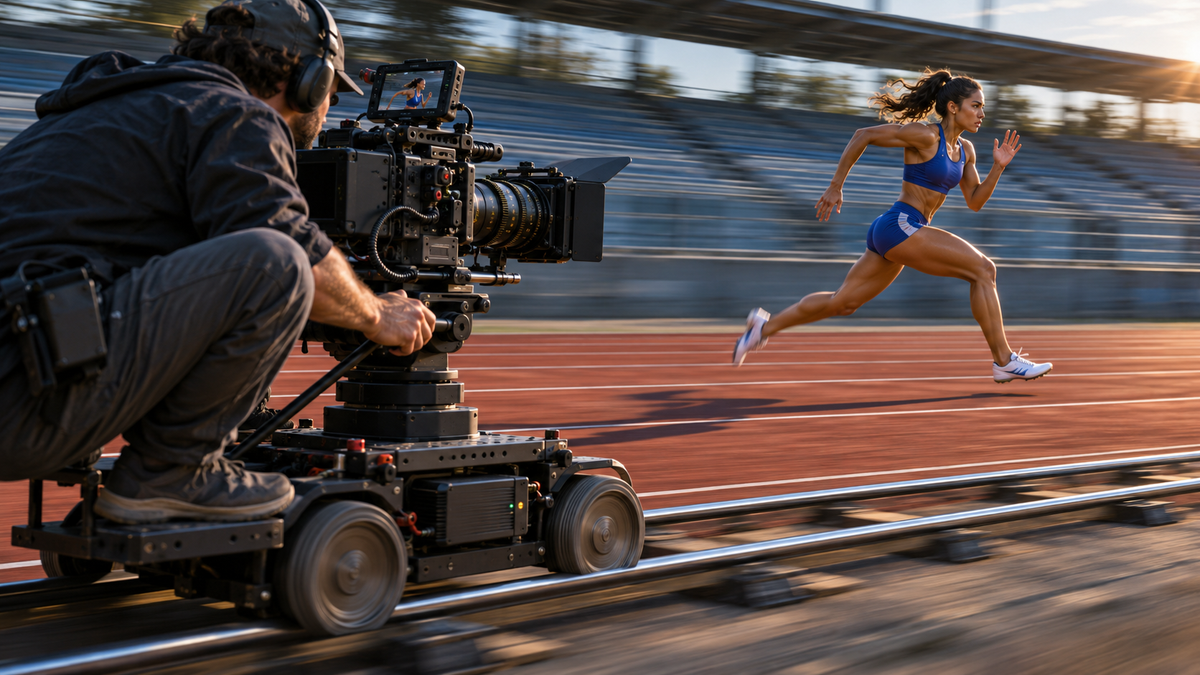
Даже без диалогов движение камеры может изменить ваше восприятие сцены. Медленное приближение усиливает напряжение, проезд камеры вовлекает в действие, а постепенное отдаление может заставить персонажа казаться изолированным. Изучите 10 распространённых движений камеры в кино, когда использовать каждое из них и как ИИ поможет вам создавать выразительные динамичные кадры.
Что такое движение камеры в кино?
В кинопроизводстве движение камеры означает изменение её положения или ориентации во время кадра. Руководства по движениям камеры также охватывают связанные техники, такие как зум, которые меняют кадрирование без физического перемещения камеры. Разные движения камеры помогают направлять внимание зрителей, постепенно раскрывать детали сцены и создавать напряжение, интимность или ощущение изоляции.
Далее мы рассмотрим 10 распространённых типов движения камеры и связанных приёмов кинопроизводства, а также то, как и когда использовать каждый из них:
Движение камеры | Как это работает | Визуальные эффекты и когда их использовать |
Панорамирование | Поворачивайте камеру по горизонтали из фиксированного положения. | Направляйте внимание между объектами или постепенно раскрывайте сцену. |
Наклон | Поворачивайте камеру вверх или вниз, не меняя её положения. | Раскройте персонажа, подчеркните высоту или покажите масштаб структуры. |
Ролл | Поверните камеру вокруг оси объектива, наклоняя горизонт. | Создайте ощущение дисбаланса, головокружения или беспокойства. |
Долли | Переместите камеру к объекту или от него, меняя перспективу. | Подъезжайте камерой ближе, чтобы создать напряжение или чувство близости, или отъезжайте, чтобы показать окружение и подчеркнуть одиночество. |
Трак | Перемещайте камеру в сторону, обычно не меняя направление взгляда. | Следуйте за объектом по горизонтали, одновременно раскрывая глубину и движение фона. |
Пьедестал | Поднимайте или опускайте всю камеру, не наклоняя её. | Осматривайте препятствия или раскрывайте объекты, изменяя высоту камеры. |
Дуга / Орбита | Перемещайте камеру по изогнутой траектории вокруг объекта. | Раскрывайте разные ракурсы, демонстрируйте пространственные связи или создавайте напряжение. |
Кран / Джиб | Перемещайте камеру в пространстве с помощью поворотной стрелы. | Раскройте масштаб сцены или переходите от крупного плана к широкому кадру. |
Зум | Измените фокусное расстояние объектива, чтобы настроить кадрирование без перемещения камеры. | Приближайте, чтобы выделить объект или важную деталь, или отдаляйте, чтобы показать больше окружающей сцены, не перемещая камеру физически. |
Ручная съемка / Steadicam | Снимайте с рук, чтобы получить более грубую, менее стабильную картинку, или используйте Steadicam для более плавного движения камеры. | Создавайте ощущение срочности с ручной съёмкой или плавно следуйте за персонажами с помощью Steadicam. |
Как ИИ упрощает создание кинематографического движения камеры
Сложные движения камеры часто требуют тщательного планирования, точного контроля камеры и многочисленных дублей. Генерация видео с ИИ предлагает более эффективный подход, позволяя создателям исследовать кинематографические движения камеры с помощью текстовых подсказок и визуальных референсов без необходимости устанавливать физическое оборудование камеры.
В Kling AI мы разработали Kling 4.0, чтобы помочь создателям воплощать свои идеи с помощью генерации и редактирования видео на основе ИИ. Наша модель лучше понимает подсказки, интерпретируя инструкции по движению камеры и развивая творческие идеи с режиссёрской точки зрения. Она также обеспечивает большую стабильность при масштабных перемещениях объектов и сложных движениях камеры, делая переходы более плавными и логичными. С Omni Reference вы можете использовать ключевые кадры для планирования визуальных изменений или эталонные видео для направления траектории камеры, персонажных действий и темпа, при этом добавляя собственных персонажей и окружение. Ниже мы рассмотрим три способа создания кинематографичных движений камеры с помощью Kling 4.0.
Создавайте движения камеры с помощью текстовых подсказок
Независимо от того, начинаете ли вы с текстового описания или существующего изображения, вы можете использовать подсказки, чтобы направлять движения камеры в своем видео. С Kling AI вы можете описать сцену полностью с нуля или загрузить портрет, фотографию продукта или изображение пейзажа в качестве визуальной отправной точки.
Kling 4.0 обеспечивает повышенную стабильность при сложных движениях камеры, включая быстрые наезды, орбиты камеры и динамичные изменения направления. Улучшенное понимание подсказок может развивать простые творческие идеи или уточнять детальные инструкции объемом до 8 000 токенов, привнося режиссерский взгляд на композицию кадра, движение камеры и темп.
Чтобы точнее направлять камеру, учитывайте четыре элемента:
- Объект и окружение: Опишите персонажей, продукты или среду, которые хотите показать, а также визуальное настроение.
- Действия объекта: Опишите, как движется ваш объект и как камера должна реагировать на это движение или следовать за ним.
- Движение камеры и направление: Укажите движения, такие как проезды (dolly-in), панорамы, трекинговые кадры или облеты камеры, а также желаемое направление.
- Темп и кадрирование плана: Определите скорость камеры, продолжительность движения и то, как должно меняться кадрирование с начала до конца плана.


Планируйте композицию кадра по ключевым визуальным моментам
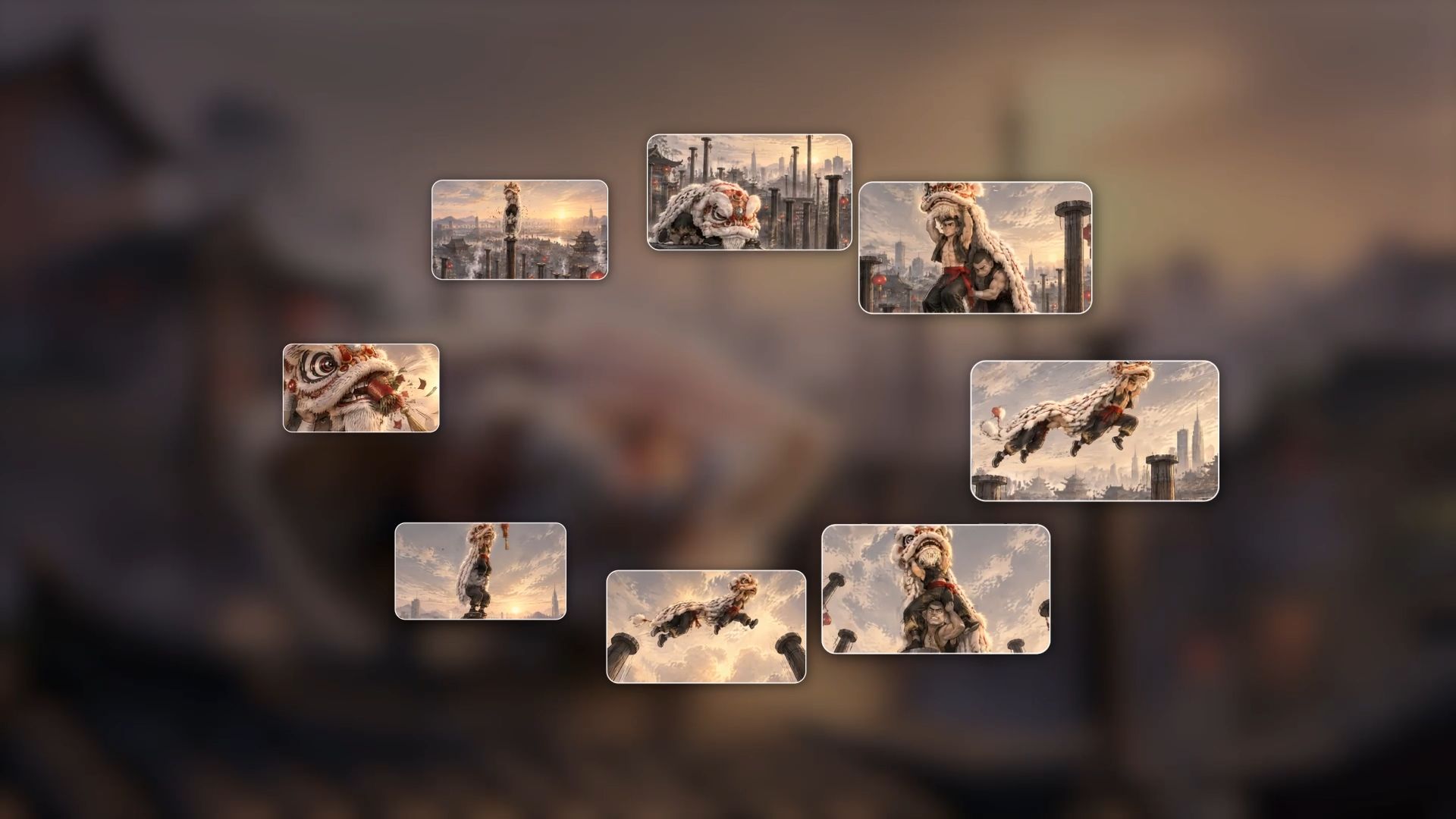
Если вы уже знаете, как хотите, чтобы кадр выглядел в начале, середине и в конце, вы можете использовать Kling 4.0, чтобы разместить до 10 изображений в ключевых точках временной шкалы вашего видео. Используйте эти изображения, чтобы спланировать, как будут меняться кадрирование и визуальная композиция на протяжении видео, затем опишите движение, направление и темп камеры в текстовых подсказках, чтобы направить движение между этими визуальными моментами.
Например, создавая льва к китайскому Новому году для танцевального видео, вы можете начать с широкого плана города на закате, чтобы задать обстановку, затем перейти к среднему плану, чтобы передать энергичное выступление танцующего льва, и постепенно приблизиться к крупному плану головы льва, подчеркнув её детальный дизайн и праздничные красные украшения. Вы также можете использовать подсказки, чтобы указать направление, скорость и ритм камеры, обеспечивая плавные переходы между этими визуальными моментами.
Этот подход позволяет более чётко планировать стартовую композицию, промежуточные визуальные изменения и финальное кадрирование, чтобы вы могли синхронизировать движения камеры с ритмом и эмоциональным настроем истории.
Воссоздавайте траектории камеры с помощью референсных видео
Если вы видели трекинговый кадр, тележечный проход или орбиту камеры, которые хотите воссоздать, вы можете использовать Omni Reference из Kling 4.0, чтобы загрузить референсное видео вместе с изображениями персонажей, продуктов или окружений, которые хотите показать. Вы можете комбинировать до 15 референсных ассетов на одну генерацию, включая изображения, видео, Elements и Voice Profiles, с отдельными лимитами для каждого типа. Используйте видео, чтобы задать траектории камеры и темп кадров, а изображения помогут вам определить новых персонажей и окружения.
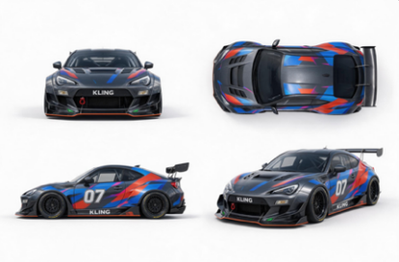
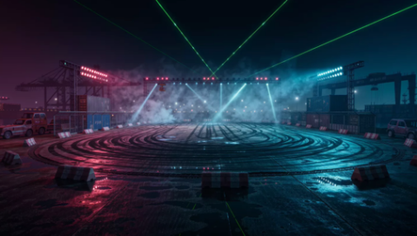
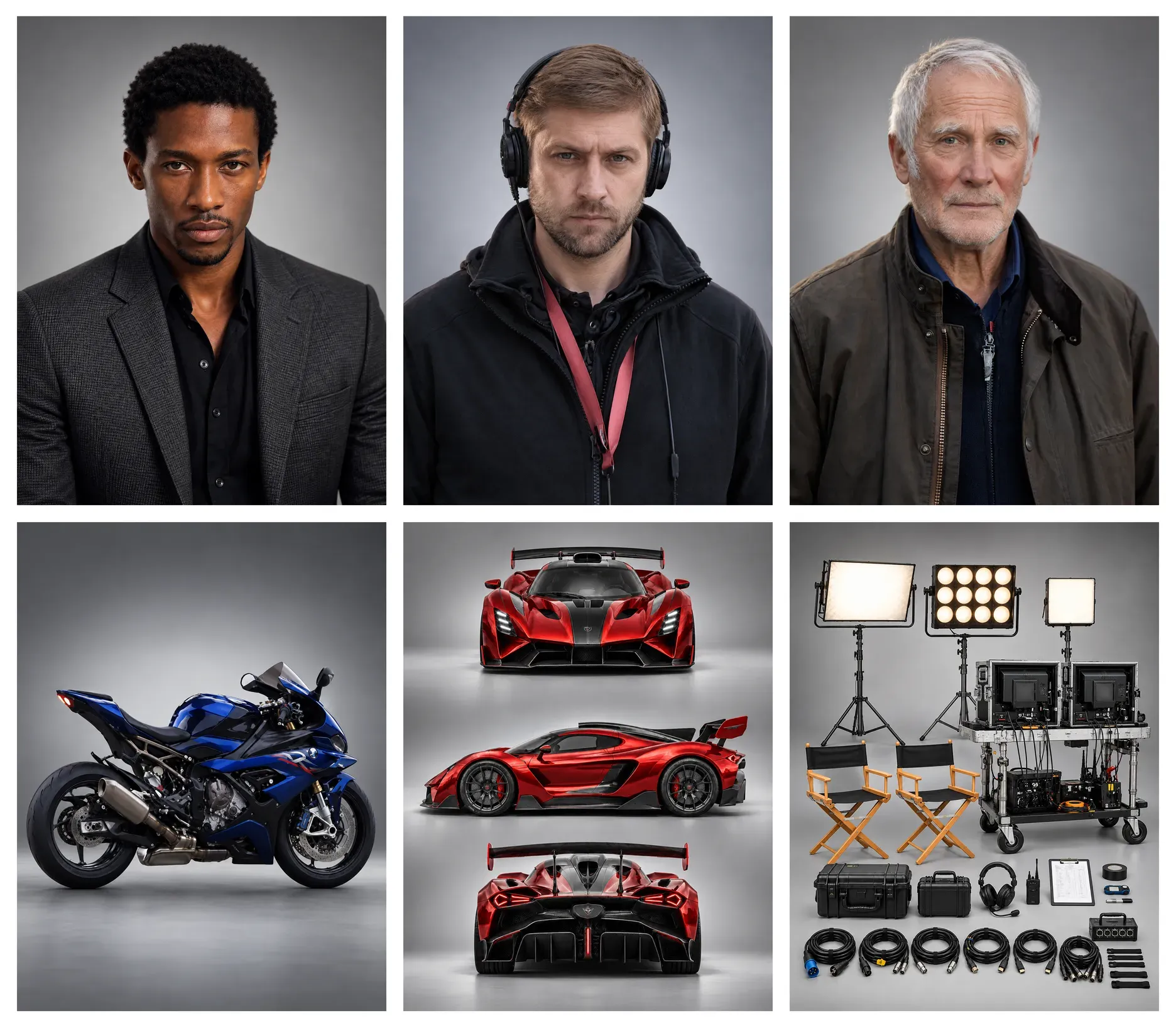
Например, создавая рекламный ролик гоночного автомобиля, вы можете загрузить видео машины, мчащейся по трассе, чтобы использовать его как референс для движения камеры и динамичного экшена. Затем добавьте изображения, показывающие ваш новый гоночный автомобиль под разными углами, а также изображение футуристической неоновой трассы. Указав видео как референс движения камеры, а изображения как референсы автомобиля и фона, вы сможете воссоздать сходные движения камеры в новой гоночной сцене с динамичным кинематографичным видом.
Референсное видео | Референсное изображение 1 | Референсное изображение 2 |
 |
|
|
| Подсказка: Используйте @Video 1 в качестве эталона для движений камеры и темпа монтажа. Замените элемент автомобилем из @Image 1, а фон — изображением из @Image 2. | ||
Сгенерированное видео | ||
 | ||
Создаете ли вы автомобильные рекламные ролики, презентации продуктов или кинематографические короткометражные фильмы, вы можете черпать вдохновение из существующих движений камеры и сочетать их с новыми визуальными референсами, чтобы исследовать разные творческие возможности.
Как создавать движения камеры с помощью Kling AI
Готовы исследовать кинематографические движения камеры? Следуйте этим трём шагам, чтобы создать 15-секундную экшн-сцену с высокоскоростной автомобильной погоней, динамичными трекинговыми кадрами, быстрыми панорамами и движениями ручной камеры. Вы узнаете, как подготовить референсные материалы, направлять сложные движения камеры с помощью подсказок и доработать финальный результат.
Шаг 1. Выберите исходные материалы
Откройте рабочее пространство Video Generation в Kling AI и выберите Kling 4.0. В Omni Reference вы можете добавить изображения, Elements или референсные видео, чтобы определить персонажей и окружение либо задать траектории камеры и темп кадров. Если у вас нет никаких референсных материалов, просто начните с текстового промпта, описывающего ваш объект, сцену, движение камеры, направление и темп. Kling 4.0 также поддерживает генерацию из текста в видео без загруженных материалов.
Шаг 2. Опишите движение камеры
Напишите запрос, описывающий вашу сцену, действия объекта и желаемые движения камеры. Уточните типы движения, такие как проходы с сопровождением, резкие панорамы или отъезды, а также их направление, скорость и кадрирование. Если вы загрузили референсы, используйте ссылки с @, чтобы пояснить роль каждого элемента. Для сложных последовательностей вы можете разбить видео на секции с указанием времени, описывая, как движения камеры, действия объектов и темп смены планов меняются на протяжении сцены.
Шаг 3. Генерация, проверка и доработка
Выберите длительность видео, соотношение сторон и доступное разрешение вывода, затем нажмите Generate. Kling 4.0 поддерживает 3–30 секунд на генерацию, что позволяет создавать непрерывные движения камеры или динамичные последовательности с несколькими кадрами. Для примера погони на автомобилях ниже выберите 15 секунд.
Референс с несколькими персонажами | Сгенерированное видео |
| 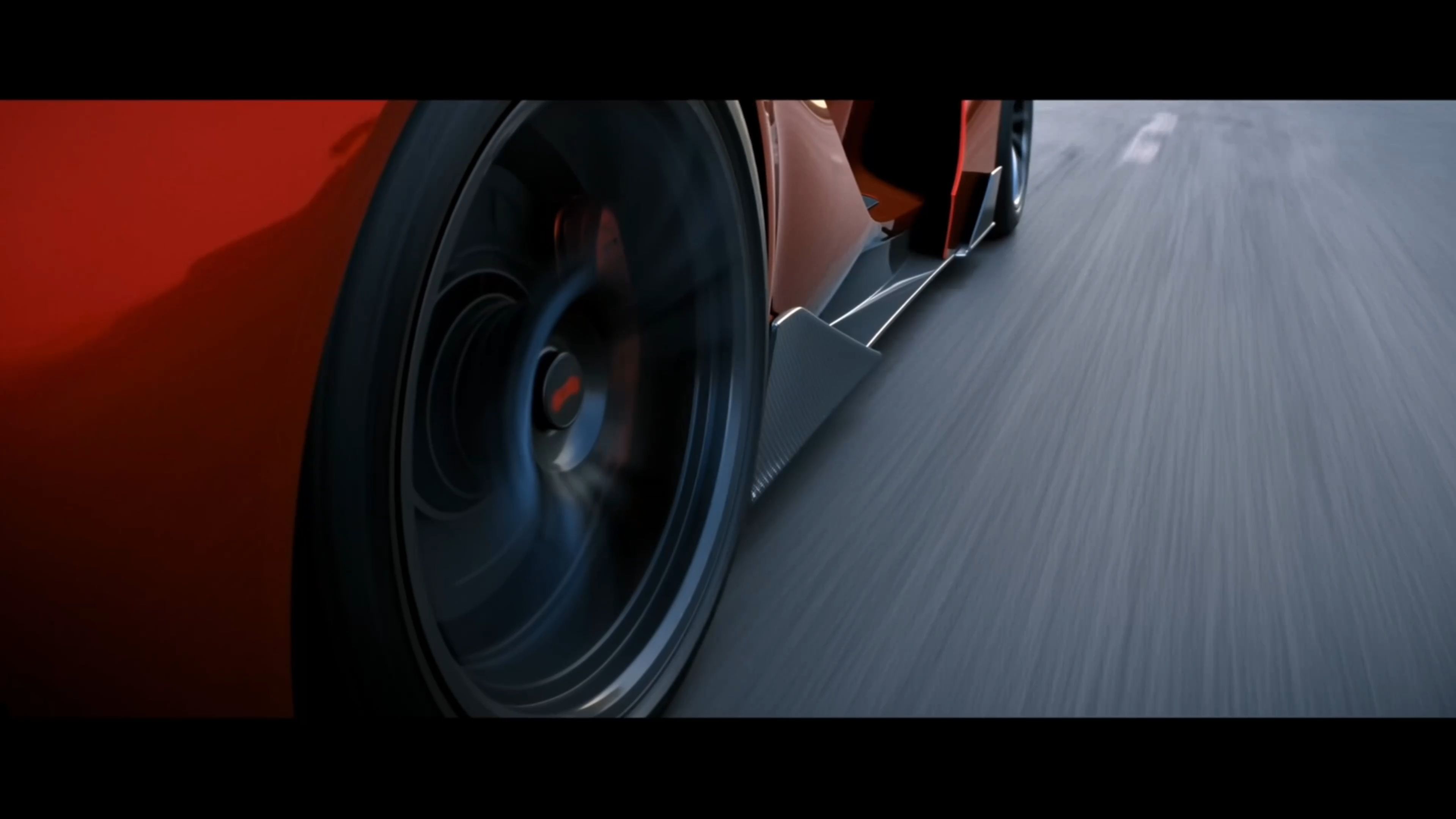 |
Промпт: 【Общий стиль】 15 секунд, реалистичное качество игрового кинематографа. Улица прибрежного города в сумерках переходит в постановочную сцену банкета. Натуральная съемка с рук с заметными вертикальными колебаниями от шагов, легким нерегулярным дрожанием и корректировками кадра. Резкие панорамы следуют за движениями транспорта и персонажей, создавая кратковременное размытие движения, прежде чем снова зафиксироваться на цели. Движение интенсивное во время автомобильной погони и беговых сцен, затем постепенно замедляется в банкетной последовательности. У персонажей легкая испарина, выбившиеся пряди волос и естественные складки на одежде. Дорожное покрытие, одежда и снаряжение демонстрируют реалистичные следы использования. Натуральные цвета создают визуальный контраст между красным спортивным автомобилем, пламенем и теплыми тонами банкета. 【Персонажи и транспорт】 Актер-мужчина: Около 30 лет, короткие темные волосы, легкая щетина и подтянутое атлетичное телосложение. Во время вождения и перекатов по земле он одет в полный комплект шпионского экшен-костюма: Облегающий тактический топ темно-угольно-серого цвета с закрытым воротом; Подходящие тактические брюки; Черные кожаные ботинки до щиколотки. Верхний костюм имеет разрывные швы, предназначенные для быстрых переодеваний на площадке. Топ раскрывается по центральной передней линии и по обеим сторонам, а брюки — по наружным швам на обеих штанинах. Под верхним костюмом уже надеты белая рубашка, черная бабочка и темно-синие классические брюки. Когда верхний костюм остается целым, он отчетливо выглядит в темном тактическом наряде. Позже ему помогают надеть пиджак двое дополнительных членов команды. Края темно-синих классических брюк закрывают голенища черных ботинок до щиколотки. Лицо актера, его прическа и телосложение должны оставаться неизменными на протяжении всего времени. Спортивный автомобиль: Оригинальный красный концепт спортивного автомобиля с низким округлым клиновидным кузовом, короткой передней частью, изогнутой кабиной и широкими задними колесными арками. Спереди расположена сплошная горизонтальная белая световая полоса. Сзади по три небольших круглых задних фонаря с каждой стороны. Центр капота представляет собой непрерывное, гладкое красное покрытие. Тёмно-серые колёса имеют простые металлические центральные колпаки. Центр рулевого колеса покрыт цельной чёрной кожей. Окно со стороны водителя открыто. Общая форма и световой дизайн автомобиля должны оставаться неизменными на всех кадрах. Оператор камеры на мотоцикле: В тёмной рабочей одежде и защитном шлеме он стоит один на обеих трюковых подножках тёмно-синего спортивного мотоцикла, при этом его бёдра выше уровня седла. Он держит камеру на плече обеими руками, оставляя руль свободным. Он управляет мотоциклом с помощью ног и центра тяжести, компенсируя неровности верхней частью тела. Камера направлена на водителя спортивного автомобиля. Во время раскрытия его стоячая поза целиком, обе ноги, мотоцикл и камера должны быть хорошо видны. Режиссёр: Ему за сорок, волосы слегка поседели, черты лица естественно фактурные. На нём поношенная короткая тёмно-коричневая куртка поверх бежевой футболки с круглым вырезом, в сочетании с тёмными брюками прямого кроя. Он держит цифровой секундомер, активно поворачивая корпус и взгляд, чтобы следить за происходящим на съёмке. Рядом стоят скрипт-супервайзер, ассистенты оператора и осветители. Люди и оборудование на переднем плане, рядом с ним и вдалеке создают многослойную глубину. Костюмерная команда: Шесть членов команды в обычной рабочей одежде для площадки. Первые четверо, двое слева и двое справа, расстёгивают и снимают верхний тактический костюм. Оставшиеся двое расправляют и помогают ему надеть тёмно-синий пиджак. Каждый выполняет чётко определённое действие. Сняв предмет одежды, соответствующий член команды держит его в руках. Спутница: В золотисто-шампанском вечернем платье и со своим фужером шампанского. Она стоит в нескольких шагах от входа на банкет. Официант: Стоит в стороне от входа, держа поднос с бокалами шампанского, чтобы актёр-мужчина мог взять один, проходя мимо. 【Кадры и действия】 00:00–00:03 | Пять быстрых монтажных склеек во время автомобильной погони Крупный план шины: задняя шина цепляется за дорогу, пока красный спортивный автомобиль ускоряется. Крупный план ноги: чёрный кожаный ботинок актёра нажимает на педаль газа. Крупный план глаз: актёр быстро оценивает поток впереди, лицо дрожит от вибрации автомобиля. Крупный план рук: обе руки решительно поворачивают руль. Более широкий боковой план: спортивный автомобиль протискивается мимо соседней машины, быстро сокращая расстояние и вновь вырываясь вперёд. Первые четыре кадра короткие и динамичные. Позвольте последнему кадру длиться чуть дольше, чтобы отчётливо показать, как автомобиль лавирует в потоке. 00:03–00:09 | Выезжаем из машины, раскрываем оператора камеры, делаем резкий панорамный поворот к режиссёру. Снимайте водителя с позиции рядом с пассажирским сиденьем. Камера проходит через открытое окно со стороны водителя, полностью выходит из автомобиля и продолжает отъезжать назад. Установочный широкий внешний боковой план: Красный спортивный автомобиль и темно-синий мотоцикл едут бок о бок. Оператор полностью виден с головы до ног, стоит один с камерой на плече, направленной прямо на водителя. Спорткар объезжает автомобиль впереди. Мотоцикл синхронно наклоняется в поворот, затем вновь выравнивается параллельно. Камера естественно подпрыгивает от скорости и неровностей дороги. Когда транспортные средства проезжают мимо рабочей зоны режиссера, камера резко разворачивается к обочине. Плечо ассистента оператора коротко проходит по переднему плану, прежде чем камера фиксируется на косом среднем крупном плане режиссера. Режиссер подается вперед, следя взглядом за спорткаром. Рядом с ним супервайзер сценария делает записи, а осветительная команда и оборудование вдалеке формируют глубокий, многослойный фон съемочной площадки. Он жестом указывает вперёд и кричит: «Держись! Продолжай!» Всю реплику нужно произнести, пока режиссёр в кадре. 00:09–00:12 | Взрыв спортивного автомобиля Переход на более широкий трекинговый план вдоль спортивного автомобиля. Ракета с видимым огненным шлейфом входит с задней левой стороны и явно попадает в заднюю часть автомобиля. В месте удара вспыхивает вспышка, за которой сразу следует взрыв в задней части машины. Пламя, чёрный дым и обломки расходятся наружу. Кузов автомобиля подбрасывает вверх, при этом он продолжает движение вправо. Ручная камера коротко дёргается от удара. 00:12–00:14 | Актёр перекатывается в кадр слева Смена плана на землю возле соседней съёмочной площадки. В полном тёмном тактическом снаряжении актёр перекатывается почти по земле в кадр слева, смещаясь к центру. Пылающее пламя и поднимающийся дым остаются видимыми сзади слева. Оранжевый свет скользит по его левому плечу, стороне лица и земле. Он завершает движение героической позой на колене, с одним коленом на земле и одной рукой, упирающейся в землю. Все его тело остается в кадре, а одежда покрыта пылью. Камера на мгновение проваливается вместе с его приземлением, затем корректируется, чтобы найти актера. 00:14–00:15 | Крупный план лица, переходящий в забег Переход на лицо актера. Он выдыхает; на лице заметны пот и пыль, а левую сторону освещает мерцающее пламя. Он поднимает глаза и фиксирует взгляд на чем-то впереди. Его плечи вздымаются, и тело начинает переходить в бег. Ручная камера делает небольшие естественные движения и быстро поднимается вместе с ним, когда он встает, переходя к беговой сцене. | |
Просматривая созданное видео, сосредоточьтесь на этих четырех аспектах:
- Траектория камеры: Следует ли камера задуманным движениям — от выезда из автомобиля до резкого панорамирования к режиссёру и трекинг-кадра во время взрыва?
- Объекты и кадрирование: Сохраняют ли актёр, спортивный автомобиль и прочие объекты неизменный внешний вид и пропорции в разных кадрах? Правильно ли кадрированы ключевые объекты?
- Визуальная стабильность: Выглядят ли движения ручной камеры, резкие повороты и реакции на взрыв естественно? Нет ли нежелательных искажений, резких скачков изображения или неестественных изменений фона?
- Темп монтажа: Соответствуют ли быстрые склейки, переходы камеры и изменения скорости движения задуманной 15-секундной последовательности? Связывается ли каждый кадр естественно с действием?
Если результат не соответствует вашему видению, уточните указания для камеры, кадрирование, скорость движения или тайминг в подсказке. Сгенерируйте другую версию и сравните результаты.
Конец
Каждое движение камеры должно служить истории — будь то раскрытие скрытой детали, наращивание напряжения или приближение зрителей к персонажу. С Kling 4.0 вы можете сочетать текстовые подсказки, изображения ключевых кадров и видеореференсы, чтобы направлять движение камеры и повествование. Создавая кинотрейлеры, анимационные ролики или рекламные ролики, вы сможете воплотить своё творческое видение в жизнь благодаря более выразительной и кинематографичной работе камеры.
Частые вопросы
Почему в руководствах указано разное число базовых движений камеры?
Руководства подсчитывают движения камеры по-разному, потому что они объединяют родственные приёмы разными способами. В одних руководствах «подъезды» и «отъезды» перечисляют отдельно, тогда как другие объединяют их под термином «долли». Более длинный список может также учитывать комбинации, например «dolly zoom», как отдельные приёмы.
Какие движения камеры начинающим следует освоить в первую очередь?
Начните с панорамирования, тильта и долли. Отработайте панорамирование, чтобы связать объект с окружающим пространством, тильт — чтобы подчеркнуть вертикальный масштаб выше или ниже него, и долли — чтобы увидеть, как физическое движение камеры меняет перспективу. Попробуйте каждое движение по отдельности, чтобы увидеть, что оно добавляет к кадру.
Как описывать движение камеры в шот-листе?
Назовите движение, опишите его направление или скорость и отметьте, где начинается и заканчивается кадрирование. Например, «Медленное приближение от среднего плана к крупному, пока спринтер смотрит на дорожку» сообщает съемочной группе, как движется камера и когда должен завершиться крупный план.
В чем разница между долли-шотом и зумом?
Проезд на рельсах физически перемещает камеру к объекту или от него, изменяя перспективу и взаимосвязь между передним и задним планами. Зум-кадр изменяет фокусное расстояние, чтобы скорректировать кадрирование без перемещения камеры. Используйте проезд, чтобы создать ощущение движения в пространстве, или зум, чтобы привлечь внимание к деталям с фиксированной точки.
Когда стоит использовать быстрый панорамный рывок?
Используйте быстрый панорамный рывок, когда нужно быстро переключить внимание зрителей между объектами или добавить сцене динамики. Быстрый разворот камеры создает размытие движения, что также помогает скрыть склейку между кадрами. Чтобы переход получился плавнее, во время монтажа согласуйте направление движения и степень размытия в обоих кадрах.