วิดีโอ How-To ตอบคำถามเชิงปฏิบัติด้วยการแสดงขั้นตอน รูปแบบที่คุณเลือกและมุมมองที่คุณใส่ไว้จะกำหนดว่าผู้ชมจะติดตามได้ง่ายแค่ไหน นี่คือวิธีวางแผนและผลิตบทเรียนที่เป็นประโยชน์ รวมถึงจุดที่ Kling AI ช่วยพัฒนาฟุตเทจเพื่อการสอน
วิดีโอ How-To คืออะไร?
วิดีโอ How-To แสดงให้ผู้ชมเห็นวิธีทำงานให้เสร็จด้วยคำอธิบายภาพที่เป็นลำดับ มันอธิบายผลลัพธ์ที่ต้องการ แสดงการลงมือทำ และบอกให้เห็นว่าการทำสำเร็จควรเป็นอย่างไร
ด้วยวิดีโอ How-To ผู้ชมสามารถหยุด เล่นซ้ำ และติดตามได้ตามจังหวะของตนเอง ทีมงานและลูกค้ายังได้รับคำอธิบายที่ใช้ร่วมกันเพื่อกลับมาดูได้เมื่อจำเป็น
ประเภทและตัวอย่างวิดีโอ How-To
วิดีโอ How-To มีหลายรูปแบบขึ้นอยู่กับงานและสิ่งที่ผู้ชมต้องเรียนรู้ ต่อไปนี้คือตัวอย่างวิดีโอ How-To ที่พบได้บ่อยและแนวทางที่ใช้สร้าง
รูปแบบ | เหมาะสำหรับ | ตัวอย่าง | แนวทางการผลิต |
การสาธิตการใช้งานบนหน้าจอ | งานเกี่ยวกับซอฟต์แวร์ | วิธีสร้างแผนภูมิในสเปรดชีต | บันทึกอินเทอร์เฟซ การเคลื่อนไหวของเคอร์เซอร์ และส่วนควบคุมที่เกี่ยวข้อง |
การสาธิตจริง | เทคนิคหรือวัตถุที่ต้องลงมือปฏิบัติ | วิธีประกอบโคมไฟตั้งโต๊ะ | ถ่ายทำขั้นตอนการติดตั้ง การกระทำสำคัญ และภาพระยะใกล้ของรายละเอียดที่สำคัญ |
บทเรียนสั้นหรือวิดีโอฝึกอบรม | คำถามเดียวหรือชุดงานที่เชื่อมโยงกัน | วิธีรับและติดป้ายกำกับสินค้าคงคลังในระหว่างการฝึกอบรมพนักงาน | จัดระเบียบภาพวิดีโอให้เป็นส่วนที่เน้นประเด็น สามารถเล่นซ้ำได้ พร้อมคำแนะนำที่ชัดเจน |
เพื่อสร้างวิดีโอสอน ควรพิจารณาว่าผู้ชมจำเป็นต้องเห็นอะไรในแต่ละขั้นตอน การบันทึกหน้าจอช่วยจับขั้นตอนในซอฟต์แวร์ ในขณะที่การสาธิตที่ถ่ายทำแสดงงานที่ลงมือทำ อย่างไรก็ตาม กระบวนการหรือแนวคิดบางอย่างอธิบายด้วยฟุตเทจที่บันทึกไว้เพียงอย่างเดียวได้ยาก การเพิ่มฉาก มุมกล้องทางเลือก หรือแอนิเมชันสามารถช่วยให้คำอธิบายเหล่านี้ชัดเจนและติดตามได้ง่ายขึ้น
สร้างและปรับแต่งการสาธิตบทเรียนด้วย AI
วิดีโอสอนที่ดีช่วยให้ผู้ชมเข้าใจทุกขั้นตอนได้ ไม่ใช่เพียงผลลัพธ์สุดท้ายเท่านั้น ในขณะที่การบันทึกหน้าจอและการสาธิตแบบถ่ายทำมีประโยชน์สำหรับการแสดงขั้นตอนจริง บทเรียนบางอย่างยังได้ประโยชน์จากฉากที่สร้างด้วย AI การถ่ายระยะใกล้ หรือภาพเคลื่อนไหวที่ทำให้การอธิบายการกระทำและแนวคิดที่ยากง่ายขึ้น
ที่ Kling AI เราช่วยให้ผู้สร้างผลิต วิดีโอสอน ด้วย Kling 4.0 โมเดลสร้างและตัดต่อวิดีโอของเรา ด้วยการผสานคำแนะนำเป็นลายลักษณ์อักษรและข้อมูลอ้างอิงเชิงภาพ คุณสามารถสร้างฉากการสอนที่มีตัวแบบสอดคล้องกัน มุมกล้องควบคุมได้ และเสียงต้นฉบับ ต่อไปนี้คือวิธีที่ความสามารถเหล่านี้ช่วยให้คุณสร้างการสาธิตที่ชัดเจนยิ่งขึ้น และเชื่อมแต่ละฉากเข้าด้วยกันเป็นบทสอนที่สมบูรณ์

วางแผนขั้นตอนให้ชัดเจนด้วยพรอมป์ต์และคีย์เฟรม
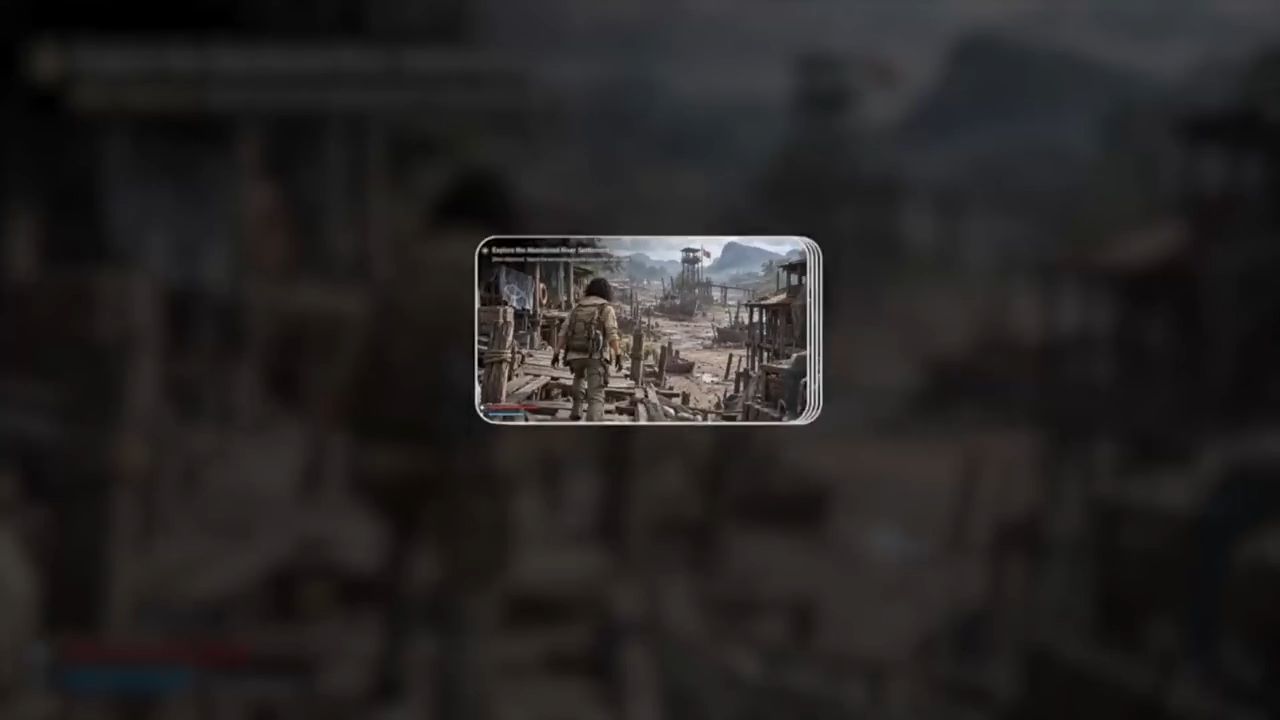
วิดีโอสอนที่ดีควรแสดงทุกการกระทำตามลำดับที่ถูกต้องและเน้นรายละเอียดที่ผู้ชมต้องติดตาม ด้วยความสามารถในการทำความเข้าใจพรอมต์ที่ได้รับการปรับปรุงของ Kling 4.0 คุณสามารถอธิบายการตั้งค่าเริ่มต้น การกระทำแต่ละขั้น มุมกล้อง การซูมระยะใกล้ และผลลัพธ์ที่คาดหวังได้ ไม่ว่าคุณจะสร้างการสาธิตแบบง่ายหรือชุดการสอนที่ละเอียดกว่า พรอมต์ก็ช่วยกำหนดว่าทุกขั้นตอนจะปรากฏบนหน้าจออย่างไร
Kling 4.0 ยังรองรับการสร้างวิดีโอความยาวตั้งแต่ 3 ถึง 30 วินาที คุณสามารถตั้งภาพคีย์เฟรมได้สูงสุด 10 ภาพเพื่อกำหนดช่วงเวลาสำคัญ เช่น การตั้งค่าเริ่มต้น ขั้นตอนระหว่างทาง และผลลัพธ์ที่เสร็จสมบูรณ์ เมื่อผสานพรอมต์ที่ละเอียดเข้ากับภาพคีย์เฟรม คุณจะสร้างฉากการสอนที่เป็นระบบมากขึ้นซึ่งทำให้แต่ละการกระทำเข้าใจง่ายยิ่งขึ้น
รักษาความสม่ำเสมอของการสาธิตด้วย Omni Reference
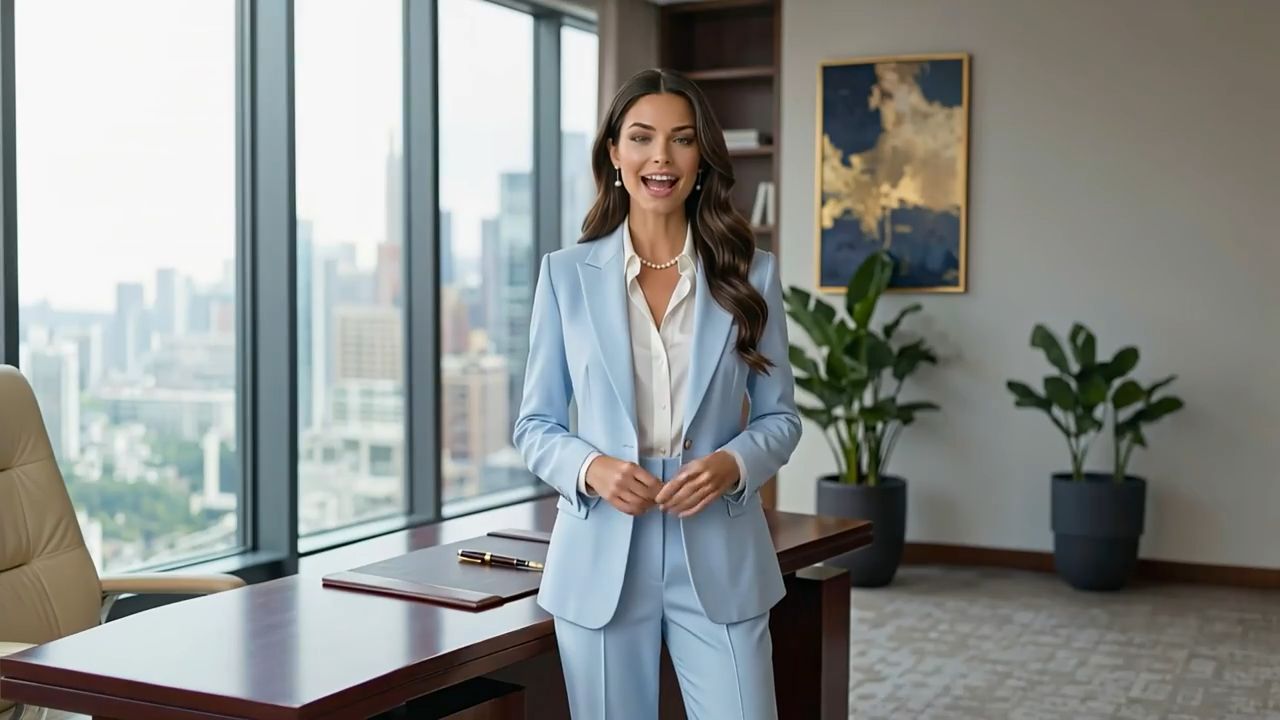
เมื่อบทช่วยสอนมีหลายฉาก การรักษาความสอดคล้องของผู้บรรยาย ผลิตภัณฑ์ และสภาพแวดล้อมการทำงานช่วยให้ผู้ชมติดตามคำแนะนำได้โดยไม่สับสน การเคลื่อนไหวที่แสดงก็ควรยังคงเชื่อมโยงกับการสาธิตที่ตั้งใจไว้อีกด้วย
Omni Reference ของ Kling 4.0 รองรับแอสเซ็ตอ้างอิงรวมได้สูงสุด 15 รายการ รวมถึงภาพ วิดีโอ Elements และการอ้างอิงเสียง คุณสามารถใช้ภาพหรือ Elements เพื่อคงความคุ้นเคยของบุคคลและวัตถุ ในขณะที่วิดีโออ้างอิงช่วยกำกับการเคลื่อนไหวของท่าทาง การเคลื่อนกล้อง และจังหวะเวลา ตัวอย่างเช่น คุณสามารถอ้างอิงการสาธิตผลิตภัณฑ์ที่มีอยู่ เพื่อกำหนดวิธีการทำเทคนิค พร้อมใช้ภาพผลิตภัณฑ์ของคุณเองเพื่อคงรูปลักษณ์ของมันในฉากการสอนที่หลากหลาย
เพิ่มคำแนะนำแบบมีเสียงให้กับบทช่วยสอนของคุณ
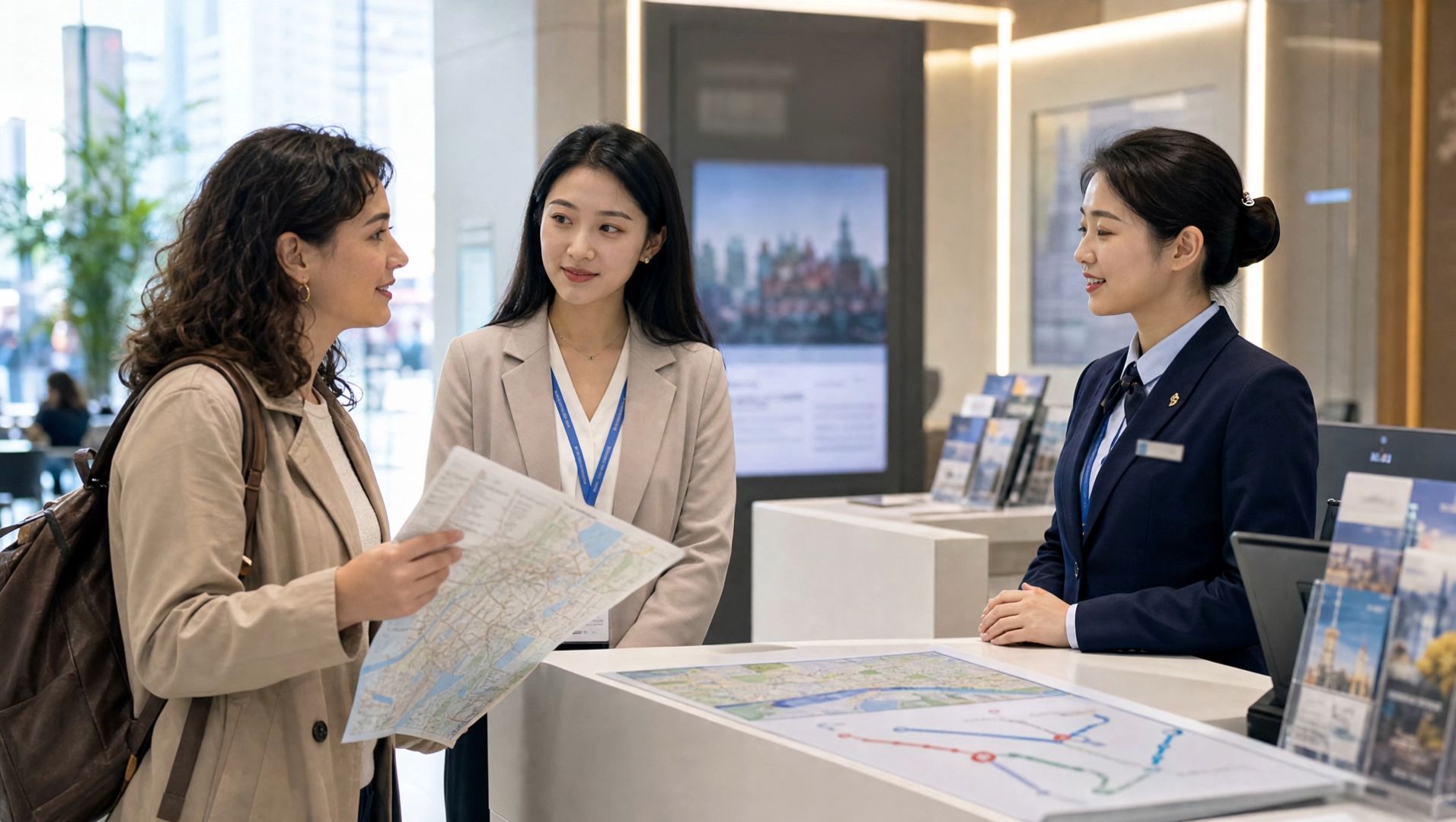
การสาธิตด้วยภาพแสดงให้ผู้ชมเห็นว่าต้องทำอะไร ในขณะที่คำแนะนำที่พูดอธิบายว่าทำไมแต่ละการกระทำจึงสำคัญและควรใส่ใจกับอะไร การบรรยายที่ชัดเจนมีประโยชน์อย่างยิ่งสำหรับบทเรียนแนะนำสินค้า วิดีโอฝึกอบรม และบทเรียนที่ประกอบด้วยหลายขั้นตอนที่เชื่อมโยงกัน
Kling 4.0 รองรับการสร้างเสียงแบบเนทีฟ ช่วยให้คุณใส่คำอธิบายที่พูด โต้บทสนทนา และเสียงที่เกี่ยวข้องควบคู่กับภาพได้ คุณสามารถระบุผู้พูด ภาษา โทนเสียง และจังหวะการพูดในพรอมต์ได้ โมเดลรองรับเก้าภาษาและการซิงค์ริมฝีปากที่ดีขึ้นสำหรับผู้นำเสนอบนหน้าจอ สิ่งนี้ทำให้การสร้างฉากสาธิตสำหรับผู้ชมที่แตกต่างกันง่ายขึ้น พร้อมทั้งรักษาการบรรยายให้เชื่อมโยงกับการสาธิต
ปรับแต่งแต่ละฉากและประกอบบทเรียนแนะนำของคุณ
แม้แต่บทเรียนแนะนำที่วางแผนมาอย่างดีก็อาจต้องปรับแก้ องค์ประกอบพื้นหลังอาจดึงความสนใจจากการกระทำที่สำคัญ มุมกล้องอาจไม่แสดงรายละเอียดเพียงพอ หรือบางขั้นตอนอาจต้องการคำอธิบายด้วยภาพที่ชัดเจนขึ้น
ด้วย ความสามารถในการตัดต่อวิดีโอด้วย AI ของ Kling 4.0 คุณสามารถใช้พรอมต์และข้อมูลอ้างอิงเพื่อปรับตัวแบบ รวมถึง พื้นหลัง มุมมองกล้อง และรายละเอียดภาพอื่นๆ ในฟุตเทจที่มีอยู่ คุณยังสามารถสร้างฉากทดแทนเมื่อจำเป็นได้ เมื่อคลิปของคุณพร้อมแล้ว ให้เพิ่มจากประวัติการสร้างไปยัง Timeline ของ Kling AI เพื่อจัดลำดับ ปรับการเปลี่ยนฉาก และสร้างบทเรียนที่ยาวขึ้น ตรวจทานวิดีโอที่เสร็จสมบูรณ์เพื่อให้แน่ใจว่าทุกการกระทำถูกต้องและติดตามได้ง่าย

สร้างฉากสาธิตของบทเรียนด้วย Kling AI
เมื่อคุณวางแผนบทเรียนเรียบร้อยแล้ว คุณสามารถ แปลงสคริปต์ของคุณเป็นวิดีโอ ด้วย Kling AI ได้ ไม่ว่าคุณจะทำงานจากสคริปต์ที่ละเอียดหรือโครงร่างทีละขั้นตอนแบบง่ายๆ Kling 4.0 จะช่วยสร้างฉากการสอนด้วยพรอมต์ที่เป็นข้อความและข้อมูลอ้างอิงเชิงภาพ ขั้นตอนสามข้อถัดไปจะแสดงวิธีเพิ่มวัสดุอ้างอิง อธิบายการสาธิตแต่ละส่วน และสร้างและประกอบคลิปบทเรียนของคุณ
ขั้นตอนที่ 1: เพิ่มแหล่งอ้างอิงสำหรับการสาธิตของคุณ
เปิดส่วน Video Generation ใน Kling AI เลือก Kling 4.0 แล้วเลือก Omni Reference อัปโหลดรูปภาพของผู้บรรยาย ผลิตภัณฑ์ เครื่องมือ หรือสภาพแวดล้อมการทำงานของคุณ คุณยังสามารถเพิ่มวิดีโออ้างอิงหรือ Elements เพื่อกำหนดท่าทางเฉพาะและรักษาความสอดคล้องระหว่างฉากต่าง ๆ ได้ หากคุณไม่มีวัสดุอ้างอิง คุณสามารถเริ่มต้นด้วยข้อความพรอมต์ได้แทน
ขั้นตอนที่ 2: อธิบายการเคลื่อนไหวและขั้นตอนการสอน
เขียนพรอมต์อธิบายว่าบทเรียนของคุณควรสาธิตอะไร คุณสามารถใช้ @ เพื่ออ้างถึงวัสดุที่อัปโหลดไว้และระบุวิธีการใช้งานของแต่ละรายการ กำหนดค่าตั้งต้น ลำดับการดำเนินการ และผลลัพธ์ที่คาดหวัง รวมมุมกล้อง การซูมใกล้ และรายละเอียดภาพสำคัญเพื่อช่วยให้ผู้ชมติดตามแต่ละขั้นตอนได้ คุณยังสามารถเพิ่มคำสั่งเสียงหรือบทสนทนาเมื่อจำเป็น
ขั้นตอนที่ 3: สร้าง ตรวจสอบ และประกอบบทเรียนของคุณ
เลือกความยาววิดีโอ อัตราส่วนภาพ และคุณภาพเอาต์พุต แล้วสร้างวิดีโอ แสดงตัวอย่างผลลัพธ์เพื่อตรวจสอบว่าการเคลื่อนไหว รายละเอียดภาพ และคำบรรยายตรงตามคำสั่งของคุณ ปรับแต่งหรือสร้างฉากใหม่หากจำเป็น หากต้องการรวมหลายคลิป ให้คลิกขวาที่วิดีโอในประวัติการสร้างของคุณแล้วเลือก “Add to Timeline” เปิด “Timeline” ที่มุมขวาบนเพื่อจัดเรียงคลิป ปรับลำดับ และส่งออกบทแนะนำที่เสร็จสมบูรณ์
ภาพอ้างอิง | ผลลัพธ์ที่สร้างขึ้น |
| 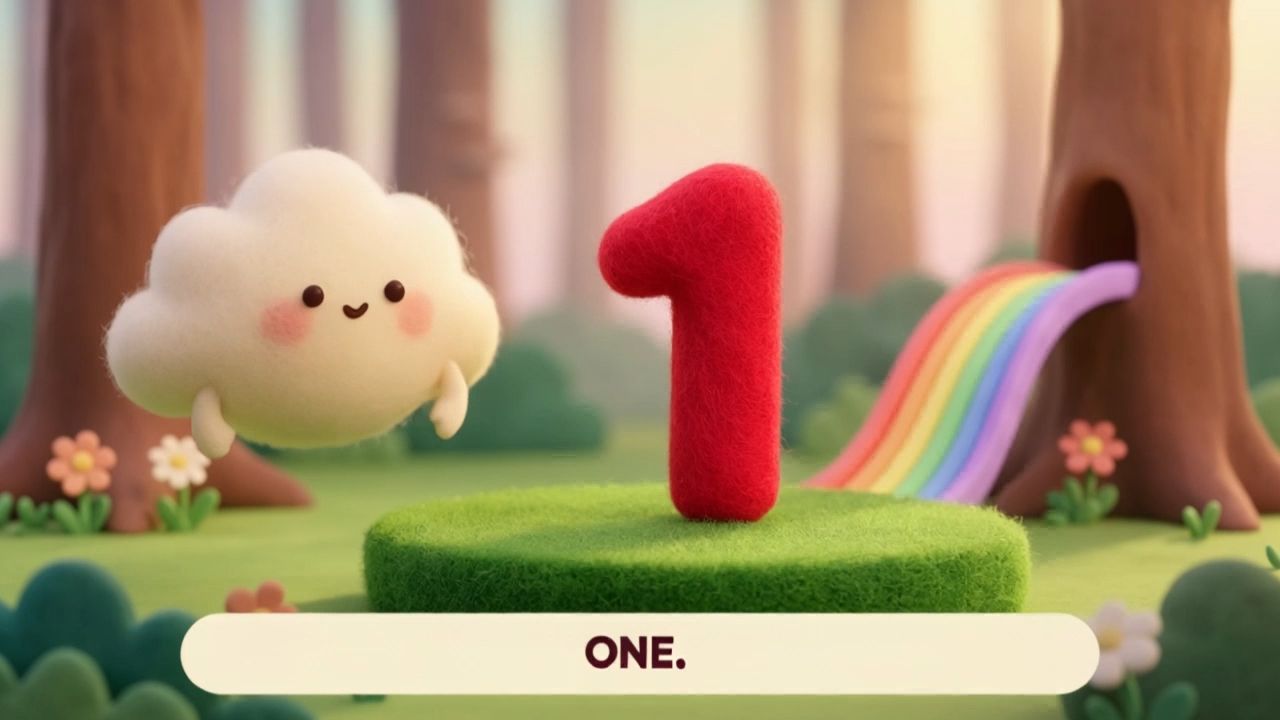 |
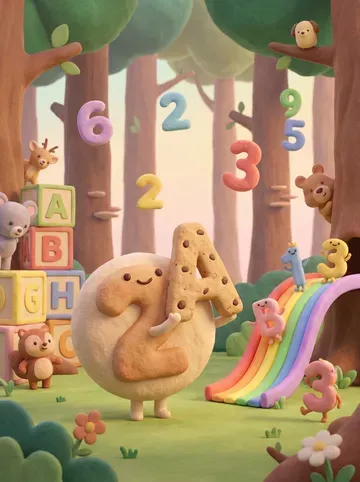
Prompt: สร้างบทเรียนการนับแบบแอนิเมชันความยาว 15 วินาที อัตราส่วน 16:9 ใช้ @Image1 เฉพาะเพื่อรับวัสดุดินน้ำมันและผ้าสักหลาด โทนสีป่าพาสเทล และแสงอบอุ่น ออกแบบครูเมฆสีครีม และแนะนำลูกเจี๊ยบสีเหลืองตัวเล็กสองตัวเฉพาะเมื่อสอนเลขสอง รักษาครู ห้องเรียนในป่า และแสงให้สอดคล้องกันตลอดทั้งห้าช็อต แสดงเลข 1 สีแดงพร้อมแอปเปิลหนึ่งผลก่อน แล้วตามด้วยเลข 2 สีเหลืองอำพันพร้อมลูกเจี๊ยบสองตัว จากนั้นเลข 3 สีเขียวพร้อมดาวสีน้ำเงินสามดวง แล้วเลข 4 สีฟ้าพร้อมบล็อกสีม่วงสี่ก้อน ให้แต่ละจำนวนปรากฏเสร็จสมบูรณ์ก่อนตัดไปฉากถัดไป ปิดท้ายด้วยครูทบทวนการนับและเฉลิมฉลอง ใช้การเคลื่อนกล้องอย่างนุ่มนวลและมุมมองที่เห็นเลขและวัตถุที่กำลังแสดงได้ชัดเจน เพิ่มป้ายข้อความบนหน้าจอที่เรียบง่ายอ่านง่ายบนแผงสีครีมใกล้ด้านล่างเพื่อย้ำแต่ละจำนวน | |
เคล็ดลับสำหรับวิดีโอการสอนที่ชัดเจนยิ่งขึ้น
ใช้ชื่อเดียวกันตลอดทั้งบทเรียน
เลือกชื่อที่ชัดเจนสำหรับแต่ละเครื่องมือ ส่วน หรือปุ่มควบคุม และใช้ชื่อเดียวกันทั้งในการพูดและในป้ายบนหน้าจอ การเปลี่ยนไปใช้ชื่ออีกชื่ออย่างกะทันหันทำให้ผู้เรียนสงสัยว่าพวกเขาพลาดองค์ประกอบใหม่หรือไม่ แนะนำคำศัพท์ที่ไม่คุ้นเคยเมื่อวัตถุที่เกี่ยวข้องปรากฏครั้งแรก แล้วรักษาถ้อยคำให้คงที่
ตรวจสอบข้อความในขนาดการรับชมสุดท้าย
ข้อความควรคงความชัดเจนและอ่านง่ายบนหน้าจอที่ผู้ชมของคุณใช้ รักษาป้ายกำกับขั้นตอนและคำบรรยายให้กระชับ เลือกฟอนต์ที่อ่านง่าย และรักษาความแตกต่างของสีระหว่างข้อความกับพื้นหลังให้เพียงพอ ทดลองดูวิดีโอที่เสร็จแล้วในขนาดการรับชมที่ตั้งใจไว้เพื่อให้แน่ใจว่าคำแนะนำอ่านง่ายและไม่บดบังการกระทำสำคัญ
ทำให้แต่ละขั้นตอนค้นหาได้ง่าย
ใช้ป้ายกำกับแต่ละช่วงให้สั้นและใช้รูปแบบภาพที่สอดคล้องกันเพื่อช่วยให้ผู้ชมกลับไปยังส่วนที่ต้องการได้ สำหรับบทเรียนที่ยาวขึ้น ให้เพิ่มรายการขั้นตอนหรือเครื่องหมายบทเมื่อเผยแพร่ ผู้ที่กลับมาทบทวนการกระทำใดการกระทำหนึ่งควรสามารถค้นหาได้อย่างรวดเร็วโดยไม่ต้องดูบทเกริ่นนำทั้งหมดอีกครั้ง
ทดสอบบทเรียนกับผู้ชมที่ดูครั้งแรก
ให้คนที่ไม่คุ้นเคยกับงานนี้ลองติดตามเวอร์ชันร่าง สังเกตว่าพวกเขาหยุดชะงัก กรอกลับ หรือถามว่าเกิดอะไรขึ้นตรงไหน ช่วงเวลานั้นแสดงให้เห็นว่าจุดใดที่การซูมเข้า การเพิ่มทรานซิชันที่หายไป หรือคำอธิบายที่เข้าใจง่ายกว่าจะช่วยได้ ปรับแก้ตรงจุดนั้นโดยให้ส่วนที่เหลือของบทเรียนดำเนินต่อไป
จบ
วิดีโอสอนที่ดีจะให้ทุกฉากมีจุดหมายชัดเจน กำหนดผลลัพธ์ แสดงทุกขั้นตอน และให้เวลาผู้ชมเพียงพอในการเข้าใจผลลัพธ์ก่อนเดินหน้าต่อ ด้วย Kling AI คุณสามารถผสานพรอมต์ที่ละเอียด อ้างอิงภาพ และการบรรยายเพื่อสร้างฟุตเทจการสอนที่ชัดเจนยิ่งขึ้น จากนั้นขัดเกลาและประกอบคลิปให้เป็นบทเรียนฉบับสมบูรณ์ นอกเหนือจากวิดีโอสอน คุณยังสามารถใช้ Kling AI สร้าง วิดีโอ UGC, วิดีโอโปรโมชัน และ วิดีโอแอนิเมชัน เพื่อตอบโจทย์ด้านงานสร้างสรรค์และการสื่อสารที่หลากหลาย
คำถามที่พบบ่อย
วิธีบันทึกวิดีโอที่ง่ายที่สุดคืออะไร?
สำหรับการสาธิตแบบกายภาพ กล้องในตัวของโทรศัพท์เป็นจุดเริ่มต้นที่ง่าย สำหรับงานซอฟต์แวร์ เครื่องบันทึกหน้าจอจะจับภาพส่วนติดต่อได้โดยตรง เลือกวิธีที่ทำให้เห็นการกระทำสำคัญได้ง่ายที่สุด การตั้งค่าให้มั่นคงและกำหนดงานให้ชัดเจนเพียงหนึ่งอย่างจะช่วยให้การบันทึกครั้งแรกจัดการได้ง่ายโดยไม่ต้องเพิ่มอุปกรณ์ที่ไม่จำเป็น
ฉันจะบันทึกวิดีโอบนโทรศัพท์ได้อย่างไร?
เปิดแอปกล้องของโทรศัพท์ เลือกวิดีโอ แล้วเลือกการวางแนวแนวตั้งหรือแนวนอนให้เหมาะกับปลายทาง จัดเฟรมให้ตัวแบบ ตรวจสอบโฟกัสและแสง แล้วแตะบันทึก คอยพยุงโทรศัพท์ให้มั่นคงระหว่างการถ่ายภาพ หยุดบันทึกเมื่อการกระทำเสร็จสิ้น ตรวจทานคลิป และตัดส่วนต้นหรือท้ายตามต้องการ
การถ่ายวิดีโอเรียนยากไหม?
พื้นฐานสามารถเข้าถึงได้ด้วยการฝึกฝนสม่ำเสมอ เริ่มจากการจัดเฟรม การประคองให้มั่นคง การจัดแสง และการโฟกัส โดยใช้โทรศัพท์บันทึกฉากง่ายๆ ทบทวนทักษะครั้งละหนึ่งอย่างและสังเกตว่าปัจจัยใดทำให้หัวเรื่องดูง่ายขึ้น การเคลื่อนกล้องขั้นสูงและการตัดต่อใช้เวลานานกว่า แต่การสอนที่ชัดเจนไม่จำเป็นต้องเชี่ยวชาญทุกอย่างตั้งแต่แรก
จะสร้างวิดีโอฝึกอบรมสำหรับทีมอย่างไร?
เริ่มจากงานที่พนักงานต้องทำและผลลัพธ์ที่แสดงว่าทำเสร็จ แบ่งบทเรียนเป็นส่วนสั้นๆ พร้อมคำศัพท์ที่สอดคล้องกันและจุดตรวจที่มองเห็นได้ Kling AI ช่วยพัฒนาฉากการสอนโดยอ้างอิงตัวละคร วัตถุ และสภาพแวดล้อมร่วมกัน ทบทวนบทเรียนที่ประกอบเสร็จแล้วกับผู้ที่ทำงานนั้นจริงและผู้ที่กำลังเรียนรู้
จะสร้างวิดีโอ YouTube แรกของคุณได้อย่างไร?
เลือกหัวข้อหนึ่งและผลลัพธ์ที่ผู้ชมควรได้รับ จากนั้นร่างบทนำสั้น ๆ และส่วนหลัก บันทึกฟุตเทจ ตัดต่อให้เป็นลำดับชัดเจน และทบทวนการจัดเฟรมกับจังหวะการเล่าเรื่อง อัปโหลดผ่าน YouTube Studio เพิ่มชื่อเรื่องและภาพขนาดย่อที่อธิบายชัดเจน เลือกการตั้งค่าการมองเห็น และเผยแพร่เมื่อวิดีโอพร้อม