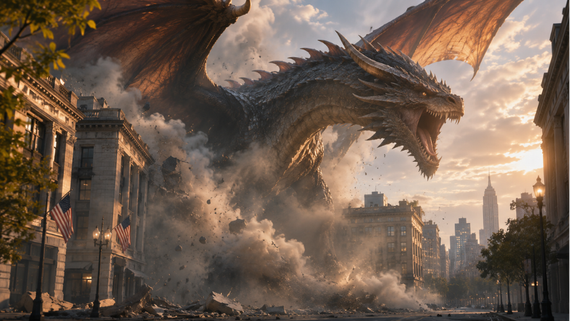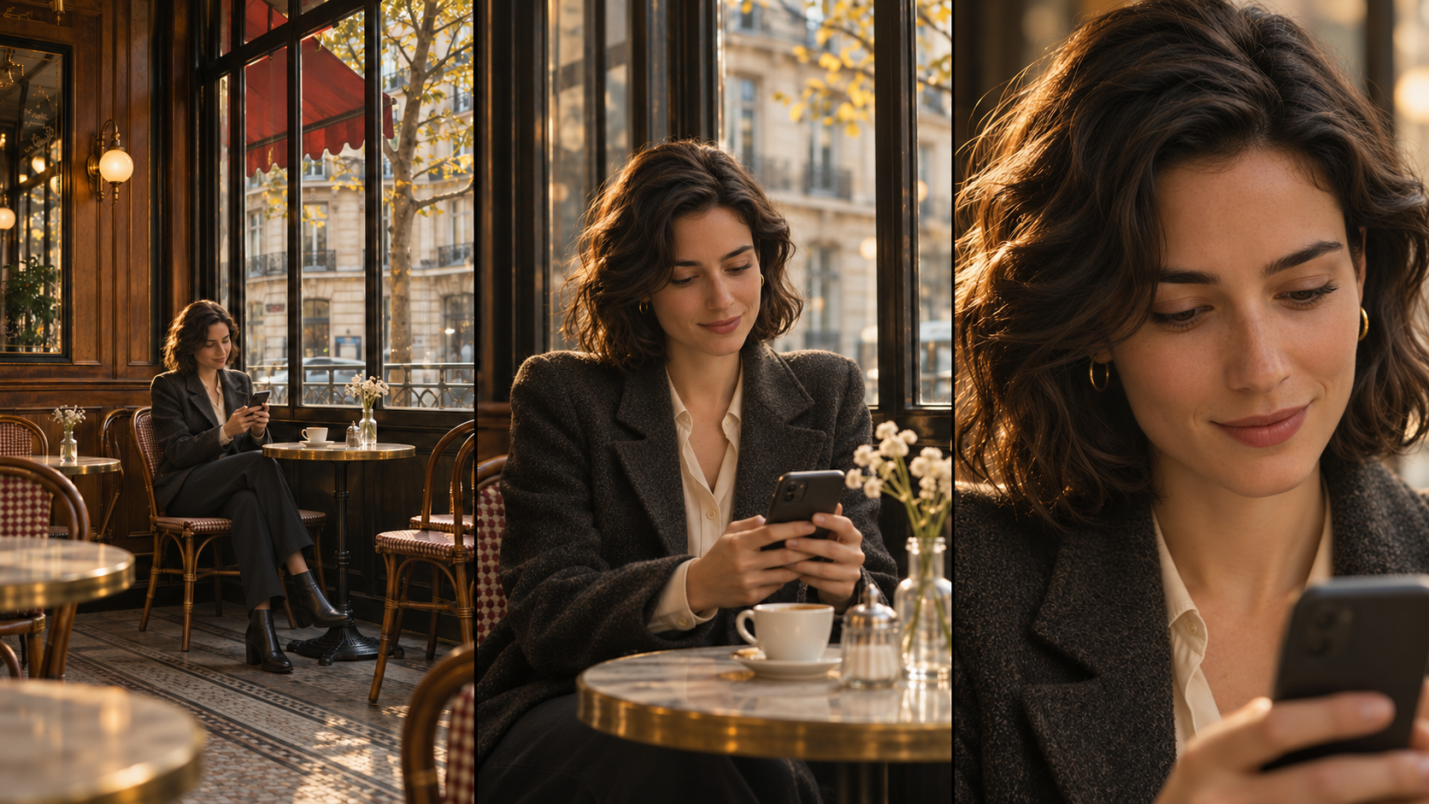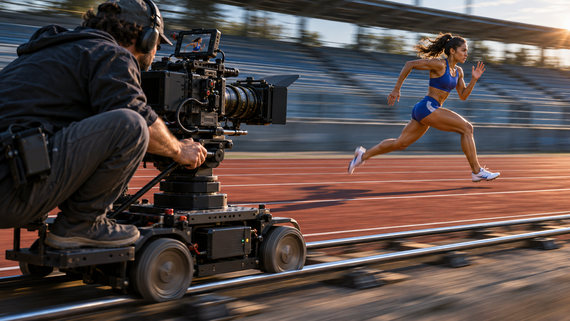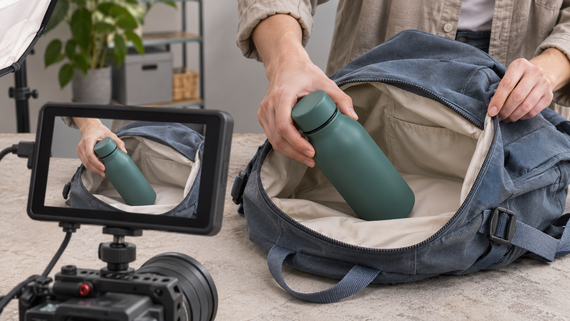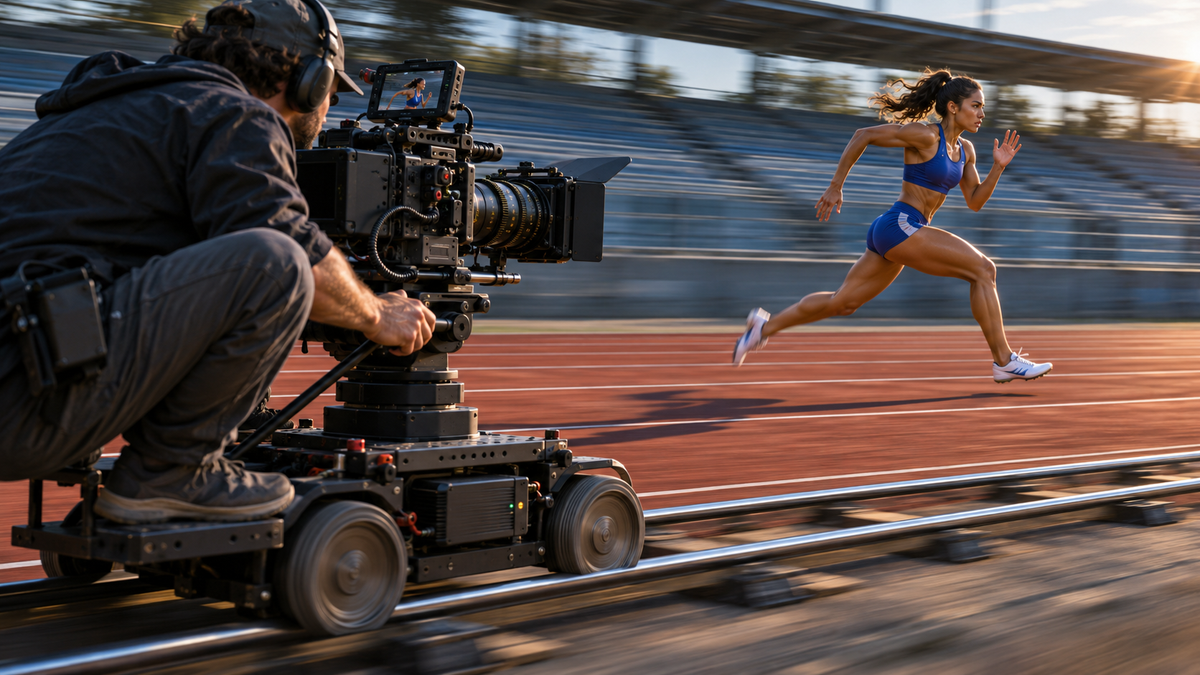
Diyalog olmasa bile, kamera hareketi bir sahne hakkında ne hissettiğinizi değiştirebilir. Yavaş bir içeri kaydırma gerilim oluşturur, bir takip planı sizi aksiyonun içine çeker ve aşamalı bir geri çekme bir karakteri izole hissettirebilir. Filmlerdeki 10 yaygın kamera hareketini, her birini ne zaman kullanacağınızı ve yapay zekanın ifade gücü yüksek hareketli planlar oluşturmanıza nasıl yardımcı olabileceğini keşfedin.
Filmde Kamera Hareketi Nedir?
Film yapımında, kamera hareketi bir plan sırasında kameranın konumunda veya yöneliminde meydana gelen değişikliklere atıfta bulunur. Kamera hareketi rehberleri ayrıca kamerayı fiziksel olarak hareket ettirmeden kadrajı değiştiren yakınlaştırma gibi ilgili teknikleri de kapsar. Farklı kamera hareketleri, izleyicilerin dikkatini yönlendirmenize, sahne ayrıntılarını kademeli olarak ortaya çıkarmanıza ve gerilim, mahremiyet ya da izolasyon hissi oluşturmanıza yardımcı olur.
Sonraki adımda, 10 yaygın kamera hareketi türünü ve ilgili film yapım tekniklerini, her birini nasıl ve ne zaman kullanacağınızı inceleyeceğiz:
Kamera Hareketi | Nasıl Çalışır | Görsel Efektler ve Ne Zaman Kullanılır |
Pan Hareketi | Sabit bir konumdan kamerayı yatay olarak döndürün. | Dikkati konular arasında yönlendirin veya bir mekânı kademeli olarak ortaya çıkarın. |
Tilt Hareketi | Kamerayı konumunu değiştirmeden yukarı veya aşağı doğru döndürün. | Bir karakteri ortaya çıkarın, yüksekliği vurgulayın veya bir yapının ölçeğini gösterin. |
Roll | Kamerayı lens ekseni etrafında döndürerek ufku eğin. | Dengesizlik, baş dönmesi veya huzursuzluk hissi yaratın. |
Dolly | Bakış açısını değiştirerek kamerayı bir nesneye doğru veya ondan uzağa hareket ettirin. | Gerilim ya da samimiyet oluşturmak için içeri doğru yaklaşın veya çevreyi ortaya çıkarmak ve izolasyonu vurgulamak için geri çekilin. |
Truck (yan kaydırma) | Kamerayı genellikle bakış yönünü değiştirmeden yana doğru hareket ettirin. | Arka plan derinliğini ve hareketini ortaya çıkarırken bir konuyu yanal olarak takip edin. |
Pedestal (dikey taşıma) | Kameranın tamamını eğmeden yukarı kaldırın veya aşağı indirin. | Kameranın yüksekliğini değiştirerek engellerin üzerinden bakın veya konuları ortaya çıkarın. |
Yay / Yörünge | Kamerayı bir konunun etrafında kavisli bir yol boyunca hareket ettirin. | Farklı açılar ortaya çıkarın, mekânsal ilişkileri gösterin veya gerilim oluşturun. |
Vinç / Jib | Döner bir kol kullanarak kamerayı mekân boyunca hareket ettirin. | Yakın bir açıdan geniş plana geçerken bir ortamın ölçeğini ortaya çıkarın. |
Zoom | Kamerayı hareket ettirmeden kadrajı ayarlamak için lensin odak uzaklığını değiştirin. | Bir konuyu veya önemli bir detayı vurgulamak için yakınlaştırın ya da kamerayı fiziksel olarak hareket ettirmeden çevredeki sahnenin daha fazlasını ortaya çıkarmak için uzaklaştırın. |
Elde / Steadicam | Ham, daha az stabil bir görünüm için elde çekim yapın ya da daha pürüzsüz kamera hareketi için bir Steadicam kullanın. | Elde çekimlerle aciliyet yaratın veya bir Steadicam ile karakterleri akıcı biçimde takip edin. |
Yapay Zekâ Sinematik Kamera Hareketini Oluşturmayı Nasıl Kolaylaştırıyor
Karmaşık kamera hareketleri genellikle dikkatli planlama, hassas kamera kontrolü ve tekrar çekimler gerektirir. Yapay zekâ video üretimi fiziksel kamera ekipmanı kurmaya gerek kalmadan, metin istemleri ve görsel referanslar kullanarak sinematik kamera hareketlerini keşfetmelerine olanak tanıyan, daha verimli bir yaklaşım sunar.
Kling AI'de, yaratıcıların fikirlerini yapay zekâ video üretimi ve düzenleme yoluyla hayata geçirmelerine yardımcı olmak için Kling 4.0'ı geliştirdik. Modelimiz, kamera hareketi talimatlarını yorumlayarak ve yaratıcı fikirleri bir yönetmenin bakış açısıyla genişleterek gelişmiş komut anlama sunar. Ayrıca, büyük ölçekli konu hareketleri ve karmaşık kamera hareketleri sırasında daha yüksek stabilite sağlayarak daha akıcı, daha tutarlı geçişler mümkün kılar. Omni Reference ile, görsel değişiklikleri planlamak için anahtar kare görüntülerini veya kamera yollarını yönlendirmek üzere referans videolarını kullanabilirsiniz, karakter eylemlerini ve temposunu, kendi konularınızı ve ayarlarınızı dahil ederken yönlendirebilirsiniz. Aşağıda, Kling 4.0 ile sinematik kamera hareketleri oluşturmanın üç yolunu inceleyeceğiz.
Metin Komutlarıyla Kamera Hareketleri Oluşturun
İster bir metin tanımıyla ister mevcut bir görselle işe başlamış olun, videonuzdaki kamera hareketlerini yönlendirmek için istemleri kullanabilirsiniz. Kling AI ile bir sahneyi baştan sona tasvir edebilir veya görsel başlangıç noktası olarak bir portre, ürün fotoğrafı ya da manzara görseli yükleyebilirsiniz.
Kling 4.0, hızlı takip çekimleri, kamera yörüngeleri ve yöndeki dinamik değişimler dahil karmaşık kamera hareketleri için gelişmiş bir stabilite sunar. Geliştirilmiş istem anlama yeteneği, basit yaratıcı fikirleri genişletebilir veya 8.000 token'a kadar olan ayrıntılı talimatları rafine edebilir; çekim kompozisyonu, kamera hareketi ve ritmine yönetmen bakışı kazandırır.
Kamerayı daha hassas yönlendirmek için şu dört unsuru göz önünde bulundurun:
- Özne ve Mekân: Öne çıkarmak istediğiniz karakterleri, ürünleri veya ortamı görsel atmosferle birlikte anlatın.
- Özne Eylemleri: Öznenizin nasıl hareket ettiğini ve kameranın bu harekete nasıl yanıt vermesi ya da onu nasıl takip etmesi gerektiğini açıklayın.
- Kamera Hareketi ve Yönü: Planlanan yönle birlikte dolly-inler, panlar, takip çekimleri veya kamera yörüngeleri gibi hareketleri belirtin.
- Çekim Hızı ve Kadrajlama: Kameranın hızını, hareket süresini ve kadrajın çekimin başından sonuna nasıl değişmesi gerektiğini tanımlayın.


Ana Görsel Anlar Üzerinden Çekim Kompozisyonunu Planlayın
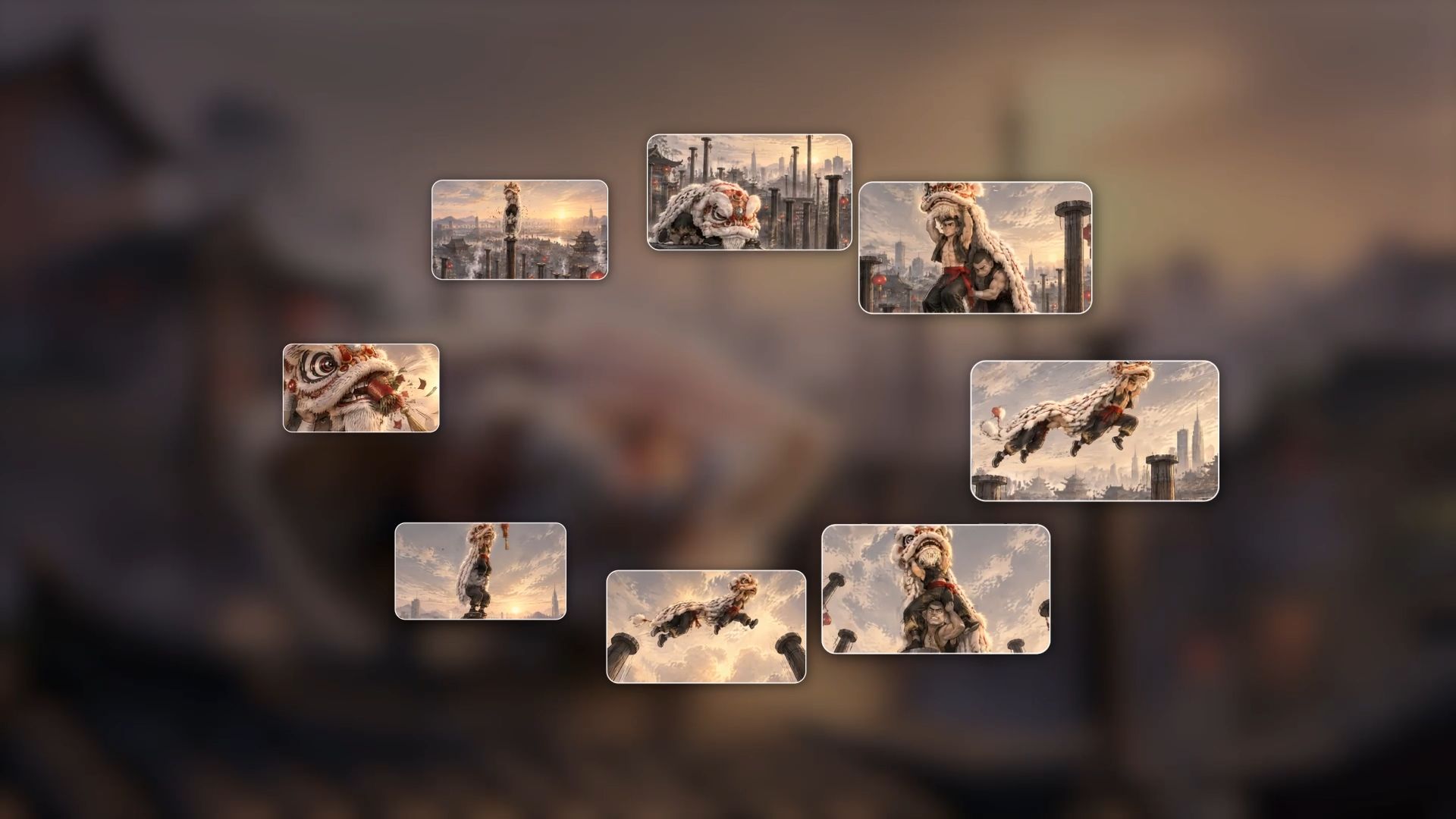
Çekiminizin başlangıçta, ortasında ve sonunda nasıl görünmesini istediğinizi zaten biliyorsanız, video zaman çizelgeniz boyunca önemli noktalara en fazla 10 görsel yerleştirmek için Kling 4.0'ı kullanabilirsiniz. Bu görselleri, videonuz boyunca kadrajın ve görsel kompozisyonun nasıl değişeceğini planlamak için kullanın; ardından bu görsel anlar arasındaki hareketi yönlendirmek üzere kameranın hareketini, yönünü ve temposunu metin istemlerinde açıklayın.
Örneğin, bir Çin Yeni Yılı aslanı oluştururken dans videosu, ortamı belirlemek için gün batımında şehrin geniş bir planıyla başlayabilir, enerjik aslan dansı performansını yakalamak için orta plana geçebilir ve aslanın başının yakın planına yavaşça yaklaşarak karmaşık tasarımını ve şenlikli kırmızı süslemelerini vurgulayabilirsiniz. Ayrıca bu görsel anlar arasında akıcı geçişlere rehberlik etmek üzere kameranın yönünü, hızını ve temposunu belirtmek için istemleri kullanabilirsiniz.
Bu yaklaşım, açılış kompozisyonunuzu, ara görsel değişikliklerinizi ve son kadrajınızı daha net planlamanıza olanak tanır, böylece kamera hareketlerinizi hikâyenin temposu ve duygusal tonu ile uyumlu hale getirebilirsiniz.
Referans Videolarla Kamera Yollarını Yeniden Oluşturun
Yeniden oluşturmak istediğiniz bir tracking shot, dolly shot veya kamera yörüngesi gördüyseniz, referans videoyu karakterlerin, ürünlerin ya da öne çıkarmak istediğiniz ortamların görüntüleriyle birlikte yüklemek için Kling 4.0'ın Omni Reference'ını kullanabilirsiniz. Her bir üretimde görüntüler, videolar, Elements ve Voice Profiles dahil olmak üzere en fazla 15 referans varlığı birleştirebilirsiniz; her tür için ayrı limitler bulunur. Videoyu kamera yollarını ve çekim temposunu yönlendirmek için kullanın; görüntüler ise yeni özne ve ortamlarınızı tanımlamanıza yardımcı olur.
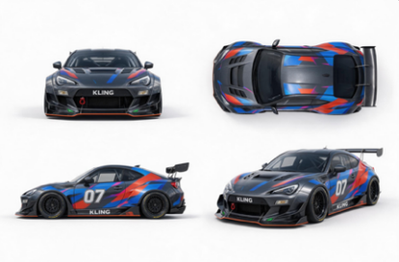
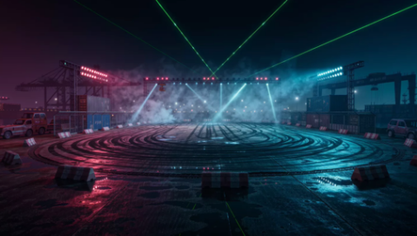
Örneğin, bir yarış arabası reklamı oluştururken, kamera hareketlerine ve hızlı tempolu aksiyonuna referans olması için pistte hızla dolaşan bir arabanın videosunu yükleyebilirsiniz. Ardından, yeni yarış arabanızı birden çok açıdan gösteren görseller ile fütüristik, neon ışıklı bir yarış pistinin görselini ekleyin. Videoyu kamera hareketi referansınız ve görselleri araba ve arka plan referanslarınız olarak belirleyerek, dinamik ve sinematik görünümlü yeni bir yarış sahnesinde benzer kamera hareketlerini yeniden oluşturabilirsiniz.
Referans Video | Referans Görseli 1 | Referans Görseli 2 |
 |
|
|
| İstek: Kamera hareketleri ve çekim temposu için referans olarak @Video 1'i kullanın. Element'i @Image 1'deki araba ile ve arka planı @Image 2 ile değiştirin. | ||
Oluşturulan Video | ||
 | ||
İster araba reklamları, ürün tanıtımları ya da sinematik kısa filmler oluşturun, mevcut kamera hareketlerinden ilham alabilir ve farklı yaratıcı olasılıkları keşfetmek için onları yeni görsel referanslarla birleştirebilirsiniz.
Kling AI ile Kamera Hareketleri Nasıl Oluşturulur
Sinema tarzı kamera hareketlerini keşfetmeye hazır mısınız? Yüksek hızlı bir araba kovalamacası, dinamik takip çekimleri, whip pan'ler ve elde kamera hareketleri içeren 15 saniyelik bir aksiyon sekansı oluşturmak için bu üç adımı izleyin. Referans materyallerini nasıl hazırlayacağınızı, karmaşık kamera hareketlerini istemlerle nasıl yönlendireceğinizi ve nihai sonucu nasıl iyileştireceğinizi öğreneceksiniz.
Adım 1. Başlangıç materyallerinizi seçin
Kling AI'nin Video Generation çalışma alanını açın ve Kling 4.0'ı seçin. Omni Reference'ta karakterleri ve ortamları tanımlamak veya kamera yollarını ve çekim temposunu yönlendirmek için görseller, Elements veya referans videolar ekleyebilirsiniz. Referans materyalleriniz yoksa, konunuzu, sahneyi, kamera hareketini, yönünü ve temposunu anlatan bir metin istemiyle başlayın. Kling 4.0 ayrıca metinden videoya üretimi yüklenen varlıklar olmadan.
Adım 2. Kamera hareketinizi açıklayın
Sahnenizi, öznenin eylemlerini ve istediğiniz kamera hareketlerini tanımlayan bir istem yazın. Takip çekimleri, kırbaç panlar veya geri çekilmeler gibi hareket türlerini yönleri, hızları ve kadrajlarıyla birlikte belirtin. Referans materyallerini yüklediyseniz, her varlığın rolünü netleştirmek için @ referansları kullanın. Karmaşık sekanslar için, kamera hareketlerinin, özne eylemlerinin ve çekim temposunun sahne boyunca nasıl değiştiğini anlatmak üzere videoyu zamanlanmış bölümlere ayırabilirsiniz.
Adım 3. Oluşturun, İnceleyin ve İyileştirin
Video sürenizi, en-boy oranınızı ve mevcut çıktı çözünürlüğünü seçin, ardından Generate'a tıklayın. Kling 4.0, oluşturma başına 3–30 saniyeyi destekleyerek sürekli kamera hareketleri veya birden fazla çekim içeren dinamik sekanslar oluşturmanıza olanak tanır. Aşağıdaki araba kovalamacası örneği için 15 saniye seçin.
Çok Karakterli Referans | Oluşturulan Video |
| 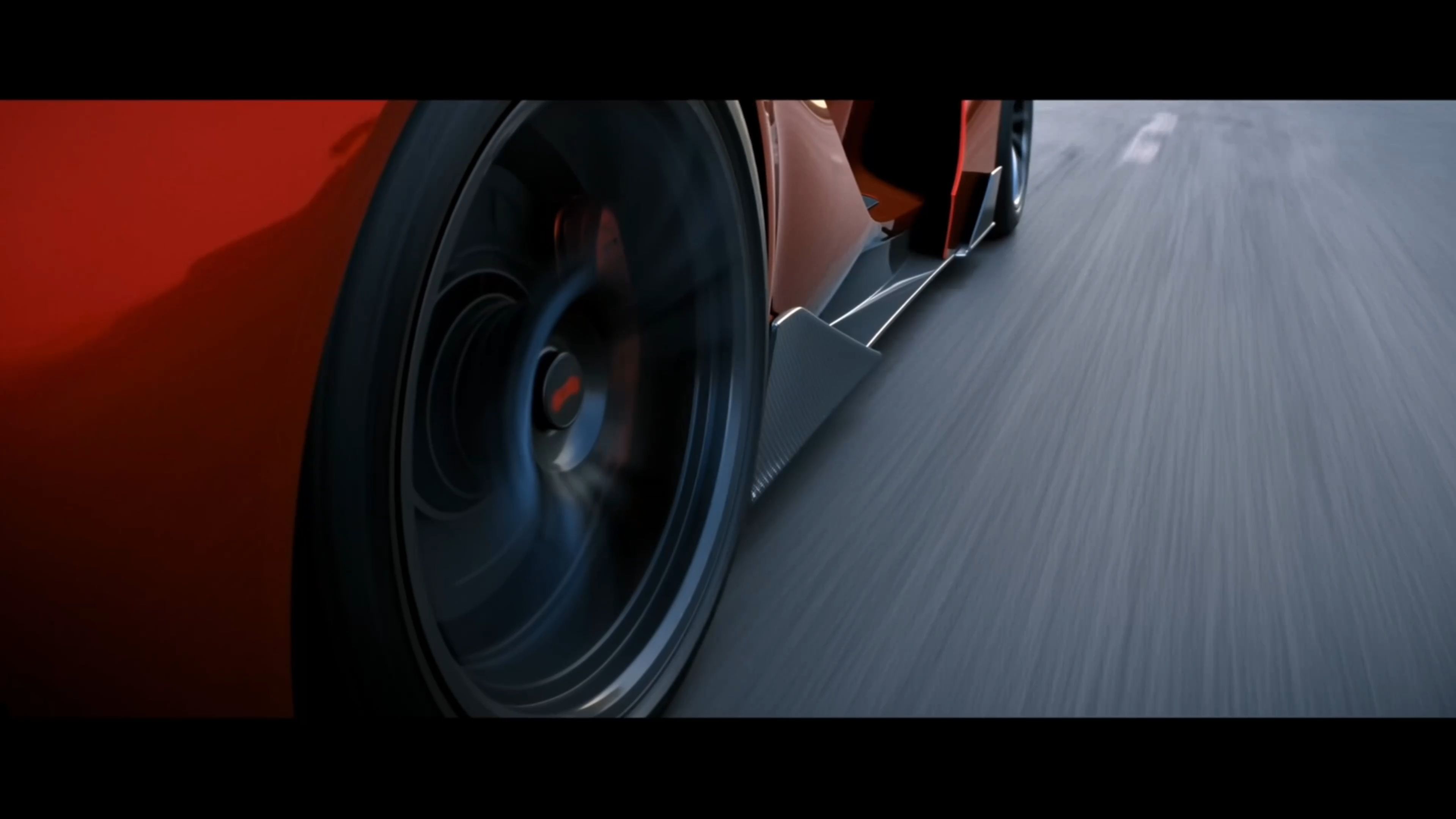 |
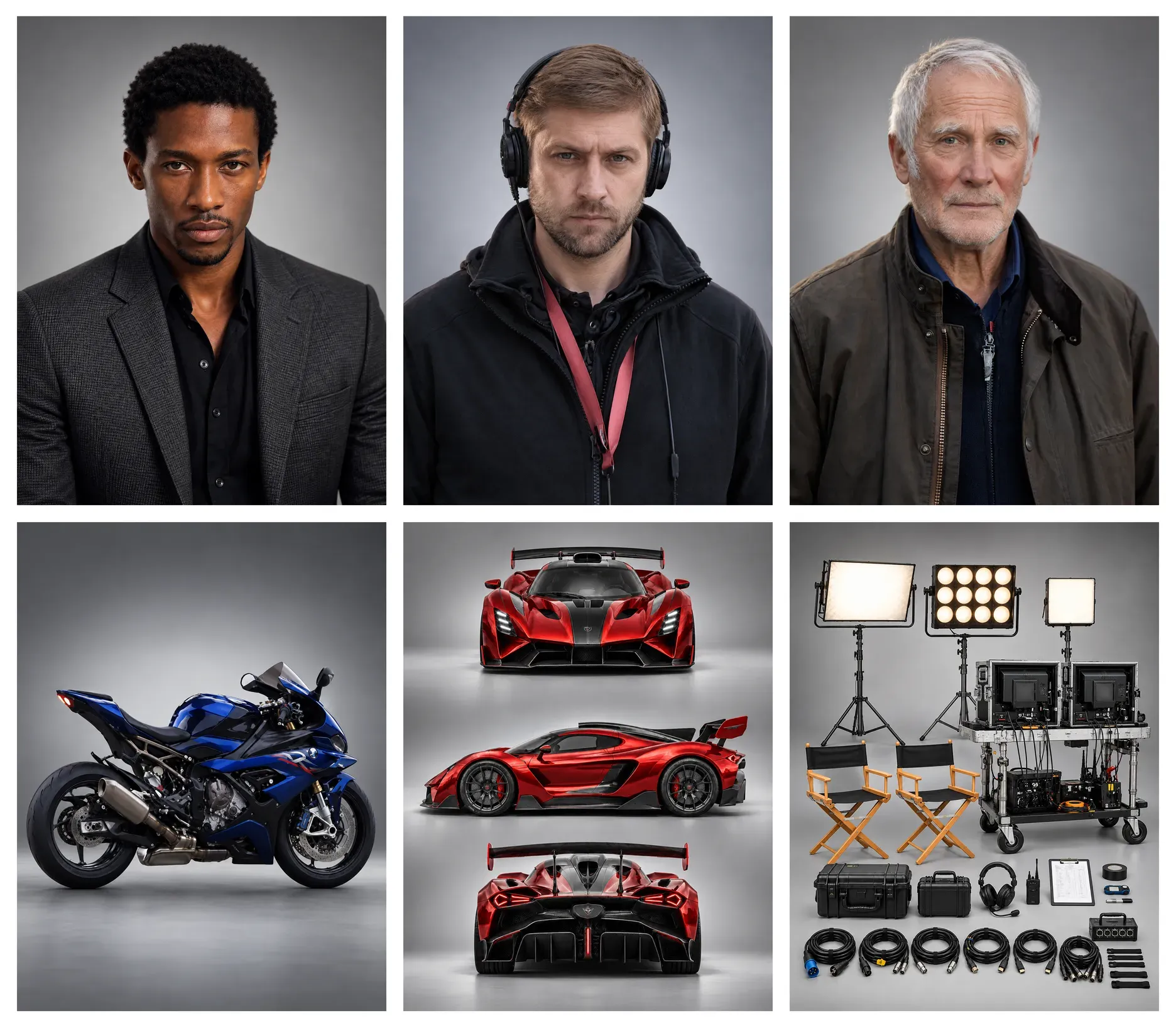
İstem: 【Genel Stil】 15 saniye, gerçekçi canlı aksiyon sinematik kalitesi. Alacakaranlıkta sahil kenti caddesi, kurgulanmış bir ziyafet sahnesine bağlanır. Ayak seslerinden kaynaklanan fark edilir dikey hareket, hafif düzensiz sallantı ve kadraj düzeltmeleriyle doğal elde kamera çekimi. Pan hızlandırmaları araç ve karakter hareketlerini takip eder, hedefe yeniden odaklanmadan önce kısa süreli hareket bulanıklığı üretir. Hareket, araba takibi ve koşu sekansları sırasında yoğundur, ardından ziyafet sekansı boyunca kademeli olarak yavaşlar. Karakterlerde hafif ter, başıboş saç telleri ve doğal giysi kırışıklıkları bulunur. Yol yüzeyleri, giysiler ve ekipmanlar gerçekçi kullanım izleri gösterir. Doğal renkler, kırmızı spor araba, alevler ve ziyafetin sıcak tonları arasında görsel kontrast yaratır. 【Karakterler ve Araçlar】 Erkek Oyuncu: Yaklaşık 30 yaşında, kısa koyu saçlı, hafif sakallı ve ince, atletik yapılı. Araba kullanırken ve yere yuvarlanırken tam bir casus-aksiyon kıyafeti giyer: Kapalı yakalı, vücuda oturan koyu kömür grisi taktik üst; Uyumlu taktik pantolon; Siyah deri bilek botları. Dış kostüm, sette hızlı değişimler için tasarlanmış sökülebilir dikişlere sahiptir. Üst parça ön ortadan ve her iki yanından açılırken, pantolon her iki bacağın dış dikişleri boyunca açılır. Dış kostümün altında halihazırda beyaz bir gömlek, siyah papyon ve koyu lacivert takım elbise pantolonu giyilidir. Dış kostüm sağlam kaldığında, kendisi belirgin şekilde koyu taktik kıyafetle görünür. Daha sonra iki ek ekip üyesi ona takım ceketini giymesine yardım eder. Lacivert takım pantolonunun paçaları siyah bilek botlarının konçlarını kapatır. Oyuncunun yüzü, saç stili ve fiziği tüm süreç boyunca tutarlı kalmalıdır. Spor Araba: Alçak, yuvarlak kamalı gövdeye, kısa bir ön kısma, kavisli bir kokpite ve geniş arka tekerlek kemerlerine sahip, özgün kırmızı bir konsept spor araba. Ön kısımda kesintisiz yatay beyaz bir ışık şeridi bulunur. Arka kısımda her iki tarafta üç küçük dairesel arka lamba vardır. Kaputun ortasında kesintisiz, pürüzsüz kırmızı bir boya bulunur. Koyu gri jantların sade metal göbek kapakları vardır. Direksiyonun ortasında düz siyah deri bir yüzey vardır. Sürücü tarafındaki cam açıktır. Aracın genel formu ve aydınlatma tasarımı tüm çekimlerde tutarlı kalmalıdır. Motosiklet Kameramanı: Koyu iş kıyafeti ve koruyucu kask giyerek, koyu mavi bir spor motosikletin her iki akrobasi basamağı üzerinde tek başına durur; kalçaları sele seviyesinin üzerindedir. Gidonu boşta bırakıp kamerayı iki eliyle omzunda tutar. Motosikleti bacakları ve ağırlık merkeziyle kontrol eder, darbeleri üst gövdesiyle dengeler. Kamera spor otomobilin sürücüsüne yöneliktir. Gösterim sırasında ayakta duruşunun tamamı, her iki ayağı, motosiklet ve kamera net biçimde görünür olmalıdır. Yönetmen: Kırklı yaşlarında, biraz grileşmiş saçlı ve doğal dokulu yüz hatlarına sahiptir. Üzerinde bej bisiklet yaka bir tişörtün üzerine giyilmiş, eskimiş kısa koyu kahverengi bir ceket ve koyu renk düz paça pantolon var. Çekim aksiyonunu takip etmek için vücudunu ve bakışını etkin biçimde çevirirken dijital bir kronometre tutuyor. Yakınında bir senaryo denetmeni, kamera asistanları ve ışık ekibi duruyor. Ön plandaki, yanındaki ve uzaktaki insanlar ile ekipmanlar katmanlı bir derinlik oluşturuyor. Kostüm Ekibi: Sıradan set iş kıyafetleri giymiş altı ekip üyesi. İlk dördü, soldaki iki kişi ile sağdaki iki kişi, dıştaki taktik kostümü açıp çıkarıyor. Kalan iki kişi, koyu lacivert takım elbise ceketini açıp ona giydiriyor. Her kişi açıkça tanımlanmış bir eylem gerçekleştiriyor. Bir giysiyi çıkardıktan sonra ilgili ekip üyesi onu elinde tutuyor. Kadın Refakatçi: Şampanya altını renginde bir gece elbisesi giyiyor ve kendi şampanya kadehini tutuyor. Ziyafet girişinin birkaç adım içinde ayakta duruyor. Garson: Girişin bir yanında durarak, erkek oyuncunun yanından geçerken birini alması için şampanya kadehlerinden oluşan bir tepsi tutuyor. 【Planlar ve Aksiyonlar】 00:00–00:03 | Araba takibi sırasında beş hızlı kesme Lastik yakın planı: Kırmızı spor araba hızlanırken arka lastik yola tutunuyor. Ayak yakın planı: Oyuncunun siyah deri botu gaza basıyor. Göz yakın planı: Oyuncu önündeki trafiği hızla değerlendiriyor, yüzü arabanın hareketiyle titriyor. El yakın planı: Her iki el direksiyonu kararlılıkla çeviriyor. Biraz daha geniş yan çekim: Spor araba yanındaki aracın dibinden sıyrılıyor, tekrar uzaklaşmadan önce aradaki boşluğu hızla kapatıyor. İlk dört plan kısa ve etkileyici olmalı. Aracın trafikte kıvrılarak ilerlediğini net biçimde göstermek için son planı biraz daha uzun tutun. 00:03–00:09 | Arabadan geri çekil, kamera operatörünü ortaya çıkar, yönetmene doğru hızlı pano yap Sürücüyü yolcu koltuğunun yanından çekin. Kamera açık sürücü tarafı penceresinden süzülerek aracın dışına tamamen çıkar ve dışarı doğru çekilmeyi sürdürür. Geniş bir dış yan plan kur: Kırmızı spor araba ve koyu mavi motosiklet yan yana ilerler. Kameraman baştan ayağa tamamen görünür hâlde, omzundaki kamerayla tek başına ayakta durur ve doğrudan sürücüye nişan almıştır. Spor araba öndeki bir aracın etrafından yön değiştirir. Motosiklet eş zamanlı olarak viraja yatar ve ardından yeniden paralel hizaya döner. Kamera hız ve yol tümsekleriyle birlikte doğal olarak yukarı aşağı sallanır. Araçlar yönetmenin çalışma alanının yanından geçerken, kamera hızla yol kenarına doğru savrulur. Kamera yönetmenin eğik bir orta yakın planına yerleşmeden önce, bir kamera asistanının omzu kısaca ön plandan süzülür. Yönetmen öne eğilir, bakışları spor arabayı takip eder. Yanında bir senaryo denetmeni not alır; uzaktaki ışık ekibi ve ekipman, derin, katmanlı bir prodüksiyon seti arka planı oluşturur. İleriye doğru işaret eder ve bağırır: “Devam et! Durma!” Bu repliğin tamamı yönetmen ekrandayken söylenmelidir. 00:09–00:12 | Spor Arabası Patlaması Spor arabasının yanında daha geniş bir takip çekimine kes. Görünür alevli iz bırakan bir füze arka soldan girer ve aracın arkasına net biçimde çarpar. Çarpma noktasında bir flaş patlar ve hemen ardından aracın arkasında bir patlama gerçekleşir. Alevler, siyah duman ve enkaz dışa doğru yayılır. Aracın gövdesi sağa doğru ivmesini sürdürürken yukarı doğru savrulur. Elde tutulan kamera çarpmanın etkisiyle kısa süreli bir sarsıntı yaşar. 00:12–00:14 | Oyuncu Soldan Kadraja Yuvarlanır Bitişik film setinin yakınındaki zemine kes. Tam koyu renk taktik kıyafeti giymiş olan oyuncu, yere yakın bir şekilde soldan kadraja yuvarlanır ve merkeze doğru ilerler. Yanan alevler ve yükselen duman arka solda görünür durumda kalır. Turuncu ışık sol omzunun üzerinden, yüzünün yanından ve zeminin üzerinden süzülüyor. Bir dizini yere koymuş ve bir elini yere dayamış halde kahramanca bir diz çökme pozunda tamamlıyor. Tüm bedeni görünür durumda ve giysileri tozla kaplı. Kamera inişiyle birlikte kısa süre aşağı iner, ardından oyuncuyu bulmak için yeniden ayarlanır. 00:14–00:15 | Koşuya Geçişte Yüz Yakın Çekimi Oyuncunun yüzüne kes. Sol tarafında titreyen ateş ışığıyla birlikte yüzünde ter ve toz görünürken nefes verir. Gözlerini kaldırır ve bakışlarını ilerideki bir noktaya sabitler. Omuzları yükselir ve bedeni koşuya fırlamaya başlar. Elde tutulan kamera, o ayağa kalkarken küçük doğal hareketler yapar ve hızla onunla birlikte yükselerek koşu sekansına geçiş yapar. | |
Oluşturduğunuz videoyu incelerken şu dört alana odaklanın:
- Kamera Yolu: Kamera, arabadan çıkıştan yönetmene doğru yapılan ani kaydırmaya ve patlama sırasında yapılan takip çekimine kadar planlanan hareketleri izliyor mu?
- Konu ve Kadraj: Oyuncu, spor araba ve diğer nesneler farklı çekimlerde tutarlı görünümler ve oranlar koruyor mu? Ana konular doğru şekilde kadraja alınıyor mu?
- Görsel Stabilite: Elde kamera hareketleri, hızlı dönüşler ve patlamaya verilen tepkiler doğal görünüyor mu? İstenmeyen bozulmalar, ani görsel sıçramalar veya doğal olmayan arka plan değişimleri var mı?
- Plan Ritmi: Hızlı kesmeler, kamera geçişleri ve hareket hızındaki değişimler planlanan 15 saniyelik sırayı takip ediyor mu? Her plan eylemle doğal biçimde bağlanıyor mu?
Sonuç vizyonunuzla uyuşmuyorsa, isteminizdeki kamera yönlendirmelerini, kadrajı, hareket hızını veya zamanlamayı ince ayar yapın. Başka bir sürüm oluşturun ve sonuçları karşılaştırın.
Son
Her kamera hareketi hikayeye hizmet etmelidir; ister gizli bir detayı ortaya çıkarsın, ister gerilimi artırsın, ister izleyicileri bir karaktere yaklaştırsın. Kling 4.0 ile, kamera hareketlerini ve hikaye anlatımınızı yönlendirmek için metin istemlerini, ana kare görsellerini ve video referanslarını bir araya getirebilirsiniz. film fragmanları, animasyonlu videolar veya reklamlar yaratıyor olun, yaratıcı vizyonunuzu daha ifade gücü yüksek ve sinematik kamera çalışmasıyla hayata geçirebilirsiniz.
SSS
Kılavuzlar Neden Temel Kamera Hareketlerinin Farklı Sayılarını Listeliyor?
Kılavuzlar kamera hareketlerini farklı sayar çünkü ilgili teknikleri farklı şekillerde gruplar. Bazıları ileri kaydırma (push-in) ve geri çekmeyi (pull-out) ayrı ayrı listelerken, diğerleri her ikisini de dolly başlığı altında toplar. Daha uzun bir liste, dolly zoom gibi birleşik hareketleri de ayrı teknikler olarak sayabilir.
Yeni Başlayanlar İlk Olarak Hangi Kamera Hareketlerini Öğrenmeli?
Pan, tilt ve dolly ile başlayın. Konunuzu çevredeki alanla bağlamak için bir pan hareketi, konunun üstündeki veya altındaki dikey ölçeği vurgulamak için bir tilt ve fiziksel kamera hareketinin perspektifi nasıl değiştirdiğini görmek için bir dolly pratiği yapın. Her hareketi tek başına deneyin ki çekime ne kattığını görebilin.
Çekim listesinde kamera hareketini nasıl tanımlarsınız?
Hareketin adını söyleyin, yönünü veya hızını açıklayın ve kadrajın nerede başlayıp nerede bittiğini not edin. Örneğin, "Koşucu pistine bakarken orta plandan yakın plana yavaş bir push-in" ifadesi, ekibe kameranın nasıl hareket ettiğini ve yakın planın ne zaman tamamlanması gerektiğini anlatır.
Dolly çekimi ile zoom çekimi arasındaki fark nedir?
Bir dolly çekimi, kamerayı fiziksel olarak bir özneye doğru veya ondan uzağa hareket ettirerek perspektifi ve ön plan ile arka plan arasındaki ilişkiyi değiştirir. Bir zoom çekimi, kamerayı hareket ettirmeden kadrajı ayarlamak için odak uzaklığını değiştirir. Uzayda hareket hissi yaratmak için bir dolly kullanın ya da sabit bir konumdan ayrıntılara dikkat çekmek için zoom yapın.
Whip Pan'i Ne Zaman Kullanmalıyım?
Whip pan'i, izleyicilerin dikkatini konular arasında hızla değiştirmek veya bir sahneye enerji katmak istediğinizde kullanın. Hızlı kamera dönüşü hareket bulanıklığı oluşturur; bu da çekimler arasındaki kesmeyi gizlemeye yardımcı olabilir. Daha akıcı bir geçiş için, kurgu sırasında her iki çekimdeki hareket yönünü ve bulanıklığı eşleştirin.