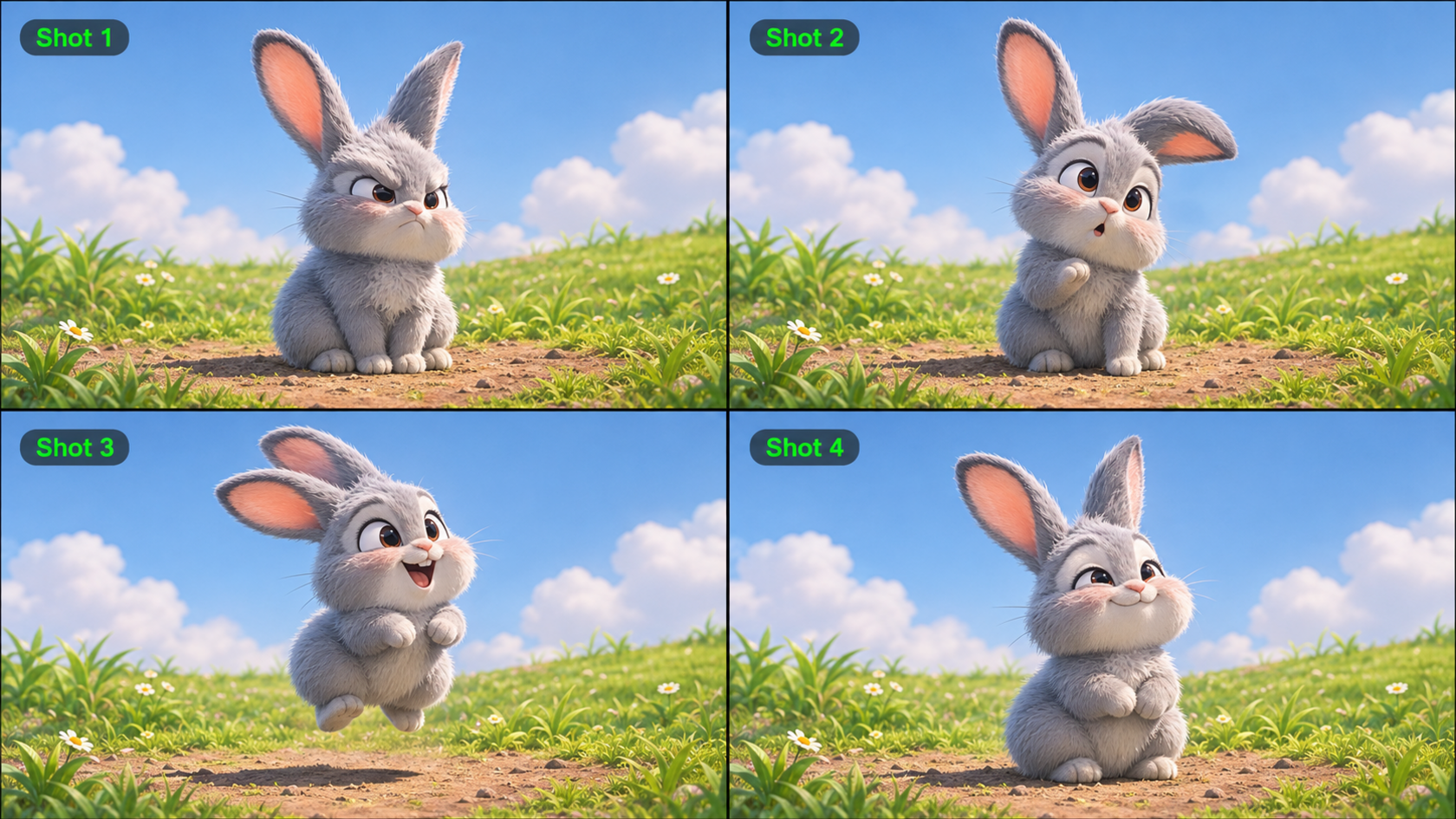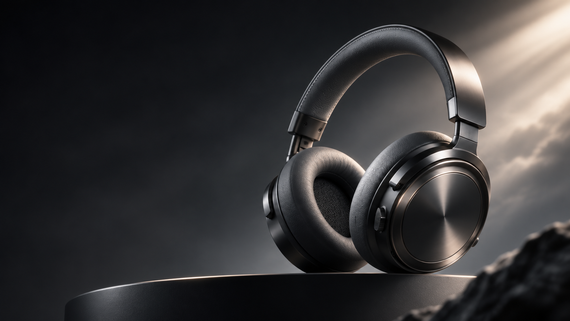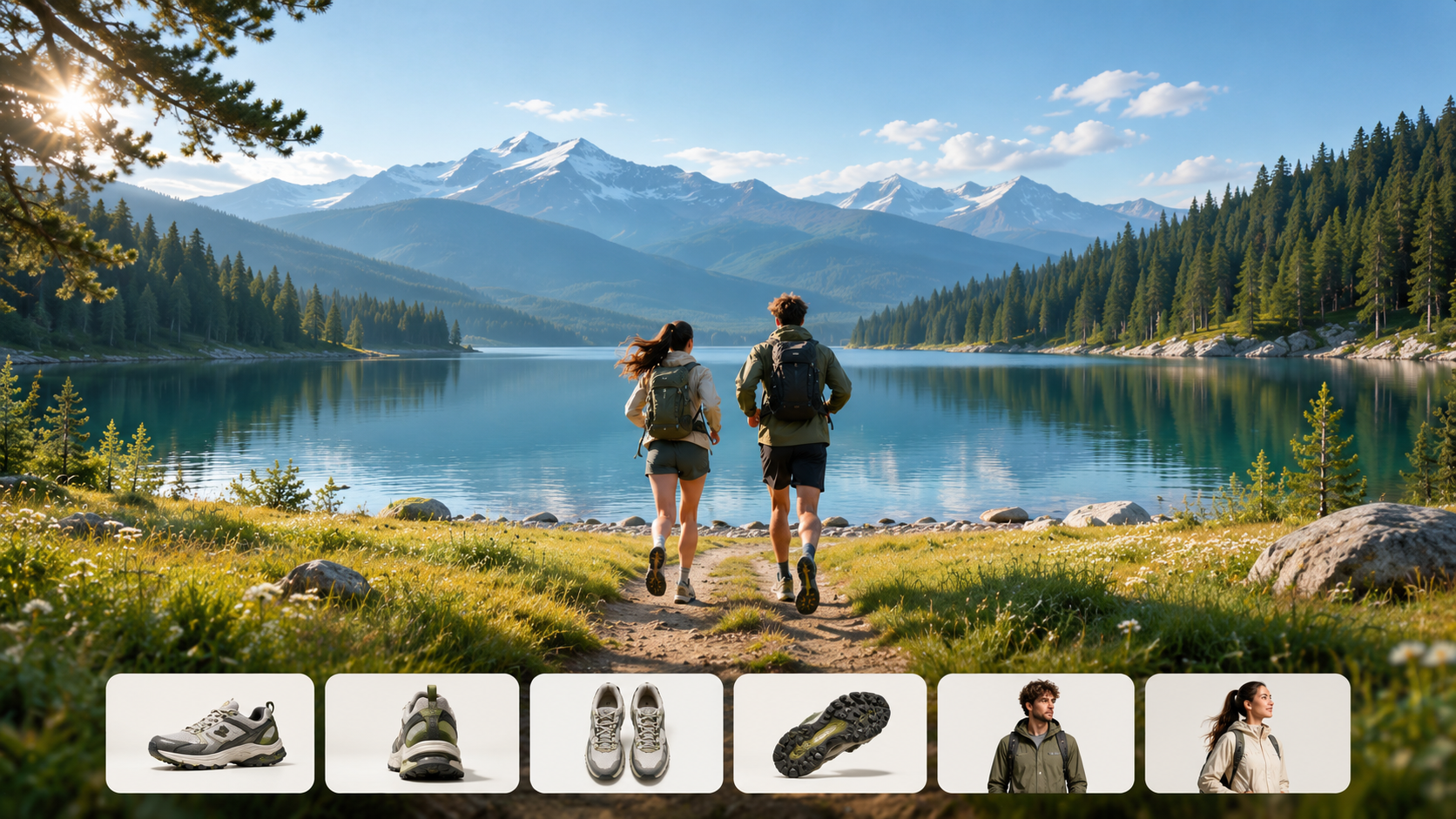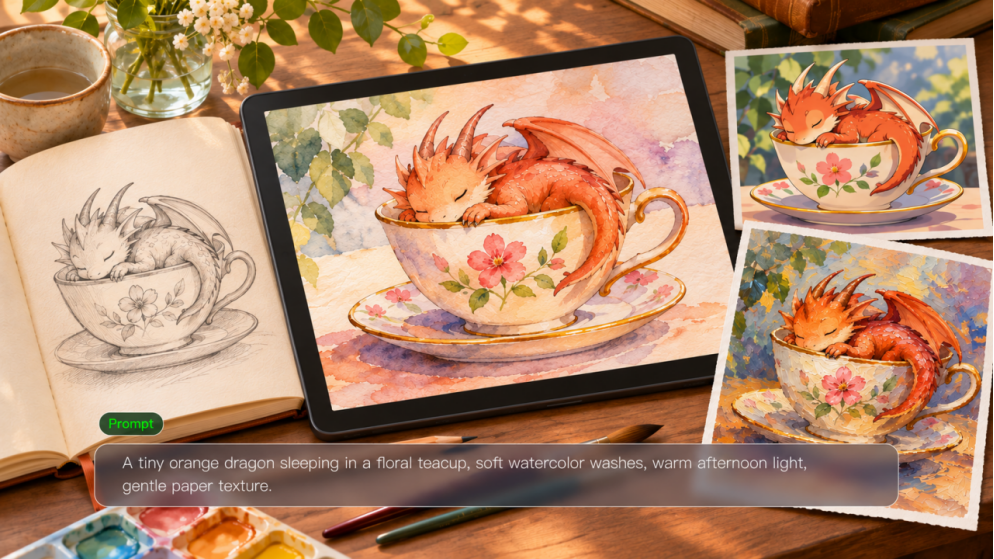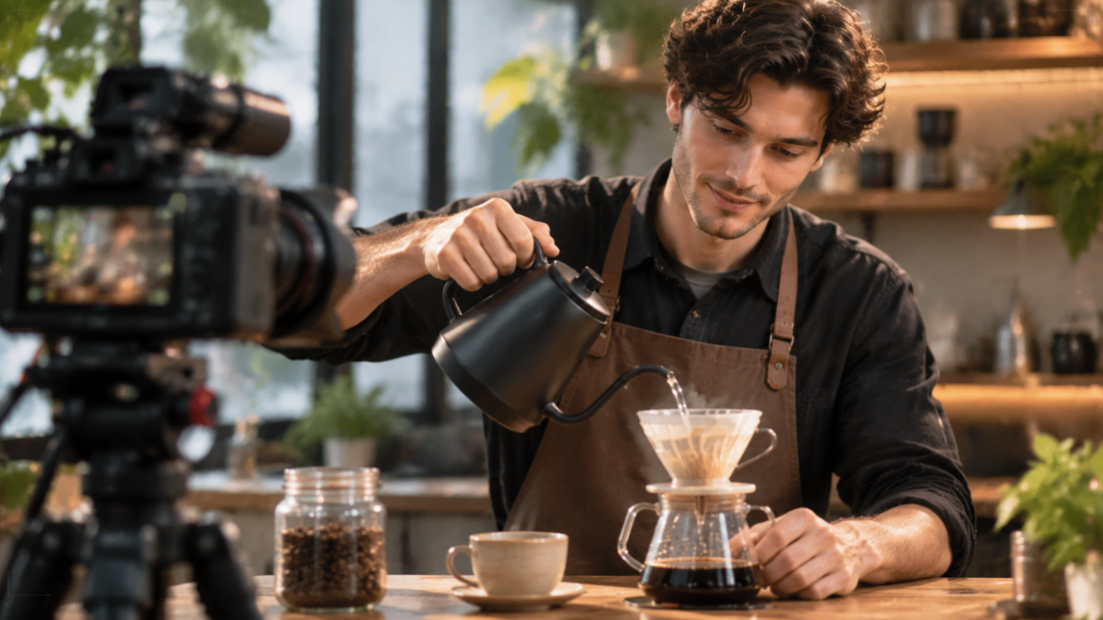
B-roll додає візуальний контекст, підкреслює ключові деталі та створює плавніші переходи, роблячи розповідь більш захопливою. Коли допоміжних кадрів бракує або їх складно зняти, ви можете організувати додаткову зйомку, знайти стокові чи архівні матеріали або скористатися генерацією відео за допомогою ШІ, щоб створити візуали, які відповідають історії.
Що таке B-roll у відеовиробництві та чим він відрізняється від A-roll?
B-roll — це допоміжні кадри або візуали, що підтримують основний вміст відео. Він додає контекст, підкреслює ключові деталі та створює візуальне різноманіття, працюючи разом із A-roll, щоб зробити історію зрозумілішою та привабливішою.
Що таке A-roll? Пояснення різниці між A-roll і B-roll
A-roll — це основні кадри, які передають головне повідомлення відео, наприклад інтерв'ю, ведучий, що говорить у камеру, або центральна дія в сцені. B-roll доповнює його допоміжними візуалами.
Наприклад, у огляді продукту ведучий, який пояснює продукт, — це A-roll, тоді як крупні плани його особливостей і кадри з його використання — це B-roll. A-roll передає повідомлення; B-roll оживлює його.
Чому B-roll важливий у відеовиробництві?
B-roll робить більше, ніж просто додає додаткові кадри. Він допомагає глядачам зрозуміти контекст, стежити за історією та залишатися візуально залученими.
- Надайте візуальний контекст: Визначте локації, покажіть навколишнє середовище та додайте деталі, які можуть не з’явитися в основному відеоматеріалі.
- Перекривайте склейки та переходи: Приховуйте різкі склейки, паузи та зміни між дублями. Пов’язані перебивочні кадри можуть поєднати різні частини інтерв’ю, зберігаючи безперервність основного звуку.
- Підтримуйте розповідь: Ілюструйте оповідь доречними об’єктами, крупними планами та діями. Показ продукту в роботі або когось, хто виконує завдання, допомагає глядачам зрозуміти описане.
- Підтримуйте зацікавленість візуального ряду: Вводьте різні крупності планів, ракурси та перспективи, щоб розбавити довгі фрагменти схожого відео, підтримувати візуальну різноманітність і покращувати динаміку.
Як створити B-roll, коли у вас недостатньо матеріалу?
B-roll може походити з додаткових зйомок, стокового відео, архівних матеріалів або наявних візуальних ресурсів. Проте ці джерела не завжди забезпечують потрібні кадри, особливо коли зйомку завершено, локація більше недоступна або наявні кліпи не відповідають основному матеріалу.
Коли повторні зйомки або пошук відповідних стокових матеріалів є непрактичними, генерація відео за допомогою ШІ пропонує інший спосіб заповнити прогалини у вашому монтажі. У Kling AI наша модель генерації та редагування відео Kling 4.0 може допомогти вам створити B-roll, який краще доповнює наявні матеріали завдяки узгодженим об’єктам і налаштуванням, повнішому візуальному сторітелінгу та плавнішим динамічним рухам. Розгляньмо, як її ключові можливості можуть допомогти вам створювати й удосконалювати допоміжні кадри з більшою творчою свободою.
Створюйте відсутні кадри B-roll за допомогою Omni Reference
Не кожен відсутній кадр B-roll можна замінити типовим стоковим відео, особливо коли потрібно відповідати наявному персонажу, продукту, локації чи візуальному стилю.
Завдяки Omni Reference у Kling 4.0 ви можете поєднувати до 15 референсних ресурсів, зокрема зображення, відео, Elements, а також голосові референси, щоб допомогти підтримувати цілісність об'єкта, задавати налаштування та керувати загальним візуальним стилем. Референсні відео також можуть спрямовувати гру персонажів, дії, рухи камери та темп оповіді, що дозволяє адаптувати наявні творчі ідеї до власних проєктів.
Наприклад, створюючи B-roll для демонстрації продукту, ви можете використовувати зображення продукту, щоб зберегти його зовнішній вигляд, і авторизоване референсне відео, яке підкаже, як його тримати або знімати. Це допомагає створювати нові крупні плани або допоміжні ракурси, що доповнюють ваш наявний A-roll, забезпечуючи більший творчий контроль і менше часу на планування кожного кадру з нуля.
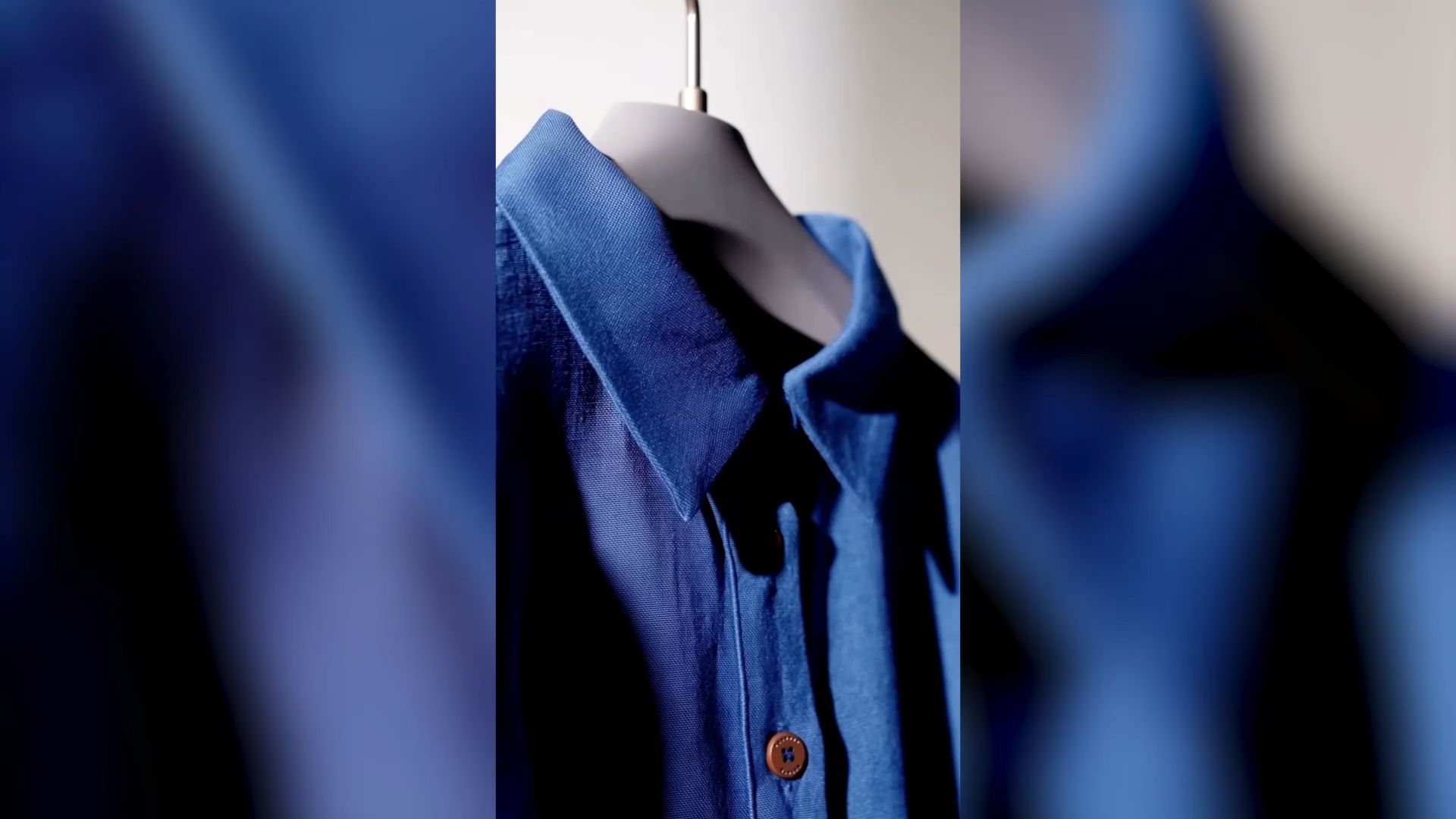

Створюйте сюжетні B-roll-послідовності тривалістю до 30 секунд
Деякі B-roll-кадри мають показувати, як розвивається дія, а не фіксувати лише один момент. Наприклад, крупний план продукту може демонструвати, як предмет піднімають, повертають до камери й починають використовувати. Поєднання цих моментів може забезпечити більш корисні допоміжні кадри, ніж один ізольований знімок.
Kling 4.0 може створювати відео тривалістю до 30 секунд за один прохід, надаючи допоміжним діям і візуальним послідовностям більше простору для розвитку. Завдяки покращеному розумінню запитів і підтримці до 8 000 токенів вона може допомогти розширити та уточнити напрям зйомки з режисерським поглядом. Коли вам потрібен більший контроль над візуальним розвитком, ви також можете використати до 10 зображень ключових кадрів, щоб спрямувати важливі моменти, наприклад підняття продукту, його повертання до камери та використання.
Додайте динамічні рухи камери до B-roll
B-roll може робити більше, ніж просто показувати статичні деталі продукту або навколишнє оточення. Динамічний допоміжний відеоряд може захоплювати швидкорухомі об'єкти, безперервні дії та змінні ракурси камери, додаючи більше візуальної глибини демонстраціям продуктів, тревел-відео та контенту, орієнтованому на дії.
Kling 4.0 краще розуміє промпти, що описують рухи об'єктів і напрямки камери. Її покращена стабільність допомагає великомасштабним діям і складним рухам камери, включно з трекінговими та орбітальними кадрами, виглядати плавніше й більш узгоджено. Це дає творцям більшу гнучкість під час створення динамічного B-roll, від стеження за людиною на жвавій вулиці до демонстрації продукту з різних ракурсів.
Для B-roll, що зосереджується на конкретних рухах персонажів, ви також можете дослідити окремий робочий процес керування рухом від Kling AI, щоб дізнатися більше про керування діями об'єктів за допомогою рухових референсів.
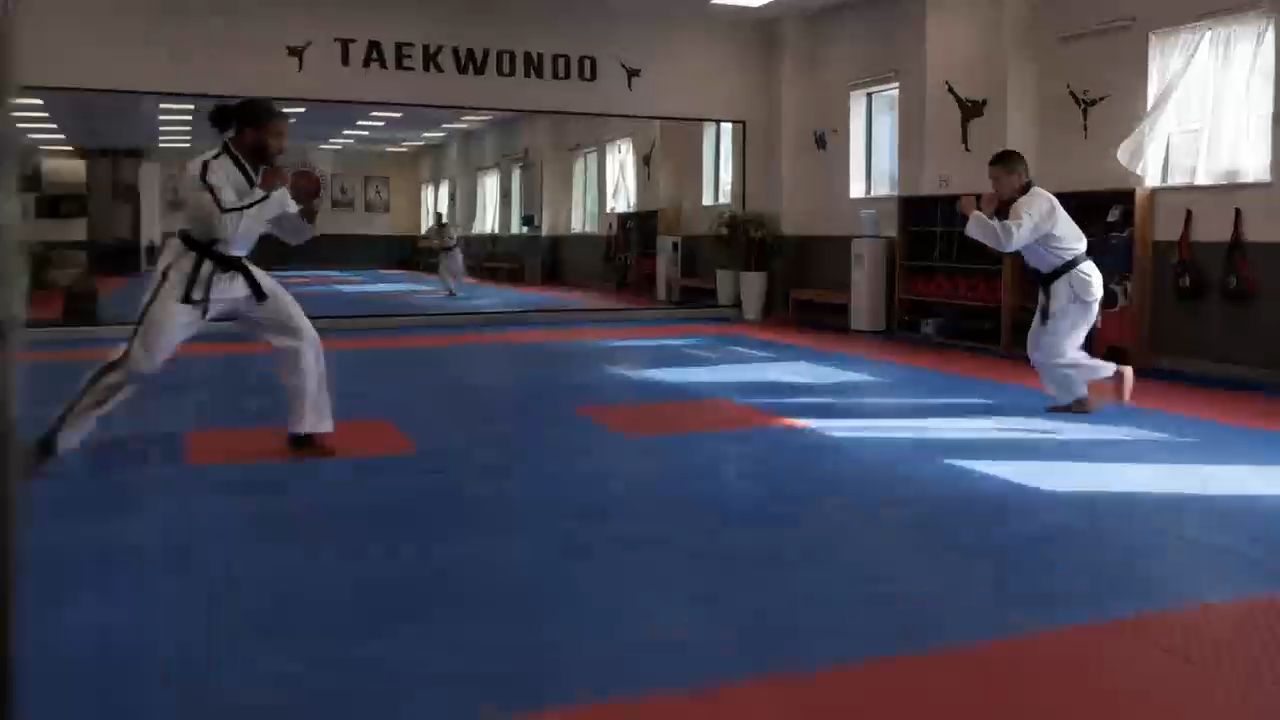
Які поширені типи кадрів B-roll?
Правильно підібраний B-roll залежить від того, що має передати основний відеоряд. Поширені типи включають:
Тип кадру | Приклад | Призначення |
Встановлювальний кадр | Міська вулиця, будівля, кімната, ландшафт | Створіть обстановку |
План-вставка | Пов'язаний об'єкт, рух руки, навколишня деталь | Приховайте склейку або поєднайте ідеї |
Детальний / крупний план | Деталь продукту, текстура, руки | Виділіть конкретну інформацію |
Динамічний кадр | Використання продукту, ходьба, рух | Покажіть процес або дію |
Ці категорії не є суворими правилами. Встановлювальний кадр може з’явитися посеред послідовності, тоді як крупний план може стати важливим моментом розповіді. Важливо, як кадр підтримує навколишній відеоматеріал.
Як планувати та створювати ефективні кадри B-Roll
Ефективний B-roll починається з розуміння того, чого бракує вашим основним кадрам. Незалежно від того, чи плануєте ви знімати додаткові кліпи або генерувати їх за допомогою штучного інтелекту, чіткий план зйомки допомагає гарантувати, що кожен допоміжний візуальний елемент має мету та вписується в загальну історію. Щойно ви знаєте, що вам потрібно, можете обрати метод виробництва, який найкраще відповідає вашому проєкту.
Створіть шот-лист на основі основних кадрів
Перегляньте свій A-roll, сценарій або озвучення й визначте моменти, які виграли б від додаткових візуальних матеріалів. Поміркуйте, що глядачам потрібно побачити, щоб зрозуміти тему, а потім перетворіть ці прогалини на конкретні плани.
Наприклад, якщо у вашому відео представлено кавову машину, ваш шот-лист може включати:
- Загальний план, що показує машину на кухні.
- Крупний план її кнопок та компонентів для заварювання.
- Руки, що керують машиною.
- Кава ллється в чашку.
- Фінальний кадр готового напою.
Розташуйте ці кадри в порядку, який відповідає інформації або діям у вашому основному матеріалі. Враховуйте композицію, ключові дії, освітлення та візуальний стиль, який хочете зберегти. Чіткий список кадрів також допомагає вирішити, які кліпи знімати, знаходити в наявних записах чи створювати за допомогою ШІ.
Як знімати B-roll матеріал
Під час зйомки B-roll урізноманітнюйте композицію кадрів, щоб мати більше варіантів під час монтажу. Поєднуйте загальні плани, щоб показати локацію, середні плани — щоб продемонструвати активності, і крупні плани — щоб виділити важливі деталі. Наприклад, демонстрація продукту може включати фронтальний ракурс, зйомку зверху панелі керування та крупний план продукту в роботі.
Записуйте кожну дію достатньо довго, щоб отримати придатні до використання кадри. Залишайте трохи матеріалу до та після основного руху, щоб ви могли вирішити, де почати і закінчити кліп. Якщо ви знімаєте, як хтось піднімає продукт, зафіксуйте руку, що тягнеться до нього, підіймає його і завершує дію, а не лише момент підняття.
Звертайте увагу на освітлення та рух камери. Підтримуйте напрямок освітлення та загальний вигляд сумісними з основними кадрами. Обирайте рухи камери, які підкреслюють кадр: повільне наближення може акцентувати деталь продукту, тоді як супровідний рух камери може провести за людиною, що рухається локацією.
Як створити B-roll за допомогою інструментів штучного інтелекту для відео
Коли деякі кадри складно відзняти або знайти, генерація відео на основі штучного інтелекту пропонує інший спосіб створити відсутній матеріал. За допомогою Kling 4.0 ви можете генерувати B-roll із текстових описів або поєднувати референсні матеріали, щоб спрямовувати конкретні об’єкти, середовища та візуальні деталі. Ось як почати.
Крок 1: Виберіть Kling 4.0 та підготуйте свої довідкові матеріали
Відкрийте Video Generation і виберіть Kling 4.0. В Omni Reference ви можете додати зображення, відео або Elements, щоб задати зовнішність персонажів, продуктів, сцен або рухи камери. Якщо у вас немає жодних довідкових матеріалів, ви також можете почати безпосередньо з текстового запиту.
Крок 2: Опишіть кадр і визначте його візуальний розвиток
Напишіть запит, що описує об’єкт, оточення, дію, композицію, освітлення та рух камери. Поясніть, як має розгортатися кадр і що саме він повинен показати. Якщо ви використовуєте довідкові матеріали, визначте роль кожного ресурсу, щоб точніше скерувати генерацію.
Крок 3: Згенеруйте та вдоскональте свій B-roll
Виберіть бажану тривалість відео, співвідношення сторін і якість виведення, а потім згенеруйте відео. Перегляньте результат і перевірте, чи відповідають персонаж, дії та рухи камери вашому задуму.
Якщо здається, що дія занадто поспішна, рух камери відволікає або композиція не відповідає вашому плану, відкоригуйте промпт чи референси та згенеруйте іншу версію. Коли будете задоволені, можете інтегрувати новий B-roll у свій ширший video edit.
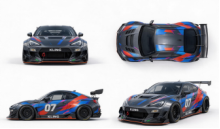
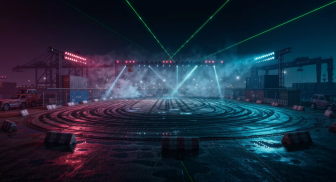
Референсне зображення 1 | Референсне зображення 2 | Референсне відео |
|
|
 |
Згенероване відео | ||
 | ||
| Підказка: Використовуйте @Video 1 як орієнтир для рухів камери та темпу кадрів. Замініть Element на автомобіль із @Image 1, а тло — на @Image 2. | ||
Підтримуйте візуальну цілісність у всіх кадрах
Незалежно від того, чи ваш B-roll знятий, чи створений ШІ, він має відчуватися частиною того самого відео. Звертайте увагу на деталі, що поєднують один кадр із наступним:
- Зовнішність персонажа: Підтримуйте узгодженість одягу, зачіски та інших впізнаваних деталей персонажа.
- Деталі продукту: Перевіряйте форму, колір, розташування та орієнтацію продукту у різних кадрах.
- Освітлення та оточення: Узгоджуйте загальну яскравість, напрям світла, фон і вигляд часу доби.
- Дія та рух: Переконайтеся, що напрям і розвиток дії логічно узгоджуються між послідовними кліпами.
- Візуальний стиль: Підтримуйте узгодженість кольорокорекції, композиції кадру та загальної атмосфери.
Для B-roll, створеного ШІ, узгоджені візуальні орієнтири можуть допомогти спрямувати персонажів, локації та стилі в різних кадрах. Переглядайте згенеровані кліпи разом із вашим оригінальним відео, щоб виявити помітні відмінності або неочікувані зміни.
Якісний B-roll має робити більше, ніж просто заповнювати порожні місця в монтажі. Він повинен підтримувати основний матеріал, передавати корисну інформацію та допомагати історії розвиватися природно.
Кінець
B-roll допомагає відео спілкуватися ефективніше, додаючи контекст, ілюструючи ключові деталі та поєднуючи різні частини історії. Почніть зі свого A-roll, щоб визначити, чого бракує, а потім вирішіть, чи знімати, знаходити або генерувати додаткові кадри. Коли окремі плани важко відзняти або відшукати, Kling 4.0 пропонує інший спосіб створити B-roll, що відповідає темам, діям і візуальному напряму вашого відео.
Окрім створення B-roll, ви також можете використовувати Kling AI для створення пояснювальних відео, відеореклами, відео у стилі UGC та багато іншого, щоб задовольнити потреби різних творчих сценаріїв.
Поширені запитання
У чому різниця між A-roll та B-roll?
A-roll — це основний відеоряд, який передає головну інформацію або дію, тоді як B-roll забезпечує допоміжні візуальні матеріали. Наприклад, інтерв'ю може виступати A-roll, тоді як кадри робочого місця, продукту або оточення співрозмовника можуть слугувати B-roll.
Який приклад B-roll?
Серед прикладів — зовнішній кадр будівлі під час інтерв'ю, крупний план продукту під час огляду, руки, що демонструють процес, або загальні кадри, які показують місце проведення події.
Чи обов'язково B-roll має бути відео?
Ні. B-roll може містити статичні зображення, фотографії та ілюстрації, а також відеофрагменти. Історичні фотографії можуть додавати контекст документальним фільмам, тоді як зображення продукту допомагають підкреслити деталі, яких бракує в основному відеоряді. Ви також можете використати перетворення з зображення на відео, щоб перетворити статичні знімки на динамічні допоміжні кадри.
Як знімати якісний матеріал B-roll?
Почніть зі списку кадрів, складеного на основі основного матеріалу, потім знімайте різноманітні композиції, ракурси та корисні деталі. Залишайте достатньо матеріалу навколо важливих дій і звертайте увагу на освітлення, рух і візуальну безперервність.
Чи можна створити B-roll за допомогою ШІ?
Так. Генерація відео за допомогою ШІ може допомогти створити додаткові кадри, коли певний план важко зняти або знайти. Ви можете використовувати генерацію тексту у відео, щоб створити нову допоміжну сцену з письмового опису, або застосовувати візуальні референси, коли потрібно спрямувати конкретний об’єкт, сцену чи дію. За допомогою Kling 4.0 детальні підказки та референсні матеріали можуть допомогти сформувати B-roll навколо вмісту вашого наявного відео.