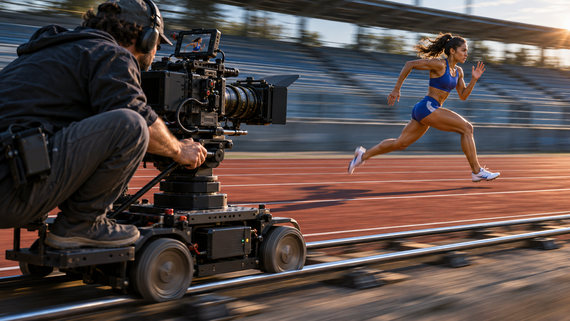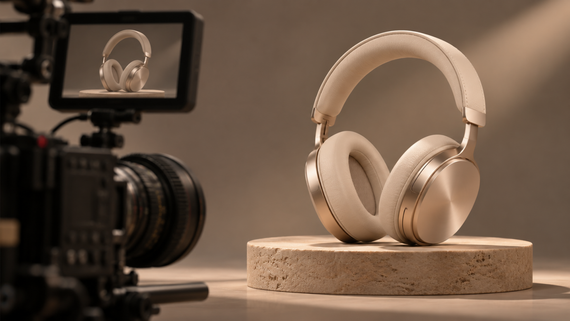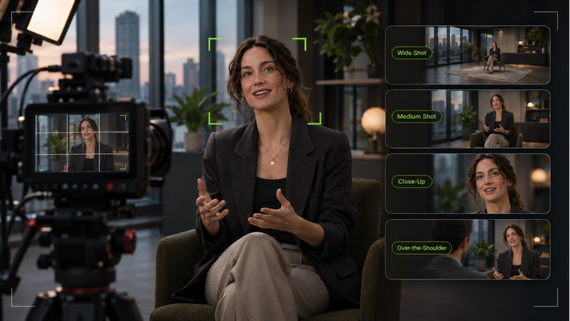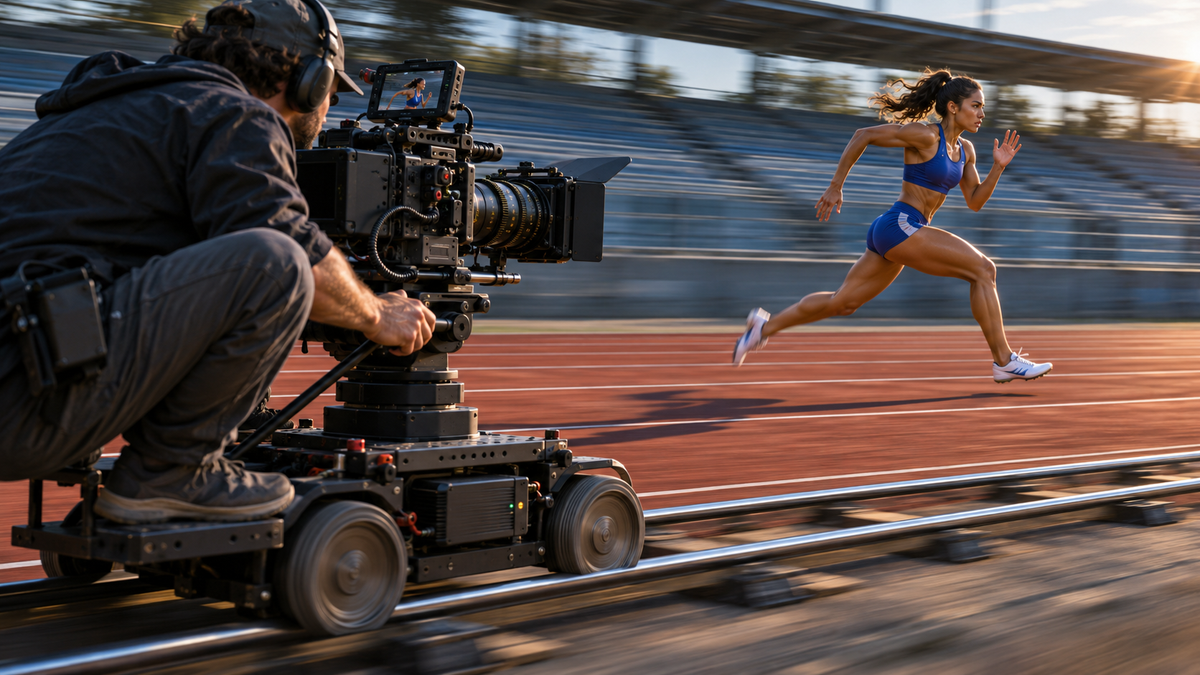
Навіть без діалогів рух камери може змінити ваше сприйняття сцени. Повільне наближення посилює напруження, трекінгова зйомка занурює у події, а поступове віддалення може надати персонажу відчуття ізоляції. Досліджуйте 10 поширених рухів камери в кіно, коли застосовувати кожен із них, і як ШІ може допомогти створювати виразні рухомі кадри.
Що таке рух камери у кіно?
У кіновиробництві рух камери означає зміни її положення або орієнтації під час плану. Посібники з руху камери також охоплюють споріднені прийоми, як-от зум, що змінюють кадрування без фізичного переміщення камери. Різні рухи камери допомагають спрямовувати увагу глядачів, поступово розкривати деталі сцени та створювати напруження, відчуття близькості чи ізоляції.
Далі ми розглянемо 10 поширених типів руху камери й пов'язаних кінематографічних прийомів, а також те, як і коли застосовувати кожен із них:
Рух камери | Як це працює | Візуальні ефекти та коли їх застосовувати |
Панорамування | Поверніть камеру горизонтально з фіксованого положення. | Спрямовуйте увагу між об’єктами або поступово розкривайте сцену. |
Нахил | Поверніть камеру вгору або вниз, не змінюючи її положення. | Розкрийте персонажа, підкресліть висоту або покажіть масштаб споруди. |
Рол | Поверніть камеру навколо осі об’єктива, нахиляючи горизонт. | Створіть відчуття дисбалансу, запаморочення або тривоги. |
Доллі | Переміщуйте камеру до об’єкта або від нього, змінюючи перспективу. | Просувайтеся вперед, щоб створити напруженість або близькість, або від'їжджайте назад, щоб показати оточення та підкреслити ізоляцію. |
Трак | Переміщуйте камеру вбік, зазвичай не змінюючи напрямку її погляду. | Супроводжуйте об'єкт збоку, водночас розкриваючи глибину й рух фону. |
П'єдестал | Підіймайте або опускайте всю камеру, не нахиляючи її. | Оглядайте перешкоди або відкривайте об'єкти, змінюючи висоту камери. |
Дуга / Орбіта | Переміщуйте камеру по кривій траєкторії навколо об'єкта. | Відкривайте різні ракурси, демонструйте просторові взаємозв'язки або нарощуйте напруження. |
Кран / Джиб | Переміщуйте камеру в просторі за допомогою поворотної стріли. | Розкрийте масштаб локації або перехід від крупного плану до широкого кадру. |
Зум | Змініть фокусну відстань об'єктива, щоб скоригувати кадрування без переміщення камери. | Наближайте зумом, щоб підкреслити об'єкт або важливу деталь, або віддаляйте зумом, щоб показати більше навколишньої сцени без фізичного переміщення камери. |
З рук / Steadicam | Знімайте з рук для більш грубого, менш стабільного вигляду або використовуйте Steadicam для плавнішого руху камери. | Створіть відчуття терміновості за допомогою зйомки з рук або плавно слідкуйте за персонажами зі Steadicam. |
Як ШІ спрощує створення кінематографічних рухів камери
Складні рухи камери часто потребують ретельного планування, точного контролю камери та численних дублів. Генерація відео за допомогою ШІ пропонує ефективніший підхід, дозволяючи творцям досліджувати кінематографічні рухи камери за допомогою текстових підказок і візуальних референсів без встановлення фізичного обладнання для камери.
У Kling AI ми розробили Kling 4.0, щоб допомогти творцям втілювати свої ідеї в життя за допомогою генерації та редагування відео на основі ШІ. Наша модель забезпечує покращене розуміння запитів, інтерпретуючи інструкції щодо руху камери та розширюючи творчі ідеї з позиції режисера. Вона також забезпечує вищу стабільність під час масштабного руху об’єктів і складних переміщень камери, що дає змогу отримувати плавніші, більш узгоджені переходи. З Omni Reference ви можете використовувати ключові кадри, щоб планувати візуальні зміни, або референсні відео, щоб спрямовувати траєкторії камери, пов’язаних із персонажем дій, а також темпу, водночас використовуючи власних персонажів і налаштування. Нижче ми розглянемо три способи створити кінематографічні рухи камери з Kling 4.0.
Створюйте рухи камери за допомогою текстових підказок
Незалежно від того, чи починаєте ви з текстового опису або з наявного зображення, ви можете використовувати підказки, щоб спрямовувати рухи камери у своєму відео. За допомогою Kling AI ви можете описати сцену повністю з нуля або завантажити портрет, фотографію продукту чи пейзаж як візуальну точку відліку.
Kling 4.0 пропонує покращену стабільність для складних рухів камери, зокрема швидких трекінгових кадрів, орбітальних рухів камери та динамічних змін напрямку. Його покращене розуміння підказок може розширити прості творчі ідеї або уточнити детальні інструкції обсягом до 8 000 токенів, надаючи режисерську перспективу композиції кадру, руху камери та темпу.
Щоб точніше спрямовувати камеру, врахуйте ці чотири елементи:
- Об'єкт і оточення: Опишіть персонажів, продукти або середовище, які ви хочете показати, а також візуальний настрій.
- Дії об'єкта: Поясніть, як рухається ваш об'єкт і як камера має реагувати на цей рух або слідувати за ним.
- Рух і напрямок камери: Укажіть рухи, такі як наїзди, панорами, трекінгові кадри або обертання камери, а також запланований напрям.
- Темп і кадрування: Визначте швидкість руху камери, тривалість переміщення та те, як має змінюватися кадрування від початку до кінця дубля.


Плануйте композицію кадру через ключові візуальні моменти
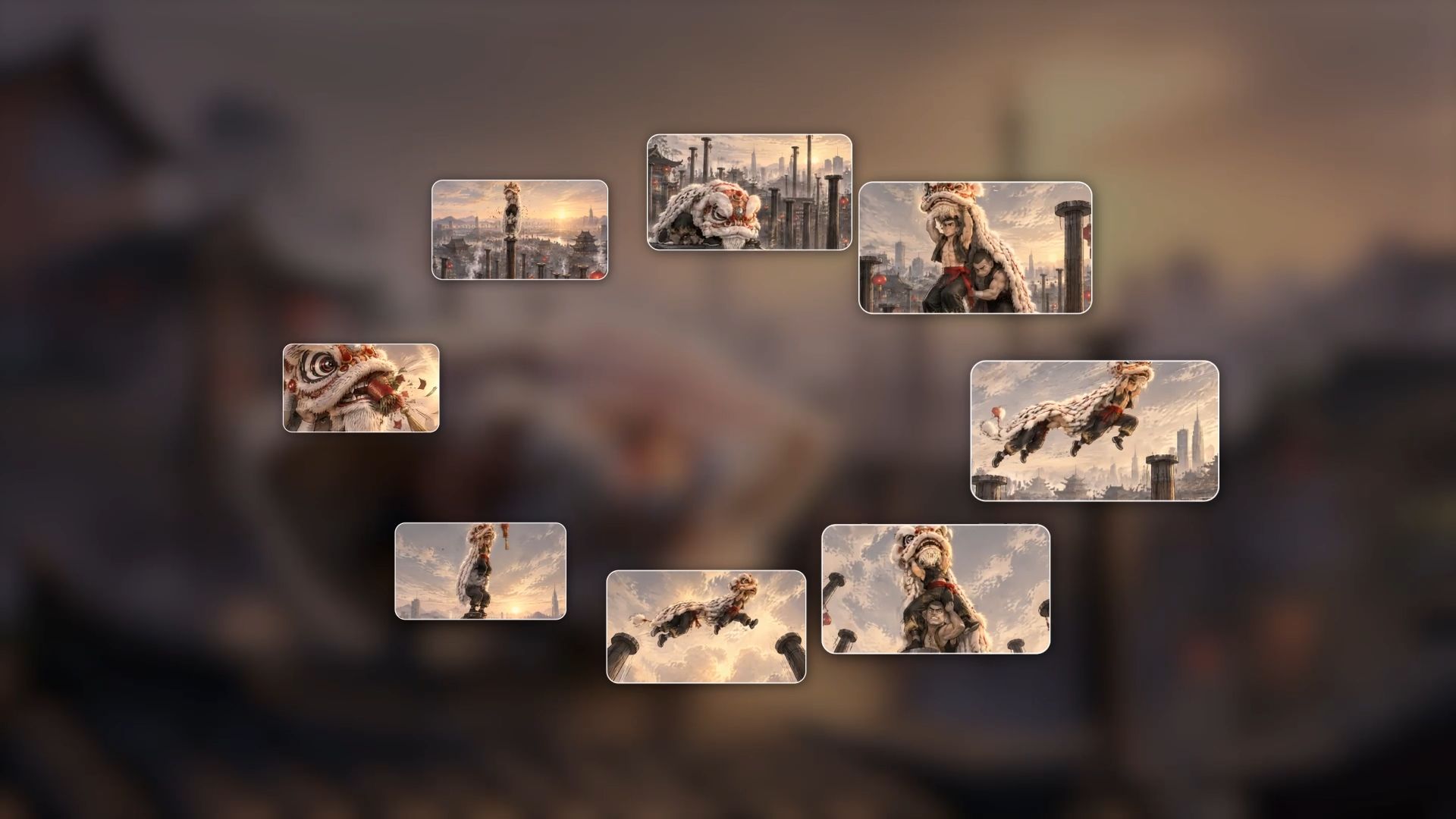
Якщо ви вже знаєте, яким має бути ваш кадр на початку, у середині та в кінці, ви можете скористатися Kling 4.0, щоб розмістити до 10 зображень у ключових точках часової шкали відео. Використайте ці зображення, щоб спланувати, як змінюватимуться кадрування та візуальна композиція протягом відео, а потім опишіть рух, напрямок і темп камери в текстових підказках, щоб спрямувати рух між цими візуальними моментами.
Наприклад, коли ви створюєте відео танцю лева на Китайський Новий рік, ви можете почати з широкого плану міста на заході сонця, щоб задати обстановку, перейти до середнього плану, щоб зафіксувати енергійний виступ танцю лева, і поступово наблизитися до крупного плану голови лева, щоб підкреслити її складний дизайн та святкові червоні прикраси. Ви також можете використовувати підказки, щоб вказати напрямок, швидкість і темп камери, спрямовуючи плавні переходи між цими візуальними моментами.
Цей підхід дозволяє вам чіткіше планувати початкову композицію, проміжні візуальні зміни та фінальне кадрування, щоб ви могли узгодити рухи камери з темпом і емоційним тоном історії.
Відтворюйте траєкторії камери за допомогою референсних відео
Якщо ви бачили трекінговий кадр, зйомку на візку або орбітальний рух камери, які хотіли б відтворити, ви можете скористатися Omni Reference у Kling 4.0, щоб завантажити референсне відео разом із зображеннями персонажів, продуктів або середовищ, які хочете показати. Можна поєднувати до 15 референсних ресурсів на одну генерацію, включно із зображеннями, відео, Elements і Voice Profiles, з окремими лімітами для кожного типу. Використовуйте відео, щоб спрямовувати траєкторії камери та темп кадрів, а зображення допоможуть визначити нових персонажів і середовища.
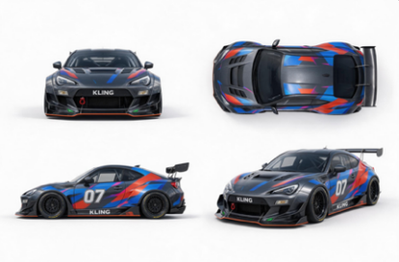
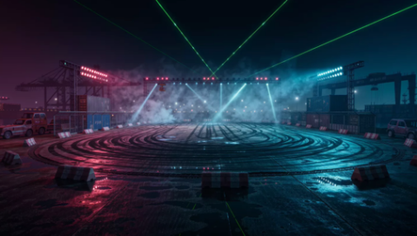
Наприклад, створюючи рекламу гоночного автомобіля, ви можете завантажити відео автомобіля, що мчить по гоночній трасі, щоб використати його як референс рухів камери та динамічної дії. Потім додайте зображення, на яких ваш новий гоночний автомобіль показаний під різними кутами, а також зображення футуристичної гоночної траси з неоновим освітленням. Вказавши відео як референс руху камери, а зображення — як референси автомобіля та фону, ви зможете відтворити схожі рухи камери в новій гоночній сцені з динамічним, кінематографічним виглядом.
Референсне відео | Референсне зображення 1 | Референсне зображення 2 |
 |
|
|
| Підказка: Використайте @Video 1 як референс для рухів камери та темпу монтажу. Замініть Element на автомобіль з @Image 1, а фон — на @Image 2. | ||
Згенероване відео | ||
 | ||
Незалежно від того, чи створюєте ви автомобільні рекламні ролики, презентації продуктів або кінематографічні короткометражки, ви можете надихатися існуючими рухами камери й поєднувати їх із новими візуальними референсами, щоб досліджувати різні творчі можливості.
Як створювати рухи камери за допомогою Kling AI
Готові дослідити кінематографічні рухи камери? Дотримуйтеся цих трьох кроків, щоб створити 15-секундну екшен-сцену з високошвидкісною автомобільною погонею, динамічними трекінговими кадрами, різкими панорамами та рухами ручної камери. Ви дізнаєтеся, як підготувати референсні матеріали, спрямовувати складні рухи камери за допомогою підказок і вдосконалювати фінальний результат.
Крок 1. Оберіть вихідні матеріали
Відкрийте робочу область Video Generation у Kling AI та виберіть Kling 4.0. У Omni Reference ви можете додавати зображення, Elements або референсні відео, щоб визначити персонажів і налаштування чи спрямувати траєкторії камери та темп кадрів. Якщо у вас немає жодних референсів, просто почніть із текстової підказки, що описує ваш об'єкт, сцену, рух камери, напрямок і темп. Kling 4.0 також підтримує генерацію тексту у відео без завантажених ресурсів.
Крок 2. Опишіть рух камери
Напишіть підказку, що описує вашу сцену, дії суб’єктів та бажані рухи камери. Уточніть типи руху, наприклад проведення камерою, швидкі панорамні рухи чи від’їзди, разом із їхнім напрямком, швидкістю та кадруванням. Якщо ви завантажили довідкові матеріали, використовуйте посилання @, щоб уточнити роль кожного ресурсу. Для складних послідовностей ви можете поділити відео на секції з таймінгом, описуючи, як рухи камери, дії суб’єктів та темп кадрів змінюються впродовж сцени.
Крок 3. Згенеруйте, перегляньте та вдоскональте
Виберіть тривалість відео, співвідношення сторін та доступну роздільну здатність, потім натисніть Generate. Kling 4.0 підтримує 3–30 секунд на одну генерацію, дозволяючи створювати безперервні рухи камери або динамічні послідовності з кількох кадрів. Для прикладу автопогоні нижче виберіть 15 секунд.
Референс із кількома персонажами | Згенероване відео |
| 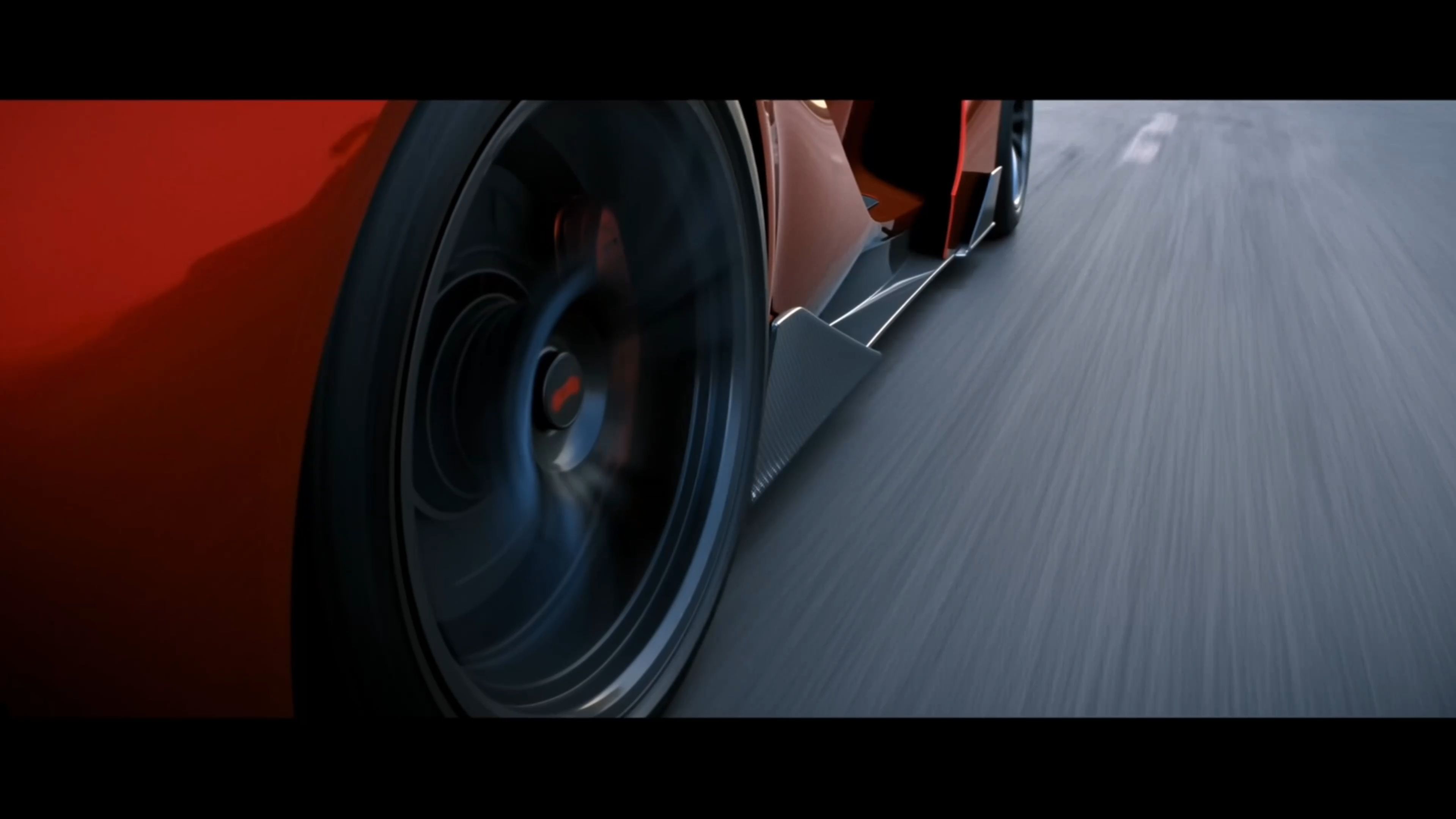 |
Підказка: 【Загальний стиль】 15 секунд, реалістична ігрова кінематографічна якість. Вулиця прибережного міста у сутінках переходить у постановочну сцену бенкету. Природна ручна операторська робота з помітним вертикальним рухом від кроків, легким нерегулярним тремтінням і виправленнями кадрування. Швидкі панорами відстежують рухи транспортних засобів і персонажів, створюючи коротке розмиття руху перед тим, як знову сфокусуватися на об’єкті. Рух інтенсивний під час автомобільної погоні та сцен бігу, а потім поступово сповільнюється під час бенкетної сцени. Персонажі мають легке потовиділення, розсипані пасма волосся й природні складки на одязі. Дорожні покриття, одяг і спорядження демонструють реалістичні сліди використання. Природні кольори створюють візуальний контраст між червоним спортивним автомобілем, полум’ям і теплими тонами бенкету. 【Персонажі та транспорт】 Актор-чоловік: Близько 30 років, коротке темне волосся, легка щетина й струнка спортивна статура. Під час водіння та перекатів по землі він одягнений у повний комплект шпигунського екшн-образу: Приталений темно-графітовий тактичний топ із закритим вирізом; Відповідні тактичні штани; Чорні шкіряні черевики до щиколотки. Зовнішній костюм має розривні шви, призначені для швидкої зміни на знімальному майданчику. Верх розстібається по центральній передній частині та з обох боків, тоді як штани розкриваються по зовнішніх швах обох штанин. Під зовнішнім костюмом уже надягнуті біла сорочка, чорна краватка-метелик і темно-сині класичні штани. Коли зовнішній костюм залишається цілим, він виразно виглядає в темному тактичному вбранні. Двоє додаткових членів команди пізніше допомагають йому одягнути піджак. Підгини темно-синіх класичних штанів закривають халяви чорних черевиків до щиколотки. Обличчя, зачіска та статура актора мають залишатися незмінними протягом усього часу. Спортивний автомобіль: Оригінальний червоний концептуальний спортивний автомобіль із низьким, округлим клиноподібним кузовом, короткою передньою частиною, вигнутим кокпітом і широкими задніми колісними арками. Спереду розташована суцільна горизонтальна біла світлова смуга. Ззаду по три невеликі круглі задні ліхтарі з кожного боку. Центр капота покритий суцільною, гладкою червоною фарбою. Темно-сірі колеса мають прості металеві ковпаки в центрі. У центрі керма — суцільна поверхня з чорної шкіри. Вікно з боку водія відкрите. Загальна форма автомобіля та світловий дизайн мають залишатися послідовними в усіх кадрах. Оператор камери на мотоциклі: У темному робочому одязі та захисному шоломі він самостійно стоїть на обох трюкових підніжках темно-синього спортивного мотоцикла, а його стегна розташовані вище за сидіння. Він тримає камеру на плечі обома руками, залишаючи кермо вільним. Він керує мотоциклом за допомогою ніг і центру ваги, компенсуючи нерівності верхньою частиною тіла. Камера спрямована на водія спортивного автомобіля. Під час показу його повна стояча поза, обидві ноги, мотоцикл і камера мають бути чітко видно. Режисер: Йому близько сорока, із сивиною у волоссі та природно виразними рисами обличчя. Він носить поношену коротку темно-коричневу куртку поверх бежевої футболки з круглою горловиною та темні прямі штани. Він тримає цифровий секундомір, активно повертаючи тіло й погляд, щоб стежити за ходом зйомки. Поруч стоять скрипт-супервайзер, асистенти оператора та команда освітлення. Люди й обладнання на передньому плані, поряд із ним і вдалині створюють багатошарову глибину. Команда костюмерів: Шестеро членів команди в типовому робочому одязі для знімального майданчика. Перші четверо, двоє ліворуч і двоє праворуч, розстібають і знімають зовнішній тактичний костюм. Решта двоє розправляють і допомагають йому надягти темно-синій піджак від костюма. Кожна людина виконує чітко визначену дію. Після зняття елемента одягу відповідний член команди тримає його в руках. Супутниця: Вона в шампансько-золотій вечірній сукні та тримає власний келих для шампанського. Вона стоїть за кілька кроків усередині входу до банкетної зали. Офіціант: Стоїть збоку від входу, тримаючи піднос із келихами шампанського, щоб актор-чоловік міг узяти один, проходячи повз. 【Кадри й дії】 00:00–00:03 | П'ять швидких склейок під час автомобільної погоні Великий план шини: заднє колесо чіпляється за дорогу, коли червоний спортивний автомобіль набирає швидкість. Великий план ноги: чорний шкіряний чобіт актора натискає на педаль газу. Великий план очей: актор швидко оцінює дорожню ситуацію попереду, його обличчя тремтить від руху автомобіля. Великий план рук: обидві руки рішуче повертають кермо. Більш широкий бічний план: спортивний автомобіль протискається повз сусіднє авто, швидко скорочуючи дистанцію, перш ніж знову відриватися. Перші чотири кадри мають бути короткими й динамічними. Дайте фінальному кадру тривати трохи довше, щоб чітко показати, як автомобіль маневрує в потоці машин. 00:03–00:09 | Вийдіть з автомобіля, покажіть оператора камери, різким панорамуванням перейдіть до режисера Знімайте водія з позиції біля пасажирського сидіння. Камера проходить крізь відкрите вікно з боку водія, повністю виходить із автомобіля й продовжує віддалятися. Задайте широкий зовнішній боковий план: Червоний спортивний автомобіль і темно-синій мотоцикл рухаються поруч. Оператора камери видно повністю з голови до п'ят: він стоїть сам із камерою на плечі, спрямованою прямо на водія. Спортивний автомобіль об'їжджає транспортний засіб попереду. Мотоцикл синхронно нахиляється в поворот, а потім повертається до паралельного положення. Камера природно погойдується від швидкості та дорожніх нерівностей. Коли транспортні засоби минають робочу зону режисера, камера різко розвертається до узбіччя. Плече асистента оператора коротко проходить переднім планом, перш ніж камера переходить до діагонального середнього крупного плану режисера. Режисер нахиляється вперед, поглядом відстежуючи спортивний автомобіль. Поруч із ним скрипт-супервайзер робить нотатки, а освітлювальна команда та обладнання вдалині створюють глибокий, багатошаровий фон знімального майданчика. Він жестом показує вперед і вигукує: «Тримайся! Продовжуй!» Увесь текст потрібно промовити, доки режисер у кадрі. 00:09–00:12 | Вибух спортивного автомобіля Перехід на ширший трекінговий кадр уздовж спортивного автомобіля. Ракета з видимим вогненним шлейфом заходить ззаду зліва й чітко влучає в задню частину автомобіля. У місці удару здіймається спалах, за яким одразу слідує вибух у задній частині машини. Полум’я, чорний дим і уламки розлітаються назовні. Кузов автомобіля підкидає вгору, водночас він продовжує рух праворуч. Ручна камера коротко здригається від удару. 00:12–00:14 | Актор перекочується в кадр зліва Перехід до зйомки землі поблизу сусіднього знімального майданчика. Одягнений у повний темний тактичний комплект, актор низько над землею перекочується в кадр зліва, рухаючись до центру. Полум’я, що горить, і струмуючий угору дим залишаються видимими позаду зліва. Помаранчеве світло ковзає по його лівому плечу, боці обличчя та землі. Він завершує у героїчній позі навколішки, з одним коліном на землі та однією рукою, що спирається об землю. Усе його тіло залишається видимим, а одяг вкритий пилом. Камера на мить провалюється разом з його приземленням, а потім переналаштовується, щоб відшукати актора. 00:14–00:15 | Крупний план обличчя, що переходить у біг Перехід на обличчя актора. Він видихає; на його обличчі видно піт і пил, а з лівого боку мерехтить відблиск вогню. Він підіймає очі й фіксує погляд на чомусь попереду. Його плечі підіймаються, і тіло починає ривок у біг. Ручна камера робить невеликі природні рухи й швидко піднімається разом із ним, коли він встає, переходячи в сцену бігу. | |
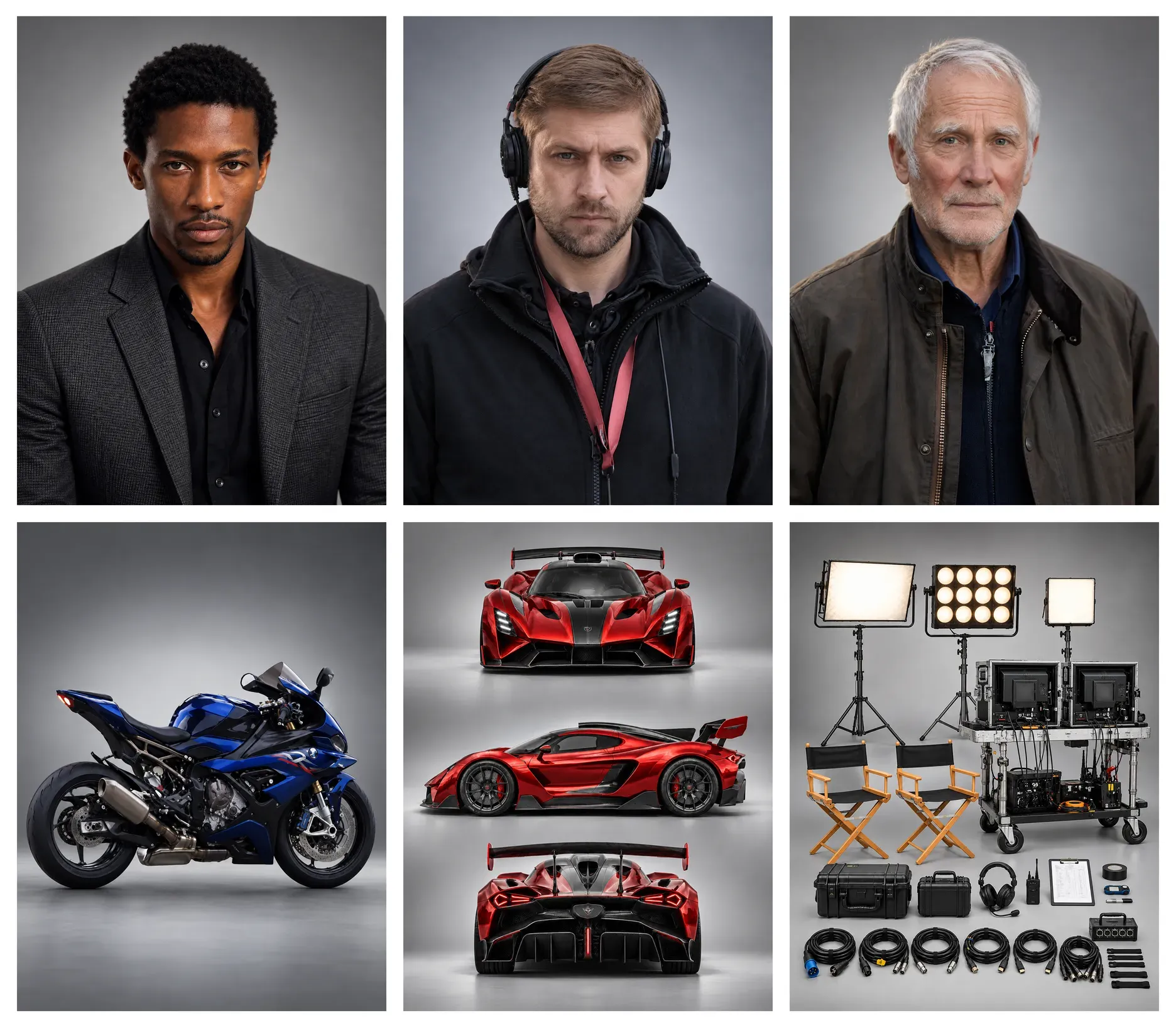
Переглядаючи створене вами відео, зосередьтеся на цих чотирьох аспектах:
- Траєкторія камери: Чи дотримується камера запланованих рухів — від виїзду з автомобіля до швидкого панорамного ривка у бік режисера та трекінгового кадру під час вибуху?
- Об'єкти й кадрування: Чи зберігають актор, спортивний автомобіль та інші об'єкти сталі зовнішність і пропорції в різних кадрах? Чи правильно закомпоновано ключові об'єкти?
- Візуальна стабільність: Чи виглядають природно рухи ручної камери, швидкі повороти та реакції на вибух? Чи немає небажаних спотворень, різких візуальних стрибків або неприродних змін тла?
- Темп монтажу: Чи відповідають швидкі склейки, переходи камери та зміни швидкості руху запланованій 15-секундній послідовності? Чи кожен кадр природно переходить у дію?
Якщо результат не відповідає вашому баченню, уточніть інструкції для камери, кадрування, швидкість руху або таймінг у вашому промпті. Згенеруйте іншу версію та порівняйте результати.
Кінець
Кожен рух камери має служити історії — чи розкриває він приховану деталь, створює напруження чи наближує глядачів до персонажа. За допомогою Kling 4.0 ви можете поєднувати текстові підказки, ключові зображення та відеореференси, щоб спрямовувати рухи камери й оповідання. Незалежно від того, чи створюєте ви трейлери до фільмів, анімаційні відео, або рекламні ролики, ви можете втілити свою креативну візію в життя завдяки більш виразній і кінематографічній роботі камери.
Поширені запитання
Чому в посібниках зазначають різну кількість базових рухів камери?
Посібники по-різному рахують рухи камери, тому що групують споріднені техніки по-різному. Деякі окремо перераховують push-in та pull-out, тоді як інші об'єднують обидва під терміном dolly. Докладніший перелік також може розглядати комбінації, такі як dolly zoom, як окремі техніки.
Яких рухів камери новачкам слід навчитися насамперед?
Почніть із панорами, тилту та доллі. Відпрацьовуйте панораму, щоб поєднати свій об’єкт із навколишнім простором, тилт — щоб підкреслити вертикальний масштаб над ним або під ним, а доллі — щоб побачити, як фізичний рух камери змінює перспективу. Спробуйте кожен прийом окремо, щоб побачити, що він додає до кадру.
Як описати рух камери у шот-листі?
Назвіть прийом, опишіть його напрям або швидкість і зазначте, де починається й закінчується кадрування. Наприклад, «Повільний пуш-ін від середнього плану до крупного, коли спринтер дивиться у бік доріжки» повідомляє знімальній групі, як рухається камера і коли має настати крупний план.
Чим відрізняється кадр доллі від зум-кадру?
Зйомка з доллі фізично переміщує камеру до або від об’єкта, змінюючи перспективу та взаємозв’язок між переднім і заднім планами. Зйомка з зумом змінює фокусну відстань, коригуючи кадрування без переміщення камери. Використовуйте доллі, щоб створити відчуття руху через простір, або зум, щоб привернути увагу до деталей із фіксованої позиції.
Коли варто використовувати прийом «whip pan»?
Використовуйте whip pan, коли хочете швидко переключити увагу глядачів між об’єктами або додати сцені енергії. Швидке обертання камери створює розмиття руху, що також може допомогти приховати склейку між кадрами. Для плавнішого переходу під час монтажу узгодьте напрям руху та розмиття в обох кадрах.