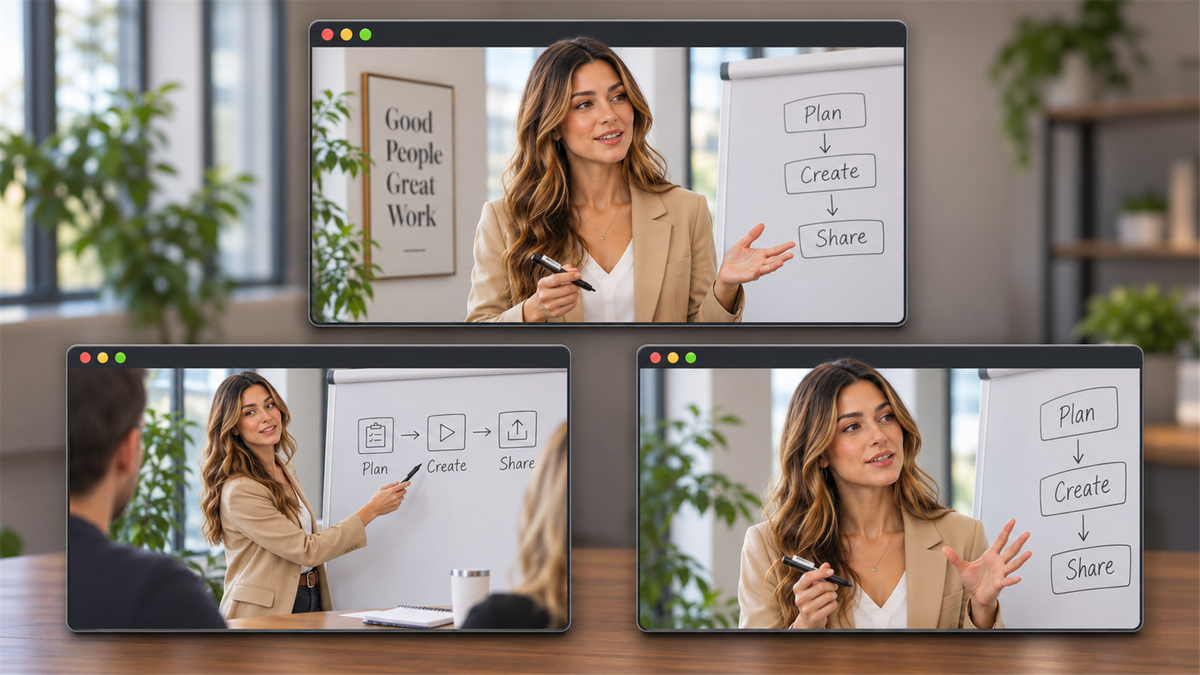
Một video hướng dẫn trả lời một câu hỏi thực tế bằng cách thể hiện quy trình. Định dạng bạn chọn và các góc nhìn bạn đưa vào sẽ quyết định việc ai đó có dễ dàng theo dõi hay không. Dưới đây là cách lập kế hoạch và sản xuất một hướng dẫn hữu ích, bao gồm cách Kling AI hỗ trợ phát triển cảnh quay hướng dẫn.
Video hướng dẫn là gì?
Một video hướng dẫn cho thấy cách hoàn thành một nhiệm vụ thông qua lời giải thích trực quan có thứ tự. Nó giới thiệu kết quả mong muốn, minh họa các hành động, và cho thấy việc hoàn thành thành công trông như thế nào.
Với video hướng dẫn, người xem có thể tạm dừng, tua lại và làm theo theo nhịp độ riêng. Các nhóm và khách hàng cũng có được một lời giải thích chung để quay lại khi họ cần.
Các loại video hướng dẫn và ví dụ
Video hướng dẫn có nhiều định dạng khác nhau tùy thuộc vào nhiệm vụ và những gì người xem cần học. Dưới đây là một số ví dụ phổ biến về video hướng dẫn và cách tiếp cận được dùng để tạo ra chúng.
Định dạng | Phù hợp nhất cho | Ví dụ | Phương pháp sản xuất |
Hướng dẫn trên màn hình | Các tác vụ phần mềm | Cách tạo biểu đồ trong bảng tính | Ghi lại giao diện, chuyển động con trỏ và các điều khiển liên quan. |
Trình diễn trực quan | Các kỹ thuật hoặc vật dụng thực hành | Cách lắp ráp đèn bàn | Quay lại quá trình thiết lập, các thao tác chính và những cảnh cận chi tiết quan trọng. |
Video bài học hoặc đào tạo ngắn | Một câu hỏi hoặc các nhiệm vụ có liên quan | Cách tiếp nhận và dán nhãn hàng tồn kho trong quá trình đào tạo nhân viên | Sắp xếp cảnh quay thành các phần tập trung, có thể xem lại kèm hướng dẫn rõ ràng. |
Để tạo video hướng dẫn, hãy cân nhắc những gì người xem cần nhìn thấy ở từng giai đoạn. Ghi hình màn hình nắm bắt các bước phần mềm, trong khi các đoạn minh họa được quay cho thấy những nhiệm vụ thực hành. Tuy nhiên, một số quy trình hoặc khái niệm khó giải thích chỉ bằng cảnh quay đã ghi. Những cảnh bổ sung, góc máy thay thế hoặc hoạt hình có thể giúp các phần giải thích này trở nên rõ ràng và dễ theo dõi hơn.
Tạo và tinh chỉnh các đoạn minh họa hướng dẫn bằng AI
Một video hướng dẫn tốt giúp người xem hiểu từng bước, không chỉ kết quả cuối cùng. Trong khi các bản ghi màn hình và các minh họa được quay phim hữu ích để trình bày những quy trình thực tế, một số bài học cũng được lợi từ các cảnh do AI tạo ra, các cảnh cận hoặc hoạt hình giúp giải thích những thao tác và khái niệm khó trở nên dễ dàng hơn.
Tại Kling AI, chúng tôi giúp các nhà sáng tạo sản xuất video hướng dẫn bằng Kling 4.0, mô hình tạo và chỉnh sửa video của chúng tôi. Bằng cách kết hợp hướng dẫn bằng văn bản và tư liệu tham chiếu trực quan, bạn có thể tạo các cảnh hướng dẫn với đối tượng nhất quán, góc máy được kiểm soát và âm thanh gốc. Dưới đây là cách những khả năng này có thể giúp bạn tạo ra các màn trình diễn rõ ràng hơn và kết nối các cảnh riêng lẻ thành một video hướng dẫn hoàn chỉnh.

Lên kế hoạch các bước rõ ràng với prompt và các khung hình chính.
Một video hướng dẫn tốt nên hiển thị từng thao tác theo đúng thứ tự và làm nổi bật những chi tiết mà người xem cần theo dõi. Với khả năng hiểu prompt nâng cao của Kling 4.0, bạn có thể mô tả thiết lập ban đầu, từng thao tác, góc máy, cận cảnh và kết quả mong đợi. Dù bạn đang tạo một màn trình diễn đơn giản hay một chuỗi hướng dẫn chi tiết hơn, các prompt giúp định hướng cách mỗi bước xuất hiện trên màn hình.
Kling 4.0 cũng hỗ trợ tạo video từ 3 đến 30 giây. Bạn có thể đặt tối đa 10 hình ảnh keyframe để định hướng các khoảnh khắc quan trọng, chẳng hạn như thiết lập ban đầu, các bước trung gian và kết quả hoàn thành. Bằng cách kết hợp các prompt chi tiết với hình ảnh keyframe, bạn có thể tạo ra những cảnh hướng dẫn có cấu trúc hơn, giúp từng thao tác dễ hiểu hơn.
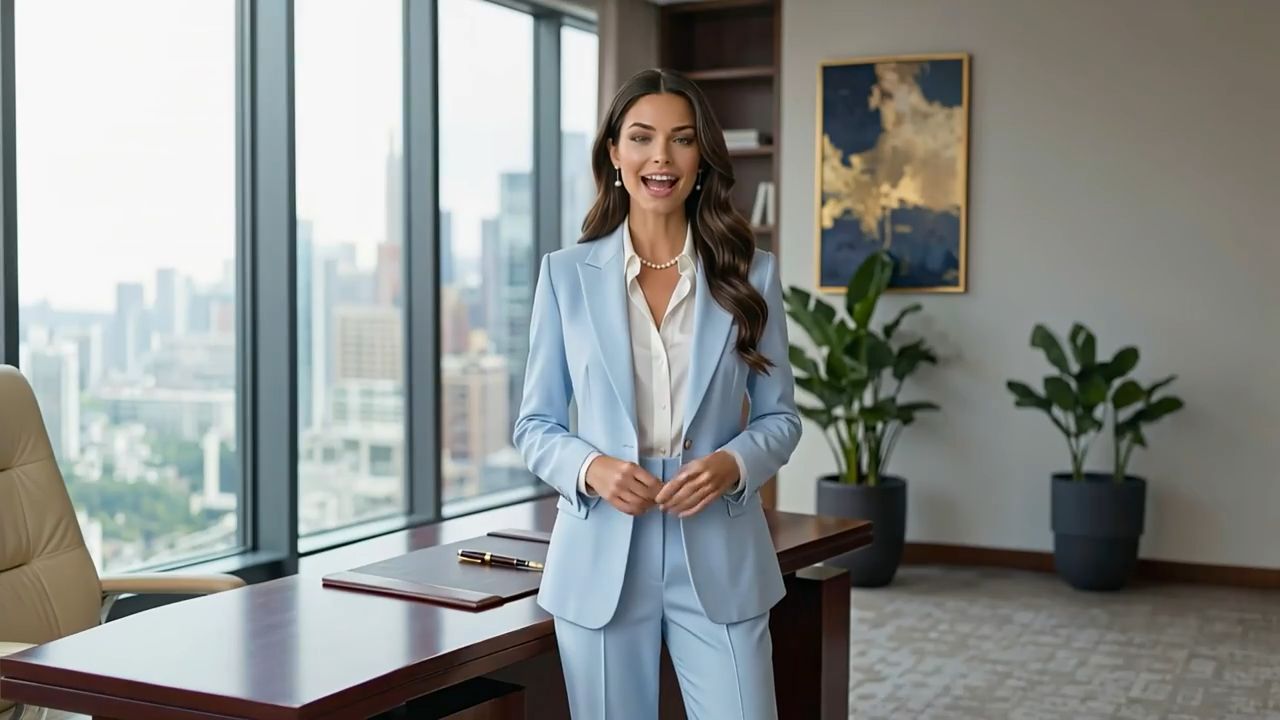
Giữ các bài trình diễn nhất quán với Omni Reference
Khi một hướng dẫn bao gồm nhiều cảnh, việc duy trì sự nhất quán về người trình bày, sản phẩm và môi trường làm việc giúp người xem theo dõi hướng dẫn mà không bị nhầm lẫn. Các chuyển động được thể hiện cũng cần tiếp tục gắn liền với phần trình diễn dự định.
Omni Reference của Kling 4.0 hỗ trợ tối đa 15 tài nguyên tham chiếu kết hợp, bao gồm hình ảnh, video, Elements và tham chiếu giọng nói. Bạn có thể sử dụng hình ảnh hoặc Elements để duy trì các chủ thể và đối tượng dễ nhận biết, trong khi các video tham chiếu giúp định hướng hành động, chuyển động của camera và nhịp độ. Ví dụ, bạn có thể tham chiếu một bản trình diễn sản phẩm hiện có để định hướng cách kỹ thuật được thực hiện, đồng thời sử dụng hình ảnh sản phẩm của riêng bạn để duy trì diện mạo của nó xuyên suốt các cảnh hướng dẫn khác nhau.
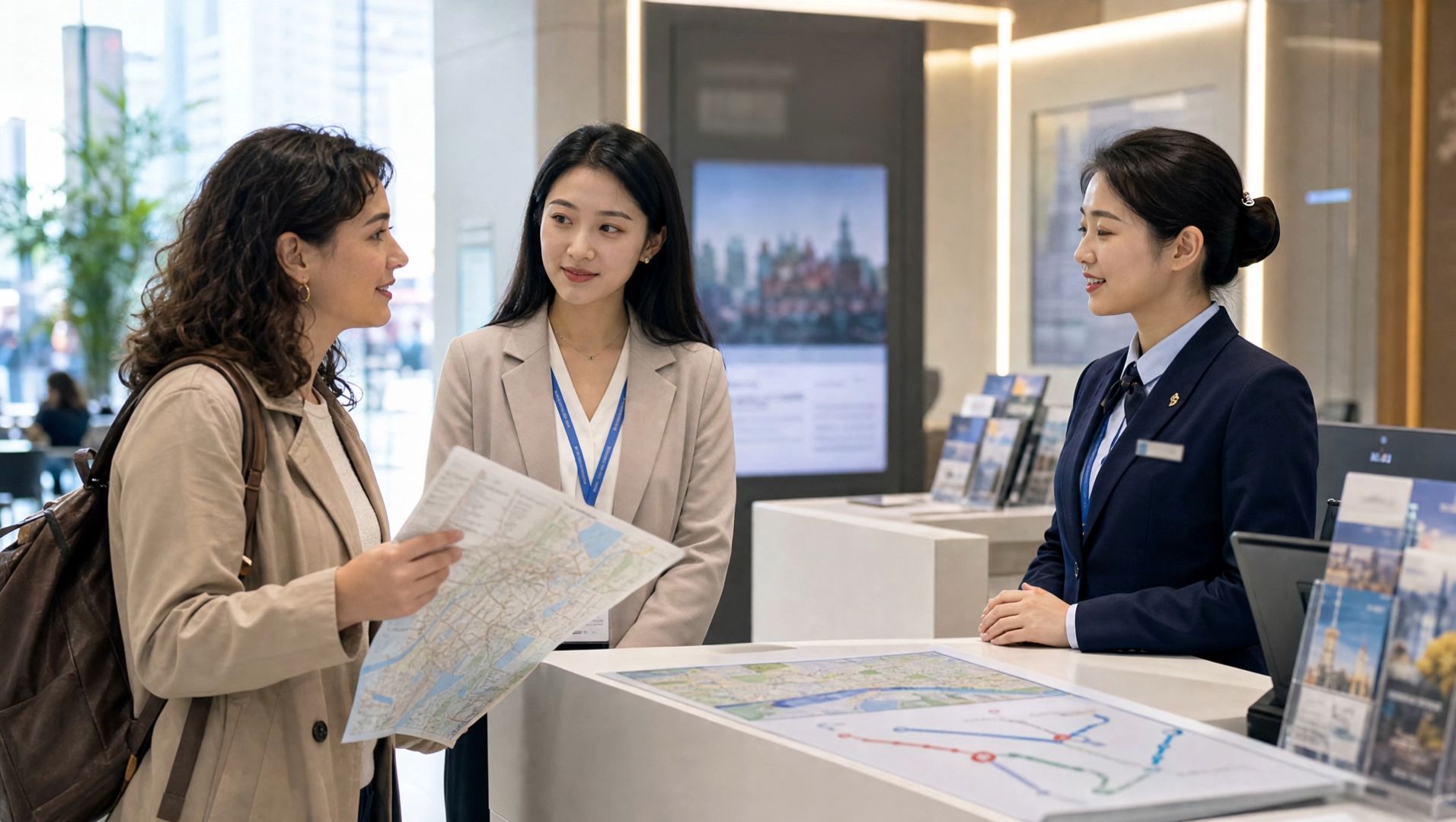
Thêm hướng dẫn bằng giọng nói vào bài hướng dẫn của bạn
Các minh họa trực quan cho người xem biết phải làm gì, trong khi các hướng dẫn bằng lời nói giải thích lý do mỗi hành động quan trọng và cần chú ý điều gì. Lời thuyết minh rõ ràng đặc biệt hữu ích cho các hướng dẫn sản phẩm, video đào tạo và các bài học bao gồm nhiều bước liên kết với nhau.
Kling 4.0 hỗ trợ tạo âm thanh bản địa, cho phép bạn đưa các phần giải thích bằng lời, đối thoại và âm thanh liên quan vào cùng với hình ảnh. Bạn có thể chỉ định người nói, ngôn ngữ, tông giọng và tốc độ nói trong prompt của mình. Mô hình hỗ trợ chín ngôn ngữ và khả năng đồng bộ khẩu hình được cải thiện cho những người thuyết trình trên màn hình. Điều này giúp bạn dễ dàng tạo các cảnh hướng dẫn cho những khán giả khác nhau trong khi vẫn giữ lời dẫn gắn kết với phần minh họa.
Tinh chỉnh từng cảnh riêng lẻ và ghép dựng hướng dẫn của bạn
Ngay cả một hướng dẫn được lên kế hoạch tốt vẫn có thể cần điều chỉnh. Một yếu tố nền có thể làm người xem xao nhãng khỏi một hành động quan trọng, một góc máy có thể không hiển thị đủ chi tiết, hoặc một bước có thể cần phần minh họa trực quan rõ ràng hơn.
Với khả năng chỉnh sửa video bằng AI của Kling 4.0, bạn có thể sử dụng các prompt và tư liệu tham chiếu để điều chỉnh đối tượng, phông nền, góc máy và các chi tiết hình ảnh khác trong cảnh quay hiện có. Bạn cũng có thể tạo các cảnh thay thế khi cần. Khi các đoạn clip đã sẵn sàng, hãy thêm chúng từ lịch sử tạo nội dung của bạn vào Timeline của Kling AI để sắp xếp trình tự, tinh chỉnh chuyển cảnh và xây dựng một hướng dẫn dài hơn. Xem lại video đã hoàn thiện để đảm bảo mọi thao tác đều chính xác và dễ theo dõi.

Tạo các cảnh minh họa cho hướng dẫn bằng Kling AI
Sau khi đã lên kế hoạch cho bài học, bạn có thể biến kịch bản thành video bằng Kling AI. Dù bạn đang làm việc từ một kịch bản chi tiết hay một dàn ý từng bước đơn giản, Kling 4.0 sẽ giúp bạn tạo các cảnh hướng dẫn bằng cách sử dụng các prompt dạng văn bản và tài liệu tham chiếu trực quan. Ba bước sau đây sẽ hướng dẫn bạn cách thêm tài liệu tham chiếu, mô tả từng phần minh họa và tạo cũng như ghép các đoạn clip cho hướng dẫn của mình.
Bước 1: Thêm các tư liệu tham chiếu cho phần minh họa của bạn
Mở Video Generation trong Kling AI, chọn Kling 4.0 và chọn Omni Reference. Tải lên hình ảnh người thuyết trình, sản phẩm, công cụ hoặc môi trường làm việc của bạn. Bạn cũng có thể thêm video tham chiếu hoặc Elements để hướng dẫn các hành động cụ thể và duy trì tính nhất quán giữa các cảnh. Nếu bạn không có tư liệu tham chiếu, bạn có thể bắt đầu bằng một prompt văn bản.
Bước 2: Mô tả các thao tác và bước hướng dẫn
Hãy viết một prompt mô tả nội dung mà hướng dẫn của bạn cần trình bày. Bạn có thể sử dụng @ để tham chiếu các tư liệu đã tải lên và chỉ định cách sử dụng từng nội dung. Phác thảo thiết lập ban đầu, các thao tác theo thứ tự và kết quả mong đợi. Bao gồm các góc máy, cận cảnh và những chi tiết hình ảnh quan trọng để giúp người xem theo dõi từng bước. Khi cần, bạn cũng có thể bổ sung lời hướng dẫn bằng lời nói hoặc hội thoại.
Bước 3: Tạo, xem lại và lắp ráp video hướng dẫn của bạn
Chọn thời lượng video, tỷ lệ khung hình và chất lượng xuất, rồi tạo video. Xem trước kết quả để kiểm tra rằng các hành động, chi tiết hình ảnh và lời thuyết minh khớp với hướng dẫn của bạn. Tinh chỉnh hoặc tạo lại các cảnh nếu cần. Để ghép nhiều đoạn, nhấp chuột phải vào một video trong lịch sử tạo của bạn và chọn “Add to Timeline.” Mở “Timeline” ở góc trên bên phải để sắp xếp các đoạn, điều chỉnh trình tự và xuất hướng dẫn đã hoàn thiện của bạn.
Ảnh tham chiếu | Kết quả đã tạo |
| 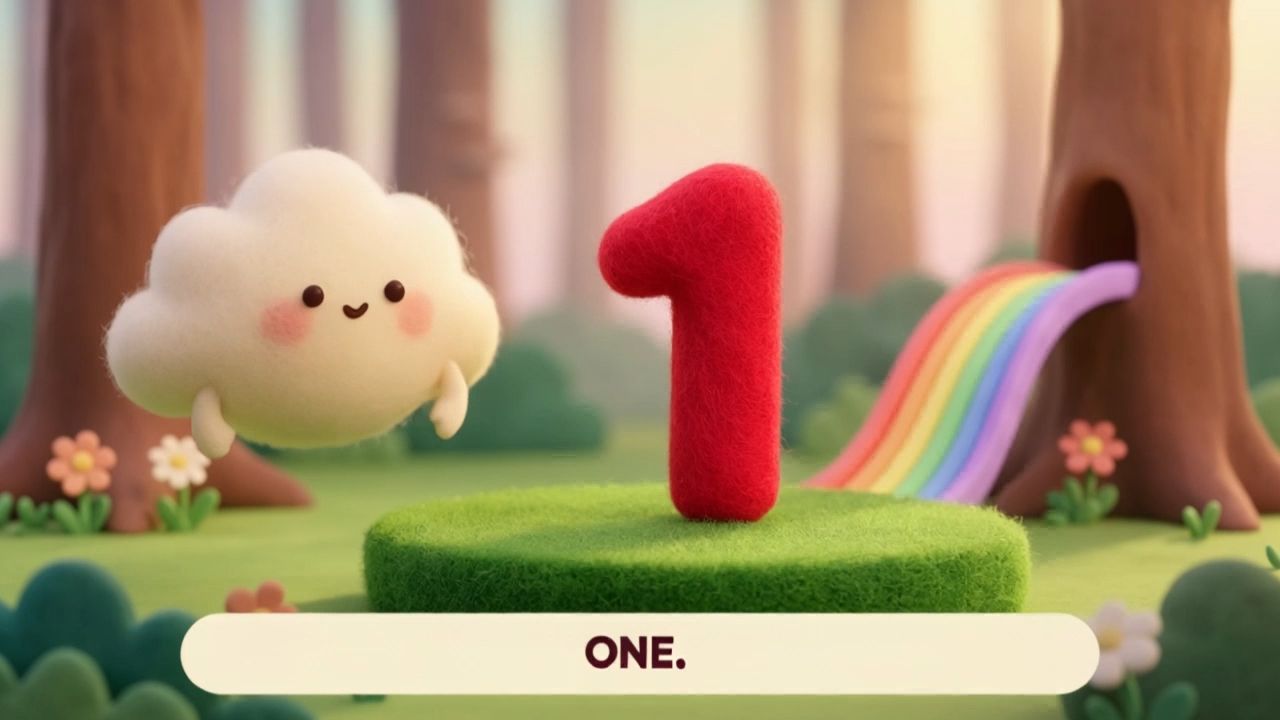 |
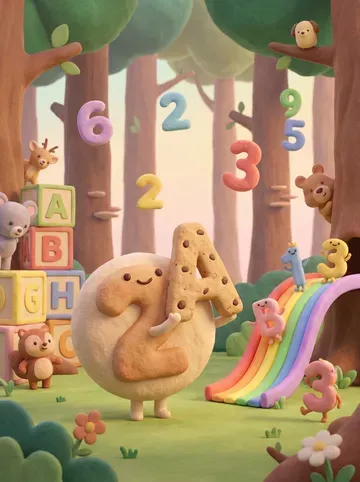
Yêu cầu: Tạo một bài học đếm dạng hoạt hình dài 15 giây, tỷ lệ 16:9. Sử dụng @Image1 chỉ cho chất liệu đất sét và nỉ, bảng màu rừng pastel và ánh sáng ấm áp. Thiết kế một giáo viên đám mây màu kem và chỉ giới thiệu hai chú gà con màu vàng nhỏ khi dạy số hai. Giữ giáo viên, lớp học trong rừng và ánh sáng nhất quán trong cả năm cảnh. Hiển thị số 1 màu đỏ với một quả táo trước; sau đó số 2 màu hổ phách với hai chú gà con; tiếp đến số 3 màu xanh lá với ba ngôi sao màu xanh lam; rồi số 4 màu xanh dương với bốn khối màu tím. Để mỗi số lượng xuất hiện xong trước khi chuyển cảnh tiếp theo. Kết thúc bằng cảnh giáo viên ôn lại các số và ăn mừng. Sử dụng chuyển động camera nhẹ nhàng và góc nhìn rõ ràng của con số đang được nhấn mạnh và các vật thể. Thêm các nhãn đơn giản, dễ đọc trên các bảng màu kem gần phía dưới để củng cố từng số lượng. | |
Mẹo giúp video hướng dẫn rõ ràng hơn
Sử dụng cùng một tên xuyên suốt bài học
Chọn một tên rõ ràng cho từng công cụ, bộ phận hoặc điều khiển và sử dụng nhất quán trong lời nói và nhãn trên màn hình. Việc chuyển đột ngột giữa hai tên khiến người học tự hỏi liệu họ có bỏ lỡ một mục mới hay không. Giới thiệu các thuật ngữ lạ khi đối tượng liên quan lần đầu xuất hiện, sau đó giữ nguyên cách diễn đạt.
Kiểm tra văn bản ở kích thước xem cuối cùng
Văn bản cần vẫn rõ ràng và dễ đọc trên các màn hình mà khán giả của bạn sử dụng. Giữ nhãn bước và chú thích ngắn gọn, chọn phông chữ dễ đọc, và duy trì độ tương phản đủ giữa văn bản và nền. Xem thử video đã hoàn thiện ở kích thước xem dự định để đảm bảo hướng dẫn dễ đọc và không che các hành động quan trọng.
Giúp từng bước dễ tìm
Sử dụng nhãn phần ngắn gọn và một mẫu trực quan nhất quán để giúp người xem quay lại phần họ cần. Đối với các bài học dài hơn, hãy thêm danh sách các bước hoặc mốc chương khi xuất bản. Người quay lại một thao tác nên có thể tìm thấy nó nhanh chóng mà không phải xem lại toàn bộ phần giới thiệu.
Kiểm tra bài học với người xem lần đầu tiên
Hãy nhờ một người không quen thuộc với nhiệm vụ làm theo bản cắt thô. Chú ý xem họ dừng lại, tua lại hoặc hỏi chuyện gì đã xảy ra ở đâu. Những khoảnh khắc đó cho thấy nơi nào một góc nhìn cận cảnh hơn, một đoạn chuyển cảnh bị thiếu hoặc một lời giải thích đơn giản hơn sẽ hữu ích. Thực hiện chỉnh sửa tại điểm đó, đồng thời giữ cho phần còn lại của bài học tiếp tục trôi chảy.
Kết thúc
Một video hướng dẫn tốt mang lại cho mỗi cảnh một mục đích rõ ràng. Xác định kết quả, thể hiện từng hành động và dành cho người xem đủ thời gian để hiểu kết quả trước khi tiếp tục. Với Kling AI, bạn có thể kết hợp các gợi ý chi tiết, tư liệu tham chiếu trực quan và lời thuyết minh để tạo ra cảnh quay hướng dẫn rõ ràng hơn, sau đó tinh chỉnh và ghép các đoạn clip của mình thành một hướng dẫn hoàn chỉnh. Ngoài các video hướng dẫn, bạn cũng có thể sử dụng Kling AI để tạo ra video UGC, video quảng bá và video hoạt hình cho nhiều nhu cầu sáng tạo và giao tiếp đa dạng.
Câu hỏi thường gặp
Cách dễ nhất để ghi hình một video là gì?
Đối với một phần trình diễn trực tiếp, camera tích hợp sẵn của điện thoại là điểm khởi đầu đơn giản. Đối với tác vụ phần mềm, trình ghi màn hình sẽ ghi lại trực tiếp giao diện. Hãy chọn phương pháp giúp hành động quan trọng dễ quan sát nhất. Một thiết lập ổn định và một nhiệm vụ được xác định rõ ràng sẽ giúp bản ghi đầu tiên dễ xử lý mà không cần thêm thiết bị không cần thiết.
Làm thế nào để tôi quay video trên điện thoại?
Mở ứng dụng camera trên điện thoại, chọn Video và chọn hướng dọc hoặc ngang phù hợp với nơi đăng. Căn khung đối tượng, kiểm tra lấy nét và ánh sáng, rồi nhấn Ghi. Giữ điện thoại cố định trong suốt quá trình quay. Dừng ghi khi hành động hoàn tất, xem lại đoạn video và cắt phần đầu hoặc cuối nếu cần.
Quay phim có khó học không?
Những kiến thức cơ bản trở nên dễ tiếp cận với việc luyện tập thường xuyên. Hãy bắt đầu với việc bố cục khung hình, giữ ổn định, ánh sáng và lấy nét, sử dụng điện thoại để ghi lại những cảnh đơn giản. Ôn luyện từng kỹ năng một và chú ý điều gì giúp chủ thể dễ nhìn hơn. Các chuyển động máy quay và dựng phim nâng cao sẽ mất nhiều thời gian hơn, nhưng một hướng dẫn rõ ràng không đòi hỏi phải thành thạo mọi thứ trước.
Làm thế nào để tạo video đào tạo cho một nhóm?
Bắt đầu với nhiệm vụ mà nhân viên cần thực hiện và kết quả cho thấy công việc đã hoàn thành. Chia bài học thành các phần ngắn với thuật ngữ thống nhất và các mốc kiểm tra dễ nhìn. Kling AI giúp phát triển các cảnh hướng dẫn bằng cách sử dụng các tham chiếu chung về nhân vật, đối tượng và bối cảnh. Xem lại bài học đã ghép với người thực hiện nhiệm vụ và người đang học cách làm.
Bạn tạo video YouTube đầu tiên như thế nào?
Chọn một chủ đề và kết quả mà người xem của bạn nên nhận được, sau đó phác thảo phần giới thiệu ngắn và các phần chính. Quay cảnh, chỉnh sửa thành một trình tự rõ ràng, và xem lại bố cục khung hình và nhịp độ. Tải lên qua YouTube Studio, thêm tiêu đề và hình thu nhỏ mô tả, chọn cài đặt hiển thị, và xuất bản khi video sẵn sàng.