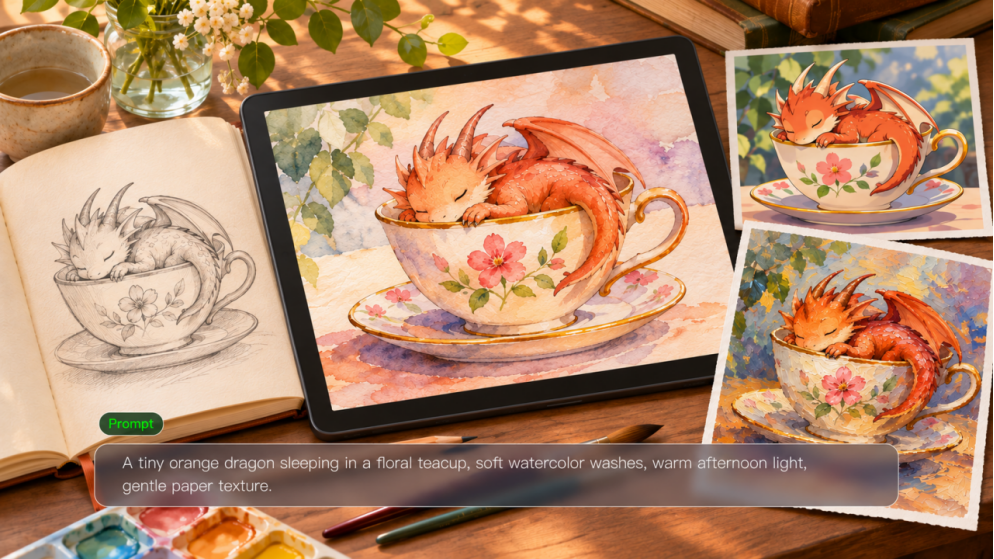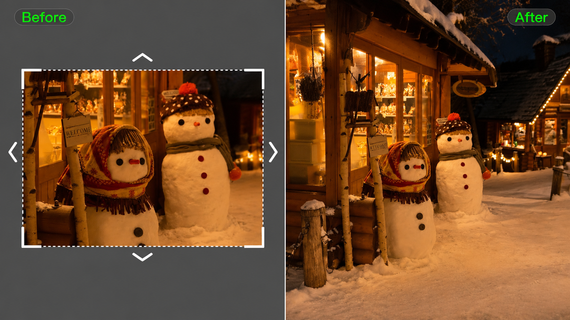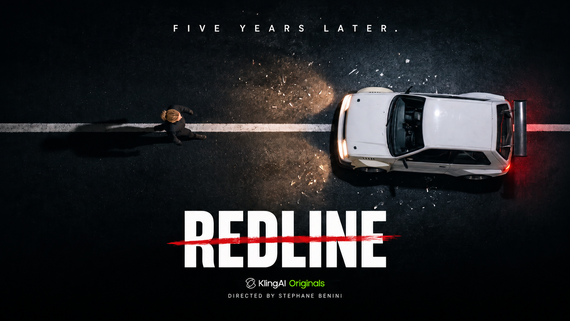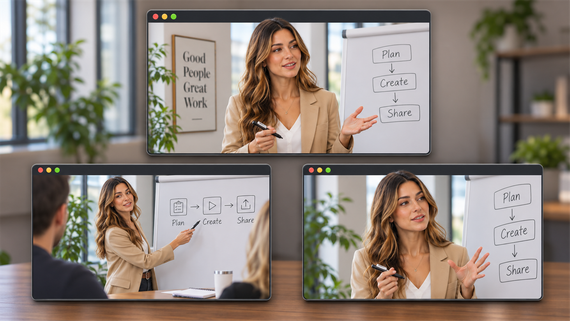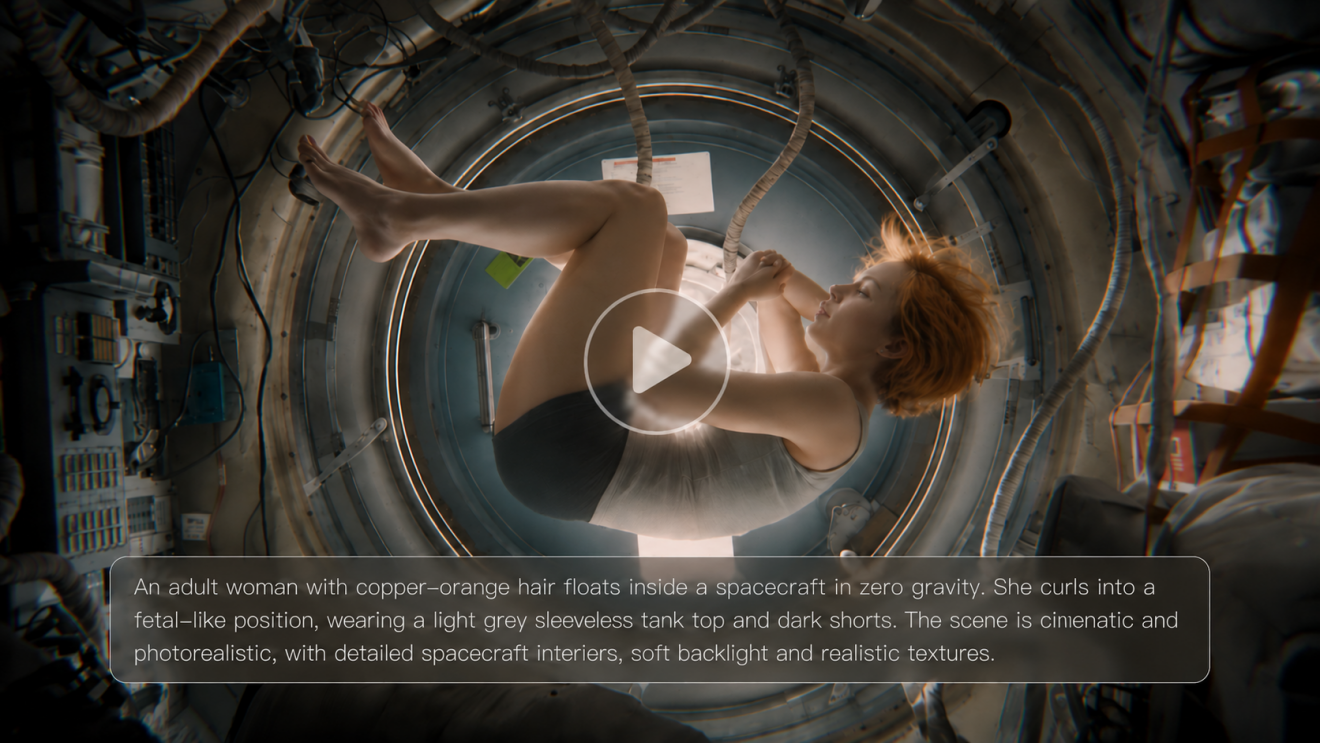
AI-Filmmaking nutzt künstliche Intelligenz, um Geschichten zu entwickeln, visuelle Konzepte zu planen, Szenen zu generieren und Material zu schneiden. Filmschaffende steuern dennoch die wichtigsten kreativen Entscheidungen: was das Publikum sieht, wie sich Szenen anfühlen und wie Einstellungen im gesamten Film miteinander verbunden sind. KI-Filmemacherinnen und -macher verwenden verschiedene Tools für Drehbucherstellung, Storyboarding, cinematische KI-Videoerzeugung und Postproduktion. Dieser Leitfaden skizziert den Workflow, worauf Sie bei KI-Tools für Filmschaffende achten sollten und wie Kling 4.0 den Prozess unterstützen kann.
Was ist AI-Filmmaking?
AI-Filmmaking ist der Einsatz künstlicher Intelligenz, um Geschichten zu entwickeln, visuelle Konzepte zu planen, Videoszenen zu generieren und sie zu Filmen zusammenzufügen. Es kombiniert menschliche kreative Leitung mit KI-Tools, um Einstellungen zu erkunden, Material zu erstellen und eine fertige Sequenz zu verfeinern.
Der AI-Filmmaking-Workflow: Von der Idee zum fertigen Film
Ein AI-Filmmaking-Workflow folgt der Logik einer Filmproduktion, selbst wenn KI Teile der Arbeit übernimmt:
- Entwickle die Geschichte. Definiere die Prämisse, die Zielgruppe, den Konflikt, den Ton und das Ende. Ein kurzes Drehbuch oder eine Gliederung gibt die Richtung vor.
- Plane die Szenen. Teile die Geschichte in Szenen und Einstellungen auf. Erstelle ein Storyboard für Bildaufbau, Aktion, Kamerabewegung, Beleuchtung und den Zweck jeder Einstellung.
- Erstelle visuelle Referenzen. Bereite Referenzen für Figuren, Schauplätze, Requisiten und Stil vor. Konsistente visuelle Elemente sorgen dafür, dass wiederkehrende Motive und Schauplätze erkennbar bleiben.
- Generiere und verfeinere das Filmmaterial. Erstelle Clips aus Text-, Bild- oder Videoreferenzen. Überprüfe jede Aufnahme und überarbeite nur das, was Verbesserung braucht.
- Schneide und montiere den Film. Wähle die stärksten Clips aus, ordne sie an und optimiere Rhythmus und Übergänge. Finalisiere Dialog, Ton, Musik und Farbe in geeigneten Postproduktions-Tools.
So wählst du das richtige KI-Videotool für das Filmemachen aus.
Ganz gleich, ob Sie ein kurzes Projekt mit einem KI-Filmemacher erstellen oder einen aufwendigeren Film entwickeln, behandeln Sie jeden generierten Clip als eine Aufnahme mit klarer Zielsetzung. Das beste KI-Filmproduktions-Tool ist nicht unbedingt das mit der längsten Funktionsliste. Wählen Sie entsprechend Ihrem Projekt und dem kreativen Spielraum, den Sie benötigen. Berücksichtigen Sie, ob es Folgendes kann:
- Mit visuellen Referenzen arbeiten. Suchen Sie nach Unterstützung für Bild-, Video-, Charakter- oder Sprachreferenzen, wenn ein Projekt erkennbare Motive und Orte benötigt.
- Bewegung und Kameraführung handhaben. Prüfen Sie, wie gut es kontinuierliche Abläufe, schnelle Bewegungen, Verfolgungsfahrten und komplexe Kamerafahrten bewältigt.
- Narrative Steuerung unterstützen. Nützliche Optionen umfassen längere Generierung, die Regie über mehrere Einstellungen und Möglichkeiten, wichtige visuelle Momente festzulegen.
- Vorhandenes Filmmaterial bearbeiten. Ein Tool, das gezielte Änderungen vornehmen kann, spart Zeit, wenn eine Aufnahme dem gewünschten Ergebnis bereits nahekommt. Vergleichen Sie dessen KI-Videobearbeitungsfunktionen mit den Generierungsfunktionen.
- Achten Sie darauf, dass es zu Ihrem Produktions-Workflow passt. Berücksichtigen Sie Seitenverhältnisse, Ausgabeoptionen, Clip-Limits, Zeitleisten-Tools und wie einfach Sie Ihre Arbeit überprüfen und exportieren können. Unterschiedliche Projekte erfordern möglicherweise Text-zu-Video- oder Bild-zu-Video-Workflows.
Warum Kling AI für KI-Filmemachen in Betracht ziehen
Bei Kling AI vereinen wir Videogenerierung und -bearbeitung, damit du von einer ersten Idee zu fertigen Szenen gelangst. Unser neuestes Videomodell, Kling 4.0, kombiniert Omni Reference, stabilere dynamische Bewegungen, native 3- bis 30-Sekunden-Generierung und präzise Videobearbeitung mit verbessertem Prompt-Verständnis. Durch die Kombination von Referenzmaterialien mit deiner kreativen Richtung kann Kling 4.0 deine Prompts mit dem Blick einer Regisseurin bzw. eines Regisseurs interpretieren, erweitern und verfeinern und so Handlungsstränge, Szenenblocking und Kamerabewegungen entwickeln.
Was Kling 4.0 dem KI-Filmemachen bringt
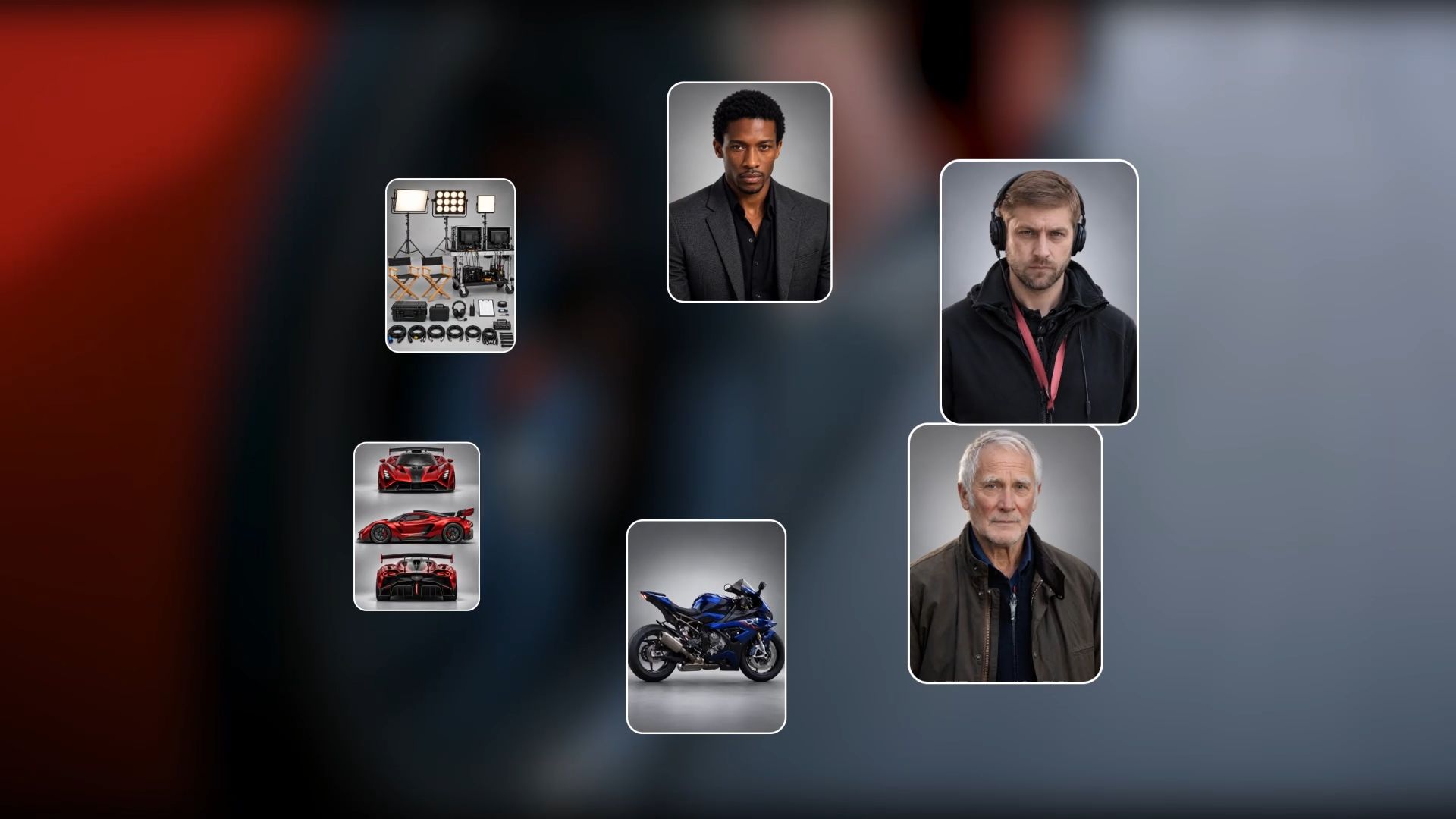
Steuere Figuren, Schauplätze und Bewegungen mit Omni Reference
Omni Reference unterstützt bis zu 15 kombinierte Referenz-Assets in einer einzelnen Generierung: bis zu 10 Bilder, 5 Videos mit einer kombinierten Dauer von bis zu 30 Sekunden und 7 Elements, darunter bis zu 3 videobasierte Elements. Verwenden Sie Bilder, um das Aussehen von Figuren, Kostüme, Requisiten und Schauplätze zu steuern, während Referenzvideos die Performance, Aktionen, Kamerabewegungen und das narrative Tempo vorgeben können. Wir unterstützen außerdem White-Model- und Depth-Map-Videos, sodass Sie noch mehr Möglichkeiten haben, Bewegung und räumliche Informationen in generierte Szenen zu übertragen. Weisen Sie jedem Asset in Ihrem Prompt eine klare Rolle zu und beschreiben Sie anschließend, wie die Referenzen zusammenarbeiten sollen. Kling 4.0 nutzt diese visuellen Hinweise zusammen mit Ihren kreativen Anweisungen, um die Charakteridentität und die Szenenkontinuität zu wahren.

Sorgen Sie für stabilere Bewegungen und Kamerafahrten im großen Maßstab
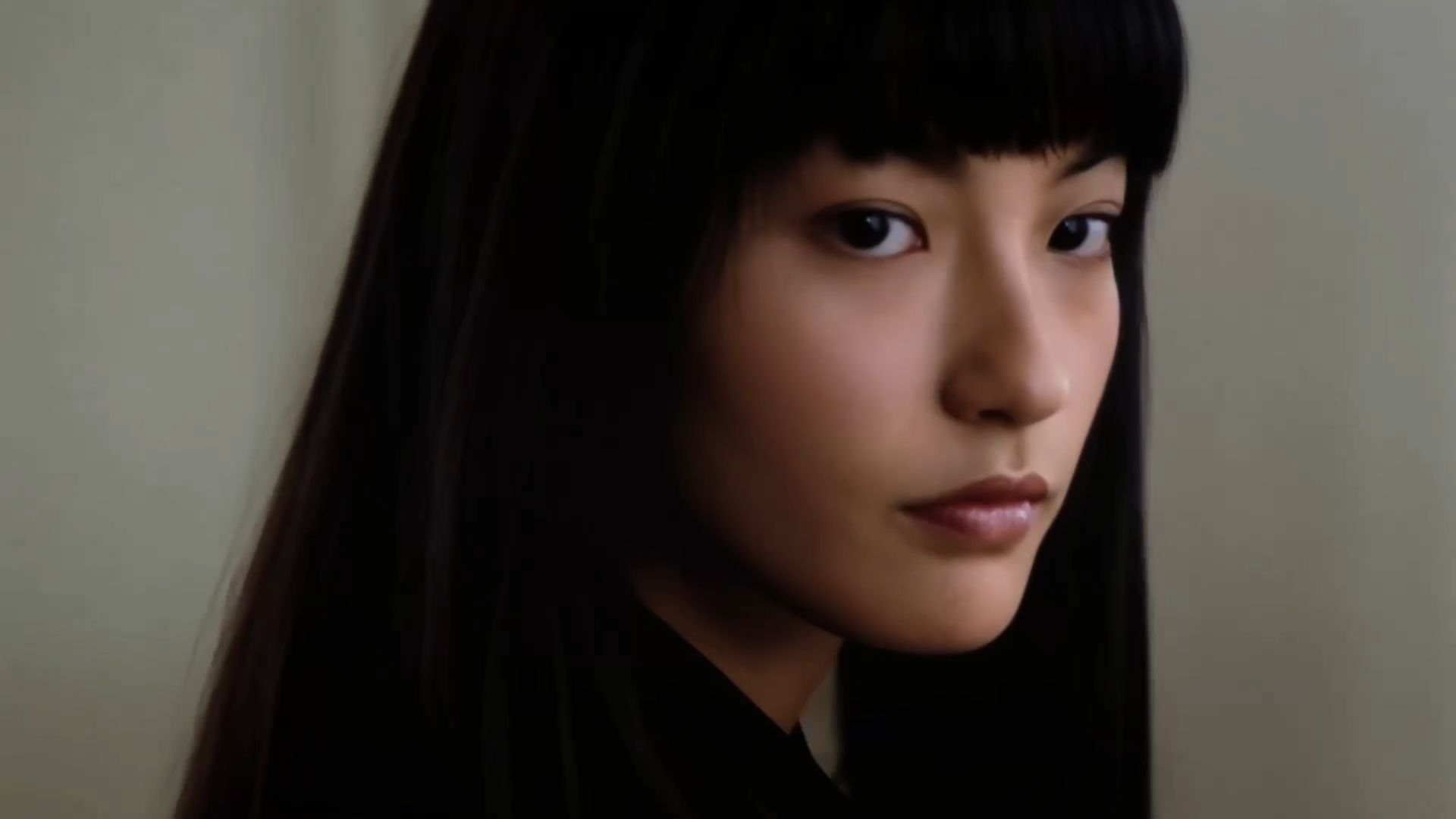
Kling 4.0 verbessert die Stabilität bei groß angelegten Bewegungen und komplexer Kameraführung. High-Speed-Action, kontinuierliche Bewegungen, Verfolgungsfahrten und umlaufende Kamerafahrten bleiben so flüssiger und kohärenter. Für Filmschaffende entsteht dadurch mehr Spielraum, aktive Szenen zu gestalten, während das Motiv lesbar bleibt und die visuelle Entwicklung verbunden wirkt.
Formen Sie narrative Akzente mit längerer Generierung und Keyframe-Steuerung
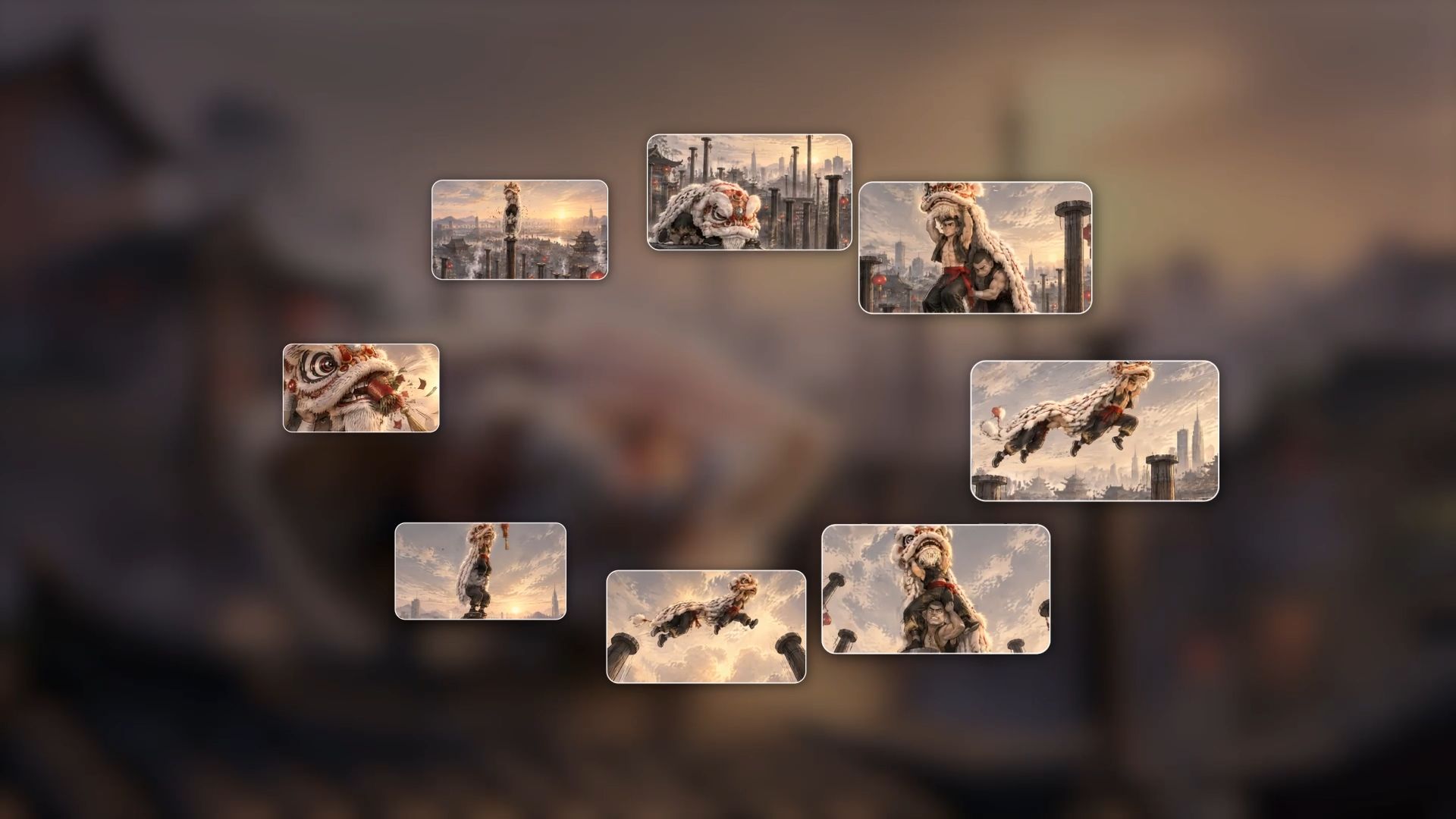
Kling 4.0 erzeugt Videos von bis zu 30 Sekunden, wodurch Aktionen, Emotionen und Kamerabewegungen mehr Raum zur Entfaltung erhalten. Multi-Shot ist standardmäßig aktiviert, um den Szenenfluss zu gestalten. Mit Prompts von bis zu 8.000 Tokens kann es Ihre Ideen in Handlungsstränge, Szenenblocking und Kameraführung interpretieren und erweitern. Für präzise visuelle Kontrolle verwenden Sie den separaten Keyframes-Workflow, um bis zu 10 Schlüsselmomente festzulegen.
Verfeinern Sie vorhandenes Filmmaterial mit präzisem Videoschnitt
Filmproduktion bedeutet oft, eine Einstellung zu überarbeiten, statt ganz von vorne zu beginnen. Kling 4.0 unterstützt gezielte Bearbeitungen von vorhandenem Material, darunter das Hinzufügen, Ersetzen oder Entfernen von Motiven und Szenelementen, das Ändern von Hintergründen oder visuellen Stilen sowie das Anpassen von Aktionen, Kamerawinkeln oder Kamerabewegungen. Der Bearbeitungs-Workflow unterstützt bis zu fünf Videoclips, darunter einen Hauptclip; jeder Clip kann zwischen 3 und 30 Sekunden lang sein, bei einer maximalen Gesamtdauer von 30 Sekunden. Klare Anweisungen dazu, was sich ändern soll – und was gleich bleiben soll – helfen, die Überarbeitungen fokussiert zu halten.
Nachdem Sie Clips erstellt oder verfeinert haben, können Sie die Sequenz in Timeline weiter zusammensetzen. Fügen Sie ausgewählte Clips hinzu, ordnen Sie ihre Reihenfolge, schneiden Sie Abschnitte und fügen Sie Material nach Bedarf ein oder ersetzen Sie es. Das erleichtert es, aus einzelnen Szenen eine längere Sequenz aufzubauen, ohne jede Überarbeitung als neues Projekt zu behandeln.

Planen Sie einen cineastischen Look mit weiter Kadrierung und hochwertiger Ausgabe
Kling 4.0 unterstützt ein 21:9-Seitenverhältnis für breitere kinoreife Kompositionen sowie andere gängige Formate. Wir haben außerdem die visuelle Realitätsnähe und die Darstellung der Figuren verbessert, mit natürlicheren Details in Gesichtsausdrücken, Körperbewegungen, Szenenbeleuchtung und Materialtexturen. Für professionellere Ergebnisse kommen bald 4K-Auflösung und 10-Bit-HDR, die eine reichere Farbtiefe und weichere Übergänge zwischen Spitzlichtern und Schatten bringen.
So erstellen Sie einen KI-Film mit Kling 4.0
Sobald Ihre Geschichte und Ihr Aufnahmeplan stehen, kann Kling 4.0 dabei helfen, Referenzen und kreative Vorgaben in bewegte Szenen umzuwandeln. Nutzen Sie die folgenden Schritte, um den Prozess organisiert zu halten:
Schritt 1: Definieren Sie die Szene, die Sie erstellen möchten
Beginnen Sie mit einer einzelnen Szene oder Sequenz, statt zu versuchen, den gesamten Film auf einmal zu generieren. Legen Sie fest, was das Publikum verstehen soll, was die Figur macht, wie sich die Szene verändert und wie die Aufnahme enden soll. Notieren Sie die gewünschte Kadrierung, Kamerabewegung, Beleuchtung und Stimmung.
Schritt 2: Kling 4.0 auswählen und die passenden Referenzen hinzufügen
Öffne Video Generation und wähle Kling 4.0. Lade in Omni Reference die Charakter-, Setting- und Bewegungsreferenzen für deine Szene hoch. Wähle Materialien, die die Details, die du in das Filmmaterial übernehmen möchtest, deutlich zeigen.
Schritt 3: Schreibe einen Prompt wie ein Regisseur
Beschreibe die Szene in einer klaren Reihenfolge: Motiv und Setting, Handlung, emotionaler Akzent, Einstellungsgröße, Kamerabewegung, Beleuchtung und wie die Szene enden soll. Wenn du Referenzen verwendest, gib an, worauf jede einzelne hinweisen soll. Bei Szenen mit mehreren Einstellungen erkläre die Reihenfolge der Einstellungen und was über die Schnitte hinweg konsistent bleiben muss. Konkrete visuelle Anweisungen sind in der Regel hilfreicher als allgemeine Formulierungen wie "mach es filmisch".
Schritt 4: Das Filmmaterial generieren, prüfen und verfeinern
Wähle die Dauer und das Seitenverhältnis, die zur Aufnahme passen, und generiere dann den Clip. Überprüfe das Ergebnis auf Figurenkonsistenz, Aktionskontinuität, Kamerabewegung, Komposition und wichtige Requisiten. Wenn du vorhandenes Filmmaterial bearbeitest, identifiziere den Quellclip eindeutig – verwende zum Beispiel „Edit @Video1“ – und gib genau an, was geändert und was beibehalten werden soll. Nimm gezielte Überarbeitungen vor, statt mehrere nicht zusammenhängende Details auf einmal zu ändern.
Schritt 5: Den Film auf der Timeline zusammenstellen
Wenn deine Clips fertig sind, klicke mit der rechten Maustaste auf einen generierten Clip und wähle „Add to Timeline“, dann öffne Timeline in der oberen rechten Ecke. Ordne die Clips in der Story-Reihenfolge an, kürze unnötige Abschnitte und füge Aufnahmen ein oder ersetze sie, wo die Sequenz Anpassungen braucht. Sieh dir den vollständigen Schnitt in der Vorschau an, um Tempo und Kontinuität zu überprüfen, und lade anschließend das zusammengestellte Video herunter. Für detailliertes Audio-Mixing oder fortgeschrittenes Color Grading verwende bei Bedarf spezialisierte Post-Production-Tools.
Praktische Tipps für bessere Ergebnisse beim KI-Filmemachen
KI-Tools für die Filmproduktion können die Produktion beschleunigen, aber gute Ergebnisse hängen weiterhin von klaren kreativen Entscheidungen ab. Diese Gewohnheiten können Filmemacherinnen und Filmemachern helfen, konsistenteres Filmmaterial zu erhalten und Überarbeitungen zu erleichtern:
Beginnen Sie mit einer Szene, die Sie klar beschreiben können
Halten Sie den ersten Test überschaubar: ein Drehort, eine kleine Besetzung und eine sichtbare Handlung oder Veränderung. Eine kurze, vollständige Sequenz lässt sich leichter beurteilen als eine komplizierte Geschichte mit vielen Figuren und Szenenwechseln. Sobald die visuelle Richtung stimmt, erweitern Sie das Projekt Einstellung für Einstellung.
Geben Sie jeder Referenz eine konkrete Aufgabe
Laden Sie keine Gruppe von Referenzen hoch, ohne zu erklären, wie sie verwendet werden sollen. Geben Sie an, welches Bild die Figur definiert, welches den Ort festlegt und welches Video die Bewegung oder die Kamerasprache vorgibt. Vermeiden Sie Referenzen, die einander widersprechen, und verwenden Sie die wichtigsten visuellen Referenzen erneut, wenn eine Figur oder ein Ort zurückkehrt.
Beschreiben Sie Aktionen und Kamerabewegungen getrennt
Ein hilfreicher Prompt erklärt sowohl, was das Motiv tut, als auch wie die Kamera reagiert. Beschreibe zum Beispiel, ob eine Figur auf eine Türöffnung zugeht, innehält und sich umdreht, und gib anschließend an, ob die Kamera neben ihr mitfährt oder für eine Nahaufnahme heranfährt. So erhält der KI-Filmemacher eine klarere Richtung, als sich nur auf Stilbegriffe zu verlassen.
Überprüfe die Kontinuität über die gesamte Sequenz.
Ein Clip kann für sich allein beeindruckend aussehen und dennoch nicht mit den angrenzenden Einstellungen verbunden sein. Prüfe das Erscheinungsbild der Figuren, Kostüme, Requisiten, Blickrichtung, Beleuchtung, räumliche Anordnung und das Timing der Aktionen. Sieh dir die Clips der Reihe nach an und überarbeite die Einstellungen, die die Geschichte unterbrechen.
Behandle Ton und Finishing als Teil der Produktion.
Plane Dialog, Umgebungsgeräusche, Soundeffekte und Musik parallel zu den visuellen Elementen, selbst wenn du den finalen Mix in separater Software fertigstellst. Das Gleiche gilt für detailliertes Color Grading und das finale Mastering. KI-Videoerstellung ist nur ein Teil des Filmemachens und kein Ersatz für jede Phase der Postproduktion.
Dieselben Prinzipien können verschiedene Formate unterstützen, von Animations-Ersteller-Projekten und Kurzvideos bis hin zu Erklärvideos. Marketingteams können den Workflow für kommerzielle Videoproduktion anpassen.
Fazit
KI-Filmemachen beginnt mit einer Idee. Mit Kling 4.0 helfen wir Ihnen, diese Idee mit dem Blick einer Regisseurin oder eines Regisseurs weiterzuentwickeln. Kombinieren Sie Bilder, Videos, Elements und Sprachreferenzen, um Erscheinungsbild und Spiel der Figuren sowie Kamerabewegung und Tempo zu steuern. Beschreiben Sie dann die Szene, die Sie erstellen möchten: Kling 4.0 kann Ihre Prompts interpretieren, erweitern und verfeinern und die Handlung, das Szenen-Blocking und die Kameraführung zu einer kohärenteren visuellen Sequenz ausarbeiten.
FAQs
Kann KI einen ganzen Film erstellen?
Ja, KI kann Material für einen gesamten Film erzeugen, während Sie die Geschichte inszenieren und die finale Sequenz zusammensetzen. Planen Sie die Figuren und Einstellungen, generieren Sie die Szenen und überprüfen Sie gemeinsam deren Kontinuität. Kling 4.0 unterstützt Clips von bis zu 30 Sekunden pro Generation, und Continuous Timeline Creation hilft Ihnen dabei, aus mehreren Clips einen längeren Film zu entwickeln.
Was brauche ich, um mit KI-Filmemachen zu beginnen?
Beginnen Sie mit einer Story-Idee, einer kurzen Gliederung und einem klaren Gefühl für den visuellen Stil. Ein Storyboard und Referenzbilder können helfen, sind jedoch nicht für jedes Projekt unerlässlich. Sie benötigen außerdem ein KI-Video-Tool und eine Möglichkeit, die Clips zu überprüfen und zusammenzufügen.
Worauf sollte ich bei einem KI-Tool für das Filmemachen achten?
Achten Sie auf die Funktionen, die Ihr Projekt wirklich benötigt: Referenzunterstützung, Figurenkonsistenz, Bewegungs- und Kamerasteuerung, Generationslänge, Bearbeitungsoptionen, Seitenverhältnisse und eine praktische Möglichkeit, Clips zusammenzustellen. Keine einzelne Funktion ist wichtiger als die Frage, ob das Tool zu Ihrem Workflow passt.
Wie halte ich denselben Charakter über mehrere Aufnahmen hinweg bei?
Verwende erneut klare Referenzen, die dasselbe Gesicht, dieselbe Frisur, dasselbe Outfit und prägende Details zeigen, und gib an, was jede Referenz bewahren soll. Die Omni Reference von Kling 4.0 hilft dabei, die Identität über neue Szenen und Kamerawinkel hinweg zu führen. Halte die schriftliche Charakterbeschreibung konsistent und überprüfe dann jede Aufnahme zusammen mit den benachbarten Shots auf Veränderungen bei Erscheinungsbild, Requisiten und Beleuchtung.
Kann ich Kling AI kostenlos ausprobieren?
Ja, Kling AI stellt neuen Nutzern eine begrenzte Menge kostenloser Testguthaben zur Verfügung, um das Generieren von Videos oder Bildern auszuprobieren. Starte mit einer kleinen Szene, um zu erkunden, wie sich deine Referenzen und Anweisungen auf das Ergebnis auswirken. Prüfe die Modelle und Generierungsoptionen, die in deinem Konto verfügbar sind, und baue dann auf einer Aufnahme auf, die dir gefällt.