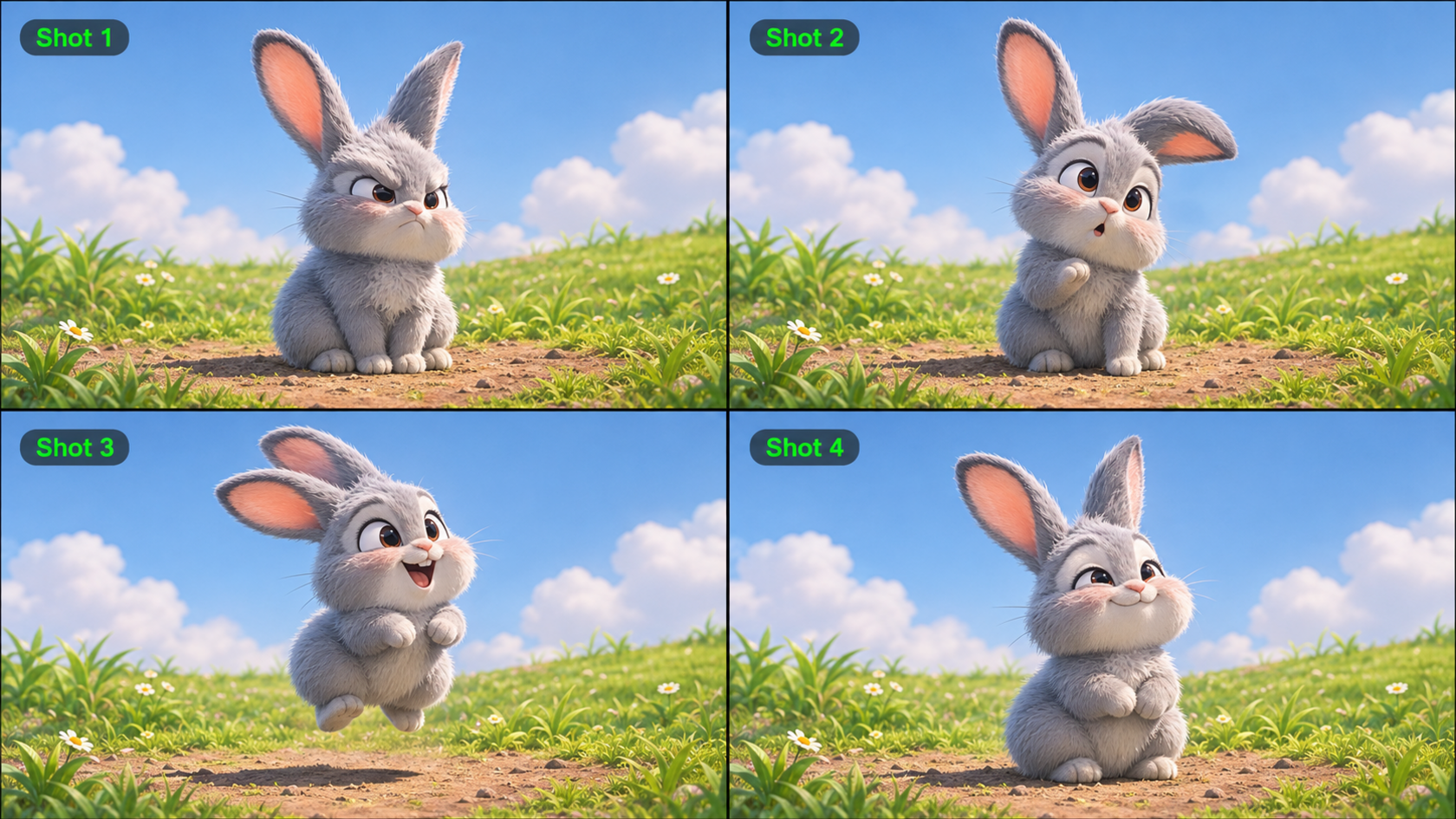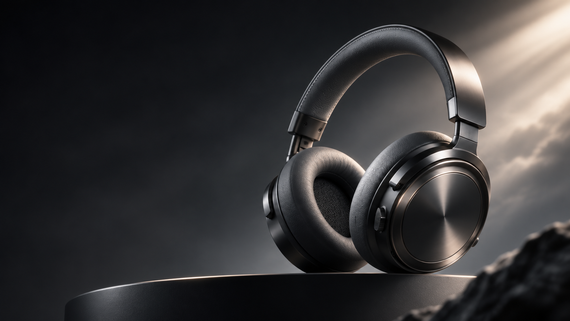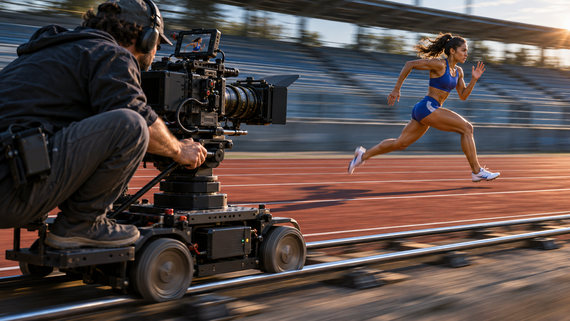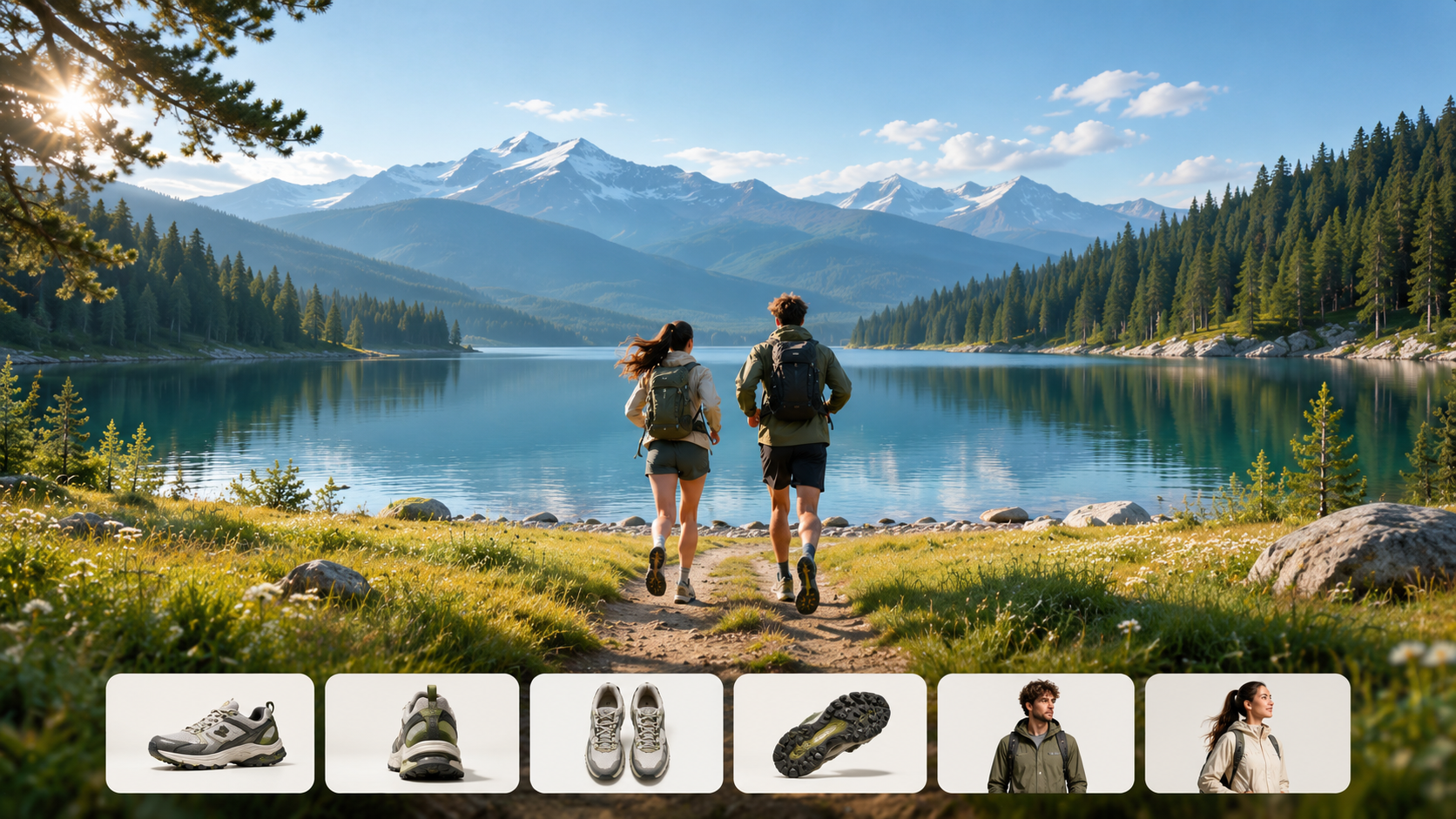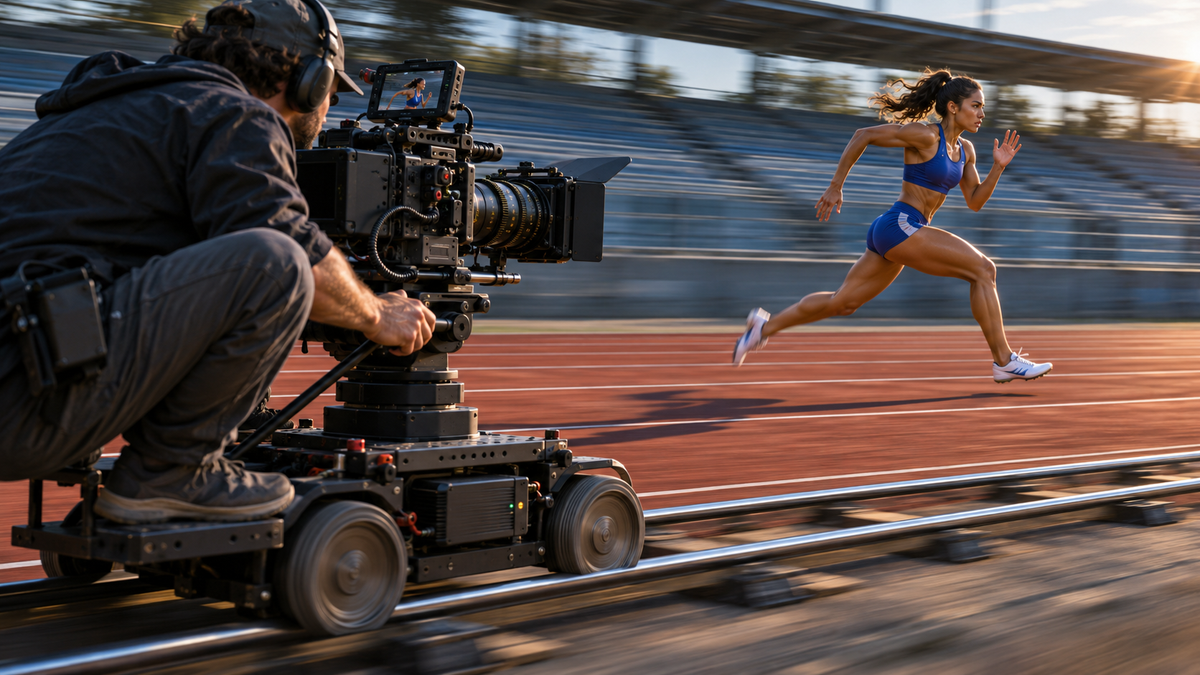
Selbst ohne Dialog kann die Kamerabewegung beeinflussen, wie du eine Szene empfindest. Ein langsames Heranfahren baut Spannung auf, eine Verfolgungsfahrt zieht dich ins Geschehen, und ein allmähliches Zurückfahren kann eine Figur isoliert erscheinen lassen. Erkunde 10 gängige Kamerabewegungen im Film, wann du jede einsetzt und wie KI dir hilft, ausdrucksstarke bewegte Einstellungen zu gestalten.
Was ist Kamerabewegung im Film?
In der Filmproduktion bezeichnet Kamerabewegung Veränderungen der Position oder Ausrichtung der Kamera während einer Einstellung. Leitfäden zur Kamerabewegung umfassen auch verwandte Techniken wie das Zoomen, die den Bildausschnitt verändern, ohne die Kamera physisch zu bewegen. Verschiedene Kamerabewegungen helfen dir, die Aufmerksamkeit der Zuschauenden zu lenken, nach und nach Details der Szene zu enthüllen und Spannung, Intimität oder ein Gefühl der Isolation aufzubauen.
Als Nächstes sehen wir uns 10 gängige Arten von Kamerabewegung und verwandte Filmtechniken an, samt Tipps, wie und wann du jede einsetzt:
Kamerabewegung | So funktioniert es | Visuelle Effekte und wann man sie einsetzt |
Schwenk | Schwenke die Kamera horizontal von einer festen Position aus. | Lenke die Aufmerksamkeit zwischen Motiven oder enthülle schrittweise eine Szenerie. |
Vertikalschwenk | Schwenke die Kamera nach oben oder unten, ohne ihre Position zu verändern. | Eine Figur enthüllen, die Höhe betonen oder den Maßstab einer Struktur zeigen. |
Roll | Drehe die Kamera um ihre Linsenachse und neige den Horizont. | Erzeuge ein Gefühl von Ungleichgewicht, Schwindel oder Unbehagen. |
Dolly | Bewege die Kamera auf ein Motiv zu oder von ihm weg und verändere dabei die Perspektive. | Fahre heran, um Spannung oder Intimität aufzubauen, oder fahre zurück, um die Umgebung zu zeigen und die Isolation zu betonen. |
Seitfahrt | Bewege die Kamera seitlich, meist ohne ihre Blickrichtung zu verändern. | Folge einem Motiv seitlich, während du die Tiefe und Bewegung des Hintergrunds zeigst. |
Vertikalfahrt | Heb die gesamte Kamera an oder senke sie ab, ohne sie zu neigen. | Überblicke Hindernisse oder enthülle Motive, indem du die Kamerahöhe veränderst. |
Bogen / Orbit | Bewege die Kamera entlang eines gekrümmten Pfads um ein Motiv. | Enthülle verschiedene Blickwinkel, zeige räumliche Beziehungen oder baue Spannung auf. |
Kran / Jib | Bewege die Kamera mithilfe eines schwenkbaren Arms durch den Raum. | Zeige den Maßstab einer Umgebung oder wechsle von einer Nahansicht zu einer Totale. |
Zoom | Ändere die Brennweite des Objektivs, um den Bildausschnitt anzupassen, ohne die Kamera zu bewegen. | Zoome heran, um ein Motiv oder ein wichtiges Detail hervorzuheben, oder zoome heraus, um mehr von der Umgebung zu zeigen, ohne die Kamera physisch zu bewegen. |
Handkamera / Steadicam | Filme aus der Hand für einen rauen, weniger stabilen Look, oder nutze eine Steadicam für weichere Kamerabewegungen. | Erzeuge Dringlichkeit mit Handkameraaufnahmen oder folge Charakteren sanft mit einer Steadicam. |
Wie KI das Erstellen filmischer Kamerabewegungen erleichtert
Komplexe Kamerabewegungen erfordern häufig sorgfältige Planung, präzise Kameraführung und wiederholte Aufnahmen. KI-Videogenerierung bietet einen effizienteren Ansatz und ermöglicht Kreativen, filmische Kamerabewegungen mithilfe von Texteingaben und visuellen Referenzen zu erkunden, ohne physische Kameraausrüstung aufbauen zu müssen.
Bei Kling AI haben wir Kling 4.0 entwickelt, um Kreativen dabei zu helfen, ihre Ideen durch KI-gestützte Videogenerierung und -bearbeitung zum Leben zu erwecken. Unser Modell bietet ein verbessertes Verständnis von Prompts, interpretiert Anweisungen zu Kamerabewegungen und erweitert kreative Ideen aus der Perspektive eines Regisseurs. Es liefert außerdem eine höhere Stabilität bei groß angelegten Bewegungen von Motiven und komplexen Kamerafahrten, wodurch flüssigere, kohärentere Übergänge ermöglicht werden. Mit Omni Reference können Sie Keyframe-Bilder verwenden, um visuelle Veränderungen zu planen oder Referenzvideos nutzen, um Kamerapfade zu steuern, Charakter Aktionen und das Tempo zu steuern, während Sie Ihre eigenen Motive und Umgebungen integrieren. Im Folgenden stellen wir drei Möglichkeiten vor, mit Kling 4.0 filmische Kamerabewegungen zu erzeugen.
Erstellen Sie Kamerabewegungen mit Text-Prompts
Ganz gleich, ob Sie mit einer Textbeschreibung oder einem vorhandenen Bild beginnen, Sie können Prompts verwenden, um die Kamerabewegungen in Ihrem Video zu steuern. Mit Kling AI können Sie eine Szene vollständig von Grund auf beschreiben oder ein Porträt, Produktfoto oder Landschaftsbild als visuellen Ausgangspunkt hochladen.
Kling 4.0 bietet eine verbesserte Stabilität für komplexe Kamerabewegungen, einschließlich schneller Verfolgungsfahrten, Kamera-Orbits und dynamischer Richtungswechsel. Sein erweitertes Prompt-Verständnis kann einfache kreative Ideen ausbauen oder detaillierte Anweisungen mit bis zu 8.000 Tokens verfeinern und bringt eine Regieperspektive in Bildkomposition, Kamerabewegung und Tempo ein.
Um die Kamera präziser zu führen, beachten Sie diese vier Elemente:
- Motiv und Setting: Beschreiben Sie die Figuren, Produkte oder die Umgebung, die Sie hervorheben möchten, zusammen mit der visuellen Stimmung.
- Aktionen des Motivs: Erklären Sie, wie sich Ihr Motiv bewegt und wie die Kamera darauf reagieren oder dieser Bewegung folgen soll.
- Kamerabewegung und -richtung: Geben Sie Bewegungen wie Dollyfahrten, Schwenks, Verfolgungsfahrten oder Kameraorbits zusammen mit der vorgesehenen Richtung an.
- Taktung und Framing der Aufnahme: Definieren Sie die Geschwindigkeit der Kamera, die Dauer der Bewegung und wie sich das Framing vom Anfang bis zum Ende der Einstellung ändern soll.


Planen Sie die Bildkomposition anhand zentraler visueller Momente
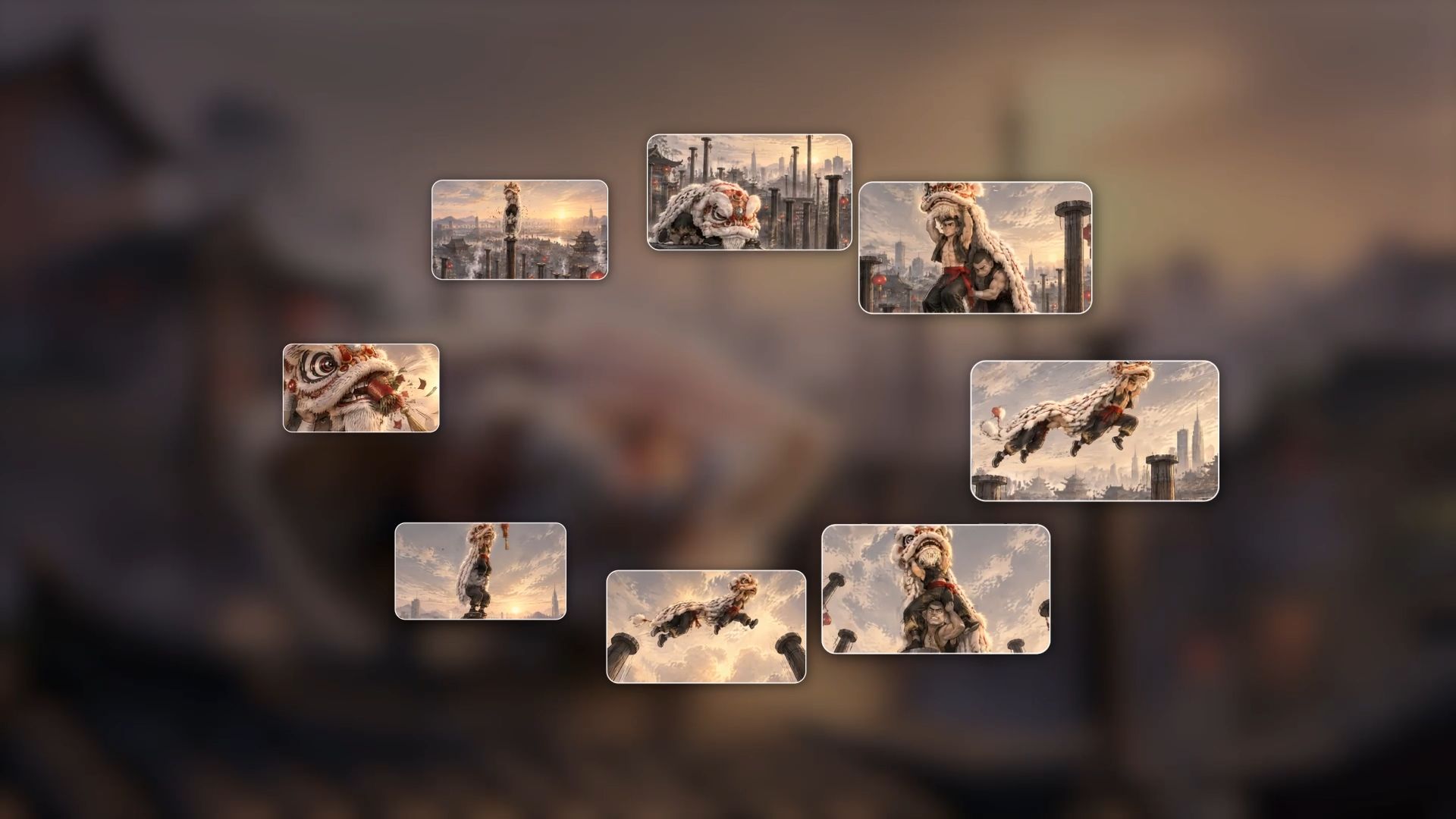
Wenn Sie bereits wissen, wie Ihre Aufnahme zu Beginn, in der Mitte und am Ende aussehen soll, können Sie Kling 4.0 verwenden, um bis zu 10 Bilder an Schlüsselpunkten entlang der Zeitleiste Ihres Videos zu platzieren. Nutzen Sie diese Bilder, um zu planen, wie sich das Framing und die visuelle Komposition im Verlauf Ihres Videos verändern, und beschreiben Sie anschließend die Bewegung, Richtung und Taktung der Kamera in Textprompts, um die Bewegung zwischen diesen visuellen Momenten zu steuern.
Zum Beispiel, wenn Sie einen Löwen zum chinesischen Neujahrsfest erstellen Tanzvideo, können Sie mit einer Totalen der Stadt bei Sonnenuntergang beginnen, um die Kulisse zu etablieren, zu einer Halbtotalen übergehen, um die energiegeladene Löwentanzvorführung einzufangen, und sich dann nach und nach zu einer Nahaufnahme des Löwenkopfes vorarbeiten, um sein filigranes Design und die festlichen roten Dekorationen hervorzuheben. Sie können auch Prompts verwenden, um die Richtung, Geschwindigkeit und das Tempo der Kamera festzulegen und so fließende Übergänge zwischen diesen visuellen Momenten zu steuern.
Mit diesem Ansatz können Sie Ihre Eröffnungskomposition, die visuellen Veränderungen dazwischen und das abschließende Framing klarer planen, sodass Sie Ihre Kamerabewegungen auf das Tempo und die emotionale Stimmung der Geschichte abstimmen können.
Kamerafahrten mit Referenzvideos nachbilden
Wenn Sie eine Verfolgungsfahrt, Dollyfahrt oder einen Kameraorbit gesehen haben, den Sie nachbilden möchten, können Sie Omni Reference von Kling 4.0 verwenden, um das Referenzvideo gemeinsam mit Bildern der Charaktere, Produkte oder Umgebungen hochzuladen, die Sie hervorheben möchten. Sie können bis zu 15 Referenz-Assets pro Generation kombinieren, darunter Bilder, Videos, Elements und Voice Profiles, jeweils mit separaten Limits. Verwenden Sie das Video, um Kamerapfade und den Shot-Rhythmus zu steuern, während die Bilder Ihnen helfen, Ihre neuen Motive und Umgebungen zu definieren.
Zum Beispiel können Sie beim Erstellen eines Werbespots für einen Rennwagen ein Video eines Autos hochladen, das mit hoher Geschwindigkeit über eine Rennstrecke fährt, um dessen Kamerabewegungen und das rasante Geschehen als Referenz zu nutzen. Fügen Sie anschließend Bilder hinzu, die Ihren neuen Rennwagen aus mehreren Blickwinkeln zeigen, zusammen mit einem Bild einer futuristischen, neonbeleuchteten Rennstrecke. Indem Sie das Video als Kamerabewegungsreferenz und die Bilder als Referenzen für Fahrzeug und Hintergrund festlegen, können Sie ähnliche Kamerabewegungen in einer neuen Rennszene mit einem dynamischen, filmischen Look nachbilden.
Referenzvideo | Referenzbild 1 | Referenzbild 2 |
 |
|
|
| Prompt: Nutze @Video 1 als Referenz für Kamerabewegungen und Schnitttempo. Ersetze das Element durch das Auto aus @Image 1 und den Hintergrund durch @Image 2. | ||
Generiertes Video | ||
 | ||
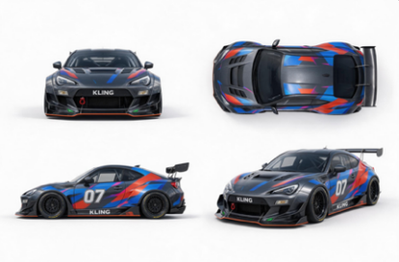
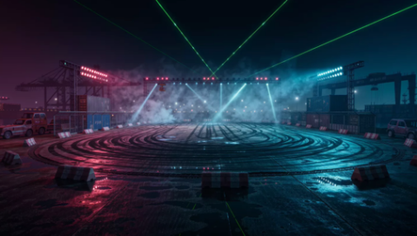
Ganz gleich, ob du Auto-Werbespots, Produktpräsentationen oder cineastische Kurzfilme erstellst, kannst du dich von bestehenden Kamerabewegungen inspirieren lassen und sie mit neuen visuellen Referenzen kombinieren, um verschiedene kreative Möglichkeiten zu erkunden.
So erstellst du Kamerabewegungen mit Kling AI
Sind Sie bereit, filmische Kamerabewegungen zu erkunden? Befolgen Sie diese drei Schritte, um eine 15-sekündige Actionsequenz mit einer rasanten Verfolgungsjagd, dynamischen Verfolgungsfahrten, Whip-Pans und Handkamera-Bewegungen zu erstellen. Sie lernen, wie Sie Referenzmaterialien vorbereiten, komplexe Kamerabewegungen mit Prompts steuern und das Endergebnis verfeinern.
Schritt 1. Wählen Sie Ihre Ausgangsmaterialien
Öffnen Sie den Video Generation-Workspace von Kling AI und wählen Sie Kling 4.0 aus. In Omni Reference können Sie Bilder, Elements oder Referenzvideos hinzufügen, um Figuren und Umgebungen zu definieren oder Kamerapfade und das Tempo der Aufnahmen zu steuern. Wenn Sie keine Referenzmaterialien haben, beginnen Sie einfach mit einem Text-Prompt, der Ihr Motiv, die Szene, die Kamerabewegung, die Richtung und das Tempo beschreibt. Kling 4.0 unterstützt außerdem Text-zu-Video-Generierung ohne hochgeladene Assets.
Schritt 2. Beschreiben Sie Ihre Kamerabewegung
Schreibe einen Prompt, der deine Szene, die Handlungen des Motivs und die gewünschten Kamerabewegungen beschreibt. Gib die Arten der Bewegung an, beispielsweise Kamerafahrten, Whip-Pans oder Pull-Outs, zusammen mit ihrer Richtung, Geschwindigkeit und dem Framing. Wenn du Referenzmaterial hochgeladen hast, verwende @-Referenzen, um die Rolle jedes Assets zu verdeutlichen. Bei komplexen Sequenzen kannst du das Video in getaktete Abschnitte unterteilen und beschreiben, wie sich Kamerabewegungen, Handlungen des Motivs und das Tempo der Einstellungen im Verlauf der Szene verändern.
Schritt 3. Generieren, prüfen und verfeinern
Wähle deine Videodauer, das Seitenverhältnis und die verfügbare Ausgabeauflösung aus und klicke anschließend auf Generieren. Kling 4.0 unterstützt 3–30 Sekunden pro Generierung, sodass du kontinuierliche Kamerabewegungen oder dynamische Sequenzen mit mehreren Einstellungen erstellen kannst. Wähle für das untenstehende Beispiel der Verfolgungsjagd 15 Sekunden.
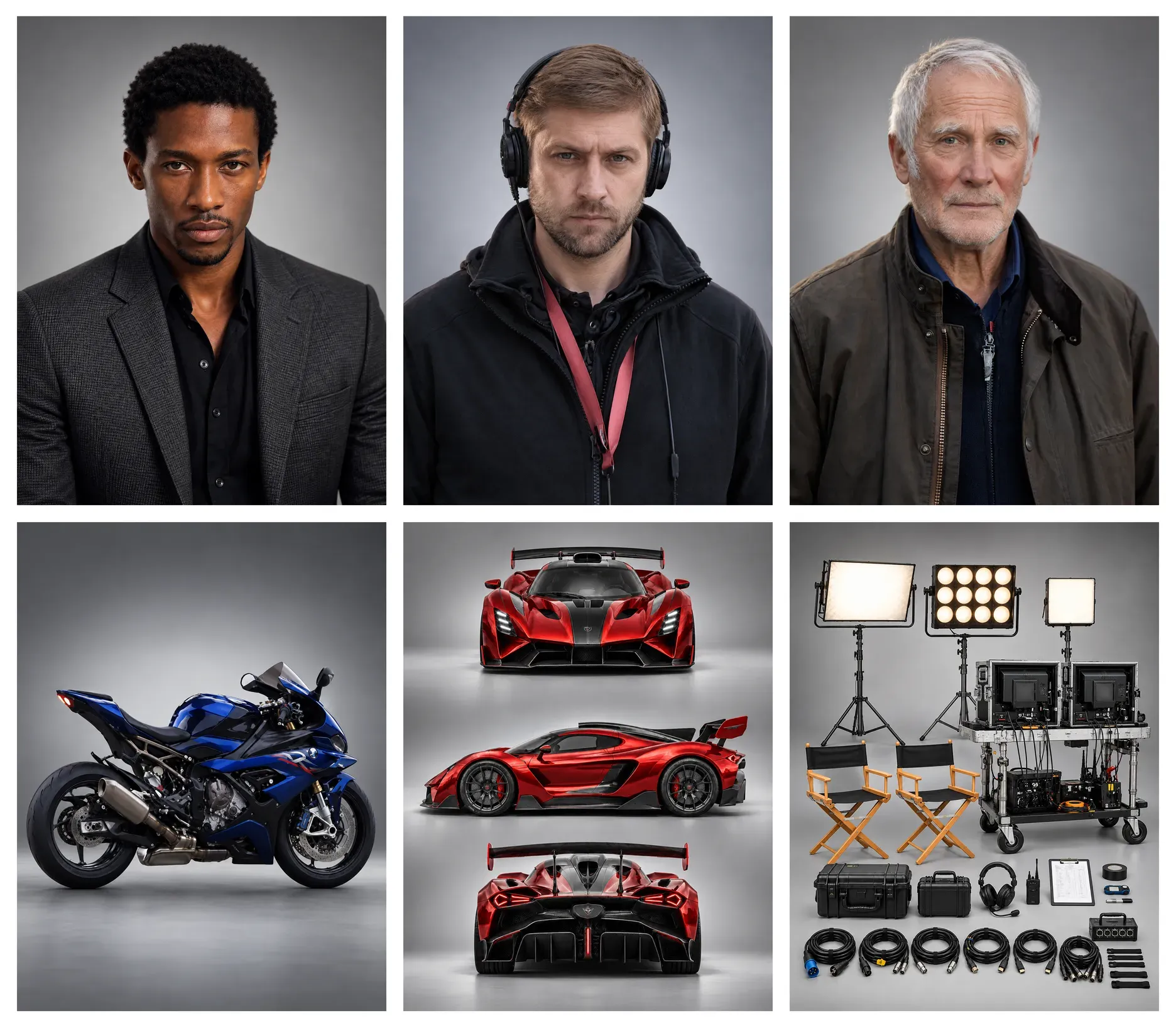
Referenz mit mehreren Charakteren | Generiertes Video |
| 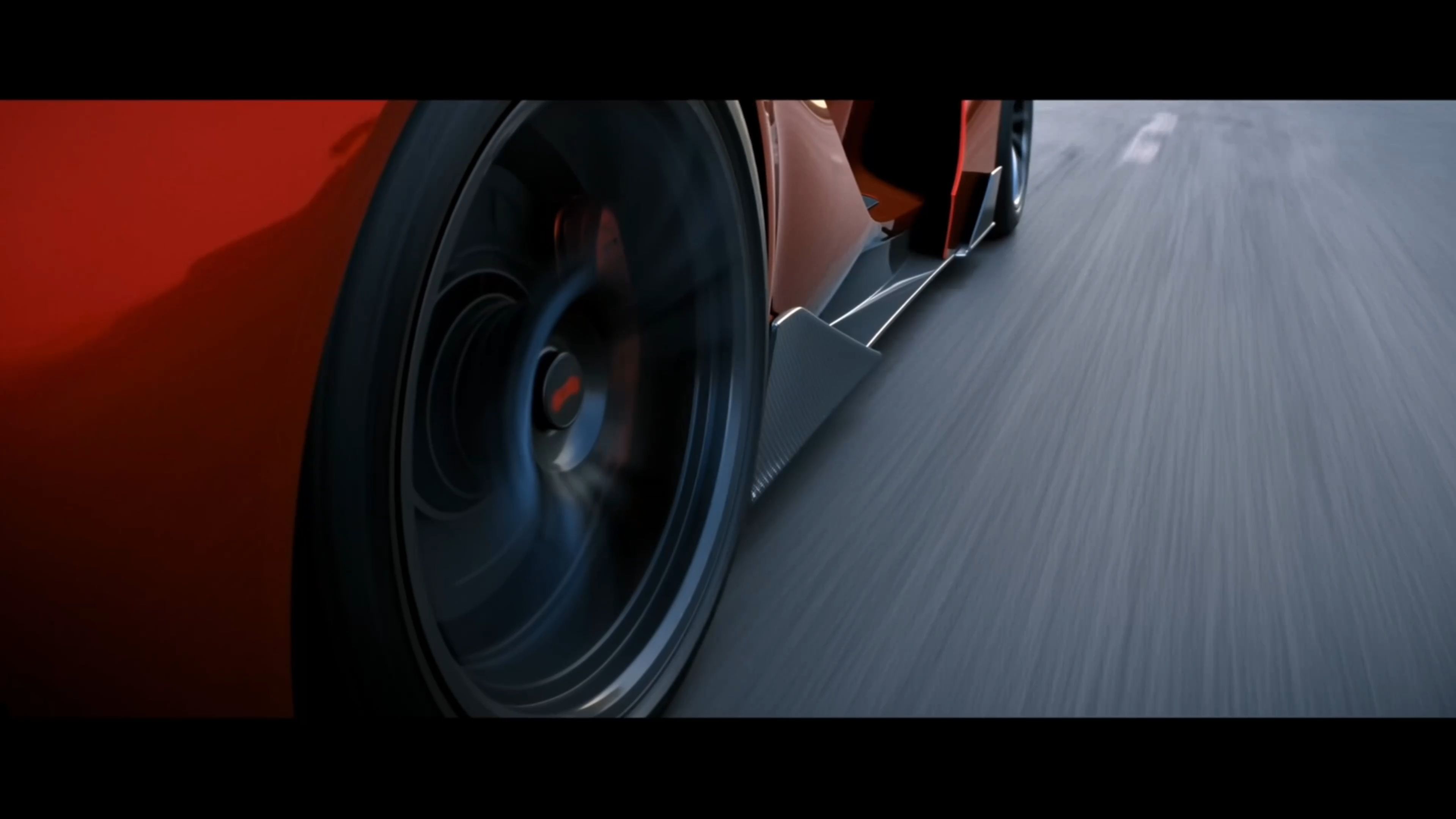 |
Prompt: 【Gesamtstil】 15 Sekunden, realistische Live-Action-Kinofilmqualität. Eine Küstenstadtstraße in der Dämmerung geht in eine inszenierte Bankettszene über. Natürliche Handkamera-Kinematografie mit spürbarer vertikaler Bewegung durch Schritte, subtilen unregelmäßigen Wacklern und Bildkorrekturen. Whip-Pans folgen den Bewegungen von Fahrzeugen und Figuren, erzeugen kurzzeitige Bewegungsunschärfe, bevor sie sich wieder auf das Ziel einpendeln. Die Bewegung ist während der Verfolgungsjagd und der Laufszenen intensiv und verlangsamt sich dann allmählich während der Bankettszene. Die Charaktere haben ein leichtes Schwitzen, lose Haarsträhnen und natürliche Falten in der Kleidung. Fahrbahnen, Kleidung und Ausrüstung weisen realistische Gebrauchsspuren auf. Natürliche Farben erzeugen einen visuellen Kontrast zwischen dem roten Sportwagen, den Flammen und den warmen Tönen des Banketts. 【Charaktere und Fahrzeuge】 Männlicher Schauspieler: Etwa 30 Jahre alt, mit kurzem dunklem Haar, leichtem Bartschatten und schlanker, athletischer Statur. Beim Fahren und Rollen über den Boden trägt er ein vollständiges Spionage-Action-Outfit: Ein eng anliegendes dunkles anthrazitgraues taktisches Oberteil mit geschlossenem Halsausschnitt; Passende taktische Hose; Schwarze Lederstiefeletten. Das äußere Kostüm besitzt Abrissnähte, die für schnelle Wechsel am Set ausgelegt sind. Das Oberteil öffnet sich entlang der vorderen Mitte und auf beiden Seiten, während sich die Hose entlang der äußeren Nähte beider Beine öffnen lässt. Ein weißes Hemd, eine schwarze Fliege und dunkel marineblaue Anzughose werden bereits unter dem äußeren Kostüm getragen. Solange das äußere Kostüm intakt bleibt, erscheint er eindeutig in dem dunklen taktischen Outfit. Zwei weitere Crewmitglieder helfen ihm später dabei, das Sakko anzuziehen. Die Säume der marineblauen Anzughose bedecken die Schäfte der schwarzen Stiefeletten. Das Gesicht, die Frisur und die Statur des Schauspielers müssen durchgehend konsistent bleiben. Sportwagen: Ein originaler roter Konzept-Sportwagen mit einer niedrigen, abgerundet keilförmigen Karosserie, einem kurzen Vorderwagen, einem geschwungenen Cockpit und breiten hinteren Radkästen. Die Front verfügt über eine durchgehende horizontale weiße Lichtleiste. Das Heck besitzt auf jeder Seite drei kleine runde Rücklichter. Die Mitte der Motorhaube ist durchgehend glatt in Rot lackiert. Die dunkelgrauen Räder haben schlichte Metallnabenkappen. Die Mitte des Lenkrads besitzt eine durchgängige schwarze Lederoberfläche. Das Fenster auf der Fahrerseite ist geöffnet. Die Gesamtform des Autos und das Lichtdesign müssen in allen Aufnahmen konsistent bleiben. Motorrad-Kameraoperator: Bekleidet mit dunkler Arbeitskleidung und einem Schutzhelm steht er allein auf beiden Stunt-Fußrasten eines dunkelblauen Sportmotorrads, mit den Hüften höher als der Sitz. Er hält eine Kamera mit beiden Händen auf der Schulter, wodurch der Lenker unbesetzt bleibt. Er steuert das Motorrad mit seinen Beinen und seinem Schwerpunkt und gleicht Unebenheiten mit dem Oberkörper aus. Die Kamera ist auf den Fahrer des Sportwagens gerichtet. Während der Enthüllung müssen seine vollständige stehende Haltung, beide Füße, das Motorrad und die Kamera klar sichtbar sein. Regisseur: In seinen Vierzigern, mit etwas grauem Haar und natürlich ausgeprägten Gesichtszügen. Er trägt eine eingetragene, kurze dunkelbraune Jacke über einem beigefarbenen T-Shirt mit Rundhalsausschnitt, kombiniert mit dunklen gerade geschnittenen Hosen. Er hält eine digitale Stoppuhr und dreht aktiv seinen Körper und Blick, um der Drehszene zu folgen. Eine Skript-Supervisorin, Kameraassistenten und das Lichtteam stehen in der Nähe. Personen und Ausrüstung im Vordergrund, neben ihm und in der Ferne erzeugen eine gestaffelte Tiefenwirkung. Garderobenteam: Sechs Crewmitglieder in gewöhnlicher Arbeitskleidung am Set. Die ersten vier, zwei links und zwei rechts, öffnen und entfernen das äußere taktische Kostüm. Die übrigen zwei entfalten die dunkel marineblaue Anzugjacke und helfen ihm, sie anzuziehen. Jede Person führt eine klar definierte Handlung aus. Nachdem ein Kleidungsstück entfernt wurde, hält das entsprechende Crewmitglied es in den Händen. Begleiterin: Trägt ein champagnerfarbenes Abendkleid und hält ihr eigenes Champagnerglas. Sie steht ein paar Schritte innerhalb des Banketteingangs. Kellner: Steht seitlich des Eingangs und hält ein Tablett mit Champagnerflöten bereit, damit der männliche Schauspieler beim Vorbeigehen eine nimmt. 【Aufnahmen und Aktionen】 00:00–00:03 | Fünf schnelle Schnitte während der Verfolgungsjagd im Auto Reifen-Detailaufnahme: Der Hinterreifen greift auf die Straße, während der rote Sportwagen beschleunigt. Fuß-Detailaufnahme: Der schwarze Lederstiefel des Schauspielers drückt das Gaspedal hinunter. Augen-Detailaufnahme: Der Schauspieler checkt rasch den Verkehr vor sich, sein Gesicht vibriert mit den Bewegungen des Autos. Hand-Detailaufnahme: Beide Hände drehen entschlossen das Lenkrad. Etwas weitere Seitenaufnahme: Der Sportwagen quetscht sich an einem benachbarten Fahrzeug vorbei, verringert schnell den Abstand und zieht dann wieder davon. Die ersten vier Einstellungen sind kurz und knackig. Lass die letzte Einstellung etwas länger laufen, um klar zu zeigen, wie der Wagen durch den Verkehr schlängelt. 00:03–00:09 | Aus dem Auto herausfahren, den Kameraoperator enthüllen, Whip-Pan zur Regie Filme den Fahrer aus der Nähe des Beifahrersitzes. Die Kamera bewegt sich durch das geöffnete Fenster auf der Fahrerseite, verlässt den Wagen vollständig und zieht weiter nach außen. Stelle eine weite Außenaufnahme von der Seite her: Der rote Sportwagen und das dunkelblaue Motorrad fahren nebeneinander. Der Kameramann ist vollständig von Kopf bis Fuß sichtbar, steht allein mit der Kamera auf der Schulter und richtet sie direkt auf den Fahrer. Der Sportwagen lenkt um ein vorausfahrendes Fahrzeug herum. Das Motorrad legt sich synchron in die Kurve und kehrt anschließend zur parallelen Ausrichtung zurück. Die Kamera wippt durch Geschwindigkeit und Bodenunebenheiten ganz natürlich. Während die Fahrzeuge am Arbeitsplatz des Regisseurs vorbeifahren, schwenkt die Kamera zur Straßenseite. Die Schulter eines Kameraassistenten huscht kurz durch den Vordergrund, bevor die Kamera in einer schrägen halbnahen Einstellung auf den Regisseur übergeht. Der Regisseur beugt sich nach vorn, sein Blick folgt dem Sportwagen. Neben ihm macht eine Script Supervisorin Notizen, während Lichtcrew und Equipment in der Ferne eine tiefe, vielschichtige Produktionskulisse erzeugen. Er gestikuliert nach vorne und ruft: “Bleib dran! Mach weiter!” Die gesamte Zeile muss gesprochen werden, während der Regisseur im Bild ist. 00:09–00:12 | Explosion des Sportwagens Schnitt zu einer breiteren Verfolgungsaufnahme entlang des Sportwagens. Ein Raketenprojektil mit sichtbarer Flammenspur kommt von hinten links ins Bild und trifft deutlich das Heck des Wagens. An der Einschlagstelle entsteht ein Blitz, gefolgt sofort von einer Explosion am Heck des Fahrzeugs. Flammen, schwarzer Rauch und Trümmer breiten sich nach außen aus. Die Karosserie wird nach oben geschleudert, während sie ihre Bewegung nach rechts beibehält. Die Handkamera ruckt kurz durch den Einschlag. 00:12–00:14 | Der Schauspieler rollt von links ins Bild Schnitt auf den Boden in der Nähe des benachbarten Filmsets. Mit dem vollständigen dunklen taktischen Outfit rollt der Schauspieler bodennah von links ins Bild und bewegt sich zur Mitte. Brennende Flammen und aufsteigender Rauch bleiben hinten links sichtbar. Oranges Licht streift seine linke Schulter, die Seite seines Gesichts und den Boden. Er endet in einer heroischen knienden Pose, mit einem Knie auf dem Boden und einer Hand, die sich auf dem Boden abstützt. Sein gesamter Körper bleibt sichtbar, und seine Kleidung ist mit Staub bedeckt. Die Kamera senkt sich kurz bei seiner Landung und justiert sich dann neu, um den Schauspieler einzufangen. 00:14–00:15 | Nahaufnahme des Gesichts als Übergang zum Lauf Schnitt auf das Gesicht des Schauspielers. Er atmet aus, Schweiß und Staub sind auf seinem Gesicht sichtbar, und flackerndes Feuerlicht beleuchtet seine linke Seite. Er hebt den Blick und fixiert etwas vor sich. Seine Schultern heben sich und sein Körper setzt zum Lauf an. Die Handkamera macht kleine, natürliche Bewegungen und fährt schnell mit ihm nach oben, als er aufsteht, und leitet so in die Laufsequenz über. | |
Wenn Sie Ihr generiertes Video überprüfen, konzentrieren Sie sich auf diese vier Bereiche:
- Kamerapfad: Folgt die Kamera den beabsichtigten Bewegungen, vom Herausfahren aus dem Auto über den Whip-Pan in Richtung Regisseur bis zur Verfolgungsaufnahme während der Explosion?
- Motiv und Framing: Behalten der Schauspieler, der Sportwagen und die anderen Motive über verschiedene Einstellungen hinweg ein konsistentes Erscheinungsbild und ihre Proportionen bei? Sind die Schlüsselmotive richtig im Bild eingerahmt?
- Visuelle Stabilität: Wirken die Handkamera-Bewegungen, schnellen Drehungen und Reaktionen auf die Explosion natürlich? Gibt es unerwünschte Verzerrungen, abrupte visuelle Sprünge oder unnatürliche Hintergrundänderungen?
- Schnitt-Timing: Folgen die schnellen Schnitte, Kameraübergänge und Änderungen der Bewegungsgeschwindigkeit der vorgesehenen 15-Sekunden-Sequenz? Geht jede Einstellung nahtlos in die Aktion über?
Wenn das Ergebnis nicht Ihrer Vision entspricht, verfeinern Sie die Kameraanweisungen, das Framing, die Bewegungsgeschwindigkeit oder das Timing in Ihrem Prompt. Erstellen Sie eine weitere Version und vergleichen Sie die Ergebnisse.
Ende
Jede Kamerabewegung sollte der Geschichte dienen, ganz gleich, ob sie ein verborgenes Detail enthüllt, Spannung aufbaut oder die Zuschauer einer Figur näherbringt. Mit Kling 4.0 kannst du Textprompts, Keyframe-Bilder und Videoreferenzen kombinieren, um Kamerabewegungen und Storytelling zu steuern. Ob du Filmtrailer, animierte Videos oder Werbespots erstellst, kannst du deine kreative Vision mit ausdrucksstärkerer und filmischer Kameraführung zum Leben erwecken.
FAQs
Warum führen Leitfäden unterschiedliche Anzahlen grundlegender Kamerabewegungen auf?
Leitfäden zählen Kamerabewegungen unterschiedlich, weil sie verwandte Techniken auf verschiedene Weise zusammenfassen. Einige führen Push-ins und Pull-outs getrennt auf, während andere beide unter Dolly einordnen. Eine längere Liste könnte auch Kombinationen wie den Dolly-Zoom als eigene Techniken zählen.
Welche Kamerabewegungen sollten Anfänger zuerst lernen?
Beginne mit Schwenk, Neigung und Dolly. Übe einen Schwenk, um dein Motiv mit dem umgebenden Raum zu verbinden, eine Neigung, um den vertikalen Maßstab oberhalb oder unterhalb davon zu betonen, und eine Dollyfahrt, um zu sehen, wie physische Kamerabewegung die Perspektive verändert. Probiere jede Bewegung für sich aus, damit du erkennen kannst, was sie zur Einstellung beiträgt.
Wie beschreibst du Kamerabewegungen in einer Shot-Liste?
Benenne die Bewegung, beschreibe ihre Richtung oder Geschwindigkeit und notiere, wo die Kadrierung beginnt und endet. Beispiel: „Langsames Push-in von einer Halbtotalen zu einer Nahaufnahme, während der Sprinter zur Bahn blickt“ zeigt dem Team, wie sich die Kamera bewegt und wann die Nahaufnahme ankommen soll.
Was ist der Unterschied zwischen einer Dollyfahrt und einer Zoomaufnahme?
Eine Dollyfahrt bewegt die Kamera physisch auf ein Motiv zu oder von ihm weg und verändert dadurch die Perspektive sowie das Verhältnis von Vorder- und Hintergrund. Eine Zoomaufnahme verändert die Brennweite, um den Bildausschnitt anzupassen, ohne die Kamera zu bewegen. Setzen Sie eine Dollyfahrt ein, um ein Gefühl von Bewegung durch den Raum zu schaffen, oder einen Zoom, um aus einer festen Position Details hervorzuheben.
Wann sollte ich einen Whip-Pan einsetzen?
Verwenden Sie einen Whip-Pan, wenn Sie die Aufmerksamkeit der Zuschauer schnell zwischen Motiven verlagern oder einer Szene Energie verleihen wollen. Die schnelle Kameradrehung erzeugt Bewegungsunschärfe, die auch dabei helfen kann, einen Schnitt zwischen Einstellungen zu verbergen. Für einen fließenderen Übergang stimmen Sie während des Schnitts Bewegungsrichtung und Unschärfe in beiden Einstellungen aufeinander ab.