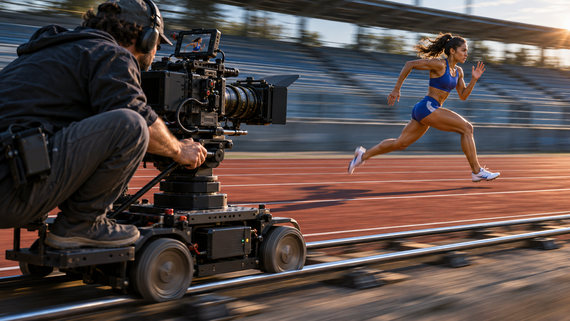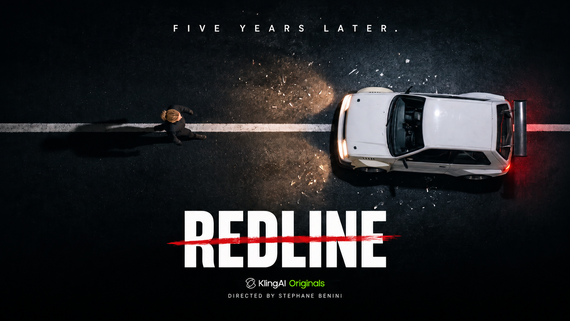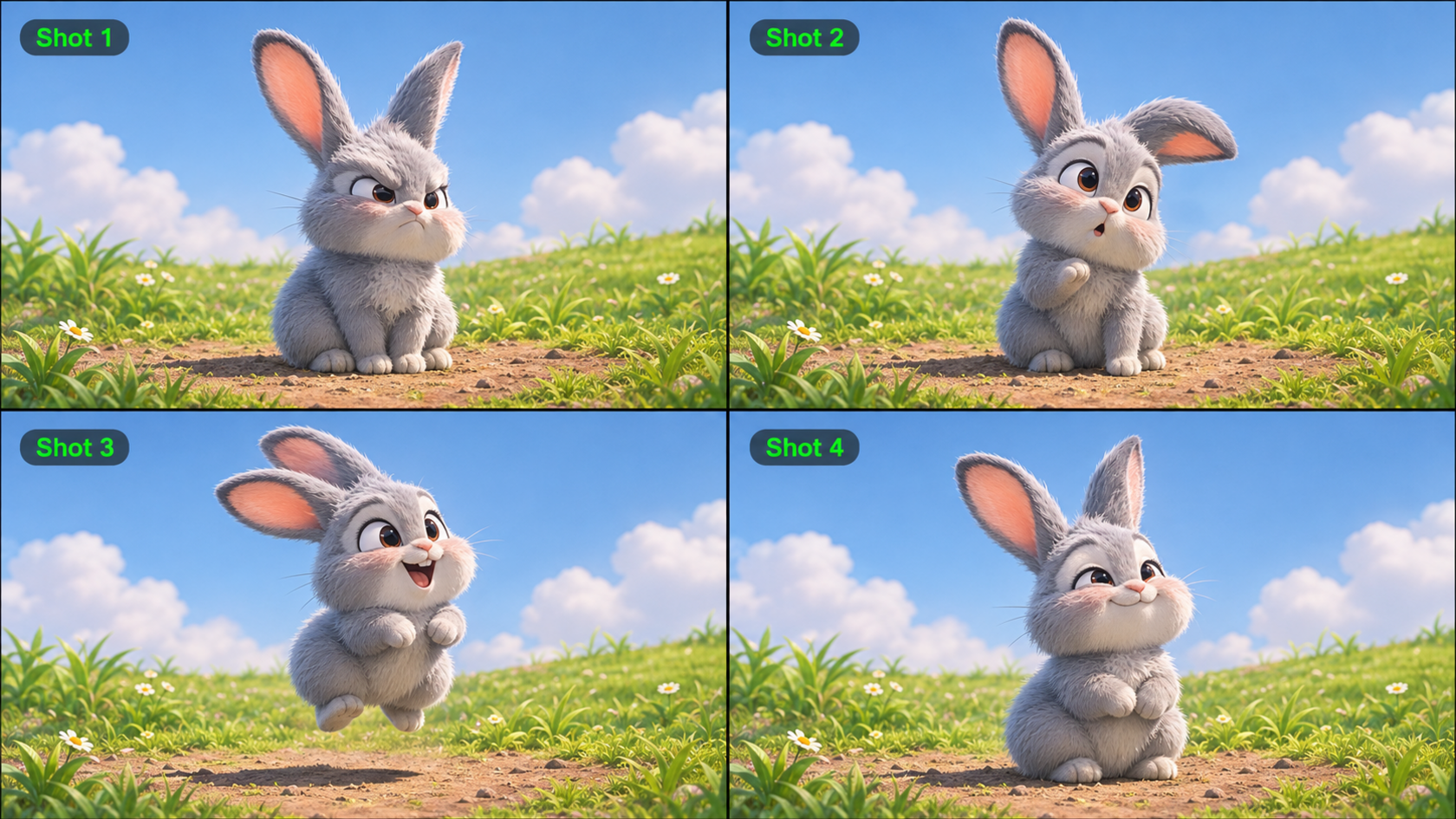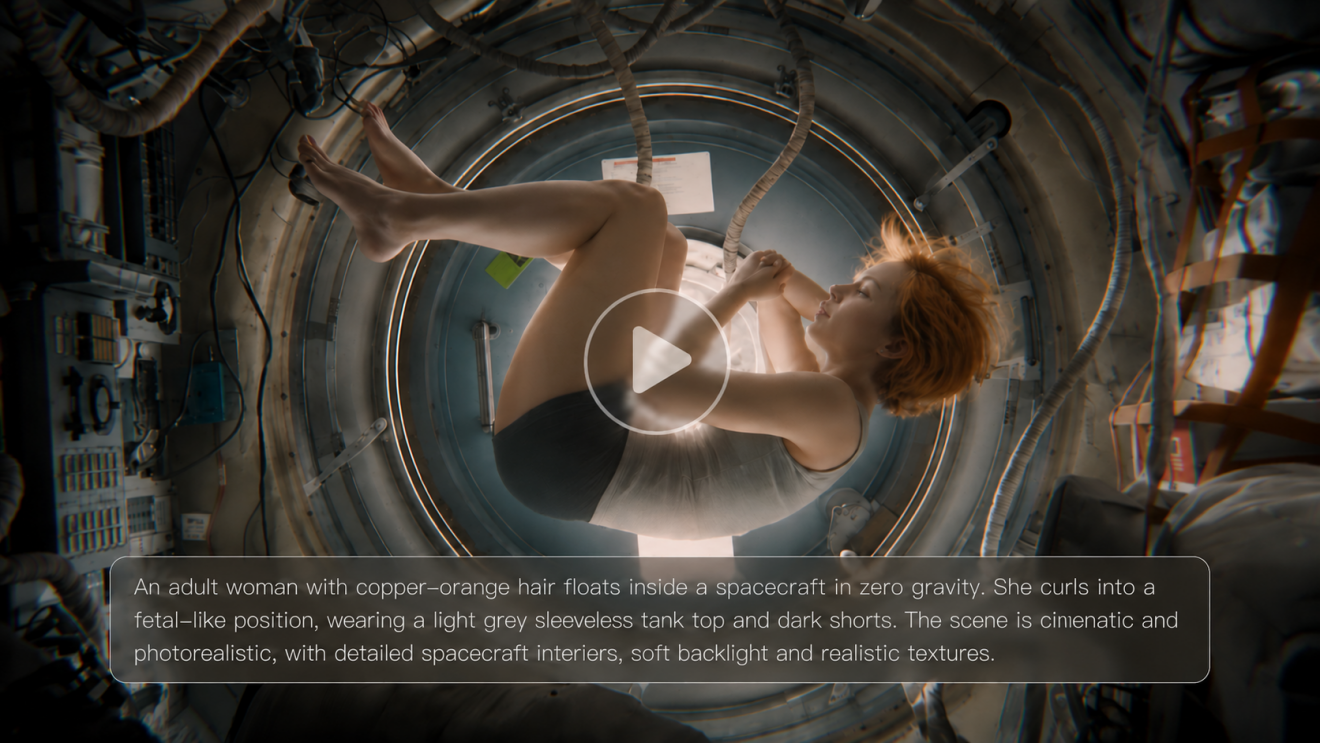
La realización cinematográfica con IA utiliza la inteligencia artificial para desarrollar historias, planificar recursos visuales, generar escenas y editar metraje. Los cineastas siguen guiando las decisiones creativas clave: lo que el público ve, cómo se sienten las escenas y cómo se conectan los planos a lo largo de la película. Los creadores que trabajan con IA emplean diferentes herramientas para la escritura de guiones, la creación de guiones gráficos, la generación de video cinematográfico con IA y la posproducción. Esta guía describe el flujo de trabajo, qué buscar en las herramientas de IA para cineastas y cómo Kling 4.0 puede apoyar el proceso.
¿Qué es la realización cinematográfica con IA?
La realización cinematográfica con IA es el uso de la inteligencia artificial para desarrollar historias, planificar recursos visuales, generar escenas de video y ensamblarlas en películas. Combina la dirección creativa humana con herramientas de IA para explorar planos, crear metraje y perfeccionar una secuencia terminada.
El flujo de trabajo de la realización cinematográfica con IA: de la idea a la película final
Un flujo de trabajo de realización cinematográfica con IA sigue la lógica de la producción cinematográfica, incluso cuando la IA se encarga de partes del trabajo:
- Desarrolla la historia. Define la premisa, el público, el conflicto, el tono y el final. Un guion breve o un esquema marcan la dirección.
- Planifica las escenas. Divide la historia en escenas y tomas. Planifica en el storyboard el encuadre, la acción, el movimiento de cámara, la iluminación y el propósito de cada toma.
- Crea referencias visuales. Prepara referencias de personajes, ubicaciones, utilería y estilo. Unos elementos visuales coherentes ayudan a que los sujetos y escenarios recurrentes sigan siendo reconocibles.
- Genera y perfecciona el metraje. Genera clips a partir de texto, imágenes o referencias de video. Revisa cada toma y ajusta solo lo que necesite trabajo.
- Edita y ensambla la película. Selecciona los clips más fuertes, ordénalos y refina el ritmo y las transiciones. Finaliza el diálogo, el sonido, la música y el color en herramientas de posproducción adecuadas.
Cómo elegir la herramienta de video de IA adecuada para la producción cinematográfica
Ya sea que estés creando un proyecto breve con un creador de películas con IA o desarrollando un filme más complejo, trata cada clip generado como una toma con un propósito claro. La mejor herramienta de realización cinematográfica con IA no es necesariamente la que tiene la lista de funciones más larga. Elige según tu proyecto y el control creativo que necesites. Considera si puede:
- Trabajar con referencias visuales. Busca compatibilidad con referencias de imagen, video, personajes o voz cuando un proyecto necesite sujetos y ubicaciones reconocibles.
- Manejar el movimiento y la dirección de cámara. Comprueba qué tan bien gestiona la acción continua, el movimiento rápido, las tomas de seguimiento y los movimientos de cámara complejos.
- Admitir control narrativo. Opciones útiles incluyen generaciones más largas, dirección de múltiples tomas y formas de definir momentos visuales importantes.
- Edita el metraje existente. Una herramienta que pueda realizar cambios específicos puede ahorrar tiempo cuando una toma está cerca del resultado deseado. Compara sus capacidades de editor de video de IA con sus funciones de generación.
- Adapta tu flujo de producción. Ten en cuenta las relaciones de aspecto, las opciones de salida, los límites de clips, las herramientas de la línea de tiempo y la facilidad con la que puedes revisar y exportar tu trabajo. Diferentes proyectos pueden requerir flujos de trabajo de texto a video o de imagen a video.
Por qué considerar Kling AI para la realización cinematográfica con IA
En Kling AI, reunimos la generación y la edición de video para ayudarte a pasar de una idea inicial a escenas terminadas. Nuestro modelo de video más reciente, Kling 4.0, combina Omni Reference, un movimiento dinámico más estable, generación nativa de 3 a 30 segundos y edición de video precisa con una comprensión mejorada de los prompts. Al combinar recursos de referencia con tu dirección creativa, Kling 4.0 puede interpretar, ampliar y perfeccionar tus prompts con ojo de director, ayudando a desarrollar tramas, el bloqueo de escenas y movimientos de cámara.
Lo que Kling 4.0 aporta al cine con IA
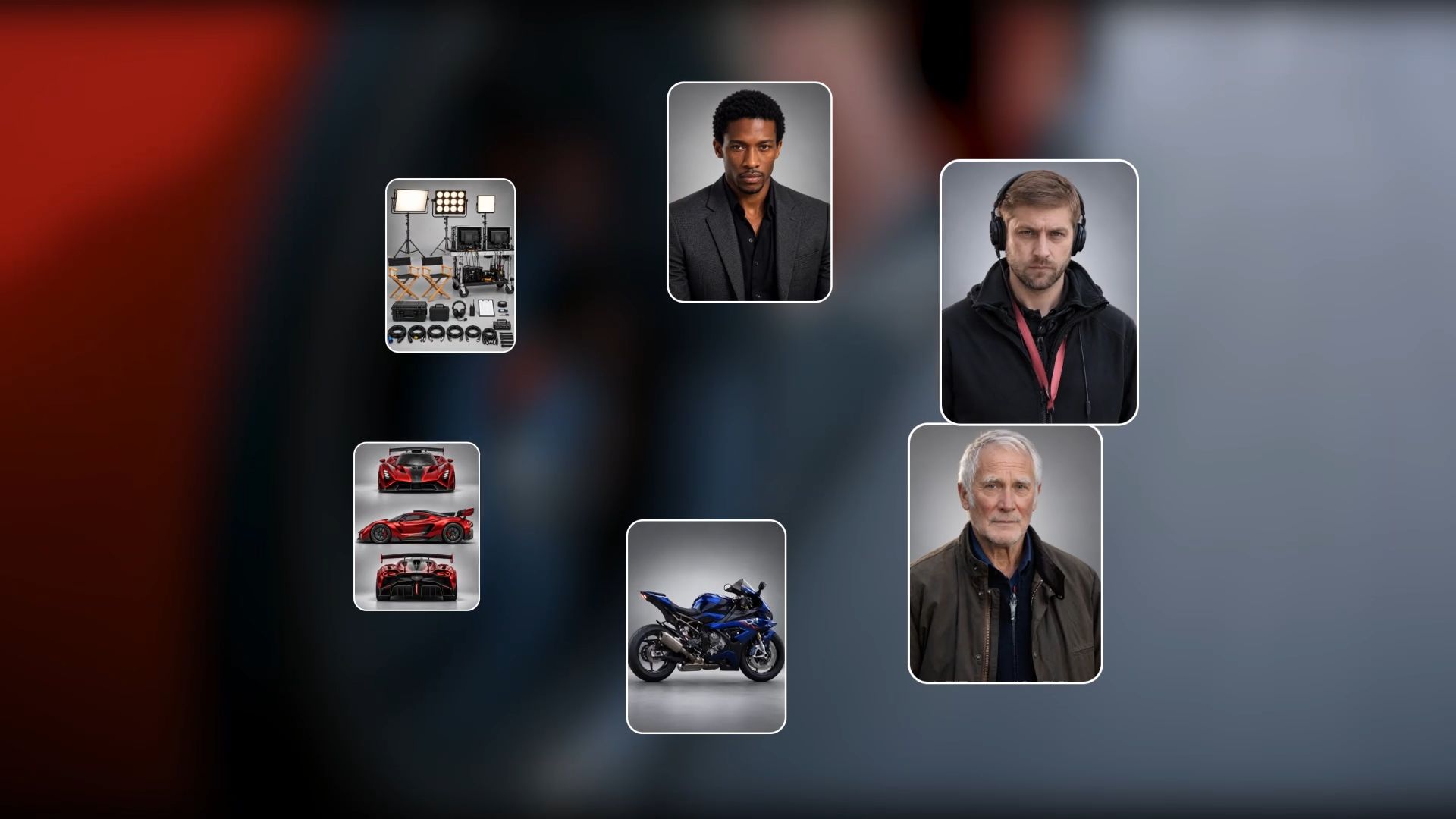
Guía personajes, entornos y movimiento con Omni Reference
Omni Reference admite hasta 15 recursos de referencia combinados en una sola generación: hasta 10 imágenes, 5 videos con una duración combinada de hasta 30 segundos y 7 Elementos, incluidos hasta 3 Elementos basados en video. Usa imágenes para guiar la apariencia de los personajes, los vestuarios, los accesorios y las ubicaciones, mientras que los videos de referencia pueden guiar la interpretación, las acciones, los movimientos de cámara y el ritmo narrativo. También admitimos videos de modelos blancos y mapas de profundidad, lo que te brinda más formas de transferir información de movimiento y espacial a las escenas generadas. Asigna a cada recurso un papel claro en tu prompt y luego describe cómo quieres que las referencias trabajen juntas. Kling 4.0 utiliza estas señales visuales junto con tus instrucciones creativas para ayudar a mantener la identidad de los personajes y la continuidad de la escena.

Crea movimientos de gran escala y movimientos de cámara más estables
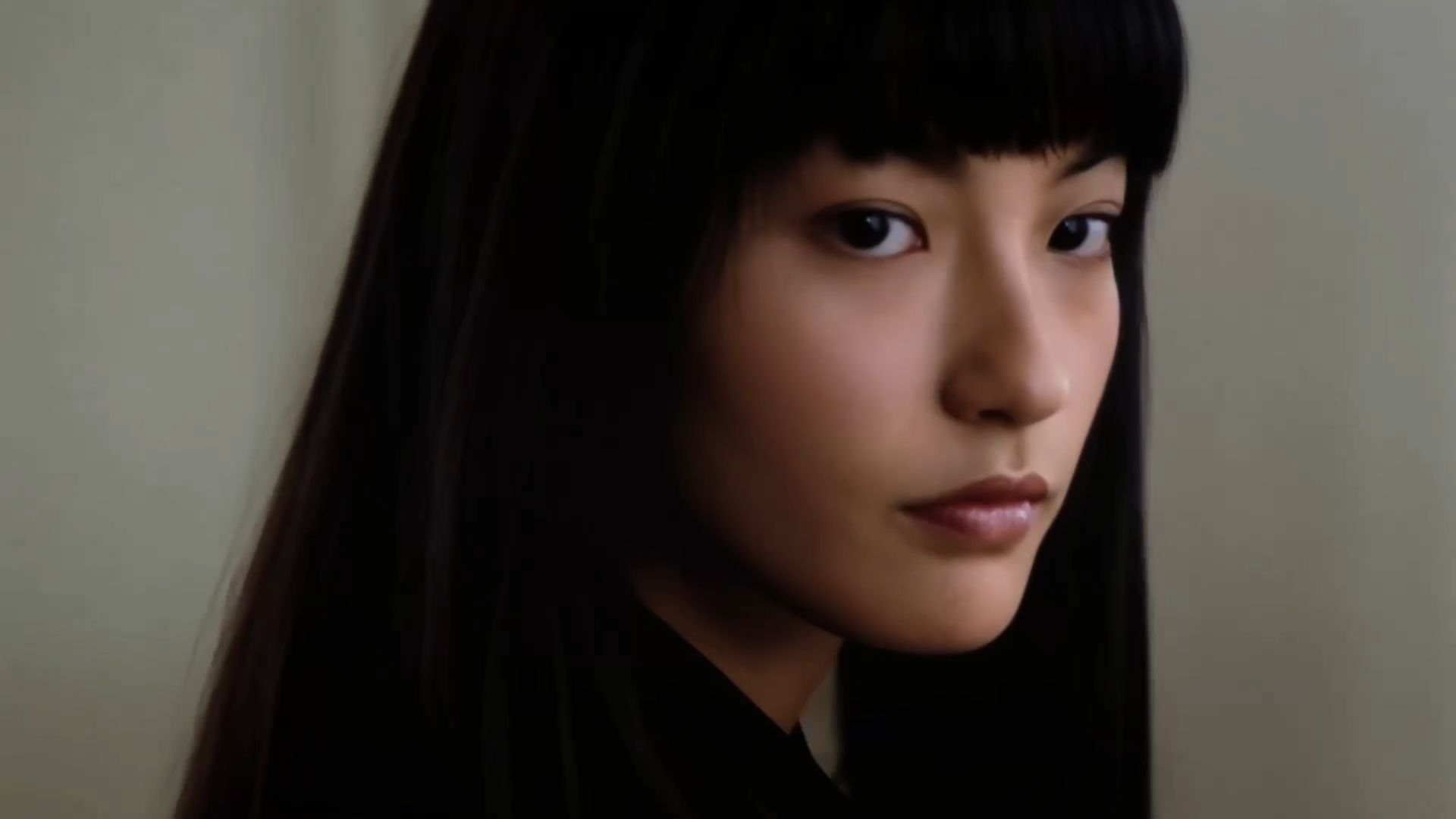
Kling 4.0 mejora la estabilidad en movimientos a gran escala y en movimientos de cámara complejos. Las acciones a alta velocidad, el movimiento continuo, los planos de seguimiento y los desplazamientos orbitales de la cámara pueden mantenerse más suaves y coherentes. Para los cineastas, esto crea más margen para diseñar escenas activas manteniendo al sujeto legible y la progresión visual conectada.
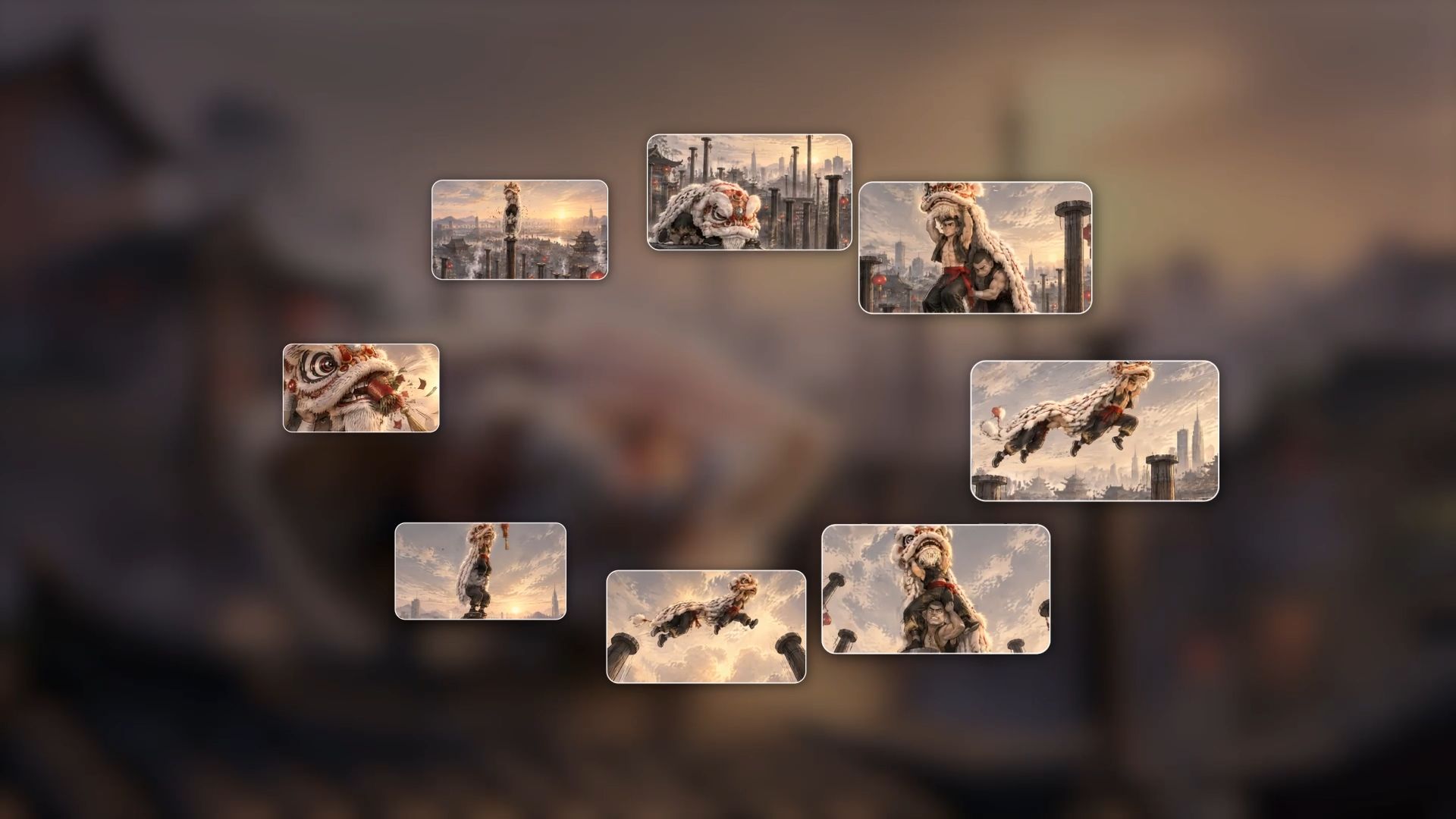
Moldea los ritmos narrativos con generaciones más largas y control de fotogramas clave
Kling 4.0 genera videos de hasta 30 segundos, dando a las acciones, emociones y movimientos de cámara más espacio para desplegarse. Multi-shot está habilitado de forma predeterminada para ayudar a dar forma al flujo de la escena. Con indicaciones de hasta 8,000 tokens, puede interpretar y ampliar tus ideas en tramas, bloqueo de escenas y dirección de cámara. Para un control visual preciso, usa el flujo de trabajo Keyframes por separado para definir hasta 10 momentos clave.
Refina el metraje existente con edición de video precisa
La realización cinematográfica a menudo implica revisar una toma en lugar de empezar desde cero. Kling 4.0 admite ediciones dirigidas del metraje existente, incluidas la adición, sustitución o eliminación de sujetos y elementos de la escena, cambiar fondos o estilos visuales, y ajustar acciones, ángulos de cámara o movimientos de cámara. El flujo de trabajo de edición admite hasta cinco clips de video, incluido un clip principal; cada clip puede durar de 3 a 30 segundos, con una duración combinada máxima de 30 segundos. Instrucciones claras sobre qué debe cambiar —y qué debe permanecer igual— ayudan a mantener las revisiones enfocadas.
Después de generar o refinar clips, puedes seguir ensamblando la secuencia en Timeline. Agrega los clips seleccionados, organiza su orden, recorta secciones e inserta o reemplaza metraje según sea necesario. Esto facilita crear una secuencia más larga a partir de escenas individuales sin tratar cada revisión como un proyecto nuevo.

Planifica un aspecto cinematográfico con encuadres amplios y una salida de alta calidad
Kling 4.0 admite una relación de aspecto de 21:9 para composiciones cinematográficas más anchas, además de otros formatos comunes. También hemos mejorado el realismo visual y el rendimiento de los personajes, con detalles más naturales en las expresiones faciales, los movimientos corporales, la iluminación de la escena y las texturas de los materiales. Para obtener resultados más profesionales, la resolución 4K y el HDR de 10 bits llegarán pronto, aportando mayor profundidad de color y transiciones más suaves entre las luces y las sombras.
Cómo hacer una película de IA con Kling 4.0
Una vez que tu historia y tu plan de rodaje estén listos, Kling 4.0 puede ayudar a convertir las referencias y la dirección creativa en escenas en movimiento. Sigue los pasos siguientes para mantener el proceso organizado:
Paso 1: Define la escena que quieres crear
Empieza con una escena o secuencia en lugar de intentar generar toda una película a la vez. Decide qué debe comprender la audiencia, qué hace el personaje, cómo cambia la escena y cómo debería terminar el plano. Indica el encuadre previsto, el movimiento de cámara, la iluminación y el ambiente.
Paso 2: Selecciona Kling 4.0 y añade las referencias adecuadas
Abre Video Generation y selecciona Kling 4.0. En Omni Reference, carga las referencias de personaje, escenario y movimiento para tu escena. Elige materiales que muestren con claridad los detalles que quieres trasladar al metraje.
Paso 3: Escribe un prompt como un director
Describe la escena en un orden claro: sujeto y escenario, acción, momento emocional, tamaño del plano, movimiento de cámara, iluminación y la forma en que debe terminar la escena. Si utilizas referencias, indica qué debe guiar cada una. Para escenas con múltiples planos, explica el orden de los planos y qué debe permanecer consistente entre los cortes. Las instrucciones visuales específicas suelen ser más útiles que frases amplias como "hazlo cinematográfico".
Paso 4: Genera, revisa y perfecciona el metraje
Elige la duración y la relación de aspecto que se adapten a la toma, luego genera el clip. Revisa el resultado para garantizar la coherencia de los personajes, la continuidad de la acción, el movimiento de cámara, la composición y los elementos importantes. Si estás editando metraje existente, identifica claramente el clip de origen—por ejemplo, usa "Edit @Video1"—y especifica exactamente qué cambiar y qué conservar. Realiza revisiones enfocadas en lugar de cambiar varios detalles no relacionados a la vez.
Paso 5: Ensambla la película en la línea de tiempo
Cuando tus clips estén listos, haz clic con el botón derecho en un clip generado y selecciona Add to Timeline, luego abre Timeline en la esquina superior derecha. Organiza los clips en orden narrativo, recorta las secciones innecesarias e inserta o reemplaza planos donde la secuencia necesite ajustes. Previsualiza el montaje completo para revisar el ritmo y la continuidad, luego descarga el video ensamblado. Para una mezcla de audio detallada o una gradación de color avanzada, utiliza herramientas de posproducción especializadas según sea necesario.
Consejos prácticos para obtener mejores resultados en cine con IA
Las herramientas de IA para la realización cinematográfica pueden acelerar la producción, pero los buenos resultados siguen dependiendo de decisiones creativas claras. Estos hábitos pueden ayudar a los cineastas a obtener imágenes más consistentes y facilitar las revisiones:
Comienza con una escena que puedas describir con claridad
Mantén la primera prueba manejable: una sola locación, un elenco pequeño y una acción o cambio visibles. Una secuencia corta y completa es más fácil de evaluar que una historia complicada con muchos personajes y cambios de escena. Una vez que la dirección visual funcione, amplía el proyecto toma a toma.
Asigna a cada referencia una función específica
No subas un grupo de referencias sin explicar cómo deben usarse. Indica qué imagen define al personaje, cuál establece la locación y qué video guía el movimiento o el lenguaje de cámara. Evita referencias que se contradigan entre sí y reutiliza las referencias visuales más importantes cuando un personaje o una locación regresen.
Describe las acciones y el movimiento de cámara por separado
Un prompt útil explica tanto lo que hace el sujeto como cómo responde la cámara. Por ejemplo, describe si un personaje camina hacia una puerta, se detiene y gira, luego especifica si la cámara lo acompaña en paralelo o se acerca para un primer plano. Esto ofrece al cineasta de IA una dirección más clara que depender únicamente de palabras de estilo.
Revisa la continuidad en toda la secuencia
Un clip puede verse impresionante por sí solo pero aun así no conectar con las tomas que lo rodean. Revisa la apariencia del personaje, el vestuario, los accesorios, la dirección de pantalla, la iluminación, la disposición espacial y el tiempo de las acciones. Mira los clips en secuencia y revisa las tomas que interrumpen la historia.
Trata el sonido y el acabado como parte de la producción
Planifica el diálogo, el ambiente, los efectos de sonido y la música junto con lo visual, incluso si realizas la mezcla final en un software separado. Lo mismo se aplica a la gradación de color detallada y al master final. La generación de video con IA es solo una parte del proceso cinematográfico, no un sustituto para todas las etapas de la postproducción.
Los mismos principios pueden respaldar diferentes formatos, desde proyectos con el creador de animaciones y videos cortos hasta videos explicativos. Los equipos de marketing pueden adaptar el flujo de trabajo para la producción de videos comerciales.
Conclusión
La realización cinematográfica con IA comienza con una idea. Con Kling 4.0, te ayudamos a desarrollar esa idea con la mirada de un director. Combina imágenes, videos, Elements y referencias de voz para guiar la apariencia de los personajes, la interpretación, el movimiento de cámara y el ritmo. Luego describe la escena que deseas crear: Kling 4.0 puede interpretar, ampliar y perfeccionar tus indicaciones, desarrollando la historia, el bloqueo de escenas y la dirección de cámara en una secuencia visual más coherente.
Preguntas frecuentes
¿Puede la IA hacer una película completa?
Sí, la IA puede generar metraje para una película completa mientras tú diriges la historia y ensamblas la secuencia final. Planifica los personajes y los planos, genera las escenas y revisa su continuidad en conjunto. Kling 4.0 admite clips de hasta 30 segundos por generación, y la función Continuous Timeline Creation te ayuda a desarrollar una película más larga a partir de múltiples clips.
¿Qué necesito para empezar a hacer cine con IA?
Comienza con una idea de historia, un breve esquema y una noción clara del estilo visual. Un storyboard y referencias visuales pueden ayudar, pero no son imprescindibles para cada proyecto. También necesitarás una herramienta de video con IA y una forma de revisar y ensamblar los clips.
¿Qué debo buscar en una herramienta de creación cinematográfica con IA?
Busca las capacidades que tu proyecto realmente necesita: compatibilidad con referencias, coherencia de personajes, control del movimiento y la cámara, duración de la generación, opciones de edición, relaciones de aspecto y una forma práctica de ensamblar los clips. Ninguna función individual es más importante que si la herramienta se ajusta a tu flujo de trabajo.
¿Cómo mantengo el mismo personaje en distintas tomas?
Vuelve a utilizar referencias claras que muestren el mismo rostro, peinado, vestuario y detalles definitorios, y especifica qué debe conservar cada referencia. Omni Reference de Kling 4.0 ayuda a guiar la identidad en nuevas escenas y ángulos de cámara. Mantén coherente la descripción escrita del personaje y, luego, revisa cada toma junto con las adyacentes para detectar cambios en apariencia, utilería e iluminación.
¿Puedo probar Kling AI gratis?
Sí, Kling AI ofrece a los nuevos usuarios una cantidad limitada de créditos de prueba gratuitos para intentar generar videos o imágenes. Comienza con una escena pequeña para explorar cómo tus referencias e indicaciones afectan el resultado. Revisa los modelos y las opciones de generación disponibles en tu cuenta y, después, desarrolla una toma que te guste.