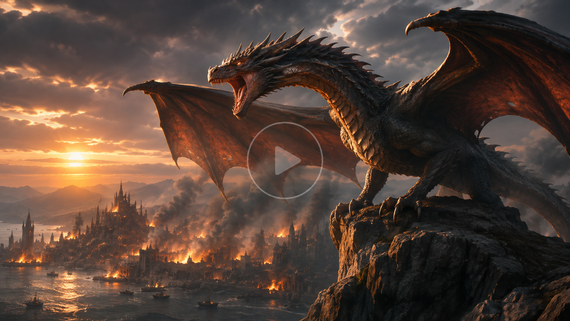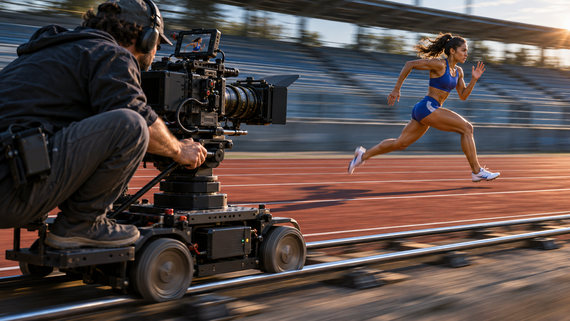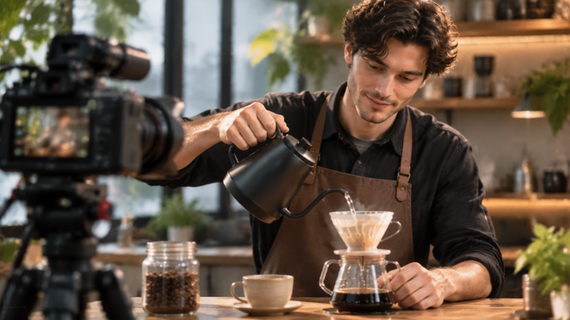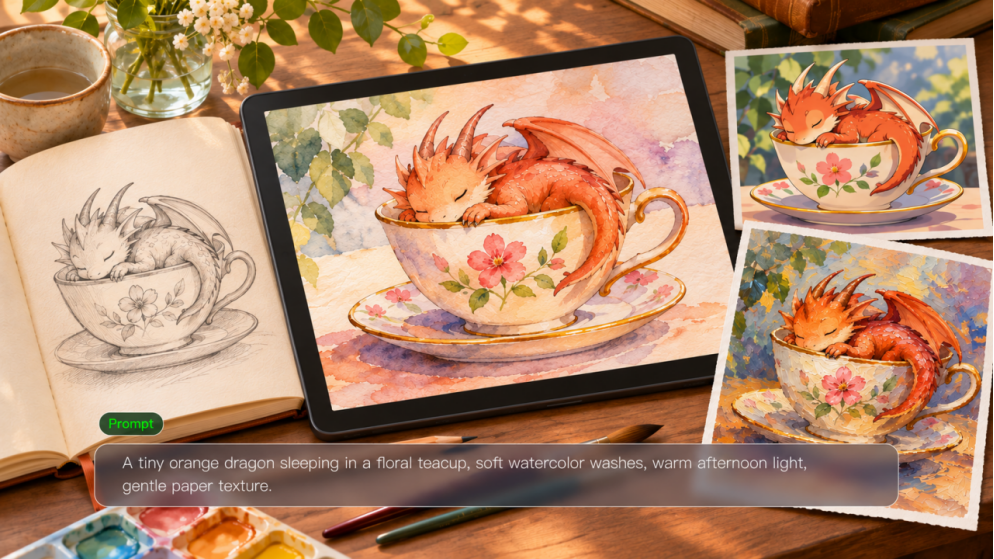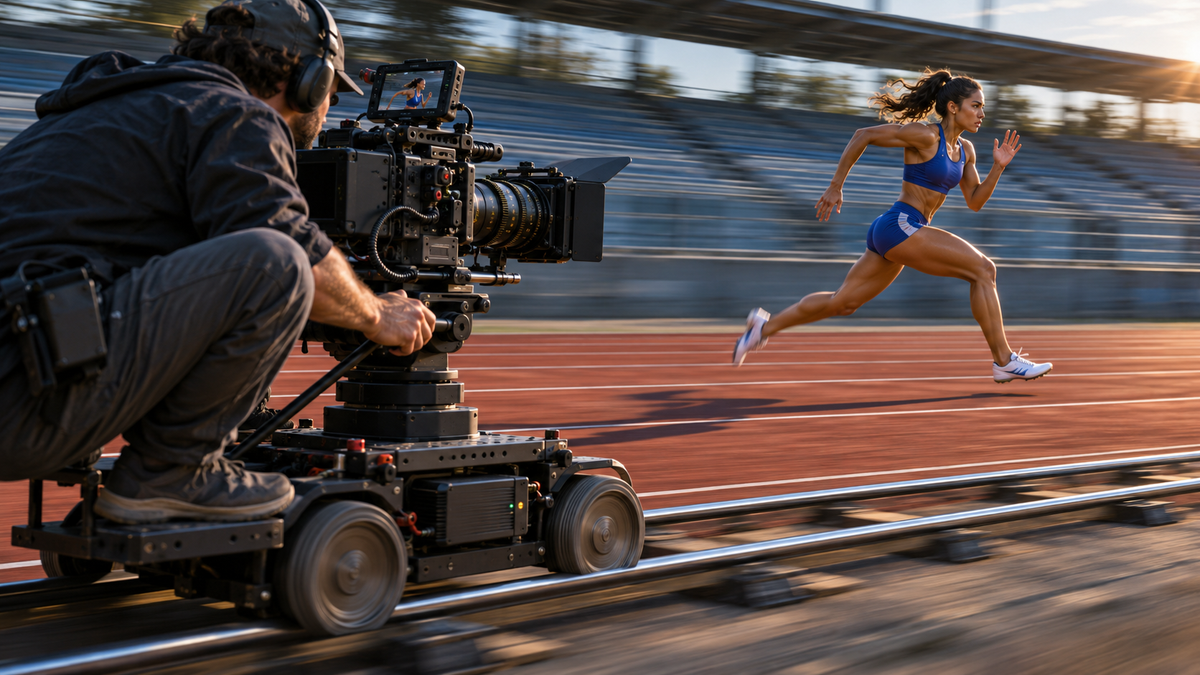
Incluso sin diálogo, el movimiento de cámara puede cambiar cómo te sientes respecto a una escena. Un acercamiento lento genera tensión, un plano de seguimiento te atrae hacia la acción y un retroceso gradual puede hacer que un personaje se sienta aislado. Explora 10 movimientos de cámara comunes en el cine, cuándo usar cada uno y cómo la IA puede ayudarte a crear tomas en movimiento expresivas.
¿Qué es el movimiento de cámara en el cine?
En la realización cinematográfica, el movimiento de cámara se refiere a los cambios en la posición u orientación de la cámara durante un plano. Las guías sobre movimiento de cámara también abarcan técnicas relacionadas como el zoom, que cambian el encuadre sin mover físicamente la cámara. Los distintos movimientos de cámara te ayudan a guiar la atención del público, revelar gradualmente los detalles de la escena y crear tensión, intimidad o una sensación de aislamiento.
A continuación, exploraremos 10 tipos comunes de movimiento de cámara y técnicas cinematográficas relacionadas, junto con cómo y cuándo utilizar cada uno:
Movimiento de cámara | Cómo funciona | Efectos visuales y cuándo utilizarlos |
Paneo | Gira la cámara horizontalmente desde una posición fija. | Guía la atención entre sujetos o revela gradualmente un escenario. |
Inclinación | Gira la cámara hacia arriba o hacia abajo sin cambiar su posición. | Revela a un personaje, enfatiza la altura o muestra la escala de una estructura. |
Rotación | Gira la cámara alrededor del eje de la lente, inclinando el horizonte. | Crea una sensación de desequilibrio, mareo o inquietud. |
Travelling | Acerca o aleja la cámara de un sujeto, cambiando la perspectiva. | Acerca la cámara para generar tensión o intimidad, o aléjala para revelar el entorno y enfatizar el aislamiento. |
Desplazamiento lateral | Mueve la cámara hacia un lado, por lo general sin cambiar su dirección de mirada. | Sigue a un sujeto lateralmente mientras revelas la profundidad y el movimiento del fondo. |
Pedestal | Eleva o baja toda la cámara sin inclinarla. | Mira por encima de obstáculos o revela sujetos cambiando la altura de la cámara. |
Arco / Órbita | Mueve la cámara a lo largo de una trayectoria curva alrededor de un sujeto. | Revela diferentes ángulos, muestra relaciones espaciales o crea tensión. |
Grúa / Jib | Mueve la cámara a través del espacio usando un brazo pivotante. | Revela la escala de un escenario o la transición de un plano cercano a una toma amplia. |
Zoom | Cambia la distancia focal del objetivo para ajustar el encuadre sin mover la cámara. | Acércate con zoom para destacar un sujeto o un detalle importante, o aléjate con zoom para revelar más del entorno sin mover físicamente la cámara. |
Cámara en mano / Steadicam | Filma con la cámara en mano para un aspecto crudo y menos estable, o utiliza una Steadicam para movimientos de cámara más suaves. | Crea urgencia con tomas cámara en mano o sigue a los personajes con suavidad con un Steadicam. |
Cómo la IA facilita la creación de movimientos de cámara cinematográficos
Los movimientos de cámara complejos suelen requerir una planificación cuidadosa, un control preciso de la cámara y tomas repetidas. Generación de video con IA ofrece un enfoque más eficiente, lo que permite a los creadores explorar movimientos de cámara cinematográficos usando indicaciones de texto y referencias visuales sin tener que montar equipo físico de cámara.
En Kling AI, hemos desarrollado Kling 4.0 para ayudar a los creadores a dar vida a sus ideas mediante la generación y edición de vídeo con IA. Nuestro modelo ofrece una comprensión mejorada de los prompts, interpretando las instrucciones de movimiento de cámara y ampliando las ideas creativas con la perspectiva de un director. También proporciona una mayor estabilidad durante movimientos de sujetos a gran escala y movimientos de cámara complejos, lo que permite transiciones más fluidas y coherentes. Con Omni Reference, puedes utilizar imágenes de fotogramas clave para planificar cambios visuales o vídeos de referencia para guiar las trayectorias de la cámara, personaje acciones y ritmo, mientras incorporas tus propios sujetos y escenarios. A continuación, exploraremos tres formas de crear movimientos de cámara cinematográficos con Kling 4.0.
Crea movimientos de cámara con prompts de texto
Tanto si empiezas con una descripción de texto como con una imagen existente, puedes usar indicaciones para guiar los movimientos de cámara en tu video. Con Kling AI, puedes describir una escena completamente desde cero o cargar un retrato, una foto de producto o una imagen de paisaje como punto de partida visual.
Kling 4.0 ofrece una mayor estabilidad para movimientos de cámara complejos, incluidos planos de seguimiento rápidos, órbitas de cámara y cambios dinámicos de dirección. Su comprensión mejorada de las indicaciones puede ampliar ideas creativas sencillas o perfeccionar instrucciones detalladas de hasta 8.000 tokens, aportando una perspectiva de director a la composición del plano, el movimiento de cámara y el ritmo.
Para guiar la cámara con mayor precisión, ten en cuenta estos cuatro elementos:
- Sujeto y escenario: Describe los personajes, productos o entorno que deseas destacar, junto con el ambiente visual.
- Acciones del sujeto: Explica cómo se mueve tu sujeto y cómo debe responder o seguir ese movimiento la cámara.
- Movimiento y dirección de la cámara: Especifica movimientos como acercamientos con dolly, panorámicas, travellings o órbitas de cámara, junto con la dirección prevista.
- Ritmo y encuadre del plano: Define la velocidad de la cámara, la duración del movimiento y cómo debe cambiar el encuadre desde el principio hasta el final del plano.


Planifica la composición del plano a través de momentos visuales clave
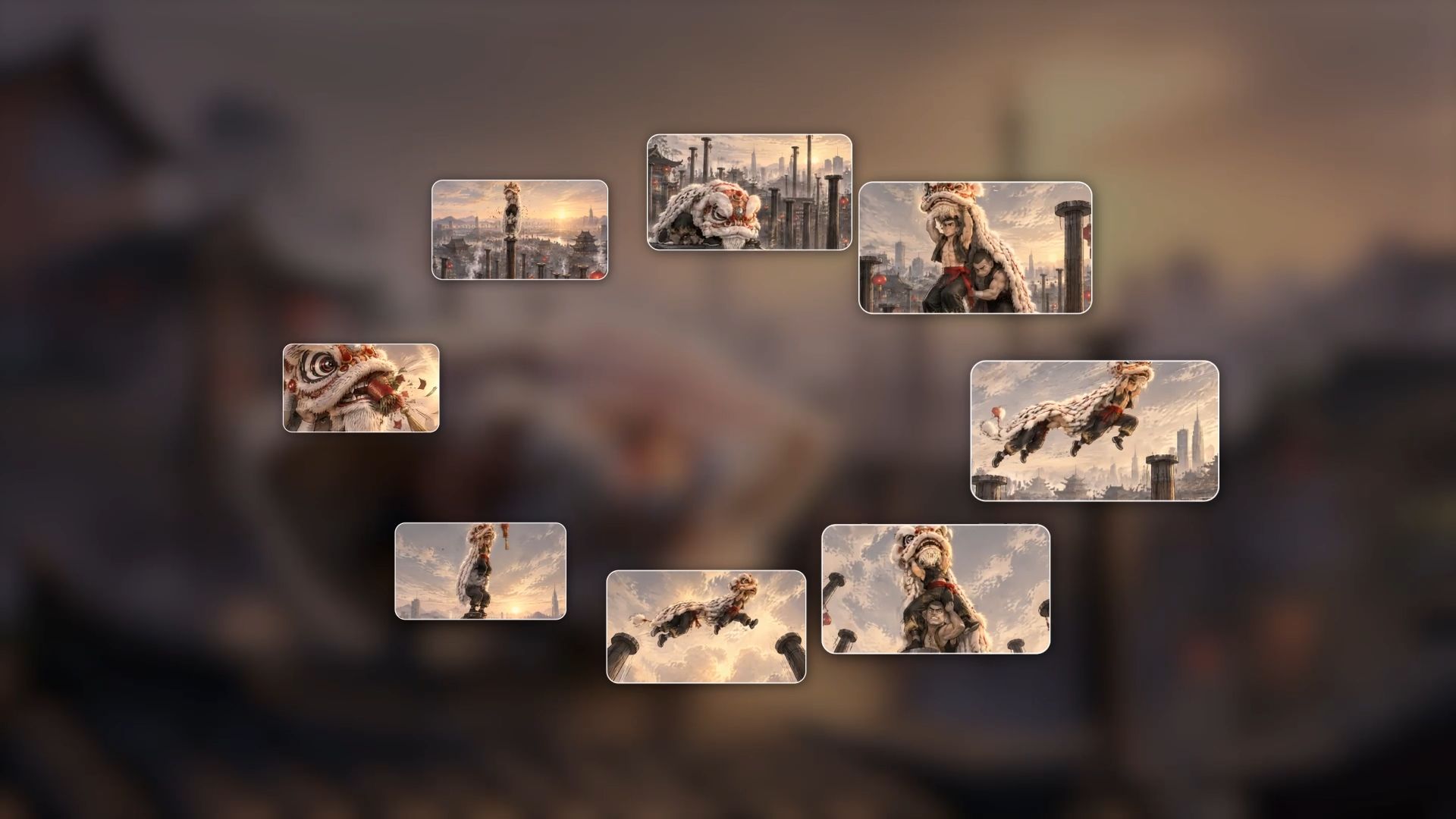
Si ya sabes cómo quieres que se vea tu plano al principio, en el medio y al final, puedes usar Kling 4.0 para colocar hasta 10 imágenes en puntos clave a lo largo de la línea de tiempo de tu video. Utiliza estas imágenes para planificar cómo cambian el encuadre y la composición visual a lo largo de tu video, luego describe el movimiento, la dirección y el ritmo de la cámara en instrucciones de texto para guiar el movimiento entre estos momentos visuales.
Por ejemplo, al crear un león del Año Nuevo chino video de danza, puedes comenzar con un plano amplio de la ciudad al atardecer para establecer la ambientación, pasar a un plano medio para capturar la enérgica actuación de la danza del león, y acercarte gradualmente hasta un primer plano de la cabeza del león para resaltar su intrincado diseño y sus festivas decoraciones rojas. También puedes usar prompts para especificar la dirección, la velocidad y el ritmo de la cámara, guiando transiciones fluidas entre estos momentos visuales.
Este enfoque te permite planificar con mayor claridad la composición inicial, los cambios visuales intermedios y el encuadre final, para que puedas alinear los movimientos de cámara con el ritmo y el tono emocional de la historia.
Recrea las trayectorias de cámara con videos de referencia
Si has visto un travelling, un plano con dolly o una órbita de cámara que te gustaría recrear, puedes usar Omni Reference de Kling 4.0 para subir el video de referencia junto con imágenes de los personajes, productos o escenarios que quieres destacar. Puedes combinar hasta 15 recursos de referencia por generación, que incluyen imágenes, videos, Elements y perfiles de voz, con límites independientes para cada tipo. Usa el video para guiar las trayectorias de la cámara y el ritmo de los planos, mientras que las imágenes te ayudan a definir tus nuevos sujetos y entornos.
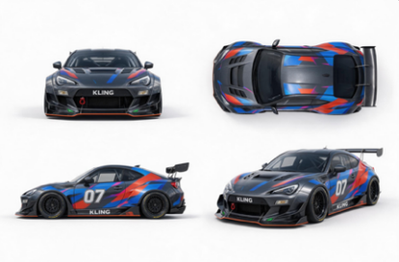
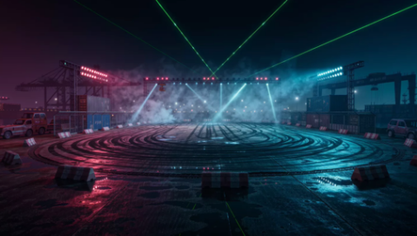
Por ejemplo, al crear un anuncio de un auto de carreras, puedes subir un video de un auto a toda velocidad alrededor de una pista para tomar como referencia sus movimientos de cámara y la acción vertiginosa. Luego, añade imágenes que muestren tu nuevo auto de carreras desde múltiples ángulos, junto con una imagen de una pista futurista iluminada con neones. Al especificar el video como tu referencia de movimiento de cámara y las imágenes como tus referencias de auto y fondo, podrás recrear movimientos de cámara similares en una nueva escena de carreras con un aspecto dinámico y cinematográfico.
Video de referencia | Imagen de referencia 1 | Imagen de referencia 2 |
 |
|
|
| Instrucción: Utiliza @Video 1 como referencia para los movimientos de cámara y el ritmo de los planos. Sustituye el elemento por el coche de @Image 1 y el fondo por @Image 2. | ||
Video generado | ||
 | ||
Ya sea que estés creando comerciales de coches, presentaciones de productos o cortometrajes cinematográficos, puedes inspirarte en los movimientos de cámara existentes y combinarlos con nuevas referencias visuales para explorar distintas posibilidades creativas.
Cómo crear movimientos de cámara con Kling AI
¿Listo para explorar movimientos de cámara cinematográficos? Sigue estos tres pasos para crear una secuencia de acción de 15 segundos con una persecución de autos a alta velocidad, tomas de seguimiento dinámicas, barridos rápidos (whip pans) y movimientos de cámara en mano. Aprenderás a preparar materiales de referencia, guiar movimientos de cámara complejos con indicaciones y perfeccionar el resultado final.
Paso 1. Elige tus materiales iniciales
Abre el espacio de trabajo Video Generation de Kling AI y selecciona Kling 4.0. En Omni Reference, puedes agregar imágenes, Elements o videos de referencia para definir personajes y escenarios o guiar las trayectorias de la cámara y el ritmo de las tomas. Si no tienes materiales de referencia, simplemente comienza con un prompt de texto que describa tu sujeto, escena, movimiento de cámara, dirección y ritmo. Kling 4.0 también es compatible con generación de texto a video sin recursos cargados.
Paso 2. Describe tu movimiento de cámara
Escribe un prompt que describa tu escena, las acciones del sujeto y los movimientos de cámara deseados. Especifica los tipos de movimiento, como planos de seguimiento, paneos rápidos o retrocesos, junto con su dirección, velocidad y encuadre. Si has cargado materiales de referencia, utiliza referencias con @ para aclarar el papel de cada recurso. Para secuencias complejas, puedes dividir el video en secciones temporizadas y describir cómo cambian los movimientos de cámara, las acciones del sujeto y el ritmo de los planos a lo largo de la escena.
Paso 3. Generar, revisar y refinar
Elige la duración de tu video, la relación de aspecto y la resolución de salida disponible, luego haz clic en Generate. Kling 4.0 admite de 3 a 30 segundos por generación, lo que te permite crear movimientos de cámara continuos o secuencias dinámicas con múltiples planos. Para el ejemplo de persecución de autos a continuación, selecciona 15 segundos.
Referencia de varios personajes | Video generado |
| 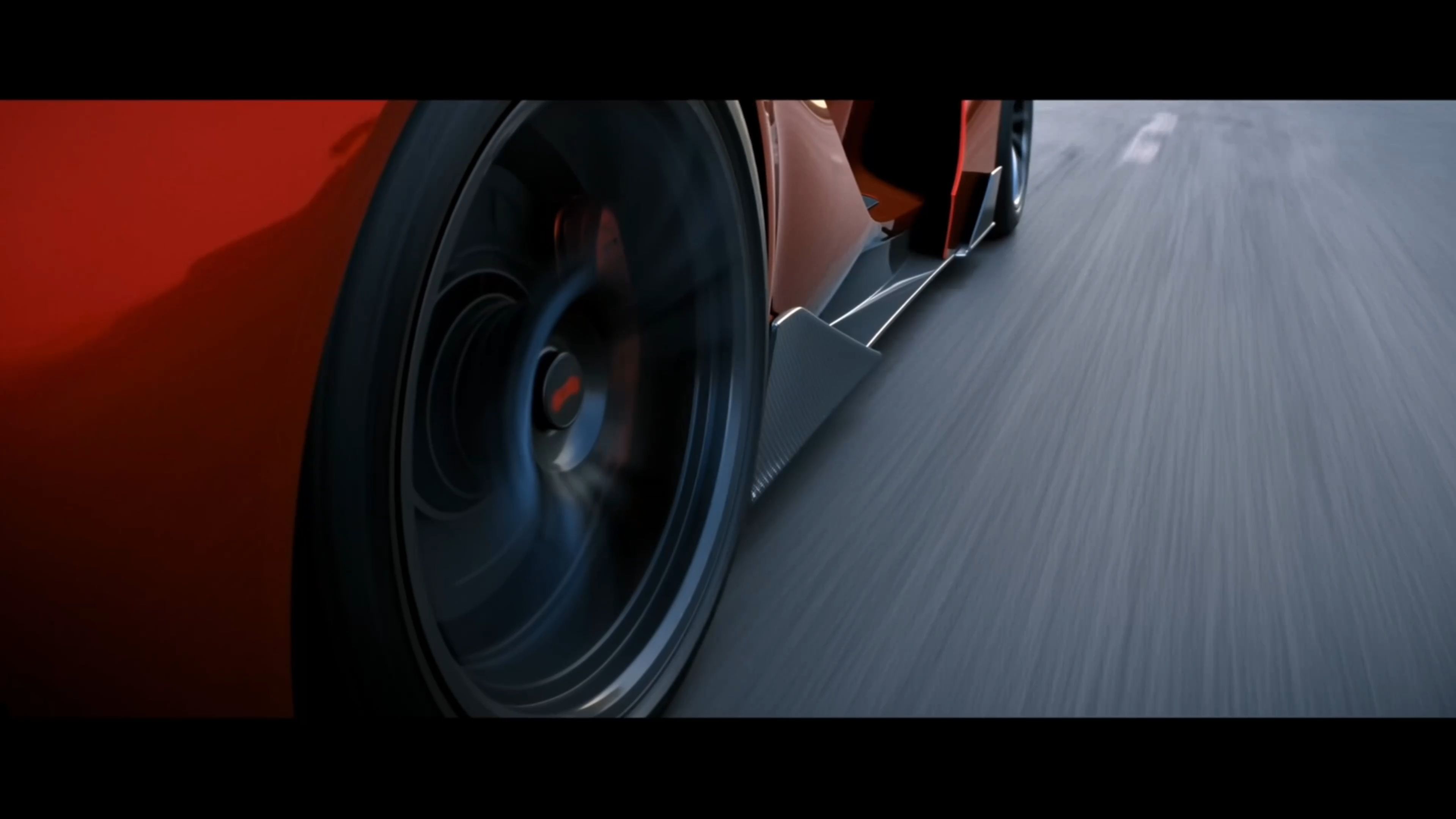 |
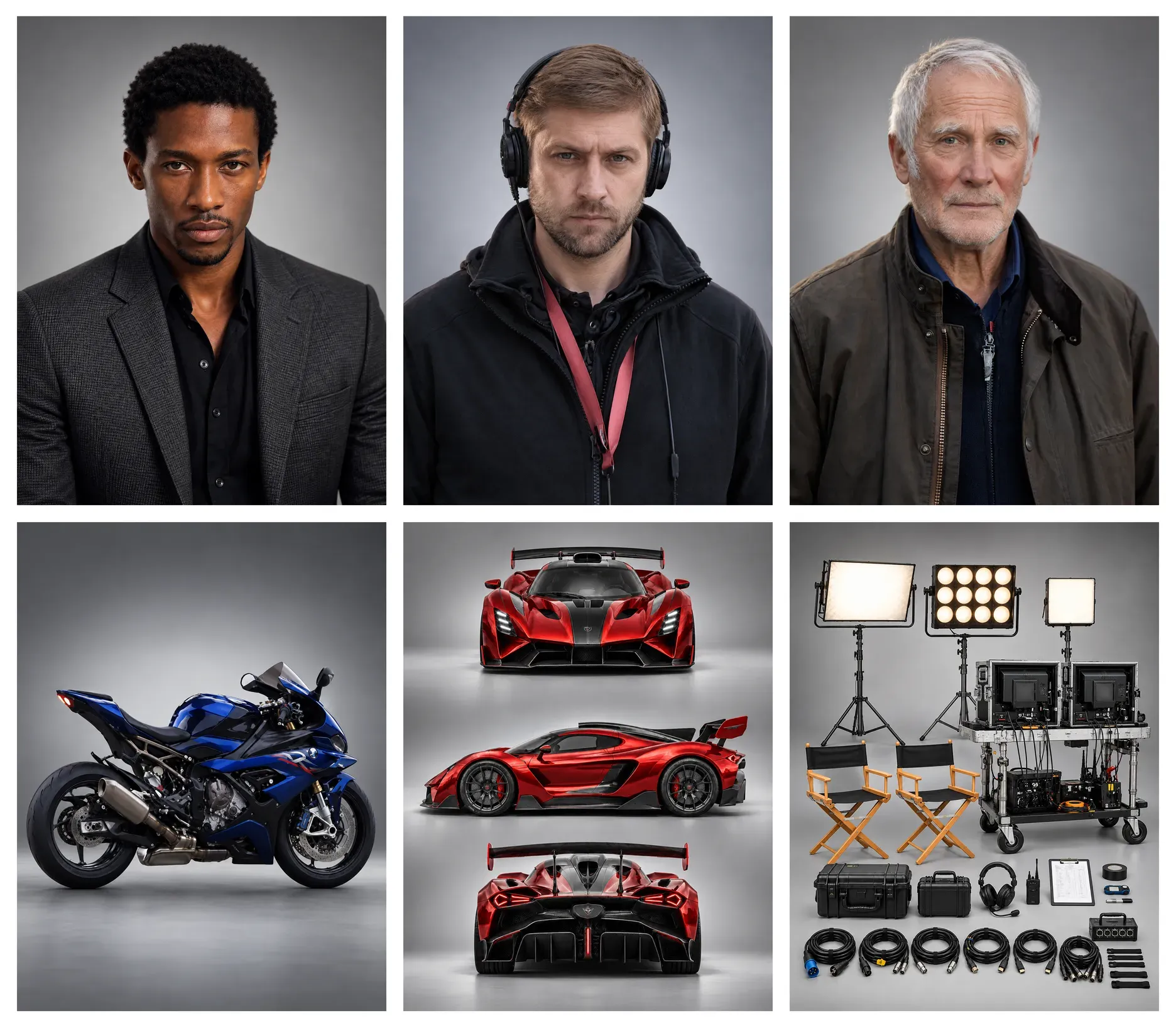
Prompt: 【Estilo general】 15 segundos, calidad cinematográfica realista de acción real. Una calle costera de la ciudad al atardecer enlaza con una escena de banquete escenificada. Cinematografía natural en cámara al hombro con movimiento vertical notable por las pisadas, sacudidas sutiles e irregulares y correcciones de encuadre. Los paneos rápidos siguen los movimientos del vehículo y los personajes, produciendo un breve desenfoque de movimiento antes de volver al objetivo. El movimiento es intenso durante la persecución en coche y las secuencias de carrera, luego se ralentiza gradualmente durante la secuencia del banquete. Los personajes presentan una ligera transpiración, mechones de cabello sueltos y arrugas naturales en la ropa. Las superficies de la carretera, la ropa y el equipo muestran signos de uso realistas. Los colores naturales crean contraste visual entre el coche deportivo rojo, las llamas y los tonos cálidos del banquete. 【Personajes y vehículos】 Actor masculino: Alrededor de 30 años, con cabello corto y oscuro, barba incipiente y una complexión esbelta y atlética. Mientras conduce y rueda por el suelo, lleva un atuendo completo de espía de acción: Una parte superior táctica entallada de color gris carbón oscuro con un escote cerrado; Pantalones tácticos a juego; Botines de cuero negro. El vestuario exterior tiene costuras desprendibles diseñadas para cambios rápidos en el set. La parte superior se abre a lo largo del centro del frente y en ambos lados, mientras que los pantalones se abren a lo largo de las costuras exteriores de ambas piernas. Debajo del vestuario exterior ya se llevan una camisa blanca, una pajarita negra y unos pantalones de vestir azul marino oscuro. Cuando el vestuario exterior permanece intacto, claramente aparece con el atuendo táctico oscuro. Dos miembros adicionales del equipo lo ayudan a ponerse la chaqueta del traje más tarde. Los dobladillos de los pantalones de vestir azul marino cubren las cañas de los botines negros. El rostro, el peinado y la complexión del actor deben mantenerse consistentes en todo momento. Auto deportivo: Un automóvil deportivo conceptual original de color rojo con una carrocería baja, redondeada y en forma de cuña, un frente corto, una cabina curva y guardabarros traseros anchos. El frente presenta una barra de luz blanca horizontal continua. La parte trasera tiene tres pequeñas luces traseras circulares a cada lado. El centro del capó es una pintura roja lisa e ininterrumpida. Las ruedas gris oscuro tienen tapacubos metálicos simples. El centro del volante tiene una superficie de cuero negro sólido. La ventana del lado del conductor está abierta. La forma general y el diseño de iluminación del automóvil deben mantenerse coherentes en todas las tomas. Operador de cámara en motocicleta: Vestido con ropa de trabajo oscura y un casco protector, se sostiene solo sobre ambos estribos acrobáticos de una motocicleta deportiva azul oscuro, con las caderas más altas que el asiento. Sostiene una cámara sobre el hombro con ambas manos, dejando el manillar desocupado. Controla la motocicleta usando las piernas y el centro de gravedad, compensando los baches con la parte superior del cuerpo. La cámara está apuntada al conductor del coche deportivo. Durante la revelación, su postura completamente erguida, ambos pies, la motocicleta y la cámara deben ser claramente visibles. Director: Tiene unos cuarenta años, con algo de cabello gris y rasgos faciales de textura natural. Lleva una chaqueta corta desgastada de color marrón oscuro sobre una camiseta beige de cuello redondo, combinada con pantalones oscuros de pierna recta. Empuña un cronómetro digital, girando activamente el cuerpo y la mirada para seguir la acción del rodaje. Un supervisor de guion, asistentes de cámara y el equipo de iluminación se encuentran cerca. Las personas y el equipo en primer plano, a su lado y a lo lejos crean una profundidad por capas. Equipo de vestuario: Seis miembros del equipo con ropa de trabajo habitual de rodaje. Los cuatro primeros, dos a la izquierda y dos a la derecha, abren y retiran el vestuario táctico exterior. Los dos restantes lo extienden y le ayudan a ponerse la chaqueta de traje azul marino oscuro. Cada persona realiza una acción claramente definida. Tras quitar una prenda, el miembro correspondiente del equipo la sostiene en sus manos. Acompañante femenina: Viste un vestido de noche dorado champán y sostiene su propia copa de champán. Está de pie unos pasos dentro de la entrada del banquete. Camarero: De pie a un lado de la entrada, sosteniendo una bandeja de copas de champán para que el actor masculino tome una al pasar. 【Planos y acciones】 00:00–00:03 | Cinco cortes rápidos durante la persecución en coche Primer plano del neumático: el neumático trasero se adhiere a la carretera mientras el deportivo rojo acelera. Primer plano del pie: la bota de cuero negra del actor pisa el acelerador. Primer plano del ojo: el actor evalúa rápidamente el tráfico al frente, su rostro vibrando con el movimiento del coche. Primer plano de las manos: ambas manos giran el volante con decisión. Plano lateral ligeramente más amplio: el deportivo se cuela junto a un vehículo adyacente, cerrando rápidamente el espacio antes de alejarse de nuevo. Los cuatro primeros planos son breves y contundentes. Deja que el plano final dure un poco más para establecer con claridad cómo el coche zigzaguea entre el tráfico. 00:03–00:09 | Salir del coche, revelar al operador de cámara, paneo relámpago hacia el director Filma al conductor desde cerca del asiento del pasajero. La cámara atraviesa la ventanilla del lado del conductor abierta, sale por completo del automóvil y continúa alejándose. Establece una vista lateral exterior amplia: El coche deportivo rojo y la motocicleta azul oscuro avanzan lado a lado. El operador de cámara es completamente visible de pies a cabeza, de pie solo con la cámara sobre el hombro, apuntando directamente al conductor. El coche deportivo esquiva un vehículo que va delante. La motocicleta se inclina en la curva al unísono y luego vuelve a alinearse en paralelo. La cámara oscila de forma natural con la velocidad y los baches de la carretera. Cuando los vehículos pasan por el área de trabajo del director, la cámara se voltea rápidamente hacia la orilla de la carretera. El hombro de un asistente de cámara cruza brevemente el primer plano antes de que la cámara se estabilice en un plano medio oblicuo del director. El director se inclina hacia adelante, con la mirada siguiendo al coche deportivo. A su lado, un supervisor de guion toma notas, mientras el equipo de iluminación y los equipos a lo lejos crean un fondo profundo y estratificado de set de producción. Hace un gesto hacia adelante y grita: “¡Sigan con ello! ¡Continúen!” La línea completa debe pronunciarse mientras el director está en pantalla. 00:09–00:12 | Explosión de coche deportivo Cortar a un plano de seguimiento más amplio junto al coche deportivo. Un misil con una estela llameante visible entra desde la parte trasera izquierda y golpea claramente la parte posterior del coche. Un destello estalla en el punto de impacto, seguido inmediatamente por una explosión en la parte trasera del vehículo. Las llamas, el humo negro y los escombros se expanden hacia afuera. La carrocería del coche es lanzada hacia arriba mientras continúa su impulso hacia la derecha. La cámara de mano se sacude brevemente por el impacto. 00:12–00:14 | El actor rueda hacia el encuadre desde la izquierda Cortar al suelo cerca del set de rodaje adyacente. Con el atuendo táctico oscuro completo, el actor rueda casi a ras del suelo hacia el encuadre desde la izquierda, moviéndose hacia el centro. Las llamas ardientes y el humo ascendente permanecen visibles en la parte trasera izquierda. La luz naranja recorre su hombro izquierdo, el costado de su rostro y el suelo. Termina en una pose heroica de rodillas, con una rodilla en el suelo y una mano apoyada en el suelo. Todo su cuerpo permanece visible y su ropa está cubierta de polvo. La cámara desciende brevemente con su aterrizaje y luego se reajusta para encontrar al actor. 00:14–00:15 | Primer plano facial que da paso a la carrera Corte al rostro del actor. Exhala, con sudor y polvo visibles en su rostro y la luz parpadeante del fuego en su lado izquierdo. Levanta la mirada y fija los ojos en algo al frente. Sus hombros se elevan y su cuerpo comienza a lanzarse a una carrera. La cámara en mano realiza pequeños movimientos naturales y se eleva rápidamente con él mientras se incorpora, pasando a la secuencia de carrera. | |
Al revisar tu video generado, concéntrate en estas cuatro áreas:
- Trayectoria de la cámara: ¿Sigue la cámara los movimientos previstos, desde salir del coche hasta el barrido rápido hacia el director y la toma de seguimiento durante la explosión?
- Sujeto y encuadre: ¿Mantienen el actor, el coche deportivo y los demás sujetos apariencias y proporciones coherentes en los distintos planos? ¿Están los sujetos clave encuadrados correctamente?
- Estabilidad visual: ¿Se ven naturales los movimientos de cámara en mano, los giros rápidos y las reacciones a la explosión? ¿Hay distorsiones indeseadas, saltos visuales bruscos o cambios de fondo antinaturales?
- Ritmo de los planos: ¿Siguen los cortes rápidos, las transiciones de cámara y los cambios de velocidad de movimiento la secuencia prevista de 15 segundos? ¿Se enlaza cada plano de forma natural con la acción?
Si el resultado no coincide con tu visión, refina las indicaciones de cámara, el encuadre, la velocidad de movimiento o la sincronización en tu prompt. Genera otra versión y compara los resultados.
Fin
Cada movimiento de cámara debe servir a la historia, ya sea que revele un detalle oculto, genere tensión o acerque a los espectadores a un personaje. Con Kling 4.0, puedes combinar prompts de texto, imágenes de fotogramas clave y referencias de vídeo para guiar los movimientos de cámara y la narración. Ya sea que estés creando avances de películas, videos animados o anuncios, puedes dar vida a tu visión creativa con un trabajo de cámara más expresivo y cinematográfico.
Preguntas frecuentes
¿Por qué las guías enumeran diferentes cantidades de movimientos básicos de cámara?
Las guías cuentan los movimientos de cámara de manera diferente porque agrupan las técnicas relacionadas de distintas formas. Algunas enumeran los acercamientos y alejamientos por separado, mientras que otras agrupan ambos bajo dolly. Una lista más larga también puede contabilizar combinaciones como el dolly zoom como técnicas independientes.
¿Qué movimientos de cámara deberían aprender primero los principiantes?
Empieza con paneo, inclinación y travelling. Practica un paneo para conectar a tu sujeto con el espacio circundante, una inclinación para enfatizar la escala vertical por encima o por debajo de él, y un travelling para ver cómo el movimiento físico de la cámara cambia la perspectiva. Prueba cada movimiento por separado para que puedas ver qué aporta al plano.
¿Cómo describes el movimiento de cámara en una lista de planos?
Nombra el movimiento, describe su dirección o velocidad y anota dónde empieza y termina el encuadre. Por ejemplo, "Acercamiento lento desde un plano medio hasta un primer plano mientras la velocista mira hacia la pista" indica al equipo cómo se mueve la cámara y cuándo debe llegar el primer plano.
¿Cuál es la diferencia entre una toma con dolly y una toma con zoom?
Una toma con dolly mueve físicamente la cámara hacia o lejos de un sujeto, cambiando la perspectiva y la relación entre el primer plano y el fondo. Una toma con zoom cambia la distancia focal para ajustar el encuadre sin mover la cámara. Usa un dolly para crear una sensación de movimiento a través del espacio o un zoom para llamar la atención sobre los detalles desde una posición fija.
¿Cuándo debería usar un paneo rápido?
Utiliza un paneo rápido cuando quieras trasladar la atención del público rápidamente entre sujetos o añadir energía a una escena. La rotación rápida de la cámara crea un desenfoque de movimiento, que también puede ayudar a ocultar un corte entre tomas. Para una transición más fluida, haz coincidir la dirección del movimiento y el desenfoque en ambas tomas durante la edición.