Ang AI filmmaking ay gumagamit ng artipisyal na intelihensiya upang bumuo ng mga kuwento, magplano ng mga visual, lumikha ng mga eksena, at mag-edit ng footage. Patuloy pa ring gumagabay ang mga filmmaker sa mahahalagang malikhaing desisyon: kung ano ang nakikita ng manonood, kung ano ang pakiramdam ng bawat eksena, at kung paano nagdudugtong ang mga kuha sa kabuuan ng pelikula. Gumagamit ang mga AI filmmaker ng iba’t ibang tool para sa scripting, storyboarding, cinematic AI video generation, at post-production. Ipinapaliwanag ng gabay na ito ang workflow, kung ano ang dapat hanapin sa mga AI tool para sa mga filmmaker, at kung paano masu-suportahan ng Kling 4.0 ang proseso.
Ano ang AI Filmmaking?
Ang AI filmmaking ay ang paggamit ng artipisyal na intelihensiya upang bumuo ng mga kuwento, magplano ng mga visual, lumikha ng mga eksena sa video, at tipunin ang mga ito sa mga pelikula. Pinagsasama nito ang human creative direction at mga AI tool upang tuklasin ang mga kuha, gumawa ng footage, at pinuhin ang isang tapos na sequence.
Ang Workflow ng AI Filmmaking: Mula sa Ideya hanggang sa Tapos na Pelikula
Sinusunod ng isang AI filmmaking workflow ang lohika ng paggawa ng pelikula, kahit na AI ang humahawak sa ilang bahagi ng trabaho:
- Paunlarin ang kuwento. Tukuyin ang premisa, manonood, tunggalian, tono, at wakas. Ang maikling iskrip o balangkas ay nagtatakda ng direksyon.
- Planuhin ang mga eksena. Hatiin ang kuwento sa mga eksena at mga kuha. Gumawa ng storyboard para sa framing, aksyon, galaw ng camera, pag-iilaw, at layunin ng bawat kuha.
- Bumuo ng mga sangguniang biswal. Ihanda ang mga sanggunian para sa karakter, lokasyon, props, at estilo. Ang magkakatugmang biswal ay tumutulong na manatiling madaling makilala ang mga paulit-ulit na paksa at tagpuan.
- Lumikha at pinuhin ang mga kuha. Lumikha ng mga clip mula sa teksto, larawan, o sangguniang video. Suriin ang bawat kuha at baguhin lamang ang mga bahaging kailangang paghusayin.
- I-edit at tipunin ang pelikula. Piliin ang pinakamalalakas na clip, ayusin ang pagkakasunod, at pinuhin ang pacing at mga paglipat. Tapusin ang diyalogo, tunog, musika, at kulay sa angkop na mga tool para sa post-production.
Paano Pumili ng Tamang AI na Kagamitang Pang-Video para sa Paggawa ng Pelikula
Kung bumubuo ka man ng isang maikling proyekto gamit ang isang AI movie maker o gumagawa ng mas masalimuot na pelikula, ituring ang bawat nabuong clip bilang isang shot na may malinaw na layunin. Ang pinakamahusay na AI filmmaking tool ay hindi kinakailangang ang may pinakamaraming tampok sa listahan. Pumili ayon sa iyong proyekto at sa antas ng malikhaing kontrol na kailangan mo. Isaalang-alang kung kaya nitong:
- Makipagtrabaho gamit ang mga biswal na sanggunian. Maghanap ng suporta para sa mga sanggunian ng larawan, video, karakter, o boses kapag nangangailangan ang proyekto ng madaling makikilalang mga paksa at lokasyon.
- Humawak ng galaw at direksiyon ng kamera. Tignan kung gaano kahusay nitong pinangangasiwaan ang tuloy-tuloy na aksyon, mabilis na paggalaw, tracking shots, at komplikadong galaw ng kamera.
- Suportahan ang kontrol sa naratibo. Kabilang sa mga kapaki-pakinabang na opsiyon ang mas mahabang pagbuo, direksiyon para sa maraming shot, at mga paraan upang tukuyin ang mahahalagang biswal na sandali.
- I-edit ang mga kasalukuyang kuha. Ang isang tool na makakagawa ng pinupuntiryang pagbabago ay makakatipid ng oras kapag ang isang shot ay malapit na sa nais na resulta. Ihambing ang kakayahan nitong AI na editor ng video sa mga tampok nito para sa pagbuo.
- Iangkop sa iyong workflow ng produksyon. Isaalang-alang ang mga aspect ratio, mga opsyon sa output, mga limitasyon sa clip, mga tool sa timeline, at kung gaano kadaling ma-review at ma-export ang iyong trabaho. Maaaring mangailangan ang iba't ibang proyekto ng mga workflow na text-to-video o image-to-video.
Bakit Isaalang-alang ang Kling AI para sa paggawa ng pelikulang AI
Sa Kling AI, pinagsasama namin ang pagbuo at pag-edit ng video upang matulungan kang umusad mula sa paunang ideya hanggang sa tapos na mga eksena. Ang pinakabagong modelo naming pang-video, ang Kling 4.0, ay pinagsasama ang Omni Reference, mas matatag na dinamikong galaw, katutubong pagbuo ng mga video na may habang 3–30 segundo, at tumpak na pag-edit ng video kasama ang pinahusay na pag-unawa sa prompt. Sa pamamagitan ng pagsasanib ng mga reference asset sa iyong malikhaing direksyon, kayang bigyang-kahulugan, palawakin, at pinuhin ng Kling 4.0 ang iyong mga prompt na may paningin ng isang direktor, na tumutulong sa pagbuo ng mga storyline, pagba-block ng eksena, at mga galaw ng kamera.
Ano ang Hatid ng Kling 4.0 sa paggawa ng pelikulang AI
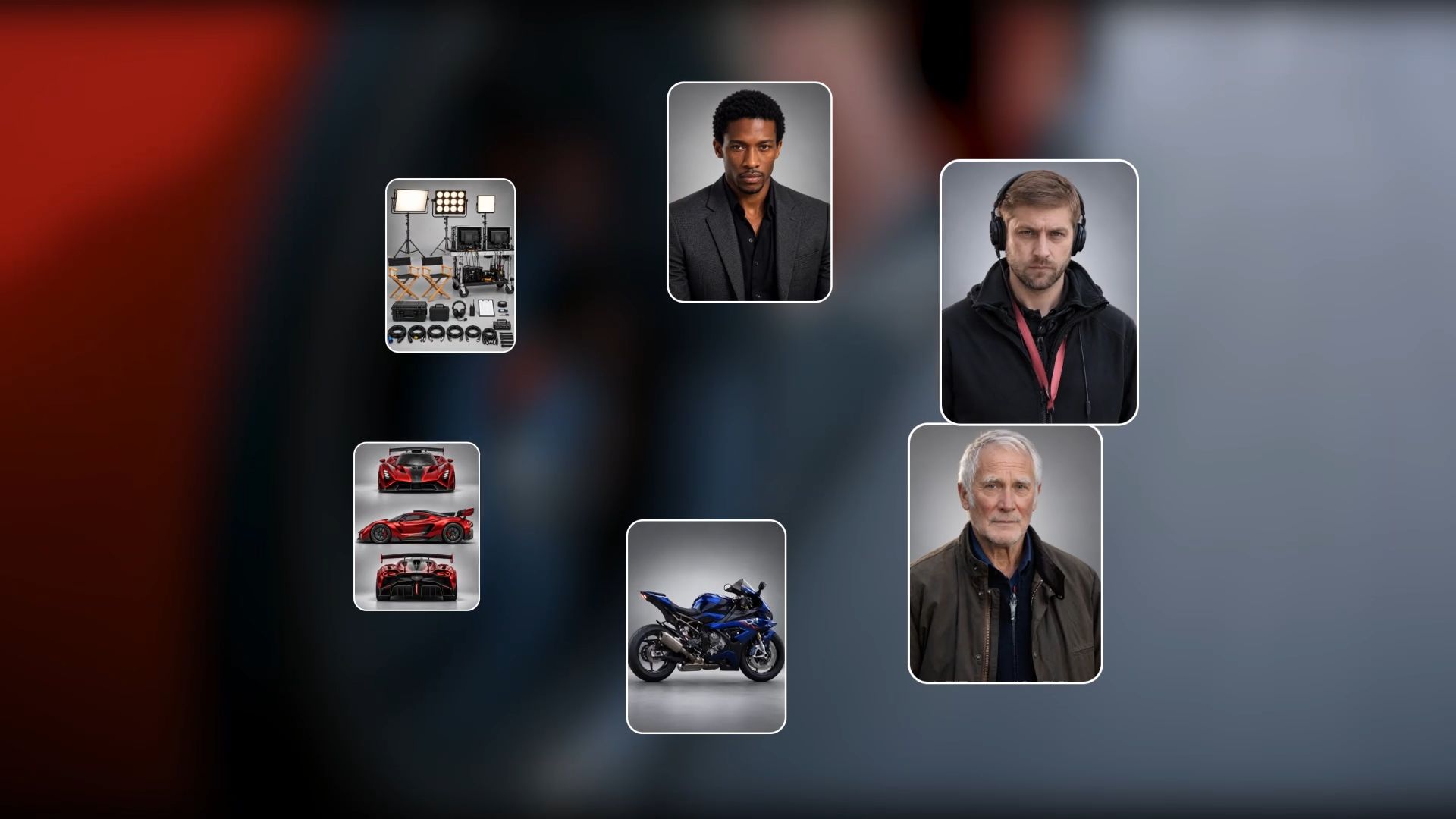
Gabayan ang mga Tauhan, Tagpuan, at Galaw gamit ang Omni Reference
Sinusuportahan ng Omni Reference ang hanggang 15 pinagsamang reference asset sa isang henerasyon: hanggang 10 larawan, 5 video na may pinagsamang haba na hanggang 30 segundo, at 7 Elements, kabilang ang hanggang 3 Element na nakabatay sa video. Gamitin ang mga larawan upang gabayan ang hitsura ng karakter, mga costume, mga props, at mga lokasyon, habang ang mga reference video ay maaaring gumabay sa performance, mga kilos, mga galaw ng kamera, at ritmo ng naratibo. Sinusuportahan din namin ang mga white-model at depth-map na video, na nagbibigay sa iyo ng mas marami pang paraan upang mailipat ang galaw at impormasyong pang-espasyo sa mga nabuong eksena. Bigyan ng malinaw na papel ang bawat asset sa iyong prompt, saka ilarawan kung paano mo gustong magtulungan ang mga reference. Ginagamit ng Kling 4.0 ang mga visual cue na ito kasabay ng iyong mga malikhaing tagubilin upang mapanatili ang pagkakakilanlan ng karakter at kontinwidad ng eksena.

Lumikha ng Mas Matatag na Malakihang Galaw at Mga Paggalaw ng Kamera
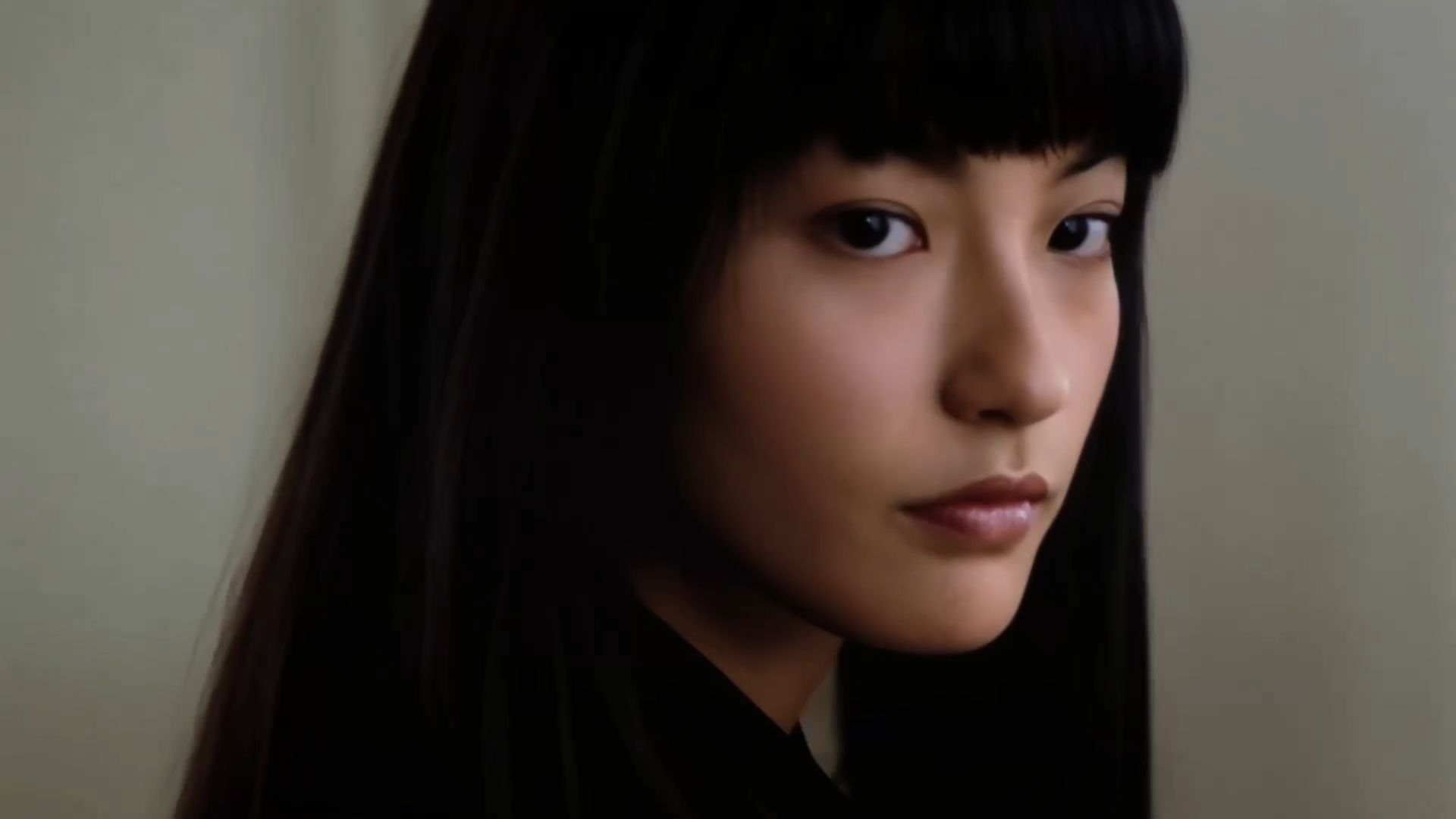
Pinapahusay ng Kling 4.0 ang katatagan sa malakihang galaw at kumplikadong paggalaw ng kamera. Ang mga mabilis na aksyon, tuluy-tuloy na paggalaw, mga tracking shot, at umiikot na galaw ng kamera ay maaaring manatiling mas banayad at mas magkakaugnay. Para sa mga filmmaker, nagbibigay ito ng mas maraming puwang upang magdisenyo ng masiglang mga eksena habang nananatiling malinaw ang paksa at konektado ang pag-unlad ng biswal.
Hugisin ang mga Beat ng Salaysay gamit ang Mas Mahabang Pagbuo at Kontrol sa Keyframe
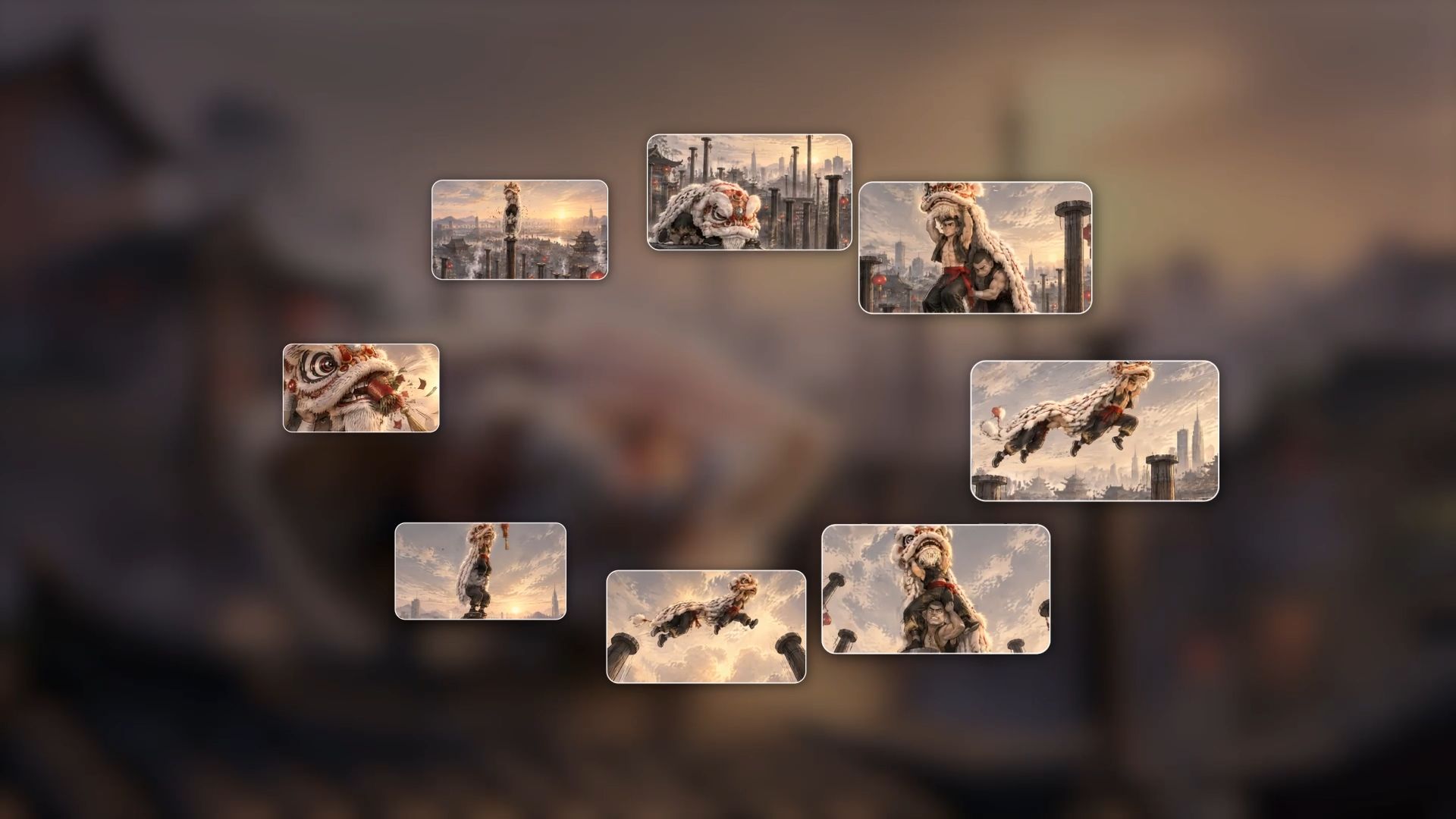
Gumagawa ang Kling 4.0 ng mga video na umaabot hanggang 30 segundo, na nagbibigay sa mga aksyon, emosyon, at paggalaw ng kamera ng mas maraming puwang upang ganap na maipakita. Naka-enable ang Multi-shot bilang default upang makatulong na hugisin ang daloy ng eksena. Sa mga prompt na hanggang 8,000 token, kaya nitong bigyang-kahulugan at palawakin ang iyong mga ideya tungo sa mga storyline, scene blocking, at direksyon ng kamera. Para sa eksaktong kontrol sa biswal, gamitin ang hiwalay na Keyframes workflow upang tukuyin ang hanggang 10 mahahalagang sandali.
Pinohin ang Umiiral na Footage sa pamamagitan ng Eksaktong Pag-e-edit ng Video
Ang paggawa ng pelikula ay kadalasang nangangailangan ng pagbabago sa isang kuha sa halip na magsimula muli. Sinusuportahan ng Kling 4.0 ang mga nakatuong pag-edit sa umiiral na footage, kabilang ang pagdaragdag, pagpapalit, o pagtanggal ng mga subject at mga elemento ng eksena, pagbabago ng mga background o mga visual na estilo, at pagsasaayos ng mga aksyon, anggulo ng kamera, o galaw ng kamera. Sinusuportahan ng daloy ng pag-edit ang hanggang limang video clip, kabilang ang isang pangunahing clip; maaaring tumagal ng 3 hanggang 30 segundo ang bawat clip, na may pinagsamang pinakamataas na tagal na 30 segundo. Tumutulong ang malinaw na mga tagubilin tungkol sa kung ano ang dapat baguhin—at kung ano ang dapat manatili—na panatilihing nakatuon ang mga pagbabago.
Pagkatapos lumikha o magpino ng mga clip, maaari mong ipagpatuloy ang pagtitipon ng sequence sa Timeline. Idagdag ang mga napiling clip, ayusin ang kanilang pagkakasunod-sunod, gupitin ang mga bahagi, at magsingit o magpalit ng footage ayon sa kailangan. Mas pinadadali nitong bumuo ng mas mahabang sequence mula sa mga indibidwal na eksena nang hindi itinuturing ang bawat pagbabago bilang isang bagong proyekto.

Magplano para sa isang cinematic na hitsura gamit ang malawak na framing at mataas na kalidad na output
Sinusuportahan ng Kling 4.0 ang aspect ratio na 21:9 para sa mas malalapad na cinematic na komposisyon, kasama ng iba pang karaniwang format. Pinahusay din namin ang realismo ng biswal at pagganap ng karakter, na may mas likas na detalye sa mga ekspresyon ng mukha, galaw ng katawan, ilaw ng eksena, at mga tekstura ng materyal. Para sa mas propesyonal na output, paparating na ang resolusyong 4K at 10-bit HDR, na nagdadala ng mas mayamang lalim ng kulay at mas makinis na paglipat sa pagitan ng mga highlight at anino.
Paano Gumawa ng AI na Pelikula gamit ang Kling 4.0
Kapag handa na ang iyong kuwento at plano ng mga kuha, matutulungan ka ng Kling 4.0 na gawing gumagalaw na mga eksena ang mga sanggunian at malikhaing direksyon. Gamitin ang mga sumusunod na hakbang upang manatiling organisado ang proseso:
Hakbang 1: Tukuyin ang Eksenang Nais Mong Likhain
Magsimula sa isang eksena o pagkakasunod-sunod sa halip na subukang buuin ang buong pelikula nang sabay-sabay. Tukuyin kung ano ang dapat maunawaan ng manonood, ano ang ginagawa ng karakter, paano nagbabago ang eksena, at paano dapat matapos ang kuha. Itala ang inaasahang framing, galaw ng kamera, pag-iilaw, at mood.
Hakbang 2: Piliin ang Kling 4.0 at Idagdag ang Tamang mga Sanggunian
Buksan ang Video Generation at piliin ang Kling 4.0. Sa Omni Reference, i-upload ang mga sanggunian para sa karakter, tagpuan, at galaw ng iyong eksena. Pumili ng mga materyal na malinaw na nagpapakita ng mga detalyeng nais mong mailipat sa footage.
Hakbang 3: Sumulat ng Prompt na Parang Direktor
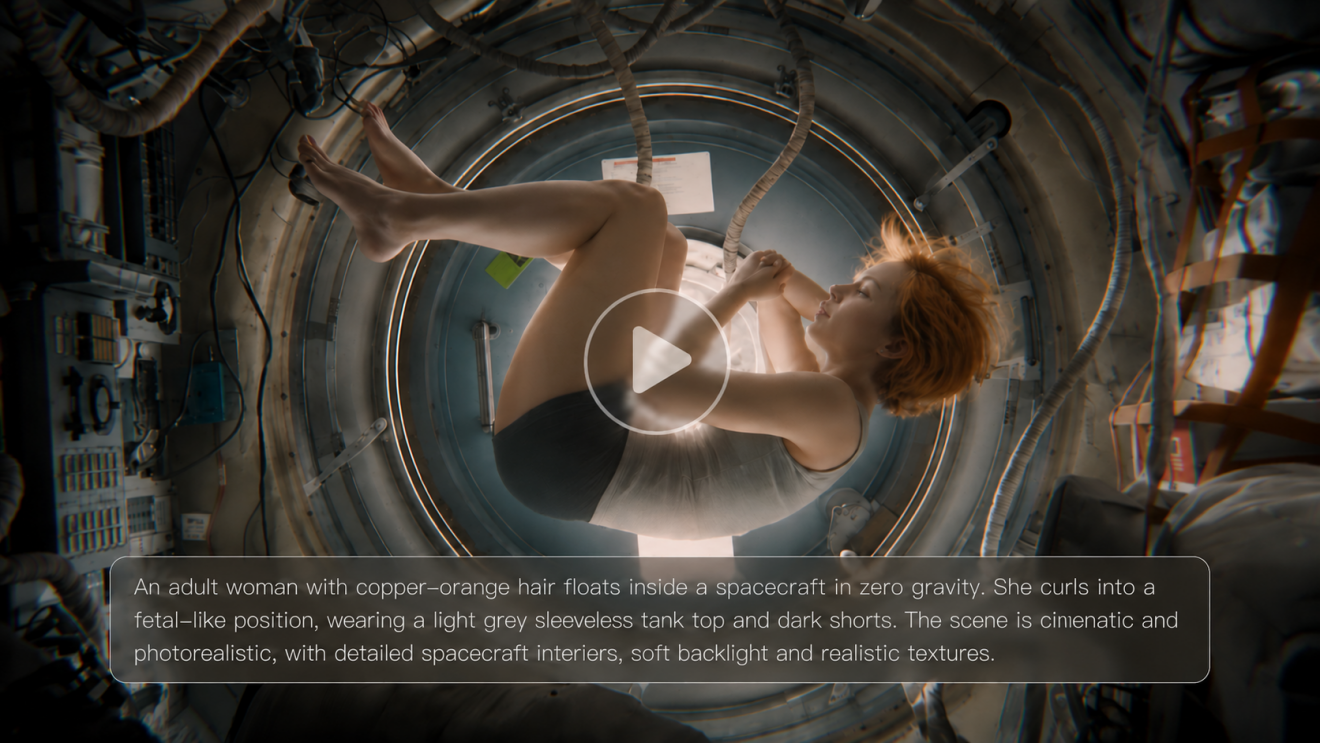
Ilahad ang eksena sa malinaw na pagkakasunod: paksa at tagpuan, aksyon, emosyonal na beat, laki ng shot, galaw ng kamera, pag-iilaw, at kung paano dapat matapos ang eksena. Kung gagamit ka ng mga sanggunian, tukuyin kung ano ang dapat nilang gabayan. Para sa mga eksenang may maraming shot, ipaliwanag ang pagkakasunod ng shot at kung ano ang kailangang manatiling pare-pareho sa bawat cut. Mas kapaki-pakinabang ang tiyak na visual na mga tagubilin kaysa sa malalawak na pariralang gaya ng "gawing cinematic."
Hakbang 4: Bumuo, Suriin, at Pinuhin ang Footage
Piliin ang tagal at aspect ratio na babagay sa kuha, pagkatapos ay i-generate ang clip. Suriin ang resulta para sa pagkakapare-pareho ng karakter, pagpapatuloy ng aksyon, galaw ng kamera, komposisyon, at mahahalagang props. Kung ine-edit mo ang umiiral na footage, malinaw na tukuyin ang pinagmulan ng clip—halimbawa, gamitin ang “Edit @Video1”—at ilahad nang eksakto kung ano ang babaguhin at ano ang mananatili. Gumawa ng nakapokus na mga rebisyon sa halip na baguhin nang sabay-sabay ang maraming hindi magkakaugnay na detalye.
Hakbang 5: Tipunin ang Pelikula sa Timeline
Kapag handa na ang mga clip mo, i-right-click ang isang na-generate na clip at piliin ang Add to Timeline, pagkatapos buksan ang Timeline sa kanang itaas na sulok. Ayusin ang mga clip ayon sa pagkakasunod-sunod ng kuwento, putulin ang mga hindi kinakailangang bahagi, at magpasok o magpalit ng mga shot kung saan kailangan ng pagsasaayos ang sequence. I-preview ang kumpletong edit upang suriin ang pacing at continuity, pagkatapos ay i-download ang naipong video. Para sa detalyadong audio mixing o advanced na color grading, gumamit ng nakalaang post-production tools kung kinakailangan.
Mga Praktikal na Tip para sa Mas Mahuhusay na Resulta sa AI Filmmaking
Maaaring pabilisin ng mga AI tool para sa paggawa ng pelikula ang produksyon, ngunit nakadepende pa rin ang magagandang resulta sa malinaw na mga desisyong malikhaing. Makakatulong ang mga gawaing ito sa mga filmmaker na makakuha ng mas pare-parehong mga kuha at gawing mas madali ang mga pagbabago:
Magsimula sa Isang Eksenang Kaya Mong Ilarawan nang Malinaw
Gawing kontrolado ang unang pagsubok: isang lokasyon, maliit na cast, at isang nakikitang aksyon o pagbabago. Mas madaling suriin ang maikli at kumpletong sequence kaysa sa kumplikadong kuwento na maraming tauhan at pagpapalit ng eksena. Kapag gumagana na ang visual na direksyon, palawakin ang proyekto kada shot.
Bigyan ng Tiyak na Gampanin ang Bawat Sanggunian
Huwag mag-upload ng grupo ng mga sanggunian nang hindi ipinapaliwanag kung paano sila gagamitin. Tukuyin kung aling larawan ang naglalarawan sa karakter, alin ang nagtatakda ng lokasyon, at aling video ang gumagabay sa galaw o wika ng kamera. Iwasan ang mga sangguniang nagsasalungatan, at gamitin muli ang pinakamahahalagang visual na sanggunian kapag bumalik ang isang karakter o lokasyon.
Ilarawan nang Hiwa-hiwalay ang mga Aksyon at Galaw ng Kamera
Ang kapaki-pakinabang na prompt ay nagpapaliwanag kapwa kung ano ang ginagawa ng paksa at kung paano tumutugon ang kamera. Halimbawa, ilarawan kung lumalakad ba ang isang karakter papunta sa pinto, humihinto, at lumilingon, saka tukuyin kung sinasabayan siya ng kamera sa gilid o sumusulong para sa close-up. Mas malinaw nitong binibigyan ng direksyon ang AI filmmaker kaysa umasa lang sa mga salitang naglalarawan ng estilo.
Suriin ang Kontinuwidad sa Buong Sekwensiya
Maaaring kahanga-hanga ang isang clip kapag mag-isa ngunit maaari pa ring hindi kumonekta sa mga shot na nakapaligid dito. Suriin ang hitsura ng karakter, kasuotan, props, direksiyon ng kuha, ilaw, ayos ng espasyo, at tiyempo ng mga galaw. Panoorin ang mga clip nang sunod-sunod at baguhin ang mga shot na pumipigil sa daloy ng kuwento.
Ituring ang Tunog at ang Finishing bilang Bahagi ng Produksyon
Planuhin ang dayalogo, ambience, sound effects, at musika kasama ng mga biswal, kahit na sa hiwalay na software mo tapusin ang pinal na halo. Ganito rin para sa detalyadong color grading at pinal na mastering. Isa lamang na bahagi ng paggawa ng pelikula ang AI video generation, hindi pamalit sa bawat yugto ng post-production.
Ang parehong mga prinsipyo ay maaaring sumuporta sa iba't ibang mga format, mula sa mga proyektong tagalikha ng animasyon at maiikling video hanggang sa mga video na nagpapaliwanag. Maaaring iangkop ng mga koponan sa marketing ang daloy ng trabaho para sa komersyal na produksyon ng video.
Konklusyon
Nagsisimula ang paggawa ng pelikula gamit ang AI sa isang ideya. Sa Kling 4.0, tinutulungan ka naming paunlarin ang ideyang iyon na may mata ng isang direktor. Pagsamahin ang mga larawan, video, Elements, at mga sangguniang boses upang gabayan ang anyo ng karakter, pagganap, galaw ng kamera, at pacing. Pagkatapos ilarawan ang eksenang nais mong likhain: kayang unawain, palawakin, at pinuhin ng Kling 4.0 ang iyong mga prompt, binubuo ang kuwento, pag-bloke ng eksena, at direksiyon ng kamera tungo sa mas magkakaugnay na sunod-sunod na biswal.
Mga FAQ
Magagawa ba ng AI ang isang buong pelikula?
Oo, kayang bumuo ng AI ng footage para sa buong pelikula, habang ikaw ang nagdidirekta ng kuwento at binubuo ang panghuling sekwensiya. Planuhin ang mga karakter at mga shot, bumuo ng mga eksena, at suriin ang kanilang continuity nang magkakasama. Sinusuportahan ng Kling 4.0 ang mga clip na hanggang 30 segundo bawat pagbuo, at ang Continuous Timeline Creation ay tumutulong sa iyong bumuo ng mas mahabang pelikula mula sa maraming clip.
Ano ang Kailangan Ko para Magsimula ng AI Filmmaking?
Magsimula sa isang ideya ng kuwento, maikling balangkas, at malinaw na pag-unawa sa istilong biswal. Makakatulong ang isang storyboard at mga reference image, ngunit hindi sila mahalaga para sa bawat proyekto. Kailangan mo rin ng AI video tool at paraan upang suriin at buuin ang mga clip.
Ano ang Dapat Kong Hanapin sa isang Tool para sa AI Filmmaking?
Hanapin ang mga kakayahang tunay na kailangan ng iyong proyekto: suporta sa reference, pagkakapare-pareho ng mga karakter, kontrol sa galaw at kamera, haba ng pagbuo, mga opsyon sa pag-edit, mga aspect ratio, at praktikal na paraan para buuin ang mga clip. Walang iisang feature na mas mahalaga kaysa sa kung ang tool ay umaangkop sa iyong workflow.
Paano ko mapapanatili ang parehong tauhan sa bawat kuha?
Gamitin muli ang malinaw na mga reperensiya na nagpapakita ng parehong mukha, ayos ng buhok, kasuotan, at mga tumitiyak na detalye, at tukuyin kung ano ang dapat mapanatili ng bawat reperensiya. Ang Omni Reference ng Kling 4.0 ay tumutulong gabayan ang pagkakakilanlan sa mga bagong eksena at anggulo ng kamera. Panatilihing pare-pareho ang nakasulat na paglalarawan ng tauhan, saka suriin ang bawat take kasama ng mga katabing kuha para sa mga pagbabago sa itsura, props, at pag-iilaw.
Maaari ko bang subukan ang Kling AI nang libre?
Oo, nagbibigay ang Kling AI sa mga bagong user ng limitadong bilang ng libreng trial credits upang masubukan ang pagbuo ng mga video o larawan. Magsimula sa isang maliit na eksena upang tuklasin kung paano naaapektuhan ng iyong mga reperensiya at direksyon ang resulta. Suriin ang mga modelo at mga opsyon sa pagbuo na magagamit sa iyong account, pagkatapos ay magpatuloy mula sa kuhang pinakagusto mo.