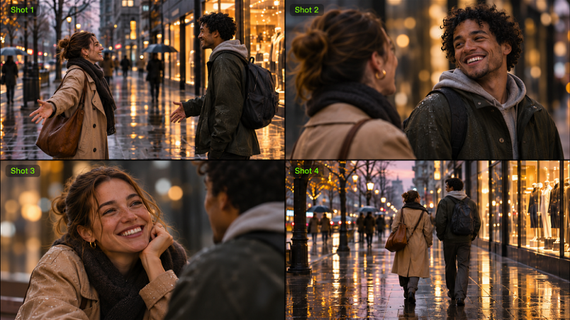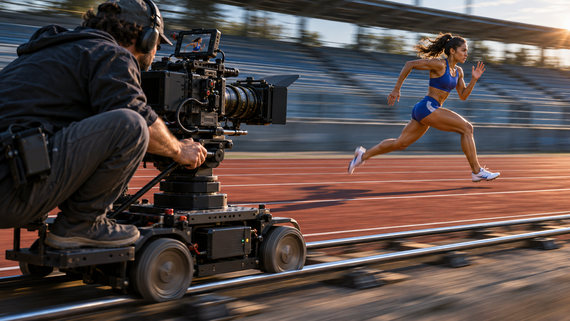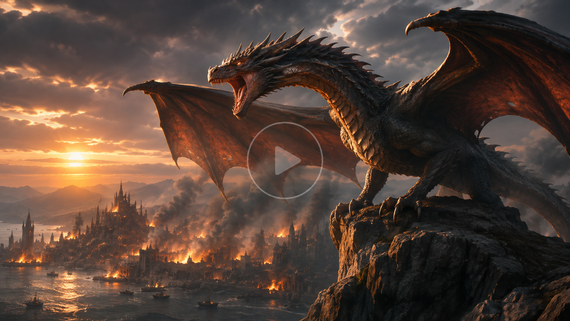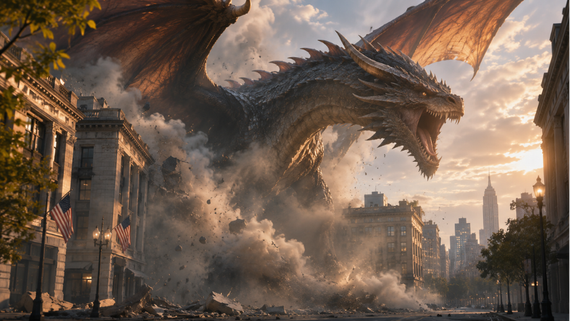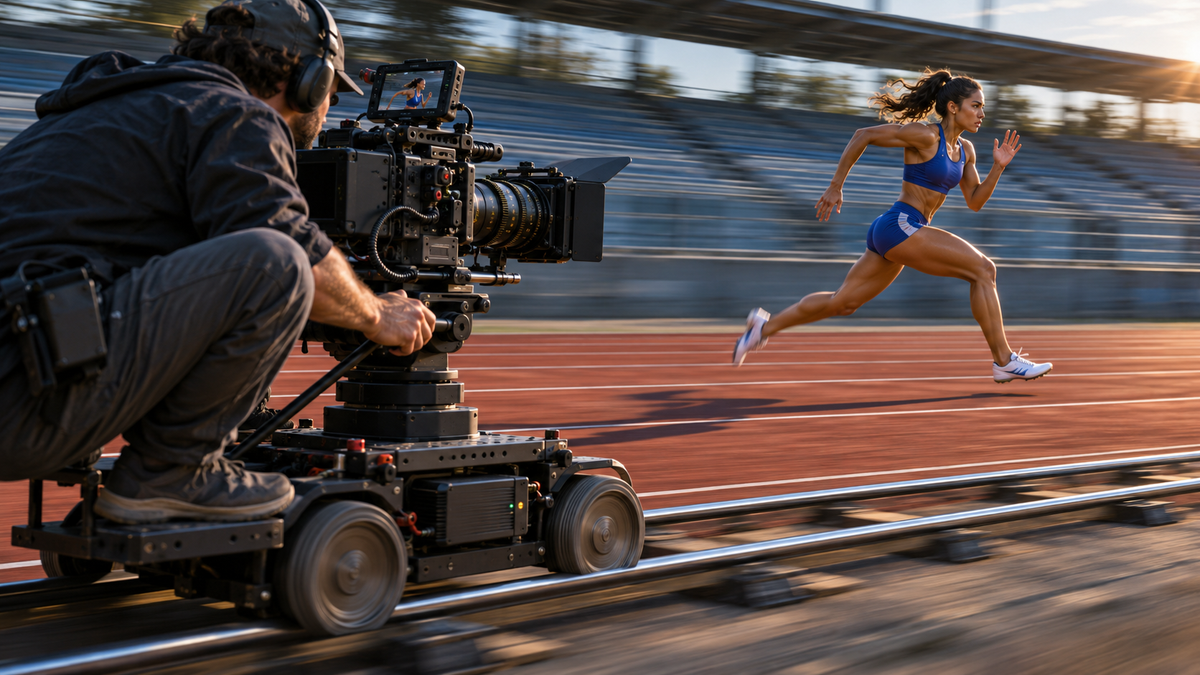
Anche senza dialoghi, il movimento di camera può cambiare il modo in cui percepisci una scena. Un lento push-in aumenta la tensione, una carrellata ti trascina nell'azione e un graduale pull-back può far sentire un personaggio isolato. Esplora 10 movimenti di camera comuni nel cinema, quando usare ciascuno e come l'IA può aiutarti a creare riprese in movimento espressive.
Che cos'è il movimento di camera nel cinema?
In cinematografia, il movimento di camera indica i cambiamenti nella posizione o nell'orientamento della camera durante un'inquadratura. Le guide sui movimenti di camera includono anche tecniche correlate come lo zoom, che modificano l'inquadratura senza spostare fisicamente la camera. Movimenti di camera differenti ti aiutano a guidare l'attenzione degli spettatori, a rivelare gradualmente i dettagli della scena e a costruire tensione, intimità o un senso di isolamento.
Successivamente esploreremo 10 tipi comuni di movimento di camera e tecniche cinematografiche correlate, insieme a come e quando usare ciascuno:
Movimento di camera | Come funziona | Effetti visivi e quando usarli |
Panoramica | Ruota la camera in orizzontale da una posizione fissa. | Guida l'attenzione tra i soggetti o svela gradualmente un'ambientazione. |
Inclinazione | Inclina la camera verso l'alto o verso il basso senza cambiarne la posizione. | Rivela un personaggio, enfatizza l'altezza o mostra la scala di una struttura. |
Rotazione | Ruota la camera attorno all'asse dell'obiettivo, inclinando l'orizzonte. | Crea un senso di squilibrio, vertigine o inquietudine. |
Carrellata | Muovi la camera verso o lontano da un soggetto, cambiando la prospettiva. | Avanza con un movimento in avanti per creare tensione o intimità, oppure arretra per rivelare l'ambiente e sottolineare l'isolamento. |
Carrello laterale | Sposta la macchina da presa lateralmente, di solito senza cambiare la sua direzione di ripresa. | Segui un soggetto lateralmente rivelando al contempo la profondità e il movimento dello sfondo. |
Pedistallo | Alza o abbassa l'intera macchina da presa senza inclinarla. | Guarda oltre gli ostacoli o rivela i soggetti cambiando l'altezza della videocamera. |
Arco / Orbita | Muovi la videocamera lungo un percorso curvo attorno a un soggetto. | Rivela angolazioni diverse, mostra relazioni spaziali o crea tensione. |
Gru / Jib | Muovi la videocamera nello spazio utilizzando un braccio pivotante. | Rivela la scala di un'ambientazione o effettua una transizione da una vista ravvicinata a un'inquadratura ampia. |
Zoom | Modifica la lunghezza focale dell'obiettivo per regolare l'inquadratura senza spostare la camera. | Esegui uno zoom avanti per mettere in risalto un soggetto o un dettaglio importante, oppure uno zoom indietro per mostrare più della scena circostante senza spostare fisicamente la camera. |
A mano libera / Steadicam | Riprendi a mano libera per un look grezzo e meno stabile, oppure usa una Steadicam per movimenti di camera più fluidi. | Crea urgenza con riprese a mano libera oppure segui i personaggi con fluidità usando una Steadicam. |
Come l'IA rende più facile creare movimenti di macchina cinematografici
I movimenti di camera complessi richiedono spesso una pianificazione attenta, un controllo preciso della macchina da presa e riprese ripetute. Generazione video con IA offre un approccio più efficiente, permettendo ai creatori di esplorare movimenti di macchina cinematografici utilizzando prompt testuali e riferimenti visivi senza allestire attrezzature fisiche per la macchina da presa.
Da Kling AI abbiamo sviluppato Kling 4.0 per aiutare i creatori a dare vita alle loro idee attraverso la generazione e il montaggio video basati sull'AI. Il nostro modello offre una comprensione dei prompt migliorata, interpretando le istruzioni sui movimenti di camera e ampliando le idee creative con una prospettiva da regista. Offre inoltre una maggiore stabilità durante i movimenti dei soggetti su larga scala e i movimenti di camera complessi, consentendo transizioni più fluide e coerenti. Con Omni Reference, puoi usare immagini keyframe per pianificare i cambiamenti visivi o video di riferimento per guidare i percorsi della camera, personaggio azioni e ritmo, integrando i tuoi soggetti e ambientazioni. Qui sotto esploreremo tre modi per creare movimenti di camera cinematografici con Kling 4.0.
Crea movimenti di camera con prompt testuali
Che tu stia partendo da una descrizione testuale o da un'immagine esistente, puoi utilizzare i prompt per guidare i movimenti della camera nel tuo video. Con Kling AI, puoi descrivere una scena completamente da zero oppure caricare un ritratto, una foto di prodotto o un'immagine di paesaggio come punto di partenza visivo.
Kling 4.0 offre una stabilità migliorata per movimenti di camera complessi, tra cui carrellate rapide, orbite di camera e cambi di direzione dinamici. La sua comprensione potenziata dei prompt può ampliare semplici idee creative o affinare istruzioni dettagliate fino a 8.000 token, portando una prospettiva da regista alla composizione dell'inquadratura, ai movimenti di camera e al ritmo.
Per guidare la camera con maggiore precisione, considera questi quattro elementi:
- Soggetto e ambientazione: Descrivi i personaggi, i prodotti o l'ambiente che vuoi mettere in evidenza, insieme all'atmosfera visiva.
- Azioni del soggetto: Spiega come si muove il tuo soggetto e come la camera dovrebbe reagire o seguire quel movimento.
- Movimento e direzione della videocamera: Specifica movimenti come dolly-in, panoramiche, carrellate o orbite della videocamera, insieme alla direzione prevista.
- Ritmo e inquadratura della ripresa: Definisci la velocità della videocamera, la durata del movimento e come l'inquadratura dovrebbe cambiare dall'inizio alla fine della ripresa.


Pianifica la composizione della ripresa attraverso momenti visivi chiave
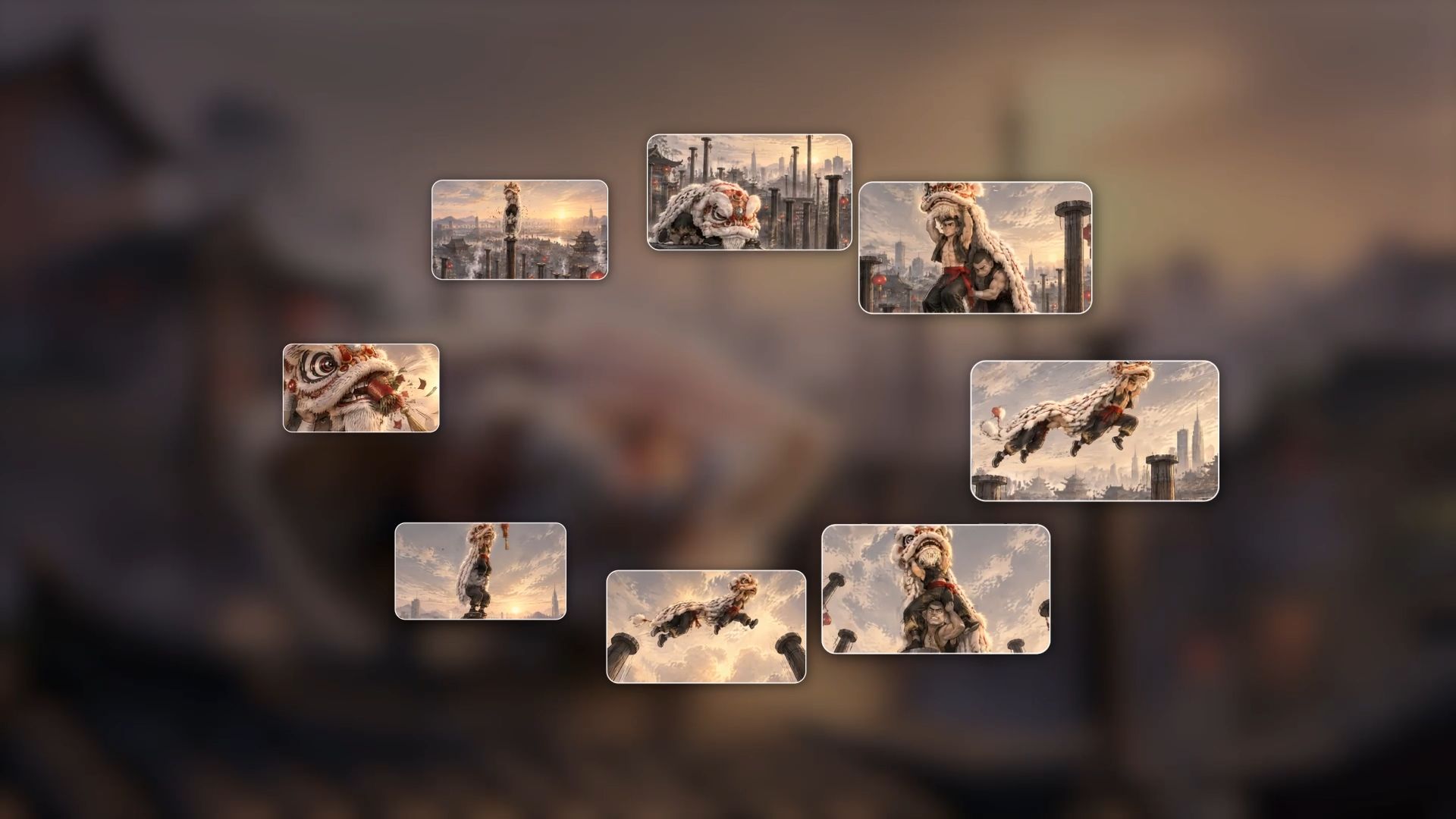
Se sai già come vuoi che la tua ripresa appaia all'inizio, a metà e alla fine, puoi usare Kling 4.0 per collocare fino a 10 immagini nei punti chiave lungo la timeline del tuo video. Usa queste immagini per pianificare come l'inquadratura e la composizione visiva cambiano nel corso del video, quindi descrivi il movimento, la direzione e il ritmo della videocamera nei prompt testuali per guidare il movimento tra questi momenti visivi.
Ad esempio, quando realizzi un video della danza del leone per il Capodanno cinese, puoi iniziare con un'inquadratura ampia della città al tramonto per stabilire l'ambientazione, passare a un'inquadratura media per catturare l'energica performance della danza del leone e avvicinarti gradualmente fino a un primo piano della testa del leone per mettere in risalto il suo design elaborato e le decorazioni rosse festive. Puoi anche utilizzare prompt per specificare la direzione, la velocità e il ritmo della camera, guidando transizioni fluide tra questi momenti visivi.
Questo approccio ti permette di pianificare con maggiore chiarezza la composizione iniziale, i cambiamenti visivi intermedi e l'inquadratura finale, così da allineare i movimenti della camera con il ritmo e il tono emotivo della storia.
Ricrea i percorsi della camera con video di riferimento
Se hai visto una carrellata, una ripresa con carrello o un movimento orbitale della camera che desideri ricreare, puoi utilizzare Omni Reference di Kling 4.0 per caricare il video di riferimento insieme alle immagini dei personaggi, dei prodotti o degli ambienti che vuoi mettere in evidenza. Puoi combinare fino a 15 asset di riferimento per generazione, inclusi immagini, video, Elementi e Profili vocali, con limiti separati per ciascun tipo. Usa il video per guidare i percorsi della camera e il ritmo delle inquadrature, mentre le immagini ti aiutano a definire i nuovi soggetti e ambienti.
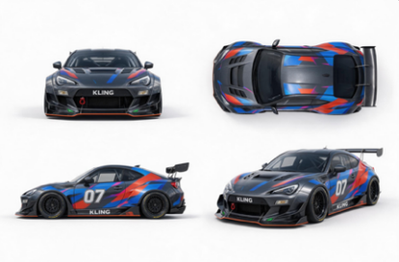
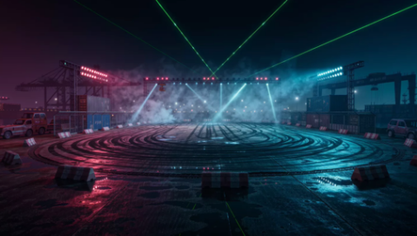
Ad esempio, quando crei uno spot per un'auto da corsa, puoi caricare un video di un'auto che sfreccia su un circuito per fare riferimento ai movimenti di camera e all'azione frenetica. Poi, aggiungi immagini che mostrano la tua nuova auto da corsa da angolazioni multiple, insieme a un'immagine di un circuito futuristico illuminato al neon. Specificando il video come riferimento per i movimenti di camera e le immagini come riferimenti per l'auto e lo sfondo, puoi ricreare movimenti di camera simili in una nuova scena di gara con un aspetto dinamico e cinematografico.
Video di riferimento | Immagine di riferimento 1 | Immagine di riferimento 2 |
 |
|
|
| Prompt: Usa @Video 1 come riferimento per i movimenti di camera e il ritmo delle inquadrature. Sostituisci l'Element con l'auto di @Image 1 e lo sfondo con @Image 2. | ||
Video generato | ||
 | ||
Che tu stia realizzando spot pubblicitari per auto, presentazioni di prodotto o cortometraggi cinematografici, puoi trarre ispirazione dai movimenti di camera esistenti e combinarli con nuovi riferimenti visivi per esplorare diverse possibilità creative.
Come creare movimenti di camera con Kling AI
Pronti a esplorare movimenti di macchina cinematografici? Seguite questi tre passaggi per creare una sequenza d'azione di 15 secondi con un inseguimento automobilistico ad alta velocità, riprese dinamiche in tracking, whip pan e movimenti di camera a mano. Imparerete come preparare materiali di riferimento, guidare movimenti di camera complessi con prompt e perfezionare il risultato finale.
Passaggio 1. Scegli i tuoi materiali di partenza
Apri lo spazio di lavoro Video Generation di Kling AI e seleziona Kling 4.0. In Omni Reference puoi aggiungere immagini, Elements o video di riferimento per definire personaggi e ambientazioni oppure guidare i percorsi della camera e il ritmo delle inquadrature. Se non hai materiali di riferimento, inizia semplicemente con un prompt di testo che descriva il tuo soggetto, la scena, il movimento della camera, la direzione e il ritmo. Kling 4.0 supporta anche generazione da testo a video senza asset caricati.
Passaggio 2. Descrivi il movimento della tua camera
Scrivi un prompt che descriva la tua scena, le azioni dei soggetti e i movimenti di camera desiderati. Specifica i tipi di movimento, come carrellate, whip pan o pull-out, insieme alla loro direzione, velocità e inquadratura. Se hai caricato materiali di riferimento, usa i riferimenti @ per chiarire il ruolo di ciascun asset. Per sequenze complesse, puoi suddividere il video in sezioni temporizzate, descrivendo come i movimenti di camera, le azioni dei soggetti e il ritmo delle inquadrature cambiano durante la scena.
Passaggio 3. Genera, rivedi e perfeziona
Scegli la durata del video, il rapporto d'aspetto e la risoluzione di output disponibile, quindi fai clic su Generate. Kling 4.0 supporta da 3 a 30 secondi per generazione, consentendoti di creare movimenti di camera continui o sequenze dinamiche con più inquadrature. Per l'esempio dell'inseguimento automobilistico qui sotto, seleziona 15 secondi.
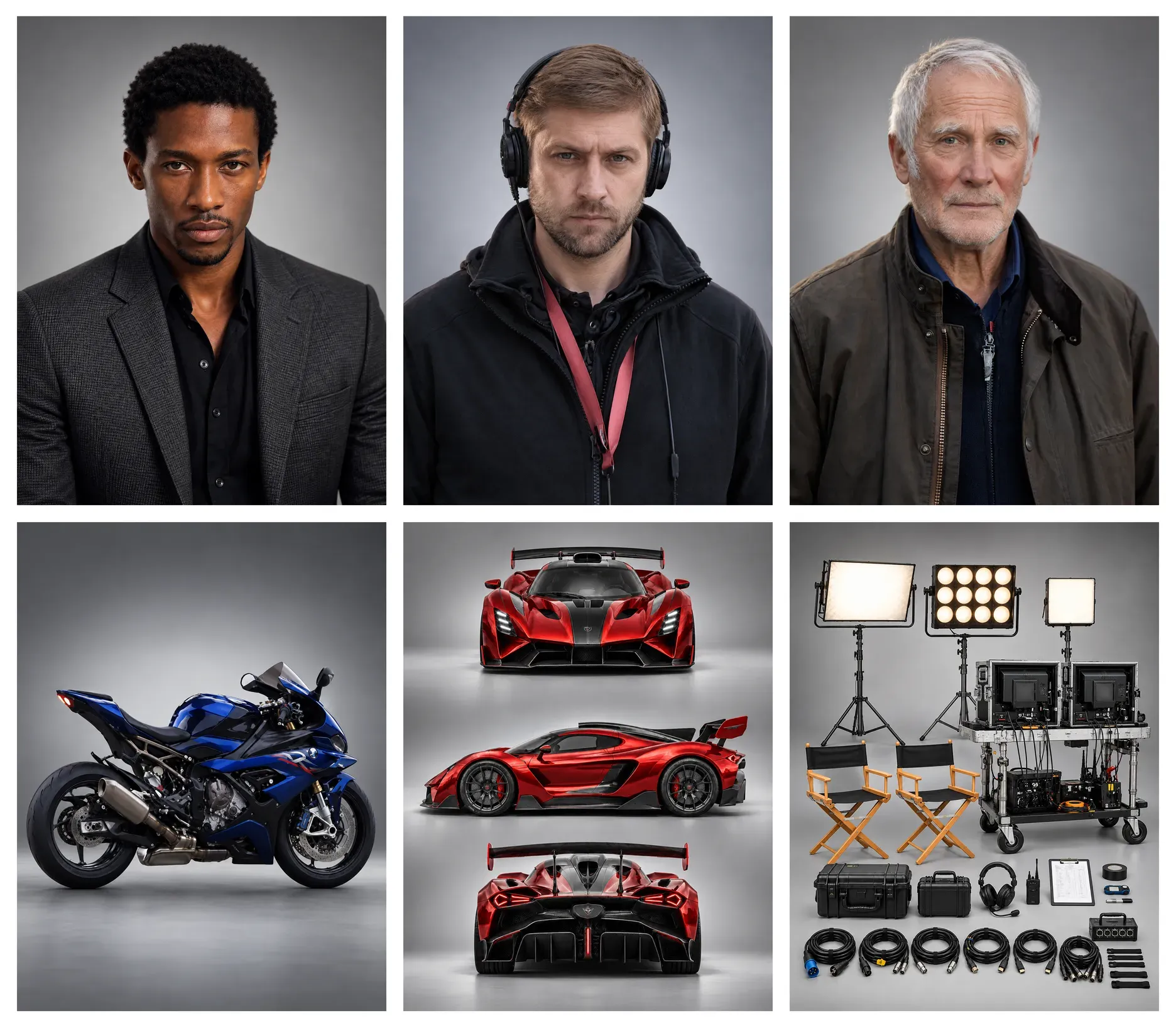
Riferimento multi-personaggio | Video generato |
| 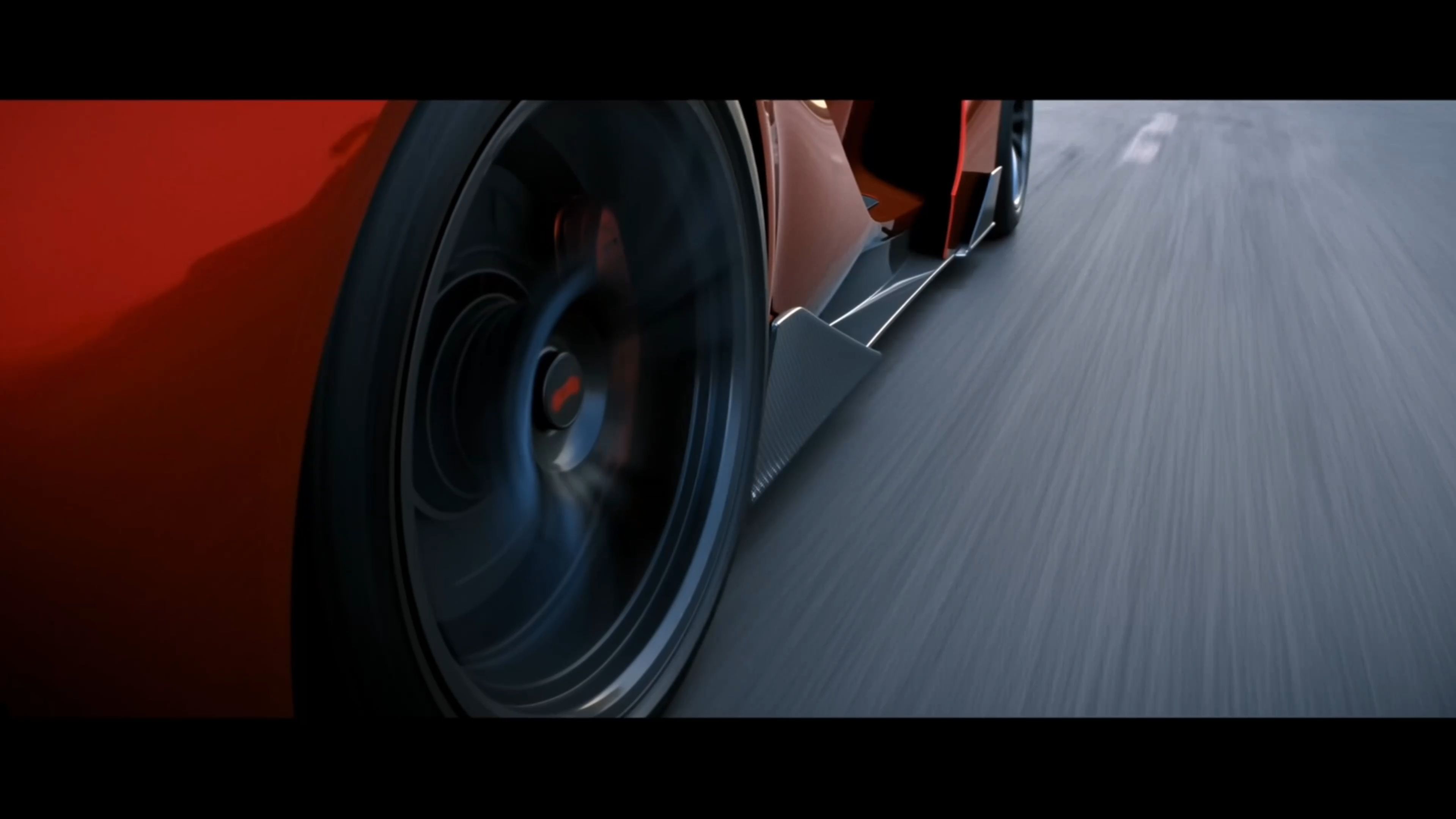 |
Prompt: 【Stile generale】 15 secondi, qualità cinematografica realistica in live action. Una strada costiera della città al crepuscolo si collega a una scena di banchetto allestita. Riprese a mano libera naturali con un evidente movimento verticale dovuto ai passi, un leggero tremolio irregolare e correzioni dell'inquadratura. I pan a frustata seguono i movimenti dei veicoli e dei personaggi, generando una breve sfocatura da movimento prima di tornare sul soggetto. Il movimento è intenso durante l'inseguimento in auto e le sequenze di corsa, poi rallenta gradualmente durante la sequenza del banchetto. I personaggi presentano una leggera sudorazione, ciocche di capelli fuori posto e pieghe naturali negli abiti. Le superfici della strada, gli indumenti e l'attrezzatura mostrano segni realistici di utilizzo. I colori naturali creano un contrasto visivo tra l'auto sportiva rossa, le fiamme e le tonalità calde del banchetto. 【Personaggi e veicoli】 Attore maschile: Circa 30 anni, con capelli corti e scuri, leggera barba incolta e corporatura snella e atletica. Durante la guida e mentre rotola a terra, indossa un outfit completo da spia d'azione: Una maglia tattica aderente grigio antracite scuro con scollo chiuso; Pantaloni tattici coordinati; Stivaletti neri in pelle. Il costume esterno ha cuciture a strappo progettate per cambi rapidi sul set. La parte superiore si apre lungo il centro davanti e su entrambi i lati, mentre i pantaloni si aprono lungo le cuciture esterne di entrambe le gambe. Sotto il costume esterno indossa già una camicia bianca, un papillon nero e pantaloni eleganti blu navy scuro. Quando il costume esterno rimane intatto, appare chiaramente con l'abbigliamento tattico scuro. Successivamente, altri due membri della troupe lo aiutano a indossare la giacca del completo. Gli orli dei pantaloni eleganti blu navy coprono i gambali degli stivaletti neri. Il volto, l'acconciatura e la corporatura dell'attore devono rimanere coerenti per tutta la durata. Auto sportiva: Un'auto sportiva concept originale rossa con carrozzeria bassa a cuneo arrotondato, frontale corto, abitacolo curvo e ampi passaruota posteriori. Il frontale presenta una barra luminosa bianca orizzontale continua. Il posteriore ha tre piccole luci di coda circolari su ciascun lato. Il centro del cofano è una vernice rossa liscia e senza interruzioni. Le ruote grigio scure hanno semplici coprimozzo in metallo. Il centro del volante ha una superficie in pelle nera uniforme. Il finestrino lato guidatore è aperto. La forma complessiva e il design dell'illuminazione dell'auto devono rimanere coerenti in tutte le riprese. Operatore di ripresa su motocicletta: Indossando abbigliamento da lavoro scuro e un casco protettivo, sta in equilibrio da solo su entrambi i poggiapiedi acrobatici di una moto sportiva blu scuro, con i fianchi più in alto della sella. Tiene una videocamera sulla spalla con entrambe le mani, lasciando il manubrio libero. Controlla la motocicletta usando le gambe e il baricentro, compensando le asperità con la parte superiore del corpo. La videocamera è puntata sull'autista dell'auto sportiva. Durante la rivelazione, la sua postura completamente eretta, entrambi i piedi, la motocicletta e la videocamera devono essere tutti chiaramente visibili. Regista: Sui quarant'anni, con alcuni capelli grigi e lineamenti naturalmente marcati. Indossa una giacca corta marrone scuro vissuta sopra una T-shirt beige con scollo a giro, abbinata a pantaloni dritti scuri. Tiene in mano un cronometro digitale, ruotando attivamente il corpo e lo sguardo per seguire l'azione delle riprese. Un supervisore di sceneggiatura, gli assistenti alla macchina da presa e la troupe delle luci stanno nelle vicinanze. Persone e attrezzature in primo piano, accanto a lui e in lontananza creano una profondità stratificata. Squadra guardaroba: Sei membri della troupe con normali abiti da lavoro da set. I primi quattro, due a sinistra e due a destra, aprono e rimuovono il costume tattico esterno. Gli altri due lo dispiegano e lo aiutano a indossare la giacca del completo blu notte scuro. Ogni persona esegue un'azione chiaramente definita. Dopo aver tolto un indumento, il membro della troupe corrispondente lo tiene tra le mani. Accompagnatrice: Indossa un abito da sera color champagne dorato e tiene in mano il proprio flute di champagne. Si trova a pochi passi dall'ingresso del banchetto. Cameriere: In piedi da un lato dell'ingresso, reggendo un vassoio di flûte di champagne perché l'attore maschile ne prenda una mentre passa. 【Inquadrature e Azioni】 00:00–00:03 | Cinque tagli rapidi durante l'inseguimento automobilistico Dettaglio della gomma: Lo pneumatico posteriore aderisce alla strada mentre la sportiva rossa accelera. Dettaglio del piede: Lo stivale di pelle nera dell'attore preme sull'acceleratore. Dettaglio dell'occhio: L'attore valuta rapidamente il traffico davanti a sé, il suo volto vibra con il movimento dell'auto. Dettaglio delle mani: Entrambe le mani girano con decisione il volante. Inquadratura laterale leggermente più ampia: L'auto sportiva si infila accanto a un veicolo adiacente, chiudendo rapidamente lo spazio prima di allontanarsi di nuovo. Le prime quattro inquadrature sono brevi e incisive. Lascia che l'ultima inquadratura duri leggermente di più per mostrare chiaramente l'auto che si destreggia nel traffico. 00:03–00:09 | Esci dall'auto, rivela l'operatore di macchina da presa, effettua un whip pan verso il regista. Riprendi il conducente da vicino al sedile del passeggero. La telecamera passa attraverso il finestrino aperto del lato del conducente, esce completamente dall'auto e continua ad arretrare. Stabilisci un'ampia inquadratura laterale esterna: L'auto sportiva rossa e la moto blu scuro procedono affiancate. L'operatore di ripresa è completamente visibile dalla testa ai piedi, in piedi da solo con la telecamera sulla spalla, puntata direttamente verso il conducente. L'auto sportiva sterza per aggirare un veicolo davanti. La motocicletta si inclina nella curva all'unisono, poi torna allineata in parallelo. La telecamera oscilla naturalmente con la velocità e le asperità della strada. Quando i veicoli oltrepassano l'area di lavoro del regista, la telecamera scatta verso il bordo della strada. La spalla di un assistente alla camera attraversa brevemente il primo piano prima che la telecamera si assesti in un mezzo primo piano obliquo del regista. Il regista si sporge in avanti, con lo sguardo che segue l'auto sportiva. Accanto a lui, il continuista prende appunti, mentre la squadra luci e le attrezzature in lontananza creano uno sfondo di set profondo e stratificato. Gesticola in avanti e grida: “Non mollare! Continua!” L'intera battuta deve essere recitata mentre il regista è inquadrato. 00:09–00:12 | Esplosione dell'auto sportiva Taglio su un'inquadratura di inseguimento più ampia accanto all'auto sportiva. Un missile con una scia di fiamme ben visibile entra da dietro a sinistra e colpisce chiaramente il retro dell'auto. Un lampo esplode nel punto d'impatto, seguito immediatamente da un'esplosione nella parte posteriore del veicolo. Fiamme, fumo nero e detriti si espandono verso l'esterno. La carrozzeria viene proiettata verso l'alto mantenendo l'inerzia verso destra. La camera a mano sobbalza brevemente per l'impatto. 00:12–00:14 | L'attore rotola nell'inquadratura da sinistra Taglio sul terreno vicino al set cinematografico adiacente. Indossando l'intero completo tattico scuro, l'attore rotola rasoterra entrando nell'inquadratura da sinistra e muovendosi verso il centro. Fiamme ardenti e fumo che sale restano visibili sul retro a sinistra. Una luce arancione scivola lungo la sua spalla sinistra, il lato del viso e il terreno. Conclude in una posa eroica in ginocchio, con un ginocchio a terra e una mano appoggiata al suolo. Il suo corpo resta completamente visibile e i suoi vestiti sono coperti di polvere. La camera si abbassa brevemente con il suo atterraggio, poi si riassesta per inquadrare l'attore. 00:14–00:15 | Primo piano del volto che introduce la corsa Stacco sul volto dell'attore. Espira, con sudore e polvere visibili sul viso e una luce tremolante di fuoco sul lato sinistro. Alza gli occhi e fissa qualcosa davanti a sé. Le spalle si sollevano e il suo corpo inizia a lanciarsi in corsa. La camera a mano compie piccoli movimenti naturali e si alza rapidamente con lui mentre si rialza, passando alla sequenza della corsa. | |
Quando rivedi il video generato, concentrati su queste quattro aree:
- Percorso della camera: La macchina da presa segue i movimenti previsti, dall'uscita dall'auto alla panoramica a frusta verso il regista e alla carrellata durante l'esplosione?
- Soggetti e inquadratura: L'attore, l'auto sportiva e gli altri soggetti mantengono un aspetto e proporzioni coerenti tra le diverse inquadrature? I soggetti principali sono inquadrati correttamente?
- Stabilità visiva: I movimenti a mano libera, le rotazioni rapide e le reazioni all'esplosione appaiono naturali? Ci sono distorsioni indesiderate, salti visivi bruschi o cambi di sfondo innaturali?
- Ritmo delle inquadrature: I tagli rapidi, le transizioni della camera e i cambi di velocità del movimento seguono la sequenza prevista di 15 secondi? Ogni inquadratura si collega in modo naturale all'azione?
Se il risultato non corrisponde alla tua visione, perfeziona le indicazioni della camera, l'inquadratura, la velocità del movimento o il timing nel tuo prompt. Genera un'altra versione e confronta i risultati.
Fine
Ogni movimento di camera dovrebbe servire la storia, che si tratti di rivelare un dettaglio nascosto, creare tensione o avvicinare gli spettatori a un personaggio. Con Kling 4.0, puoi combinare prompt testuali, immagini keyframe e riferimenti video per guidare i movimenti di camera e la narrazione. Che tu stia realizzando trailer cinematografici, video animati, o spot pubblicitari, puoi dare vita alla tua visione creativa con movimenti di camera più espressivi e cinematografici.
Domande frequenti
Perché le guide elencano un numero diverso di movimenti base della camera?
Le guide contano i movimenti di camera in modo diverso perché raggruppano le tecniche correlate in maniera differente. Alcune elencano separatamente push-in e pull-out, mentre altre li raggruppano entrambi sotto dolly. Un elenco più lungo potrebbe anche considerare combinazioni come il dolly zoom come tecniche distinte.
Quali movimenti di camera dovrebbero imparare per primi i principianti?
Inizia con un pan, un tilt e un dolly. Esercitati con un pan per collegare il soggetto allo spazio circostante, con un tilt per enfatizzare la scala verticale sopra o sotto di esso e con un dolly per vedere come il movimento fisico della macchina da presa cambia la prospettiva. Prova ogni movimento da solo così puoi vedere cosa aggiunge all'inquadratura.
Come descrivere il movimento della macchina da presa in una lista delle inquadrature?
Nomina il movimento, descrivine la direzione o la velocità e annota dove l'inquadratura inizia e termina. Per esempio, "Avanzamento lento da un campo medio a un primo piano mentre la sprinter guarda verso la pista" indica alla troupe come si muove la macchina da presa e quando dovrebbe arrivare il primo piano.
Qual è la differenza tra una ripresa in dolly e una ripresa con lo zoom?
Una ripresa con dolly sposta fisicamente la macchina da presa verso o lontano da un soggetto, cambiando la prospettiva e la relazione tra primo piano e sfondo. Una ripresa con zoom modifica la lunghezza focale per adattare l'inquadratura senza muovere la macchina da presa. Usa un dolly per creare una sensazione di movimento nello spazio, oppure uno zoom per attirare l'attenzione sui dettagli da una posizione fissa.
Quando dovrei usare una panoramica a frusta?
Usa una panoramica a frusta quando vuoi spostare rapidamente l'attenzione degli spettatori tra soggetti o aggiungere energia a una scena. La rotazione rapida della macchina da presa crea sfocatura da movimento, che può anche aiutare a nascondere un taglio tra le inquadrature. Per una transizione più fluida, abbina la direzione del movimento e la sfocatura in entrambe le inquadrature durante il montaggio.