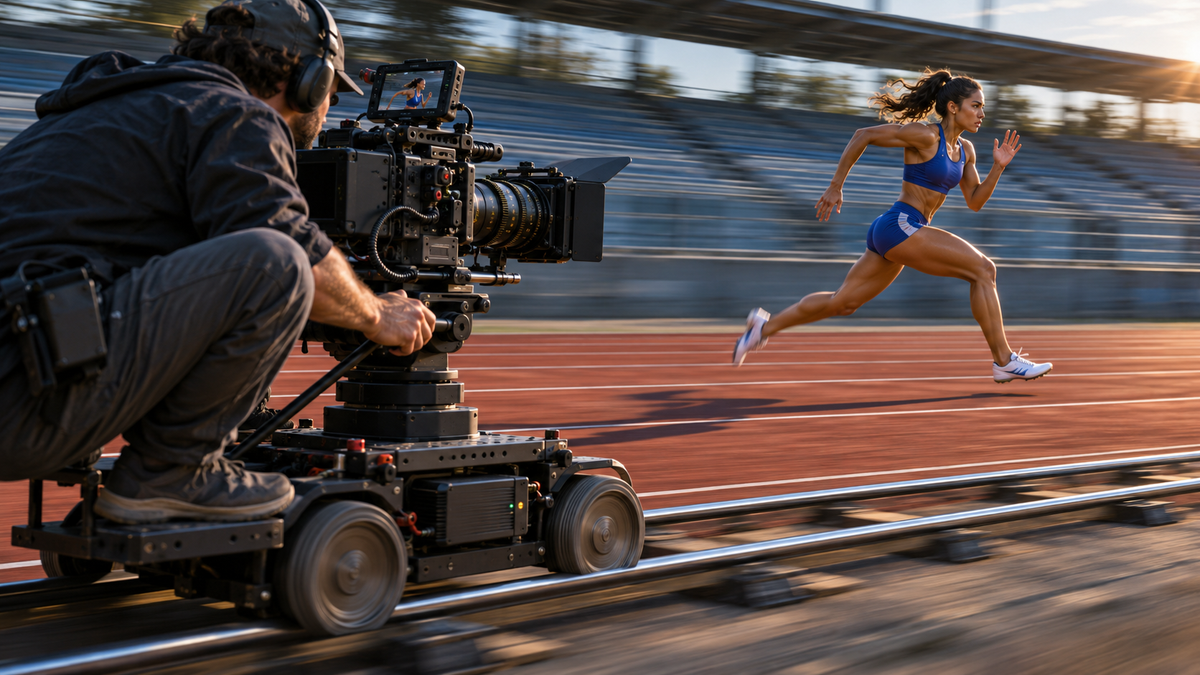
セリフがなくても、カメラの動き次第でシーンの印象は変わる。ゆっくりとしたプッシュインは緊張感を高め、トラッキングショットは観客をアクションに引き込み、緩やかなプルバックはキャラクターを孤立させたように見せられる。映画でよく使われるカメラの動き10種とその使いどころ、さらにAIが表現力のある動くショットづくりをどう助けるかを探ってみよう。
映画におけるカメラの動きとは?
映画制作では、カメラの動きとはショットの最中にカメラの位置や向きが変化することを指す。また、カメラワークのガイドには、実際にカメラを移動させずにフレーミングを変えるズームなどの関連技法も含まれる。さまざまなカメラの動きは、観客の視線を導いたり、シーンのディテールを徐々に明かしたり、緊張感や親密さ、あるいは孤立感を生み出したりするのに役立つ。
次に、よく使われるカメラの動きと関連する映画制作の技法を10種類取り上げ、それぞれの使い方とタイミングを紹介する。
カメラの動き | 仕組み | 視覚効果とその活用タイミング |
パン | カメラを固定した位置から水平方向に振る。 | 被写体間で視線を誘導したり、シーンを徐々に見せたりする。 |
チルト | 位置を変えずにカメラを上方向または下方向へ振る。 | キャラクターを見せ、高さを強調したり、構造物の規模を示したりします。 |
ロール | レンズ軸を中心にカメラを回転させ、地平線を傾けます。 | 不安定さ、めまい、不安感を生み出します。 |
ドリー | 被写体に向かったり離れたりするようにカメラを移動させ、視点を変えます。 | カメラを前進させて緊張感や親密さを高めるか、後退させて周囲を映し出し孤立を強調する。 |
トラック | 視線方向を変えずに、カメラを横方向に移動させる。 | 背景の奥行きと動きを見せながら、被写体に沿って横方向に追従する。 |
ペデスタル | カメラ全体を傾けずに上下させる。 | 障害物越しに見渡したり、カメラの高さを変えて被写体を見せたりします。 |
アーク / オービット | 被写体の周囲を曲線軌道に沿ってカメラを移動させます。 | 異なる角度を見せたり、空間的な関係を示したり、緊張感を高めたりします。 |
クレーン / ジブ | ピボットアームを使って空間内でカメラを移動させます。 | シーンのスケールを明らかにしたり、クローズビューからワイドショットへと遷移させたりします。 |
ズーム | レンズの焦点距離を変えて、カメラを動かさずにフレーミングを調整します。 | ズームインして被写体や重要なディテールを強調したり、ズームアウトして周囲のシーンをより多く見せたりして、物理的にカメラを動かさずに表現します。 |
手持ち/ステディカム | 生々しく不安定な印象にしたいときは手持ちで撮影し、滑らかなカメラワークにしたいときはステディカムを使用します。 | ハンドヘルドショットで緊迫感を生み出すか、ステディカムでキャラクターを滑らかに追いかけましょう。 |
AIがシネマティックなカメラワークの制作をいかに容易にするか
複雑なカメラワークには、綿密な計画、精密なカメラ制御、そして繰り返しのテイクが必要になることが多い。 AI動画生成 は、物理的なカメラ機材を設置することなく、テキストプロンプトとビジュアルリファレンスを使ってシネマティックなカメラワークを探求できる、より効率的なアプローチを提供する。
Kling AIでは、クリエイターがAIによる動画生成と編集を通じてアイデアを形にできるよう、Kling 4.0を開発しました。本モデルはプロンプト理解が向上しており、カメラワークの指示を解釈し、監督目線で創造的なアイデアを広げます。また、大規模な被写体の動きや複雑なカメラ移動でも高い安定性を実現し、より滑らかで一貫したトランジションを可能にします。Omni Referenceを使えば、キーフレーム画像で映像の変化を計画したり、リファレンス動画でカメラの軌道を導くことができます。 キャラクター アクションやテンポを調整しながら、独自の被写体や設定を取り入れられます。以下では、Kling 4.0でシネマティックなカメラワークを作り出す3つの方法を紹介します。
テキストプロンプトでカメラワークを作成する
テキストの説明から始める場合でも、既存の画像から始める場合でも、プロンプトを使って動画内のカメラ動作を指示できます。Kling AI を使用すると、シーンを完全にゼロから描写したり、ポートレート、商品写真、風景画像を視覚的な出発点としてアップロードしたりできます。
Kling 4.0 は、高速なトラッキングショット、カメラオービット、方向のダイナミックな変化など、複雑なカメラワークに対する安定性を向上させています。強化されたプロンプト理解により、シンプルな創造的アイデアを拡張したり、最大8,000トークンの詳細な指示を洗練したりできるため、ショット構図、カメラワーク、テンポに監督の視点をもたらします。
カメラをより正確に制御するには、次の4つの要素を検討してください:
- 被写体と舞台設定: 登場人物、商品、または取り上げたい環境とあわせて視覚的な雰囲気を描写してください。
- 被写体の動き: 被写体がどのように動くのか、またカメラがその動きにどのように応答または追従すべきかを説明してください。
- カメラの動きと方向:ドリーイン、パン、トラッキングショット、カメラオービットなどの動きを、意図する方向と合わせて指定します。
- ショットのリズムとフレーミング:カメラの速度、動きの継続時間、そしてショットの冒頭から終わりまでにフレーミングをどのように変化させるかを定義します。


主要なビジュアルモーメントを通じてショット構図を計画する
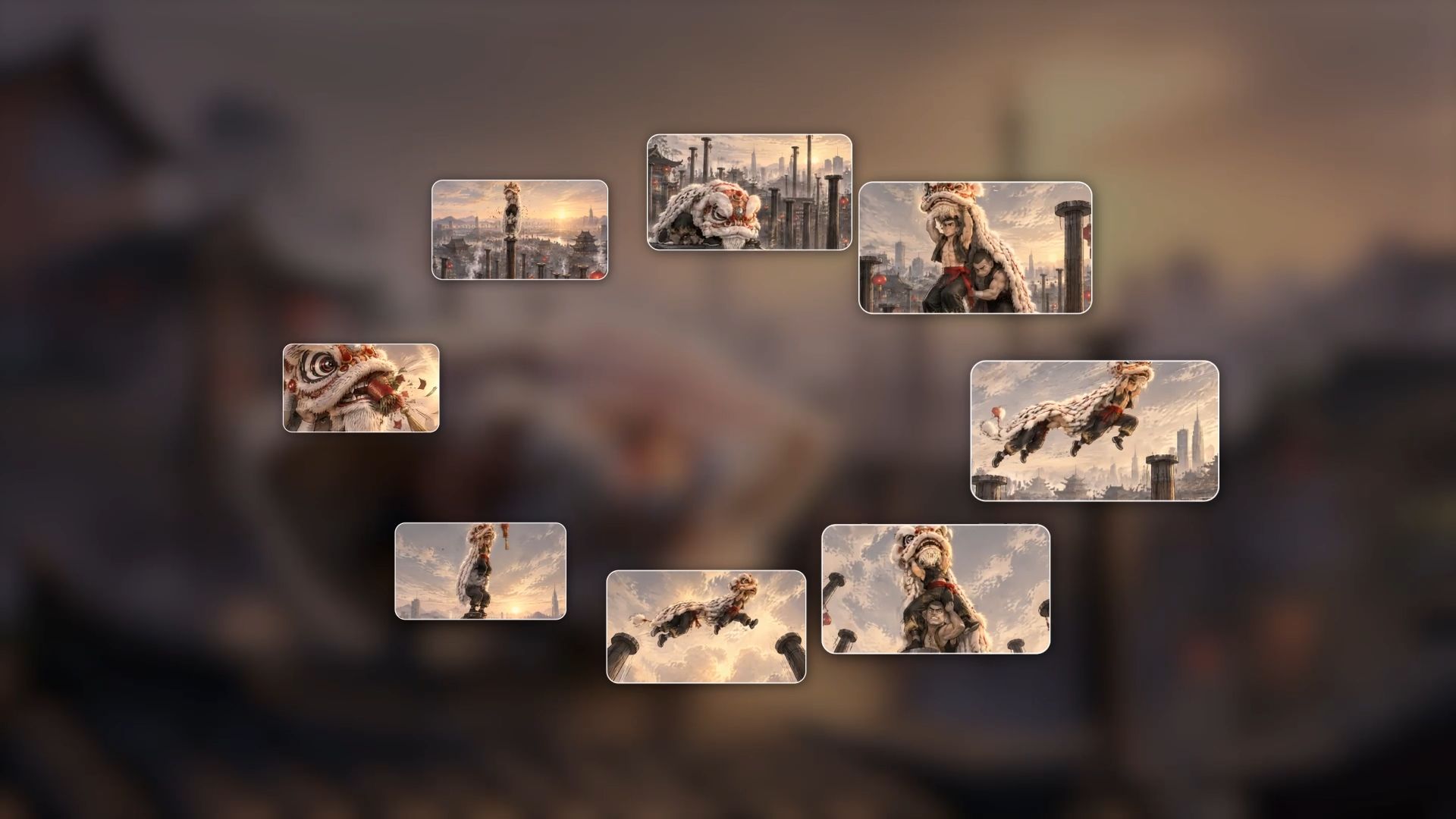
ショットの冒頭、中盤、終盤でどのように見せたいか既に決まっている場合は、Kling 4.0を使って動画のタイムライン上の重要なポイントに最大10枚の画像を配置できます。これらの画像を使って、動画全体でフレーミングとビジュアル構成がどのように変化するかを計画し、その後テキストプロンプトでカメラの動き、方向、リズムを記述して、これらのビジュアルモーメント間の動きを導きましょう。
例えば、中国の旧正月の獅子舞の 動画を作るとき、導入では都市の夕暮れを広角で捉えて舞台を設定し、中盤では活気ある獅子舞の演技を収める中景に移り、最終的には獅子の頭部に寄って精巧なデザインと華やかな赤い装飾を際立たせることができます。また、プロンプトを使ってカメラの方向や速度、テンポを指定し、これらの視覚的な瞬間を滑らかにつなぐよう指示することもできます。
この方法なら、冒頭の構図、中間のビジュアルの変化、最後のフレーミングをより明確に計画できるので、カメラワークを物語のテンポや感情のトーンに合わせられます。
リファレンス動画でカメラパスを再現する
再現したいトラッキングショット、ドリーショット、またはカメラオービットを見つけたなら、Kling 4.0 の Omni Reference を使って、参照動画とともに、取り上げたいキャラクター、製品、設定の画像をアップロードできます。生成ごとに最大15の参照アセットを組み合わせることができ、画像、動画、Elements、Voice Profilesなどが含まれ、各タイプごとに個別の上限があります。動画を使ってカメラの軌道やショットのペースを指示し、画像は新しい被写体や環境を定義するのに役立ちます。
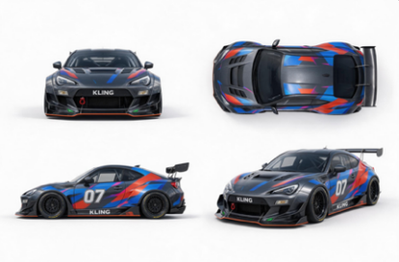
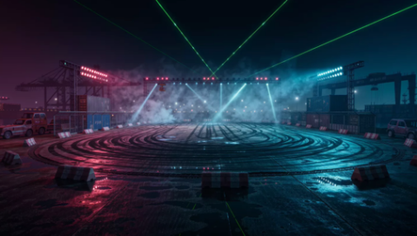
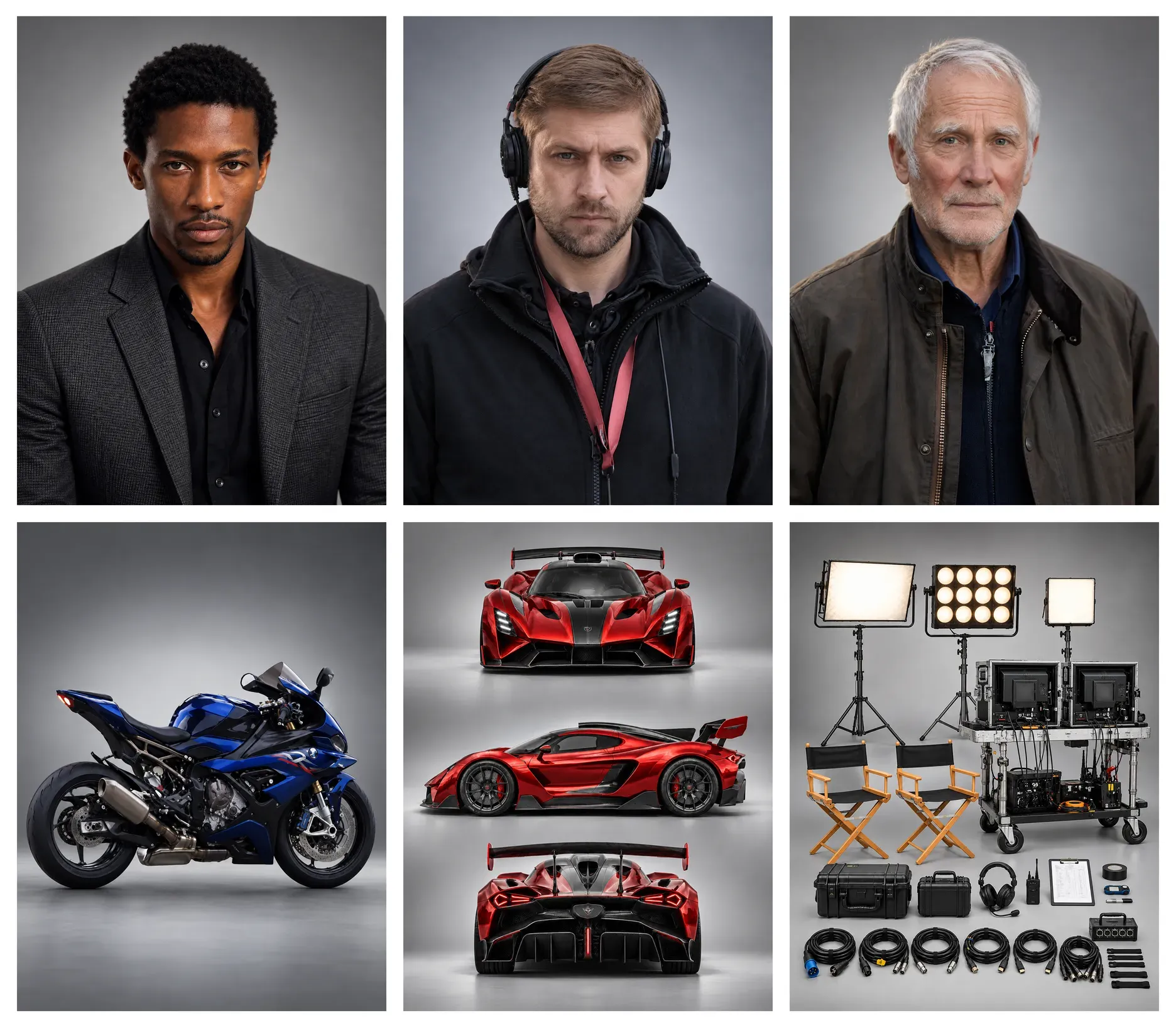
例えば、レーシングカーのCMを制作するとき、カメラの動きやスピード感のあるアクションを参照するために、サーキットを猛スピードで走る車の動画をアップロードできます。そのうえで、新しいレーシングカーをさまざまな角度から捉えた画像と、近未来的なネオンライトのサーキットの画像を追加します。動画をカメラ動きの参照に、画像を車体と背景の参照に指定することで、ダイナミックでシネマティックな外観の新しいレースシーンで同様のカメラワークを再現できます。
参照動画 | 参照画像1 | 参照画像2 |
 |
|
|
| プロンプト: @Video 1をカメラの動きとショットのテンポの参照として使用してください。@Image 1の車で要素を置き換え、背景を@Image 2に差し替えてください。 | ||
生成された動画 | ||
 | ||
たとえ車のコマーシャル、製品紹介やシネマティックな短編映画を制作している場合でも、既存のカメラワークからインスピレーションを得て、新しいビジュアル参照と組み合わせることで、多様なクリエイティブの可能性を探求できます。
Kling AIを使ってカメラワークを作成する方法
映画のようなカメラムーブメントを探求する準備はできていますか? 高速カーチェイス、ダイナミックなトラッキングショット、ウィップパン、ハンドヘルドのカメラワークを盛り込んだ15秒のアクションシークエンスを作るために、この3つのステップに従いましょう。リファレンス素材の準備方法、プロンプトで複雑なカメラムーブメントを指示する方法、そして最終結果を磨き上げる方法を学べます。
ステップ1. 開始する素材を選ぶ
Kling AI の Video Generation ワークスペースを開き、Kling 4.0 を選択します。Omni Reference では、画像や Elements、リファレンス動画を追加して、キャラクターや設定を定義したり、カメラの軌道やショットのテンポを導いたりできます。リファレンス素材がない場合は、被写体、シーン、カメラの動き、演出、テンポを記述したテキストプロンプトから始めるだけです。Kling 4.0 は テキストから動画への生成 アップロードしたアセットなしでも対応しています。
ステップ2. カメラの動きを記述する
シーン、被写体の動き、望むカメラワークを説明するプロンプトを作成してください。トラッキングショット、ウィップパン、プルアウトなど、動きの種類に加えて、その方向、速度、フレーミングを指定します。参照素材をアップロードしている場合は、各アセットの役割を明確にするために @ 参照を使用します。複雑なシーケンスでは、動画をタイムセクションに分割し、シーン全体でカメラワーク、被写体の動き、ショットのテンポがどのように変化するかを説明できます。
ステップ3:生成、確認、洗練
動画の長さ、アスペクト比、利用可能な出力解像度を選択し、「Generate」をクリックします。Kling 4.0 は生成ごとに3~30秒に対応しており、連続したカメラワークや複数ショットで構成されたダイナミックなシーケンスを作成できます。以下のカーチェイスの例では、15秒を選択してください。
複数キャラクターのリファレンス | 生成された動画 |
| 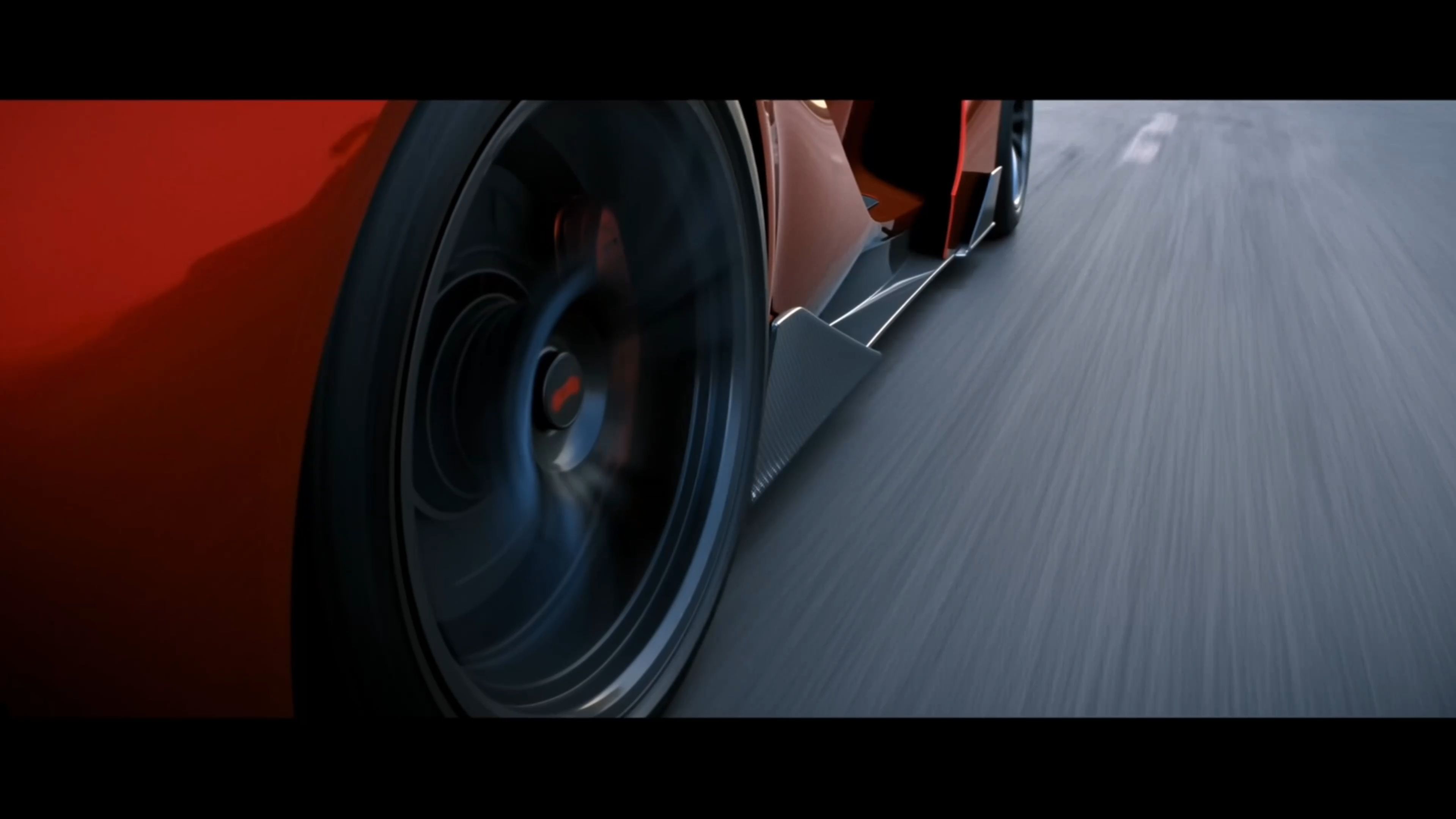 |
プロンプト: 【全体のスタイル】 15秒間、リアルな実写映画のようなクオリティ。夕暮れの沿岸都市の通りが、演出された宴会シーンへとつながる。 歩行による明確な縦方向の揺れ、微妙な不規則なシェイク、フレーミングの修正を伴う自然なハンドヘルド撮影。ウィップパンで車両とキャラクターの動きを追い、ターゲットに戻る前に短いモーションブラーを生み出す。カーチェイスと走行シークエンスでは動きが激しく、宴会シーンでは徐々にスローダウンする。 キャラクターにはうっすらと汗がにじみ、髪の乱れと自然な衣服のしわがある。路面、衣服、装備にはリアルな使用感が表れる。自然な色調が、赤いスポーツカーや炎と宴会の温かみのあるトーンとの視覚的なコントラストを生み出す。 【キャラクターと車両】 男性俳優: 30歳前後。短いダークヘアに薄い無精ひげ、引き締まったアスリート体形。 運転中や地面を転がる際も、フル装備のスパイアクション衣装を着用: フィットしたダークチャコールグレーのタクティカルトップで、ネックラインは閉じている; それに合わせたタクティカルパンツ; ブラックレザーのアンクルブーツ。 外側の衣装には、現場で素早く着替えられるように設計された引き裂き式の縫い目がある。トップは前中心と両側に沿って開き、パンツは両脚の外側の縫い目に沿って開く。 外側の衣装の下には、白いシャツ、黒いボウタイ、ダークネイビーのドレスパンツをすでに着用している。 外側の衣装がそのままの状態であれば、彼は明らかにダークなタクティカル衣装姿に見える。 その後、追加のクルーメンバー2人がスーツジャケットを着るのを手伝う。 ダークネイビーのドレスパンツの裾がブラックのアンクルブーツの筒部分を覆っている。 俳優の顔、ヘアスタイル、体格は通して一貫していなければならない。 スポーツカー: 低く丸みを帯びたくさび形のボディ、短いフロントエンド、カーブしたコックピット、幅広いリアホイールアーチを備えたオリジナルの赤いコンセプトスポーツカー。 フロントには連続した水平の白いライトバーがあり、リアには左右それぞれに小さな丸形テールライトが3つある。 ボンネット中央は途切れのない滑らかな赤い塗装である。ダークグレーのホイールには無地の金属製センターキャップが付いている。 ステアリング中央はしっかりとした黒いレザーの表面になっている。 運転席側の窓は開いている。車の全体的な形状とライティングデザインは全ショットで一貫していなければならない。 バイクカメラオペレーター: ダーク系の作業着と保護ヘルメットを着用し、ダークブルーのスポーツバイクの両スタントステップに一人で立ち、腰はシートより高く位置している。ハンドルには手をかけず、両手で肩に構えたカメラを支えている。 彼は脚と体幹でバイクを制御し、上半身で衝撃を吸収する。カメラはスポーツカーのドライバーを捉えている。 リビールの際には、彼の直立した姿勢、両足、バイク、カメラがすべてはっきりと見える必要がある。 監督: 40代で、少し白髪があり、自然な質感のある顔立ちをしている。 彼はベージュのクルーネックTシャツの上に使い込まれた短めのダークブラウンのジャケットを羽織り、ダークカラーのストレートレッグパンツを合わせている。 彼はデジタルストップウォッチを手にし、撮影の動きを追うために体と視線を積極的に動かしている。 スクリプトスーパーバイザー、カメラアシスタント、照明クルーが近くに立っている。前景、彼のそば、遠景にいる人々と機材が層状の奥行きを生み出している。 衣装クルー: 6人のクルーメンバーが通常の現場作業服を身に着けている。 最初の4人、左に2人右に2人が、外側のタクティカル衣装を引き開けて外す。 残りの2人が広げて、彼がダークネイビーのスーツジャケットを着るのを手伝う。 それぞれの人物は明確に定義された動作を行う。衣装を外した後は、対応するクルーメンバーがそれを手に持っている。 女性の同行者: シャンパンゴールドのイブニングドレスを着て、自分のシャンパングラスを手にしている。宴会場の入口から数歩入った場所に立っている。 給仕係: 入り口の片側に立ち、男性俳優が通り過ぎる際に取れるようシャンパングラスのトレイを持っている。 【ショットとアクション】 00:00–00:03 | カーチェイス中の高速カット5連 タイヤのクローズアップ:赤いスポーツカーが加速する際、後輪が路面をつかむ。 足元のクローズアップ:俳優の黒いレザーブーツがアクセルを踏み込む。 目のクローズアップ:俳優が前方の交通状況を素早く見極め、車の振動で顔が揺れる。 手のクローズアップ:両手でハンドルを力強く切る。 ややワイドなサイドショット:スポーツカーが隣の車両をすり抜け、素早く間隔を詰めてから再び加速して離れる。 最初の4ショットは短く鋭く仕上げる。最後のショットは少し長めに回し、車が交通の中を縫う様子を明確に見せる。 00:03–00:09 | 車外へ引き、カメラオペレーターを映し出し、ウィップパンで監督へ。 助手席付近からドライバーを撮影する。 カメラは開いた運転席側の窓から移動し、完全に車外へ出て、さらに外側へ引いていく。 外側からのワイドなサイドビューを確立する: 赤いスポーツカーと濃紺のオートバイが並走する。カメラオペレーターは肩にカメラを担ぎ、運転手にまっすぐ向けた状態で一人立っており、頭のてっぺんから足先まで完全に見える。 スポーツカーは前方の車両を避けてハンドルを切る。オートバイはそれに合わせて車体を傾け、ターン後は再び並行に戻る。 カメラは速度と路面の凹凸に合わせて自然に揺れる。 車両が監督の作業エリアを通過すると、カメラは素早く路肩の方へ振り向く。 カメラが監督の斜めからのミディアムクローズアップに落ち着く前に、カメラ助手の肩が前景を一瞬横切る。 監督は前のめりになり、その視線はスポーツカーを追う。 彼の横ではスクリプトスーパーバイザーがメモを取り、遠くにいる照明スタッフと機材が奥行きのある重層的な撮影現場の背景を作り出している。 彼は前方を指し示し、こう叫ぶ。 「諦めるな!続けろ!」 監督が画面に映っている間にセリフ全体を言い切らなければならない。 00:09–00:12 | スポーツカーの爆発 スポーツカーに沿った広めのトラッキングショットに切り替える。 炎の尾が見えるミサイルが左後方から飛び込み、車体の後部に明確に命中する。 衝突点で閃光が走り、その直後に車両後部で爆発が起こる。炎、黒煙、破片が外側へ広がる。 車体は右方向への慣性を維持したまま上方に吹き上がる。 インパクトでハンドヘルドカメラが一瞬揺れる。 00:12–00:14 | 俳優が左から転がり込みフレームに入る 隣接する撮影セット近くの地面にカットする。 黒のタクティカル装備一式を着た俳優が地面すれすれで左から転がり込み、中央へ向かう。 左後方には燃え盛る炎と立ち上る煙が映り続ける。 オレンジの光が彼の左肩と顔の側面、そして地面をさっと照らす。 彼は片膝を地面につき、片手を支えにした英雄的な跪きのポーズで着地する。全身が見えており、衣服は埃まみれだ。 着地に合わせてカメラが一瞬沈み込み、その後俳優を捉え直す。 00:14–00:15 | 走り出しへつながる顔のクローズアップ 俳優の顔に切り替わる。 彼は息を吐き、顔には汗と埃が見え、左側には揺らめく炎の光が当たっている。 彼は目線を上げ、前方の何かを見据える。肩が持ち上がり、身体が走り出そうと動き始める。 ハンドヘルドカメラは小さく自然に揺れ、彼が立ち上がるのに合わせて素早く上昇し、走行シーンへと移行する。 | |
生成した動画を確認するときは、次の4つのポイントに注目してください:
- カメラパス: カメラは車から引きで出る動きから、監督へ向けたウィップパン、爆発中のトラッキングショットまで、意図した動きに沿っていますか?
- 被写体とフレーミング: 俳優やスポーツカー、その他の被写体はショットごとに見た目や比率が一貫していますか? 主要な被写体は適切にフレーミングされていますか?
- ビジュアルの安定性: ハンドヘルドのカメラ動作、素早いターン、爆発へのリアクションは自然に見えますか? 不要な歪み、突然のビジュアルジャンプ、不自然な背景の変化はありませんか?
- ショットのテンポ: 素早いカット、カメラのトランジション、動きの速度変化は、意図した15秒のシーケンスに沿っていますか? 各ショットはアクションと自然につながっていますか?
結果がビジョンと一致しない場合は、プロンプト内のカメラ指示、フレーミング、動きの速度、またはタイミングを調整してください。別のバージョンを生成して結果を比較してください。
終わり
どのカメラワークも、隠されたディテールを明らかにするにせよ、緊張感を高めるにせよ、キャラクターに視聴者を引き寄せるにせよ、物語に奉仕すべきです。Kling 4.0を使えば、テキストプロンプト、キーフレーム画像、動画のリファレンスを組み合わせて、カメラワークとストーリーテリングを導くことができます。映画予告編、アニメーション動画、あるいはコマーシャルを制作する場合でも、より表現力豊かで映画的なカメラワークで創造的なビジョンを具現化できます。
FAQ
ガイドによって基本的なカメラワークの数が異なるのはなぜですか?
ガイドによってカメラ移動の数え方が違うのは、関連する手法をまとめる方法が異なるからです。押し込みと引き出しを別々に挙げるものもあれば、両方をドリーの一種としてまとめるものもあります。より詳細な一覧では、ドリーズームのような複合技法を独立した手法として数える場合もあります。
初心者はどのカメラワークから学ぶべきですか?
パン、チルト、ドリーから始めましょう。被写体を周囲の空間と結び付けるパン、被写体の上下の垂直スケールを強調するチルト、物理的なカメラ移動が視点をどう変えるかを確認するドリーを練習します。それぞれの動きを単独で試して、ショットに何をもたらすのかを確認しましょう。
ショットリストでカメラの動きをどう表現しますか?
動きの名称を記し、その方向や速度を説明し、フレーミングの開始と終了位置をメモします。例えば、「ランナーがトラックを見やる間にミディアムショットからクローズアップへゆっくりとプッシュインする」と書けば、クルーはカメラがどのように動き、クローズアップがいつ決まるべきかを理解できます。
ドリーショットとズームショットの違いは何ですか?
ドリーショットは、被写体に向かってまたは離れるようにカメラを物理的に移動させ、視点と前景と背景の関係を変化させます。ズームショットはカメラを動かさずに焦点距離を変更してフレーミングを調整します。空間を移動する感覚を生み出したいときはドリーショットを、固定した位置から細部に注目させたいときはズームを使用しましょう。
ウィップパンはいつ使うべき?
ウィップパンは、視聴者の注意を素早く被写体間で切り替えたいときやシーンにエネルギーを加えたいときに使いましょう。この素早いカメラ回転はモーションブラーを生み、ショット間のカットを隠すのにも役立ちます。より滑らかなトランジションにするには、編集時に両方のショットで動きの方向とブラーを揃えてください。