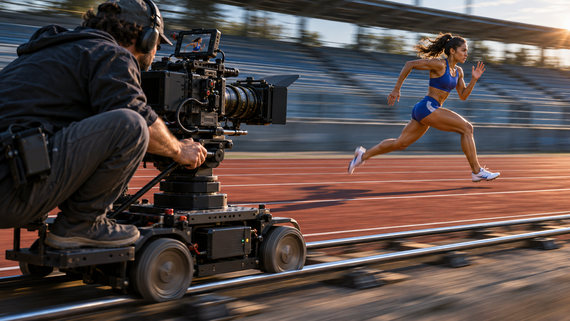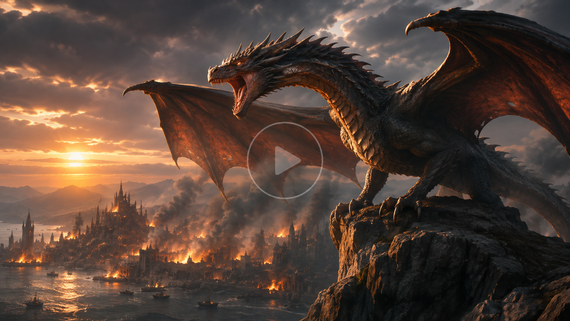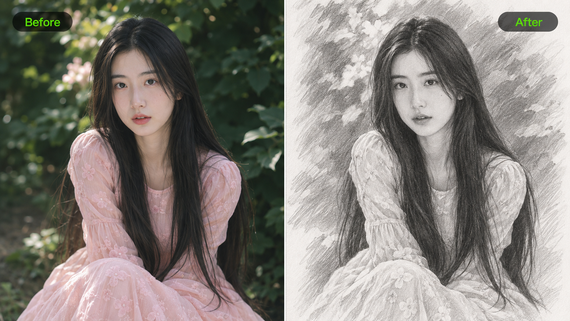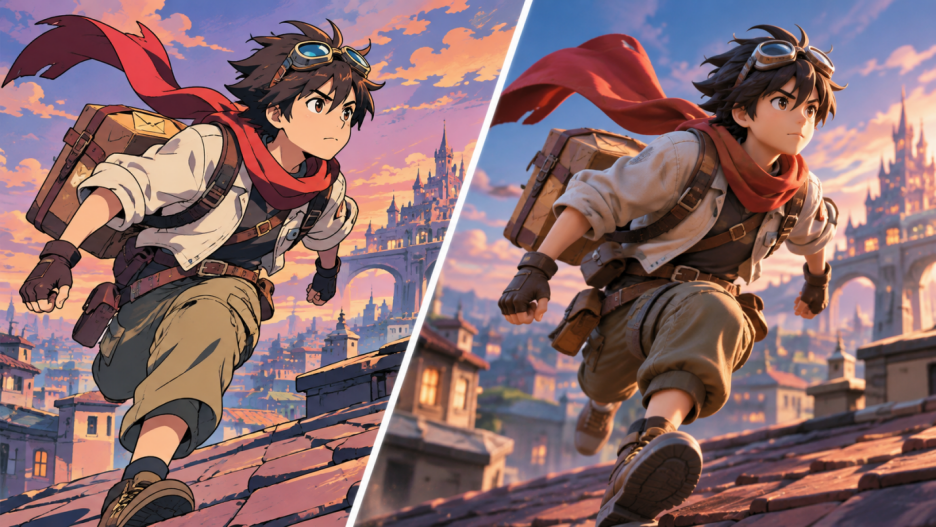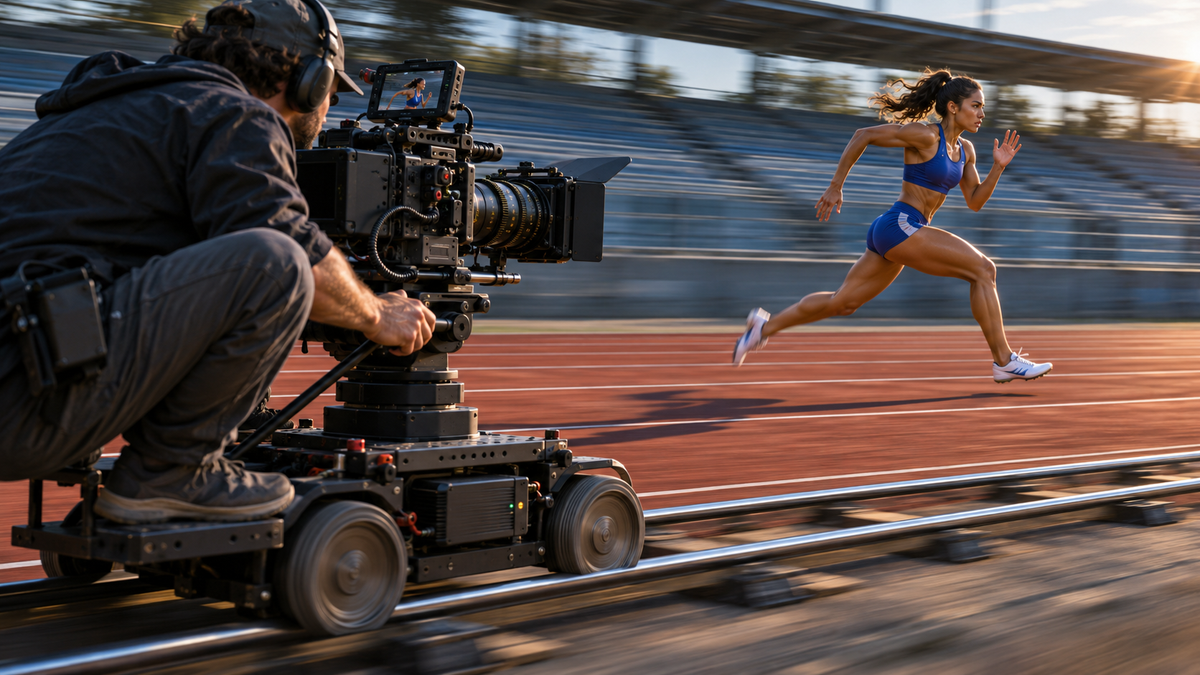
Walaupun tanpa dialog, pergerakan kamera boleh mengubah bagaimana anda berasa tentang sesuatu adegan. Tolakan perlahan ke hadapan membina ketegangan, rakaman menjejak menarik anda ke dalam aksi, dan tarik keluar secara beransur-ansur boleh membuatkan watak berasa terasing. Terokai 10 pergerakan kamera biasa dalam filem, bila untuk menggunakan setiap satunya, dan bagaimana AI boleh membantu anda mencipta rakaman bergerak yang ekspresif.
Apakah Pergerakan Kamera dalam Filem?
Dalam pembuatan filem, pergerakan kamera merujuk kepada perubahan pada kedudukan atau orientasi kamera semasa rakaman. Panduan pergerakan kamera juga merangkumi teknik berkaitan seperti zum, yang mengubah pembingkaian tanpa menggerakkan kamera secara fizikal. Pelbagai pergerakan kamera membantu anda mengarahkan perhatian penonton, mendedahkan butiran adegan secara beransur-ansur, dan membina ketegangan, keintiman, atau rasa pengasingan.
Seterusnya, kami akan meneroka 10 jenis pergerakan kamera biasa dan teknik pembuatan filem berkaitan, bersama cara dan waktu untuk menggunakan setiap satunya:
Pergerakan Kamera | Bagaimana Ia Berfungsi | Kesan Visual dan Masa untuk Menggunakannya |
Gerakan Pan | Putarkan kamera secara mendatar dari kedudukan tetap. | Pandukan perhatian antara subjek atau dedahkan suasana secara beransur-ansur. |
Gerakan Tilt | Putarkan kamera ke atas atau ke bawah tanpa mengubah kedudukannya. | Dedahkan watak, tekankan ketinggian, atau tunjukkan skala sesebuah struktur. |
Putaran | Putarkan kamera mengelilingi paksi lensa, memiringkan ufuk. | Ciptakan rasa ketidakseimbangan, pening, atau kegelisahan. |
Dolly | Gerakkan kamera ke arah atau menjauhi subjek, mengubah perspektif. | Gerakkan kamera mendekat untuk membina ketegangan atau keintiman, atau tarik ke belakang untuk mendedahkan persekitaran dan menekankan pengasingan. |
Truck | Gerakkan kamera ke sisi, biasanya tanpa mengubah arah pandangannya. | Ikuti subjek secara lateral sambil mendedahkan kedalaman dan pergerakan latar belakang. |
Pedestal | Naikkan atau turunkan keseluruhan kamera tanpa memiringkannya. | Lihat melepasi halangan atau dedahkan subjek dengan mengubah ketinggian kamera. |
Arka / Orbit | Gerakkan kamera di sepanjang laluan melengkung mengelilingi subjek. | Dedahkan sudut berbeza, tunjukkan hubungan ruang, atau bina ketegangan. |
Kren / Jib | Gerakkan kamera melalui ruang menggunakan lengan berputar. | Dedahkan skala sesuatu latar atau peralihan daripada pandangan dekat ke tangkapan luas. |
Zum | Ubah panjang fokus kanta untuk melaras pembingkaian tanpa menggerakkan kamera. | Zum masuk untuk menyerlahkan subjek atau butiran penting, atau zum keluar untuk mendedahkan lebih banyak suasana sekeliling tanpa menggerakkan kamera secara fizikal. |
Pegangan Tangan / Steadicam | Rakam secara pegangan tangan bagi rupa yang mentah dan kurang stabil, atau gunakan Steadicam untuk pergerakan kamera yang lebih lancar. | Cipta rasa mendesak dengan rakaman genggam atau ikuti watak dengan lancar menggunakan Steadicam. |
Bagaimana AI Menjadikan Pergerakan Kamera Sinematik Lebih Mudah Dicipta
Pergerakan kamera yang kompleks selalunya memerlukan perancangan teliti, kawalan kamera yang tepat, dan rakaman berulang. Penjanaan video AI menawarkan pendekatan yang lebih cekap, membolehkan pencipta meneroka pergerakan kamera sinematik menggunakan arahan teks dan rujukan visual tanpa menyiapkan peralatan kamera fizikal.
Di Kling AI, kami telah membangunkan Kling 4.0 untuk membantu pencipta merealisasikan idea mereka melalui penjanaan dan penyuntingan video AI. Model kami menawarkan pemahaman prompt yang dipertingkat, mentafsir arahan pergerakan kamera dan mengembangkan idea kreatif dengan perspektif seorang pengarah. Ia juga memberikan kestabilan yang lebih tinggi semasa pergerakan subjek berskala besar dan pergerakan kamera yang kompleks, membolehkan peralihan yang lebih lancar dan koheren. Dengan Omni Reference, anda boleh menggunakan imej bingkai utama untuk merancang perubahan visual atau video rujukan untuk membimbing laluan kamera, watak aksi, dan tempo sambil menggabungkan subjek dan tetapan anda sendiri. Di bawah, kami akan meneroka tiga cara untuk mencipta pergerakan kamera sinematik dengan Kling 4.0.
Cipta Pergerakan Kamera Dengan Prompt Teks
Sama ada anda bermula dengan penerangan teks atau imej sedia ada, anda boleh menggunakan prompt untuk membimbing pergerakan kamera dalam video anda. Dengan Kling AI, anda boleh menerangkan sesebuah adegan sepenuhnya dari awal atau memuat naik potret, foto produk, atau imej landskap sebagai titik permulaan visual.
Kling 4.0 menawarkan kestabilan yang dipertingkat untuk pergerakan kamera yang kompleks, termasuk shot penjejakan pantas, orbit kamera, dan perubahan arah yang dinamik. Pemahaman prompt yang dipertingkat boleh mengembangkan idea kreatif ringkas atau memperhalus arahan terperinci sehingga 8,000 token, membawa perspektif pengarah kepada komposisi shot, pergerakan kamera, dan tempo.
Untuk membimbing kamera dengan lebih tepat, pertimbangkan empat elemen ini:
- Subjek dan Latar: Huraikan watak, produk, atau persekitaran yang anda mahu tonjolkan, bersama-sama suasana visualnya.
- Tindakan Subjek: Terangkan bagaimana subjek anda bergerak dan bagaimana kamera harus bertindak balas atau mengikuti pergerakan tersebut.
- Pergerakan dan Arah Kamera: Nyatakan pergerakan seperti dolly-in, pan, rakaman menjejak, atau orbit kamera, bersama arah yang dimaksudkan.
- Tempo Rakaman dan Pembingkaian: Tentukan kelajuan kamera, tempoh pergerakan, dan cara pembingkaian perlu berubah dari permulaan hingga akhir rakaman.


Rancang Komposisi Rakaman Melalui Detik Visual Utama
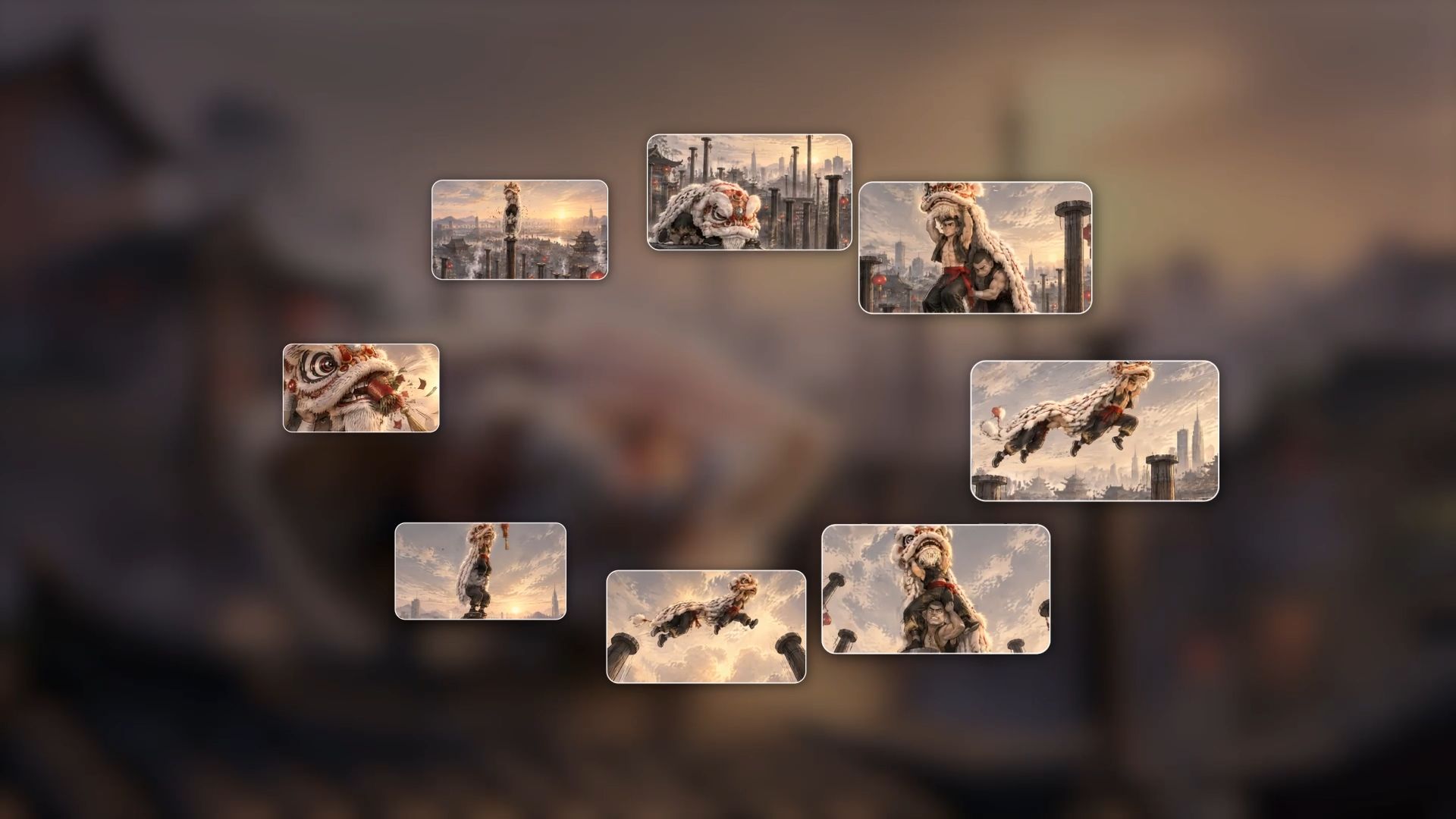
Jika anda sudah tahu bagaimana anda mahu rakaman anda kelihatan pada permulaan, pertengahan, dan akhir, anda boleh menggunakan Kling 4.0 untuk meletakkan sehingga 10 imej pada titik utama sepanjang garis masa video anda. Gunakan imej ini untuk merancang bagaimana pembingkaian dan komposisi visual berubah sepanjang video anda, kemudian huraikan pergerakan, arah, dan tempo kamera dalam arahan teks untuk memandu pergerakan antara detik visual ini.
Sebagai contoh, apabila menghasilkan persembahan tarian singa Tahun Baru Cina dalam bentuk video tarian, anda boleh mula dengan rakaman luas bandar pada waktu matahari terbenam untuk menetapkan suasana, beralih kepada rakaman sederhana untuk menangkap persembahan tarian singa yang bertenaga, dan secara beransur-ansur menghampiri rakaman dekat kepala singa bagi menonjolkan reka bentuknya yang rumit dan hiasan merah perayaan. Anda juga boleh menggunakan arahan untuk menentukan arah, kelajuan, dan tempo kamera, memandu peralihan yang lancar antara detik visual ini.
Pendekatan ini membolehkan anda merancang komposisi pembukaan, perubahan visual pertengahan, dan pembingkaian terakhir dengan lebih jelas, supaya anda boleh menyelaraskan pergerakan kamera dengan rentak dan tona emosi cerita.
Cipta Semula Laluan Kamera Dengan Video Rujukan
Jika anda pernah melihat rakaman trek, rakaman dolly, atau orbit kamera yang ingin anda cipta semula, anda boleh menggunakan Omni Reference Kling 4.0 untuk memuat naik video rujukan bersama imej watak, produk, atau tetapan yang ingin anda tampilkan. Anda boleh menggabungkan sehingga 15 aset rujukan bagi setiap generasi, termasuk imej, video, Elements, dan Voice Profiles, dengan had berasingan untuk setiap jenis. Gunakan video tersebut untuk memandu laluan kamera dan tempo rakaman, sementara imej membantu anda menentukan subjek dan persekitaran baharu.
Sebagai contoh, apabila menghasilkan iklan kereta lumba, anda boleh memuat naik video sebuah kereta yang meluncur laju di sekeliling litar sebagai rujukan pergerakan kameranya dan aksi pantas. Kemudian, tambahkan imej yang memaparkan kereta lumba baharu anda dari pelbagai sudut, bersama-sama imej litar lumba futuristik yang disinari neon. Dengan menetapkan video tersebut sebagai rujukan pergerakan kamera dan imej-imej itu sebagai rujukan kereta dan latar belakang, anda boleh mencipta semula pergerakan kamera yang serupa dalam adegan perlumbaan baharu dengan penampilan yang dinamik dan sinematik.
Video Rujukan | Imej Rujukan 1 | Imej Rujukan 2 |
 |
|
|
| Prompt: Gunakan @Video 1 sebagai rujukan untuk pergerakan kamera dan tempo penggambaran. Gantikan Element dengan kereta daripada @Image 1 dan latar belakang dengan @Image 2. | ||
Video Dijana | ||
 | ||
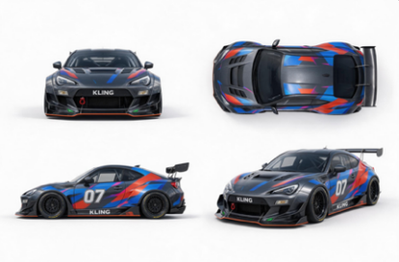
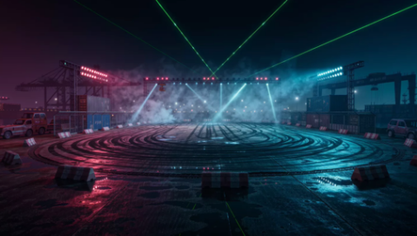
Sama ada anda menghasilkan iklan kereta, pameran produk, atau filem pendek sinematik, anda boleh mendapatkan inspirasi daripada pergerakan kamera sedia ada dan menggabungkannya dengan rujukan visual baharu untuk meneroka pelbagai kemungkinan kreatif.
Cara Mencipta Pergerakan Kamera dengan Kling AI
Sedia meneroka pergerakan kamera sinematik? Ikuti tiga langkah ini untuk mencipta urutan aksi 15 saat yang menampilkan kejar-mengejar kereta berkelajuan tinggi, rakaman jejak dinamik, whip pan, dan pergerakan kamera genggam. Anda akan mempelajari cara menyediakan bahan rujukan, membimbing pergerakan kamera yang kompleks dengan prompt, dan memperhalus hasil akhir.
Langkah 1. Pilih Bahan Permulaan Anda
Buka ruang kerja Video Generation Kling AI dan pilih Kling 4.0. Dalam Omni Reference, anda boleh menambah imej, Elements, atau video rujukan untuk mentakrifkan watak dan tetapan atau membimbing laluan kamera dan tempo syot. Jika anda tidak mempunyai sebarang bahan rujukan, mulakan sahaja dengan prompt teks yang menerangkan subjek, adegan, pergerakan kamera, arah, dan tempo. Kling 4.0 juga menyokong penjanaan teks-ke-video tanpa aset yang dimuat naik.
Langkah 2. Huraikan Pergerakan Kamera Anda
Tulis satu prompt yang menerangkan adegan anda, tindakan subjek, dan pergerakan kamera yang diinginkan. Nyatakan jenis pergerakan, seperti tracking shot, whip pan, atau pull-out, bersama arah, kelajuan, dan pembingkaian. Jika anda telah memuat naik bahan rujukan, gunakan rujukan @ untuk memperjelas peranan setiap aset. Untuk urutan kompleks, anda boleh membahagikan video kepada bahagian bertempoh, dengan menerangkan bagaimana pergerakan kamera, tindakan subjek, dan tempo shot berubah sepanjang adegan.
Langkah 3. Jana, Semak, dan Perhalus
Pilih tempoh video, nisbah aspek, dan resolusi output yang tersedia, kemudian klik Generate. Kling 4.0 menyokong 3–30 saat bagi setiap generasi, membolehkan anda mencipta pergerakan kamera berterusan atau urutan dinamik dengan berbilang shot. Untuk contoh kejar-mengejar kereta di bawah, pilih 15 saat.
Rujukan Pelbagai Watak | Video Terjana |
| 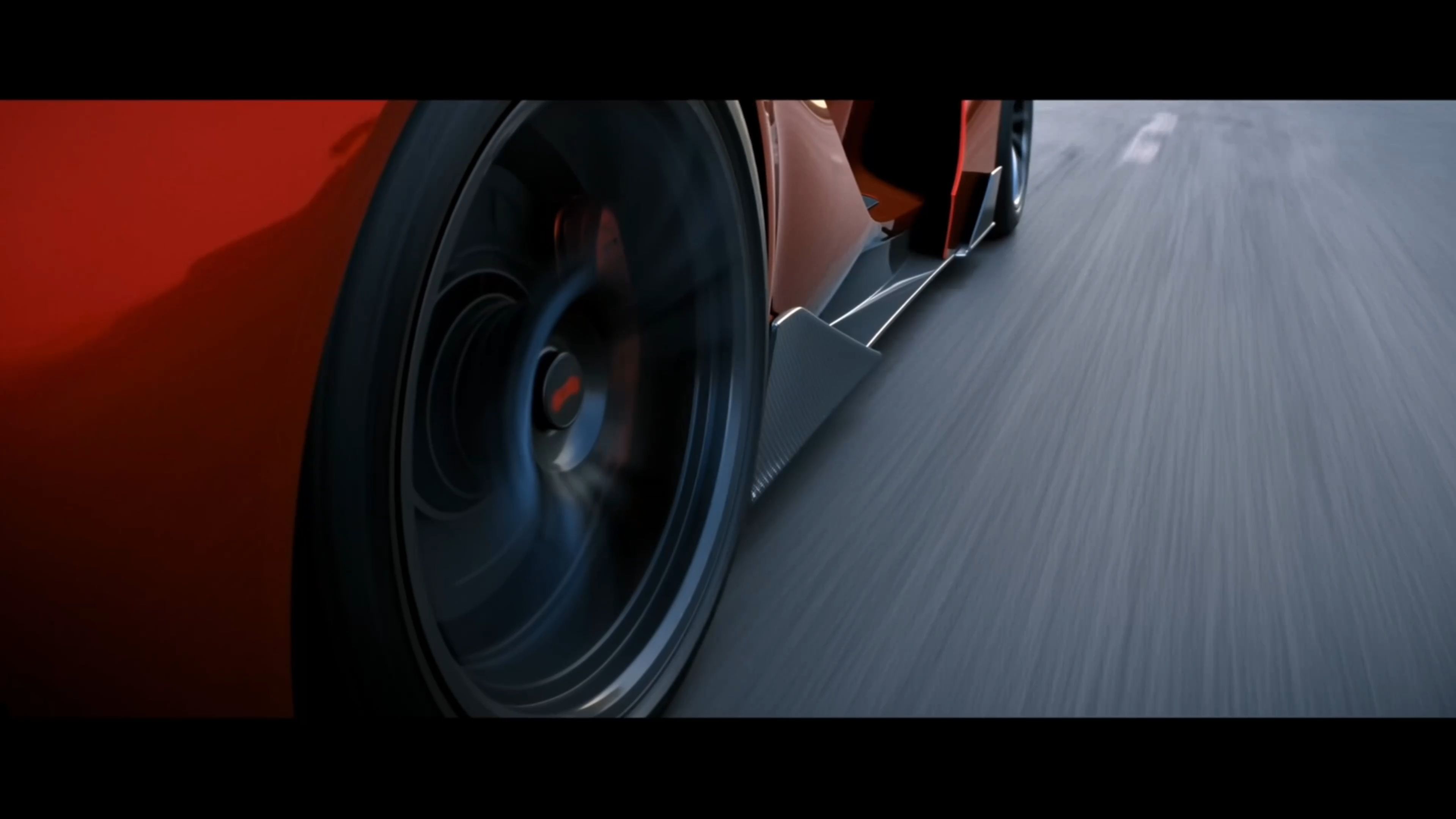 |
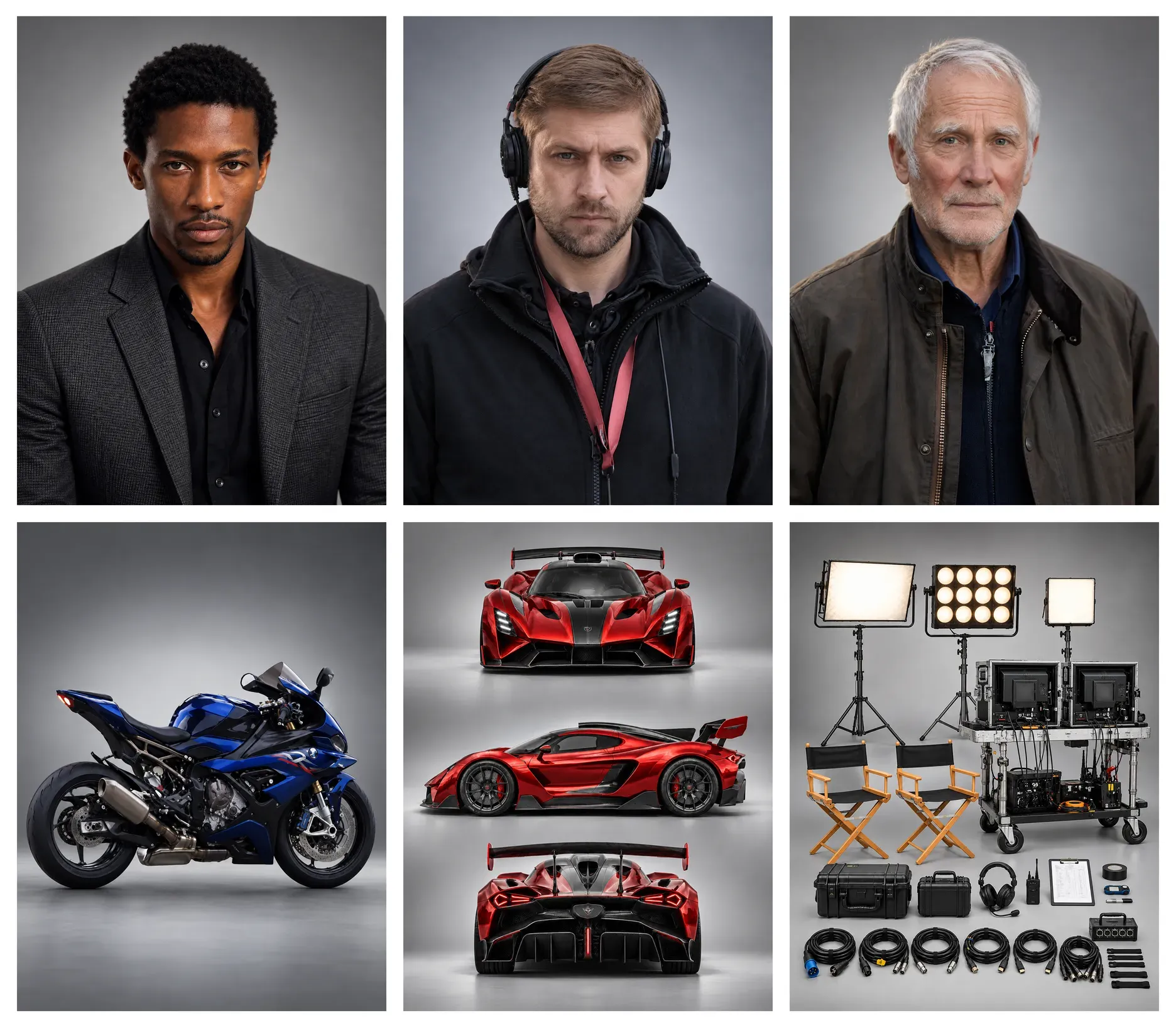
Arahan: 【Gaya Keseluruhan】 15 saat, kualiti sinematik aksi nyata yang realistik. Sebuah jalan bandar pesisir pada waktu senja bersambung ke adegan jamuan yang dipentaskan. Sinema kamera genggam semula jadi dengan pergerakan menegak yang ketara daripada langkah kaki, goncangan halus yang tidak sekata, dan pembetulan pembingkaian. Gerakan whip pan mengikuti pergerakan kenderaan dan watak, menghasilkan kabur gerakan seketika sebelum kembali fokus kepada sasaran. Pergerakan menjadi sengit semasa adegan kejar-mengejar kereta dan larian, kemudian perlahan secara beransur-ansur semasa adegan jamuan. Watak menunjukkan sedikit peluh, helaian rambut yang terurai, dan kedutan pakaian semula jadi. Permukaan jalan, pakaian, dan peralatan memaparkan tanda penggunaan yang realistik. Warna semula jadi mewujudkan kontras visual antara kereta sport merah, nyalaan api, dan tona hangat jamuan. 【Watak dan Kenderaan】 Pelakon Lelaki: Sekitar 30 tahun, berambut pendek gelap, berjambang nipis, dan bertubuh sasa langsing. Semasa memandu dan berguling di atas tanah, dia memakai set lengkap pakaian aksi perisik: Sebuah top taktikal kelabu arang gelap yang berpotongan kemas dengan garis leher tertutup; Seluar taktikal padan; But buku lali kulit hitam. Kostum luar mempunyai jahitan mudah cabut yang direka untuk pertukaran pantas di set. Top tersebut terbuka di bahagian tengah hadapan dan di kedua-dua sisi, manakala seluar terbuka di sepanjang jahitan luar kedua-dua belah kaki. Kemeja putih, tali leher kupu-kupu hitam, dan seluar sut biru tua sudah dipakai di bawah kostum luar. Apabila kostum luar kekal utuh, dia jelas kelihatan dalam pakaian taktikal gelap itu. Dua lagi ahli kru membantu dia memakai jaket sut kemudian. Labuh seluar sut biru tua itu menutupi batang but buku lali hitam. Wajah, gaya rambut, dan bentuk tubuh pelakon mesti kekal konsisten sepanjang masa. Kereta Sukan: Sebuah kereta konsep sukan merah asli dengan badan berbentuk baji rendah dan membulat, bahagian hadapan pendek, kokpit melengkung, dan lengkuk roda belakang yang lebar. Bahagian hadapan menampilkan palang lampu putih mendatar berterusan. Bahagian belakang mempunyai tiga lampu belakang bulat kecil di setiap sisi. Bahagian tengah hud tidak terganggu, cat merah yang licin. Roda kelabu gelap mempunyai penutup tengah logam polos. Bahagian tengah stereng mempunyai permukaan kulit hitam yang pejal. Tingkap bahagian pemandu terbuka. Bentuk keseluruhan dan reka bentuk pencahayaan kereta mesti kekal konsisten dalam setiap rakaman. Operator Kamera Motosikal: Memakai pakaian kerja gelap dan topi keledar pelindung, dia berdiri sendirian di atas kedua-dua tapak kaki aksi sebuah motosikal sukan biru gelap, dengan pinggulnya lebih tinggi daripada tempat duduk. Dia memegang kamera pada bahunya dengan kedua-dua tangan, meninggalkan hendal tanpa pegangan. Dia mengawal motosikal menggunakan kakinya dan pusat graviti, mengimbangi hentakan dengan bahagian atas badannya. Kamera dihalakan kepada pemandu kereta sukan tersebut. Semasa pendedahan, keseluruhan postur berdirinya, kedua-dua kakinya, motosikal, dan kamera mesti kelihatan dengan jelas. Pengarah: Berusia sekitar empat puluhan, dengan sedikit rambut beruban dan ciri wajah bertekstur semula jadi. Dia memakai jaket coklat gelap pendek yang sudah lusuh di atas kemeja-T berleher bulat berwarna beige, dipadankan dengan seluar potongan lurus gelap. Dia memegang jam randik digital, aktif memusingkan badan dan pandangannya untuk mengikuti aksi penggambaran. Seorang penyelia skrip, pembantu kamera, dan kru pencahayaan berdiri berhampiran. Orang ramai dan peralatan di latar hadapan, di sebelahnya, dan di kejauhan mewujudkan kedalaman berlapis. Kru Almari Pakaian: Enam orang kru memakai pakaian kerja set penggambaran yang biasa. Empat yang pertama, dua di sebelah kiri dan dua di sebelah kanan, menarik terbuka dan menanggalkan kostum taktikal luar. Dua yang selebihnya membentangkan dan membantunya memakai jaket sut biru navy gelap. Setiap orang melakukan tindakan yang ditakrif dengan jelas. Selepas menanggalkan sehelai pakaian, kru berkenaan memegangnya di tangan. Teman Wanita: Memakai gaun petang warna emas sampanye dan memegang gelas sampanyenya sendiri. Dia berdiri beberapa langkah di dalam pintu masuk majlis. Pelayan: Berdiri di sebelah pintu masuk, memegang dulang gelas champagne supaya pelakon lelaki boleh mengambil satu ketika dia melintas. 【Penggambaran dan Aksi】 00:00–00:03 | Lima Potongan Pantas Semasa Adegan Kejar-mengejar Kereta Tampilan dekat tayar: Tayar belakang mencengkam jalan ketika kereta sport merah memecut. Tampilan dekat kaki: But kulit hitam pelakon menekan pedal pemecut. Tampilan dekat mata: Pelakon menilai trafik di hadapan dengan pantas, wajahnya bergetar bersama pergerakan kereta. Tampilan dekat tangan: Kedua-dua tangan memutar stereng dengan tegas. Tembakan sisi sedikit lebih lebar: Kereta sport itu menyelit melepasi kenderaan bersebelahan, pantas menutup jarak sebelum memecut semula. Empat penggambaran pertama ringkas dan penuh tenaga. Biarkan penggambaran terakhir berlangsung sedikit lebih lama untuk memperlihatkan dengan jelas kereta itu menyelinap melalui trafik. 00:03–00:09 | Tarik Keluar dari Kereta, Dedahkan Operator Kamera, Putaran Pantas ke Pengarah Rakam pemandu dari berhampiran tempat duduk penumpang. Kamera bergerak melalui tingkap sisi pemandu yang terbuka, keluar sepenuhnya dari kereta, dan terus menarik ke luar. Tetapkan pandangan sisi luar yang luas: Kereta sports merah dan motosikal biru gelap bergerak seiring. Operator kamera kelihatan sepenuhnya dari kepala hingga kaki, berdiri sendirian dengan kamera di bahunya, ditujukan terus kepada pemandu. Kereta sports mengemudi mengelilingi sebuah kenderaan di hadapan. Motosikal condong memasuki selekoh secara serentak, kemudian kembali sejajar selari. Kamera terhuyung secara semula jadi mengikut kelajuan dan bonggol jalan. Apabila kenderaan melalui kawasan kerja pengarah, kamera berpusing pantas ke arah tepi jalan. Bahu pembantu kamera melintas seketika di bahagian hadapan sebelum kamera menetap kepada pandangan dekat sederhana serong pengarah. Pengarah condong ke hadapan, pandangannya mengekori kereta sports itu. Seorang penyelia skrip mencatat nota di sebelahnya, manakala kru pencahayaan dan peralatan di kejauhan mewujudkan latar belakang set produksi yang mendalam dan berlapis. Dia memberi isyarat ke hadapan dan menjerit: “Teruskan! Jangan berhenti!” Seluruh dialog itu mesti disampaikan sementara pengarah berada di skrin. 00:09–00:12 | Letupan Kereta Sukan Potong kepada rakaman penjejakan yang lebih luas di sepanjang kereta sukan. Sebuah peluru berpandu dengan jejak api yang jelas memasuki dari belakang kiri dan jelas menghentam bahagian belakang kereta. Satu kilatan meletus di titik impak, diikuti segera oleh letupan di bahagian belakang kenderaan. Api, asap hitam, dan serpihan mengembang ke luar. Badan kereta tercampak ke atas sambil meneruskan momentum ke arah kanan. Kamera genggam terhentak seketika akibat hentaman itu. 00:12–00:14 | Pelakon Berguling Masuk ke Dalam Bingkai dari Kiri Potong kepada kawasan tanah berhampiran set penggambaran bersebelahan. Mengenakan pakaian taktikal gelap lengkap, pelakon itu berguling rapat ke tanah masuk ke dalam bingkai dari kiri, bergerak ke arah tengah. Api marak dan asap yang menjulang masih kelihatan di bahagian belakang kiri. Cahaya jingga meluncur melintasi bahu kirinya, sisi wajahnya, dan tanah. Dia selesai dalam pose melutut heroik, dengan satu lutut di tanah dan satu tangan menyokong di atas tanah. Seluruh tubuhnya tetap kelihatan, dan pakaiannya dilitupi debu. Kamera seketika menunduk ketika dia mendarat, kemudian melaras semula untuk mencari pelakon itu. 00:14–00:15 | Rakaman Rapat Wajah Menuju ke Larian Potong kepada wajah pelakon. Dia menghela nafas, dengan peluh dan debu kelihatan di wajahnya serta cahaya api yang berkelip di sisi kirinya. Dia mengangkat pandangan dan mengunci tatapan pada sesuatu di hadapan. Bahunya terangkat, dan tubuhnya mula meluru untuk berlari. Kamera genggam membuat pergerakan kecil yang semula jadi dan cepat naik bersamanya ketika dia bangun, beralih ke babak larian. | |
Apabila anda meneliti video yang dijana, beri tumpuan pada empat perkara ini:
- Laluan Kamera: Adakah kamera mengikuti pergerakan yang dimaksudkan, daripada mengundur keluar dari kereta hingga pan pantas ke arah pengarah dan rakaman jejakan semasa letupan?
- Subjek dan Pembingkaian: Adakah pelakon, kereta sukan, dan subjek lain mengekalkan rupa dan perkadaran yang konsisten merentas pengambilan berbeza? Adakah subjek utama dibingkaikan dengan betul?
- Kestabilan Visual: Adakah pergerakan kamera genggam, pusingan pantas, dan reaksi terhadap letupan kelihatan semula jadi? Adakah terdapat sebarang herotan yang tidak diingini, lonjakan visual yang mendadak, atau perubahan latar belakang yang tidak semula jadi?
- Kadar Pengambilan: Adakah potongan pantas, peralihan kamera, dan perubahan kelajuan pergerakan mengikuti susunan 15 saat yang dimaksudkan? Adakah setiap pengambilan bersambung secara semula jadi dengan aksi?
Jika hasilnya tidak sepadan dengan visi anda, perhalusi arahan kamera, pembingkaian, kelajuan pergerakan, atau pemasaan dalam prompt anda. Hasilkan versi lain dan bandingkan keputusan.
Tamat
Setiap pergerakan kamera harus menyokong cerita, sama ada ia mendedahkan butiran tersembunyi, membina ketegangan, atau mendekatkan penonton kepada watak. Dengan Kling 4.0, anda boleh menggabungkan prompt teks, imej bingkai utama, dan rujukan video untuk memandu pergerakan kamera dan penceritaan. Sama ada anda menghasilkan treler filem, video animasi, atau iklan, anda boleh merealisasikan visi kreatif anda dengan kerja kamera yang lebih ekspresif dan sinematik.
Soalan Lazim
Mengapa Panduan Menyenaraikan Bilangan Pergerakan Kamera Asas yang Berbeza?
Panduan mengira pergerakan kamera secara berbeza kerana mereka mengelompokkan teknik yang berkaitan dengan cara yang berlainan. Ada yang menyenaraikan push-in dan pull-out secara berasingan, manakala yang lain mengumpulkan kedua-duanya di bawah dolly. Senarai yang lebih panjang mungkin juga mengira gabungan seperti dolly zoom sebagai teknik yang berbeza.
Pergerakan Kamera Manakah yang Patut Dipelajari Pemula Terlebih Dahulu?
Mulakan dengan pan, tilt dan dolly. Latih pan untuk menghubungkan subjek anda dengan ruang sekeliling, tilt untuk menekankan skala menegak di atas atau di bawahnya, dan dolly untuk melihat bagaimana pergerakan fizikal kamera mengubah perspektif. Cuba setiap pergerakan secara berasingan supaya anda dapat melihat apa yang ditambahkannya pada rakaman.
Bagaimanakah anda menerangkan pergerakan kamera dalam senarai shot?
Nyatakan pergerakan tersebut, terangkan arah atau kelajuannya, dan catat di mana pembingkaian bermula dan berakhir. Sebagai contoh, "Tolak masuk perlahan dari shot sederhana ke close-up ketika pelari pecut memandang ke arah trek" memberitahu kru bagaimana kamera bergerak dan bila close-up sepatutnya berlaku.
Apakah perbezaan antara dolly shot dan zoom shot?
Penggambaran dolly menggerakkan kamera secara fizikal ke arah atau menjauh daripada subjek, mengubah perspektif dan hubungan antara latar depan dan latar belakang. Penggambaran zoom mengubah panjang fokus untuk melaras pembingkaian tanpa menggerakkan kamera. Gunakan dolly untuk mewujudkan rasa pergerakan melalui ruang, atau zoom untuk menarik perhatian kepada butiran dari kedudukan tetap.
Bilakah Saya Patut Menggunakan Whip Pan?
Gunakan whip pan apabila anda ingin mengalihkan perhatian penonton dengan cepat antara subjek atau menambah tenaga pada sesuatu adegan. Putaran kamera yang pantas menghasilkan kabur gerakan, yang juga boleh membantu menyorok potongan antara rakaman. Untuk peralihan yang lebih lancar, padankan arah pergerakan dan kabur merentasi kedua-dua rakaman semasa penyuntingan.