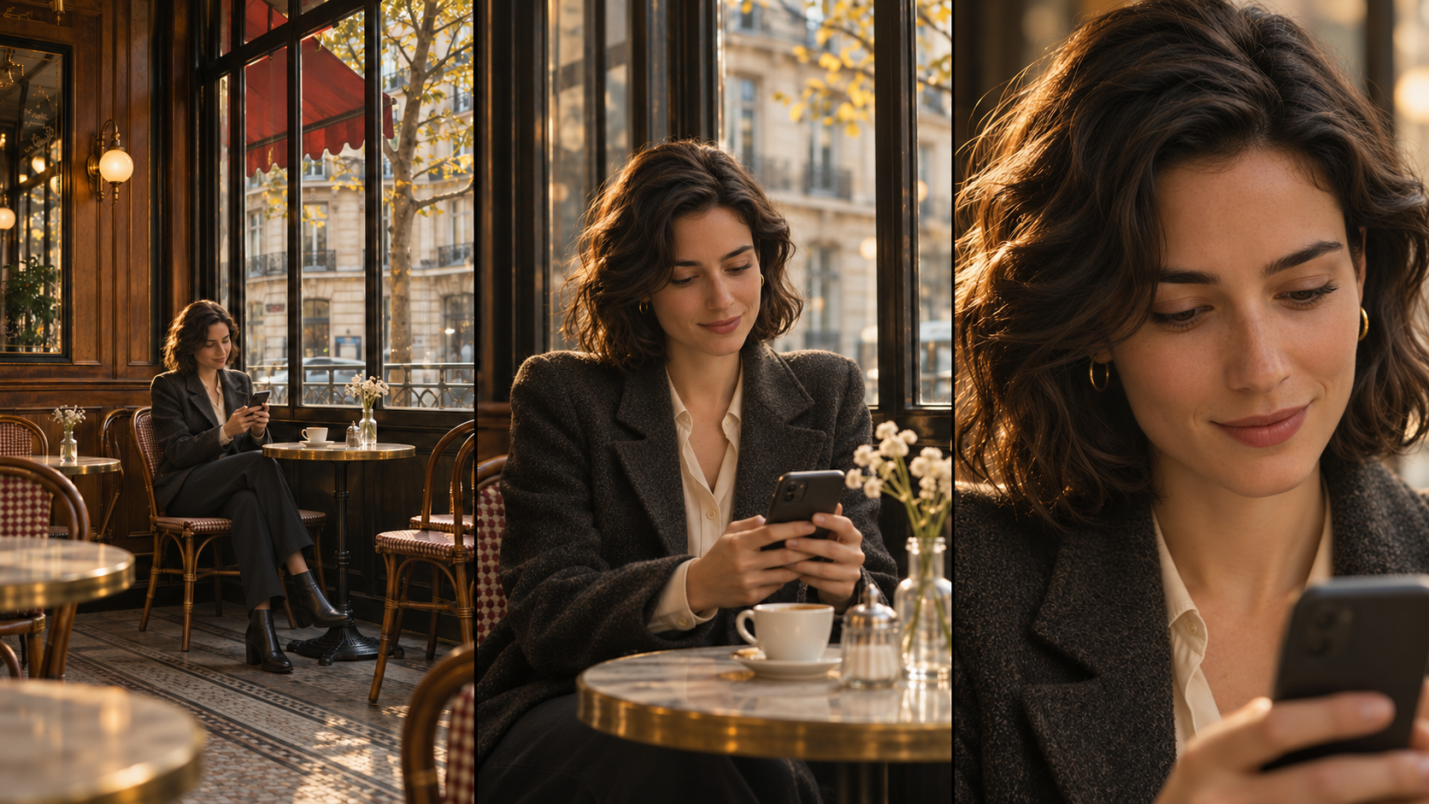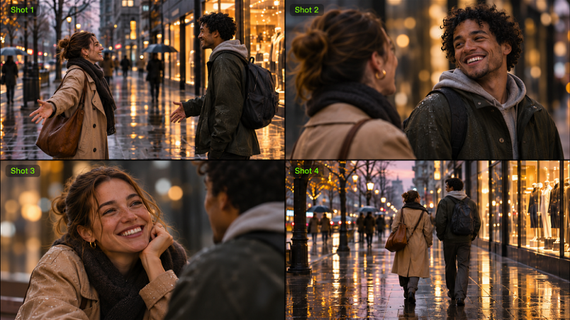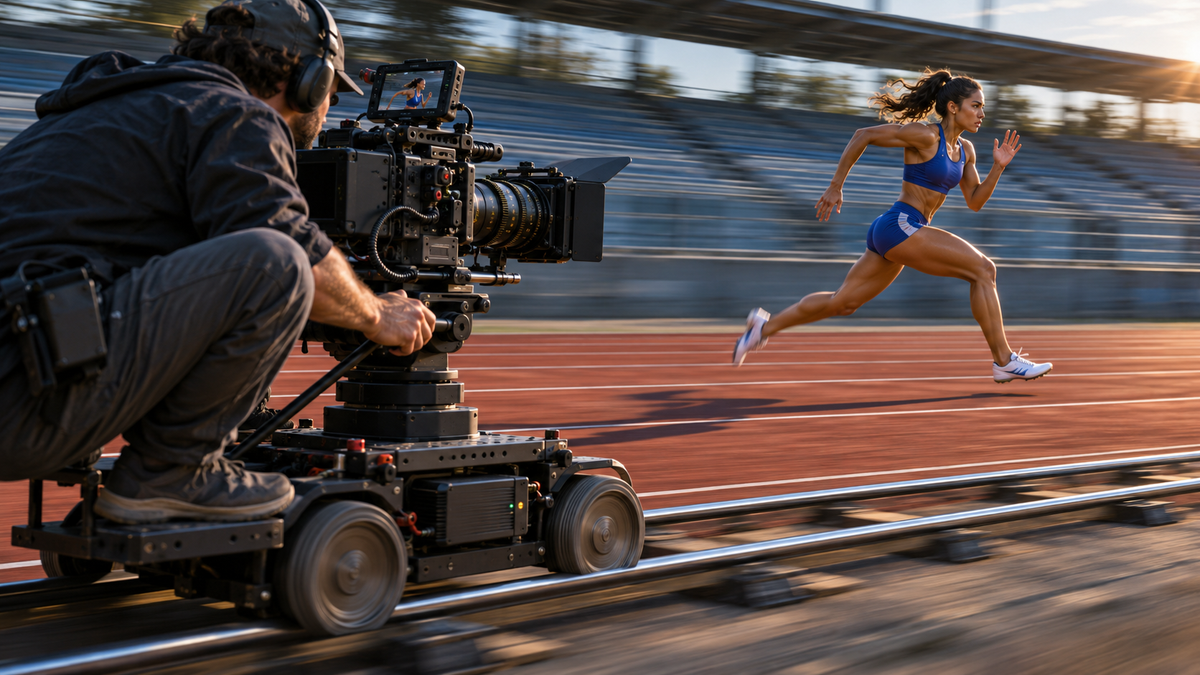
Zelfs zonder dialoog kan camerabeweging veranderen hoe je je bij een scène voelt. Een langzame push-in bouwt spanning op, een volgshot trekt je de actie in, en een geleidelijke pull-back kan een personage geïsoleerd doen aanvoelen. Ontdek 10 veelvoorkomende camerabewegingen in film, wanneer je ze gebruikt en hoe AI je kan helpen expressieve bewegende shots te maken.
Wat is camerabeweging in film?
In de filmproductie verwijst camerabeweging naar veranderingen in de positie of oriëntatie van de camera tijdens een shot. Handleidingen voor camerabeweging behandelen ook verwante technieken zoals zoomen, die de kadrering veranderen zonder de camera fysiek te verplaatsen. Verschillende camerabewegingen helpen je de aandacht van kijkers te sturen, geleidelijk details van de scène te onthullen en spanning, intimiteit of een gevoel van isolatie op te bouwen.
Vervolgens verkennen we 10 veelvoorkomende typen camerabewegingen en verwante filmtechnieken, samen met hoe en wanneer je ze gebruikt:
Camerabeweging | Hoe het werkt | Visuele effecten en wanneer ze te gebruiken |
Pan | Draai de camera horizontaal vanuit een vaste positie. | Leid de aandacht tussen onderwerpen of onthul geleidelijk een setting. |
Tilt | Draai de camera omhoog of omlaag zonder de positie te veranderen. | Laat een personage zien, benadruk de hoogte of toon de schaal van een structuur. |
Roll | Draai de camera om zijn lensas, waardoor de horizon kantelt. | Creëer een gevoel van onevenwicht, duizeligheid of onbehagen. |
Dolly | Beweeg de camera naar een onderwerp toe of ervan weg en wijzig zo het perspectief. | Zoom in om spanning of intimiteit op te bouwen, of zoom uit om de omgeving te onthullen en isolatie te benadrukken. |
Truck | Beweeg de camera zijwaarts, meestal zonder de kijkrichting te veranderen. | Volg een onderwerp lateraal terwijl je de diepte en beweging van de achtergrond onthult. |
Pedestal | Hef of laat de hele camera zakken zonder deze te kantelen. | Kijk over obstakels heen of onthul onderwerpen door de hoogte van de camera te veranderen. |
Boog / Omloop | Beweeg de camera langs een gebogen pad rond een onderwerp. | Onthul verschillende hoeken, toon ruimtelijke relaties of bouw spanning op. |
Kraan / Jib | Beweeg de camera door de ruimte met behulp van een zwenkende arm. | Breng de schaal van een setting in beeld of maak een overgang van een close-up naar een totaalshot. |
Zoom | Verander de brandpuntsafstand van de lens om de kadering aan te passen zonder de camera te verplaatsen. | Zoom in om een onderwerp of belangrijk detail te benadrukken, of zoom uit om meer van de omgeving te onthullen zonder de camera fysiek te verplaatsen. |
Handheld / Steadicam | Film handheld voor een rauwe, minder stabiele uitstraling, of gebruik een Steadicam voor vloeiendere camerabeweging. | Creëer urgentie met handheld shots of volg personages soepel met een Steadicam. |
Hoe AI het eenvoudiger maakt om filmische camerabewegingen te creëren
Complexe camerabewegingen vereisen vaak zorgvuldige planning, precieze camerabediening en herhaalde opnames. AI-videogeneratie biedt een efficiëntere aanpak, waardoor makers filmische camerabewegingen kunnen verkennen met behulp van tekstprompts en visuele referenties zonder fysieke camera-apparatuur op te zetten.
Bij Kling AI hebben we Kling 4.0 ontwikkeld om makers te helpen hun ideeën tot leven te brengen via AI-videogeneratie en -bewerking. Ons model biedt een verbeterd begrip van prompts, interpreteert instructies voor camerabewegingen en breidt creatieve ideeën uit met het perspectief van een regisseur. Het zorgt ook voor meer stabiliteit tijdens grootschalige bewegingen van onderwerpen en complexe camerabewegingen, waardoor soepelere, coherentere overgangen mogelijk worden. Met Omni Reference kun je keyframe-afbeeldingen gebruiken om visuele veranderingen te plannen of referentievideo's inzetten om camerabanen te sturen, personages en hun acties en tempo terwijl je je eigen onderwerpen en instellingen integreert. Hieronder verkennen we drie manieren om cinematografische camerabewegingen te creëren met Kling 4.0.
Creëer camerabewegingen met tekstprompts
Of je nu begint met een tekstbeschrijving of een bestaande afbeelding, je kunt prompts gebruiken om de camerabewegingen in je video aan te sturen. Met Kling AI kun je een scène volledig vanaf nul beschrijven of een portret, productfoto of landschapsafbeelding uploaden als visueel startpunt.
Kling 4.0 biedt verbeterde stabiliteit voor complexe camerabewegingen, waaronder snelle volgshots, camera-orbits en dynamische richtingsveranderingen. Het verbeterde begrip van prompts kan eenvoudige creatieve ideeën uitbreiden of gedetailleerde instructies tot 8.000 tokens verfijnen, waardoor een regisseursblik ontstaat op shotcompositie, camerabeweging en tempo.
Om de camera nauwkeuriger aan te sturen, houd rekening met deze vier elementen:
- Onderwerp en setting: Beschrijf de personages, producten of omgeving die je wilt uitlichten, samen met de visuele sfeer.
- Handelingen van het onderwerp: Leg uit hoe je onderwerp beweegt en hoe de camera daarop moet reageren of die beweging moet volgen.
- Camerabeweging en -richting: Geef bewegingen op zoals dolly-ins, pans, volgshots of camerabanen, samen met de beoogde richting.
- Shottempo en kadrering: Definieer de snelheid van de camera, de duur van de beweging en hoe de kadrering van het begin tot het einde van de opname moet veranderen.


Plan de opnamecompositie via belangrijke visuele momenten
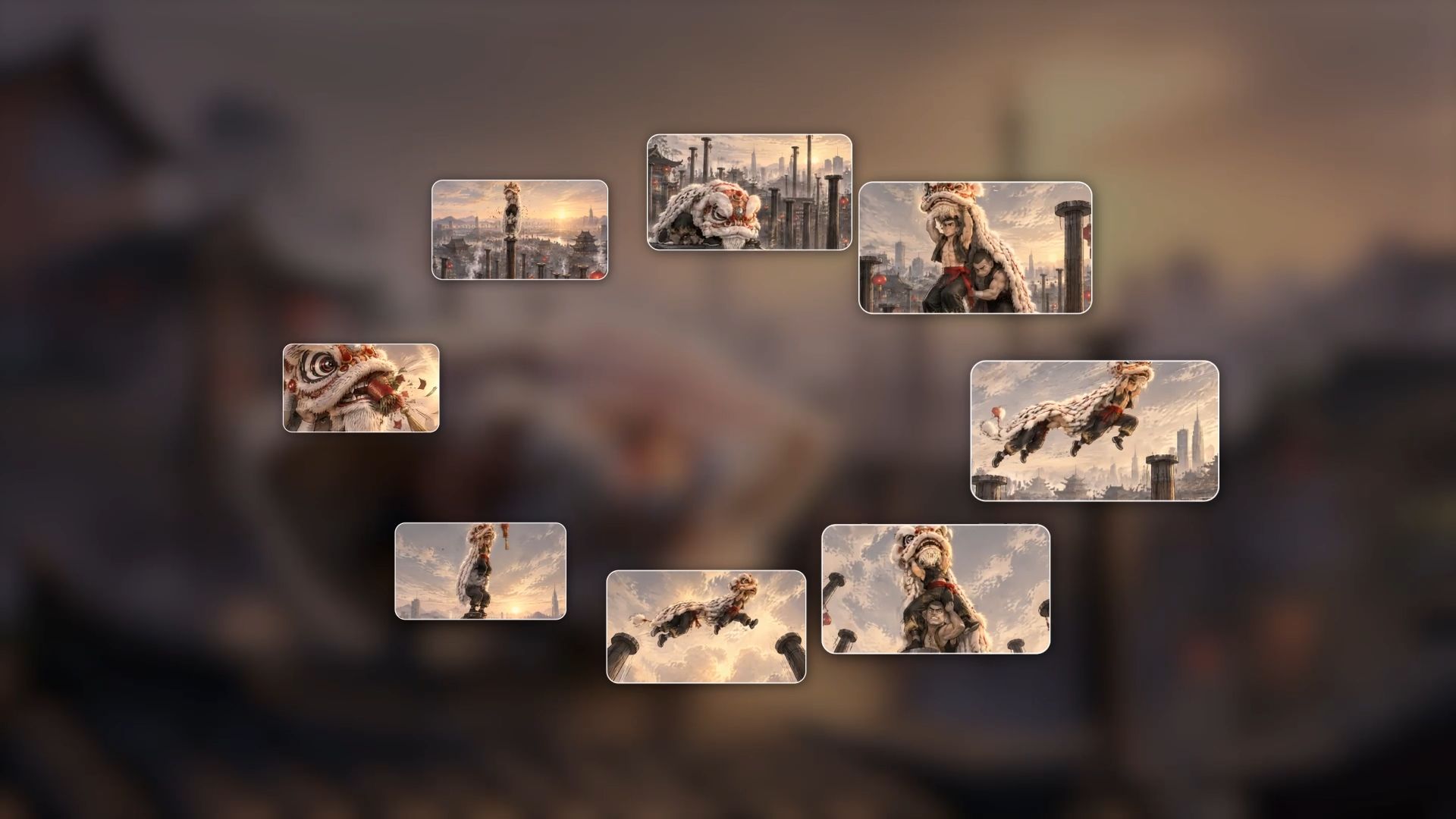
Als je al weet hoe je opname eruit moet zien aan het begin, in het midden en aan het einde, kun je Kling 4.0 gebruiken om tot 10 afbeeldingen op sleutelpunten langs de tijdlijn van je video te plaatsen. Gebruik deze afbeeldingen om te plannen hoe de kadrering en visuele compositie gedurende je video veranderen, en beschrijf vervolgens de beweging, richting en het tempo van de camera in tekstprompts om de beweging tussen deze visuele momenten te sturen.
Wanneer je bijvoorbeeld een Chinese Nieuwjaarsleeuw maakt leeuwendansvideo, kun je beginnen met een totaalshot van de stad bij zonsondergang om de setting vast te leggen, overschakelen naar een mediumshot om de energieke leeuwendans te vangen, en geleidelijk inzoomen naar een close-up van de kop van de leeuw om het ingewikkelde ontwerp en de feestelijke rode versieringen te benadrukken. Je kunt ook prompts gebruiken om de richting, snelheid en het tempo van de camera te specificeren, zodat je vloeiende overgangen tussen deze visuele momenten begeleidt.
Met deze aanpak kun je je openingscompositie, tussenliggende visuele veranderingen en definitieve kadering duidelijker plannen, zodat je je camerabewegingen kunt afstemmen op het tempo en de emotionele toon van het verhaal.
Recreëer camerapaden met referentievideo's
Als je een tracking shot, dolly shot of camera-orbit hebt gezien die je wilt nabootsen, kun je met de Omni Reference van Kling 4.0 de referentievideo uploaden, samen met afbeeldingen van de personages, producten of settings die je wilt opnemen. Je kunt tot 15 referentie-assets per generatie combineren, waaronder afbeeldingen, video's, Elements en Voice Profiles, met afzonderlijke limieten voor elk type. Gebruik de video om camerabewegingen en het tempo van de shots te sturen, terwijl afbeeldingen je helpen je nieuwe onderwerpen en omgevingen te definiëren.
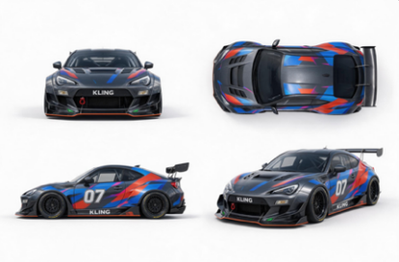
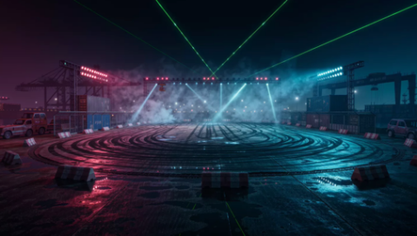
Bijvoorbeeld, wanneer je een reclamespot voor een racewagen maakt, kun je een video uploaden van een auto die met hoge snelheid over een racebaan rijdt om de camerabewegingen en snelle actie als referentie te gebruiken. Voeg vervolgens afbeeldingen toe die je nieuwe racewagen vanuit meerdere hoeken laten zien, plus een afbeelding van een futuristische racebaan met neonverlichting. Door de video als referentie voor de camerabewegingen op te geven en de afbeeldingen als referentie voor je auto en achtergrond te gebruiken, kun je vergelijkbare camerabewegingen recreëren in een nieuwe racescène met een dynamische, filmische uitstraling.
Referentievideo | Referentieafbeelding 1 | Referentieafbeelding 2 |
 |
|
|
| Prompt: Gebruik @Video 1 als referentie voor camerabewegingen en het tempo van de shots. Vervang het Element door de auto uit @Image 1 en de achtergrond door @Image 2. | ||
Gegenereerde video | ||
 | ||
Of je nu autoreclames, productpresentaties of cinematografische korte films maakt, dan kun je inspiratie halen uit bestaande camerabewegingen en die combineren met nieuwe visuele referenties om verschillende creatieve mogelijkheden te verkennen.
Hoe je camerabewegingen maakt met Kling AI
Ben je klaar om filmische camerabewegingen te verkennen? Volg deze drie stappen om een 15 seconden durende actiescène te maken met een achtervolging met hoge snelheid, dynamische tracking shots, whip pans en handheld camerabewegingen. Je leert hoe je referentiemateriaal voorbereidt, complexe camerabewegingen met prompts aanstuurt en het eindresultaat verfijnt.
Stap 1. Kies je uitgangsmateriaal
Open de Video Generation-werkruimte van Kling AI en selecteer Kling 4.0. In Omni Reference kun je afbeeldingen, Elements of referentievideo's toevoegen om personages en settings te definiëren of om cameratrajecten en shottempo te sturen. Als je geen referentiemateriaal hebt, begin dan gewoon met een tekstprompt die je onderwerp, scène, camerabeweging, richting en tempo beschrijft. Kling 4.0 ondersteunt bovendien tekst-naar-video-generatie zonder geüploade assets.
Stap 2. Beschrijf je camerabeweging
Schrijf een prompt die je scène, de handelingen van het onderwerp en de gewenste camerabewegingen beschrijft. Specificeer de soorten bewegingen, zoals tracking shots, whip pans of pull-outs, samen met hun richting, snelheid en kadrering. Als je referentiemateriaal hebt geüpload, gebruik @-verwijzingen om de rol van elk asset te verduidelijken. Voor complexe sequenties kun je de video opdelen in getimede secties en beschrijven hoe camerabewegingen, handelingen van het onderwerp en het tempo van de shots gedurende de scène veranderen.
Stap 3. Genereren, beoordelen en verfijnen
Kies je videoduur, beeldverhouding en beschikbare uitvoerresolutie en klik vervolgens op Generate. Kling 4.0 ondersteunt 3–30 seconden per generatie, waardoor je continue camerabewegingen of dynamische sequenties met meerdere shots kunt maken. Kies voor het onderstaande voorbeeld van een achtervolging met auto's 15 seconden.
Referentie met meerdere personages | Gegenereerde video |
| 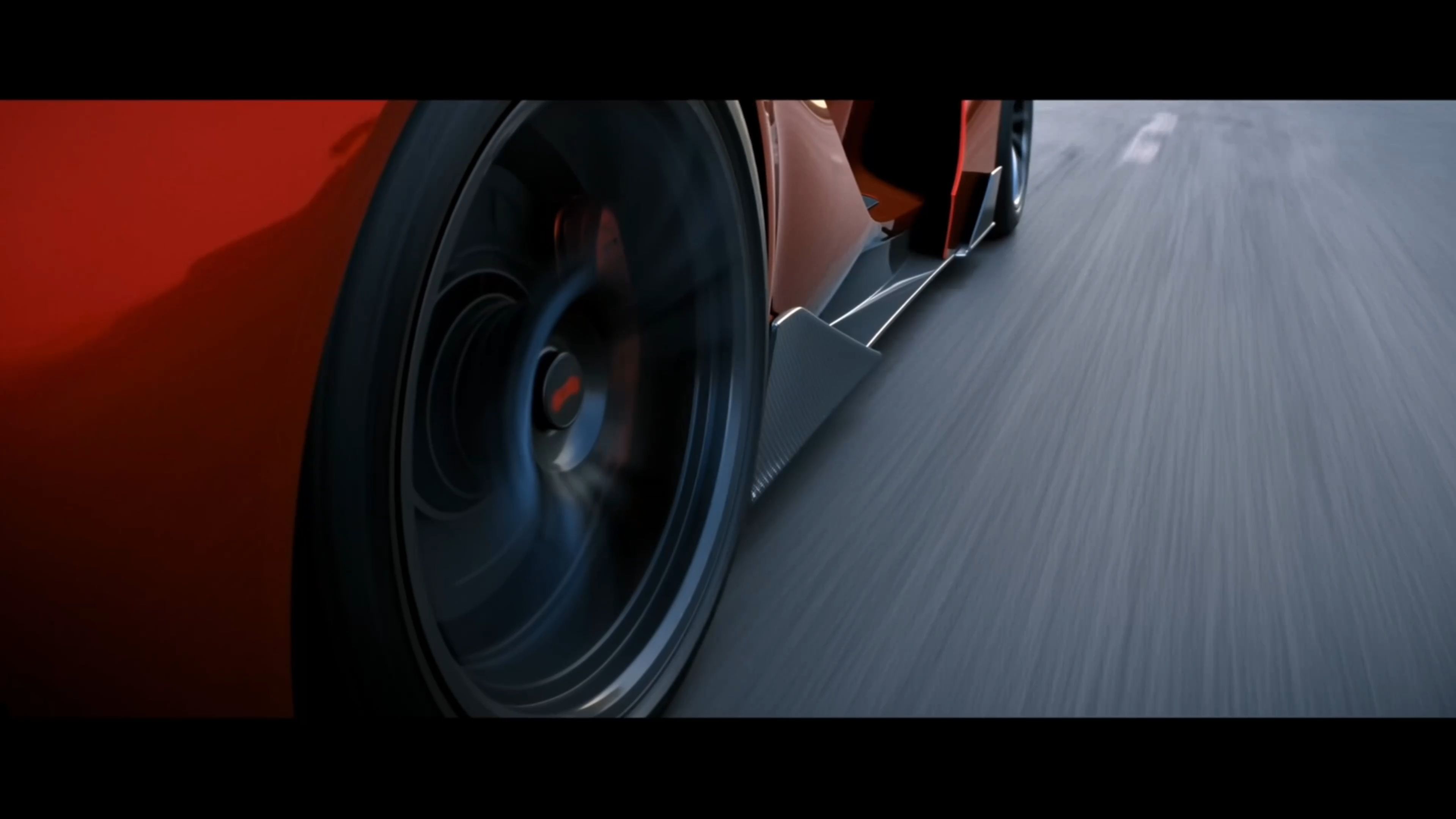 |
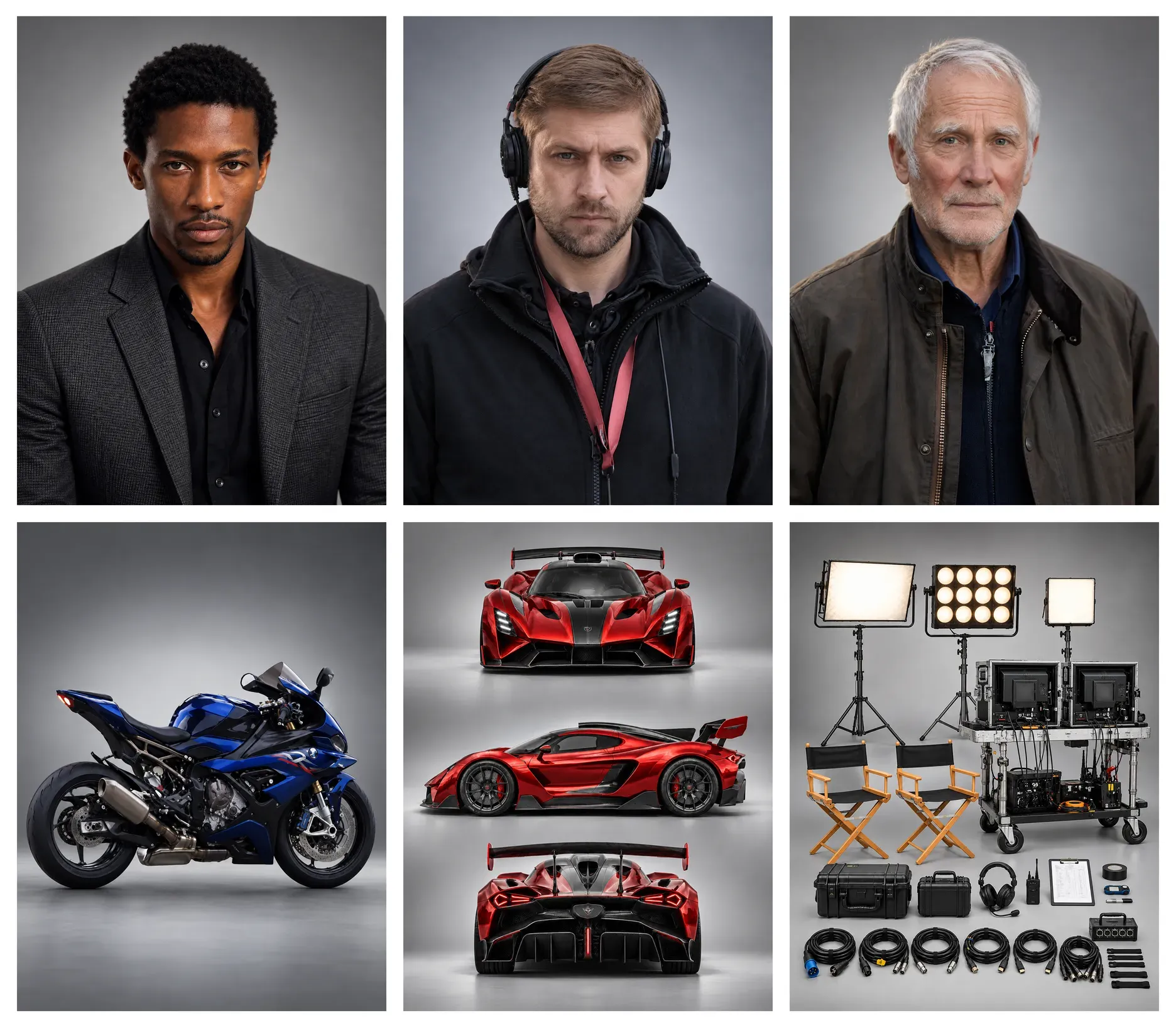
Prompt: 【Algemene stijl】 15 seconden, realistische live-action-cinemakwaliteit. Een straat in een kuststad bij schemering gaat over in een geënsceneerde banketscène. Natuurlijke handheld-cinematografie met merkbare verticale beweging door voetstappen, subtiele onregelmatige schokken en kadreringscorrecties. Whip pans volgen voertuig- en personagebewegingen, waardoor korte bewegingsonscherpte ontstaat voordat ze terugkeren naar het doel. De beweging is intens tijdens de achtervolging met de auto en de renscènes en vertraagt vervolgens geleidelijk tijdens de banketscène. Personages hebben lichte transpiratie, losse haarlokken en natuurlijke kledingplooien. Wegoppervlakken, kleding en uitrusting vertonen realistische gebruikssporen. Natuurlijke kleuren creëren visueel contrast tussen de rode sportwagen, vlammen en de warme tinten van het banket. 【Personages en voertuigen】 Mannelijke acteur: Ongeveer 30 jaar oud, met kort donker haar, lichte stoppels en een slanke, atletische lichaamsbouw. Tijdens het rijden en rollen over de grond draagt hij een volledige spionage-actie-outfit: Een aansluitende donker antracietgrijze tactische top met een gesloten halslijn; Bijpassende tactische broek; Zwarte leren enkellaarzen. Het buitenkostuum heeft afritsbare naden die zijn ontworpen voor snelle wissels op de set. Het bovenstuk opent langs de middenvoorzijde en beide zijkanten, terwijl de broek langs de buitenste naden van beide pijpen opent. Onder het buitenkostuum worden al een wit overhemd, een zwarte vlinderdas en donker marineblauwe pantalon gedragen. Wanneer het buitenkostuum intact blijft, verschijnt hij duidelijk in de donkere tactische outfit. Twee extra crewleden helpen hem later het colbert aantrekken. De zoom van de marineblauwe pantalon bedekt de schachten van de zwarte enkellaarzen. Het gezicht, kapsel en postuur van de acteur moeten gedurende het geheel consistent blijven. Sportwagen: Een originele rode concept-sportwagen met een lage, afgeronde wigvormige carrosserie, een korte voorkant, een gebogen cockpit en brede achterste wielkasten. Aan de voorkant bevindt zich een doorlopende horizontale witte lichtbalk. Achteraan zitten aan elke kant drie kleine ronde achterlichten. Het midden van de motorkap is ononderbroken, glad rood lakwerk. De donkergrijze wielen hebben eenvoudige metalen naafdoppen. Het middendeel van het stuur heeft een effen zwart leren oppervlak. Het bestuurdersraam staat open. De algemene vorm en het verlichtingsontwerp van de auto moeten in alle shots consistent blijven. Motorcamera-operator: Gekleed in donkere werkkleding en een beschermende helm staat hij alleen op beide stuntvoetsteunen van een donkerblauwe sportmotor, met zijn heupen hoger dan het zadel. Hij houdt met beide handen een camera op zijn schouder, waardoor het stuur onbezet blijft. Hij bestuurt de motor met zijn benen en zwaartepunt en vangt hobbels op met zijn bovenlichaam. De camera is gericht op de bestuurder van de sportwagen. Tijdens de onthulling moeten zijn volledige staande houding, beide voeten, de motor en de camera allemaal duidelijk zichtbaar zijn. Regisseur: In zijn veertiger jaren, met wat grijs haar en van nature getekende gelaatstrekken. Hij draagt een ingedragen, korte donkerbruine jas over een beige T-shirt met ronde hals, gecombineerd met een donkere broek met rechte pijpen. Hij houdt een digitale stopwatch vast en draait actief zijn lichaam en blik om de filmactie te volgen. Een scriptsupervisor, camera-assistenten en het belichtingsteam staan in de buurt. Mensen en apparatuur op de voorgrond, naast hem en in de verte creëren gelaagde diepte. Kledingteam: Zes crewleden in gewone werkkleding op de set. De eerste vier, twee links en twee rechts, trekken het buitenste tactische kostuum open en verwijderen het. De overgebleven twee vouwen het uit en helpen hem de donker marineblauwe kostuumjas aan te trekken. Iedereen voert een duidelijk omschreven handeling uit. Nadat een kledingstuk is uitgedaan, houdt het betreffende crewlid het vast. Vrouwelijke metgezel: Draagt een champagnegouden avondjurk en houdt haar eigen champagneglas vast. Ze staat een paar stappen binnen de ingang van het banket. Ober: Aan één kant van de ingang staan en een dienblad met champagneflûtes vasthouden zodat de mannelijke acteur er een kan pakken terwijl hij voorbijloopt. 【Shots en acties】 00:00–00:03 | Vijf snelle cuts tijdens de achtervolging met de auto Close-up van de band: De achterband grijpt zich vast aan de weg terwijl de rode sportwagen accelereert. Close-up van de voet: De zwarte leren laars van de acteur drukt het gaspedaal in. Close-up van het oog: De acteur beoordeelt snel het verkeer voor hem, zijn gezicht trilt mee met de beweging van de auto. Close-up van de hand: Beide handen draaien het stuur resoluut. Iets bredere zij-opname: De sportwagen wringt zich langs een naastgelegen voertuig, sluit razendsnel het gat en trekt vervolgens weer weg. De eerste vier shots zijn kort en krachtig. Laat de laatste opname iets langer doorlopen om duidelijk te laten zien hoe de auto door het verkeer slalomt. 00:03–00:09 | Trek uit de auto, onthul de cameroperator, whip-pan naar de regisseur. Film de bestuurder vanuit de buurt van de passagiersstoel. De camera beweegt door het open raam aan de bestuurderszijde, verlaat volledig de auto en blijft verder naar buiten bewegen. Leg een breed buitenaanzicht van de zijkant vast: De rode sportwagen en donkerblauwe motorfiets rijden naast elkaar. De cameraman is volledig zichtbaar van top tot teen, staat alleen met de camera op zijn schouder, gericht recht op de bestuurder. De sportwagen stuurt om een voertuig verderop heen. De motorfiets helt synchroon de bocht in en keert daarna terug naar een parallelle positie. De camera deint op natuurlijke wijze mee met de snelheid en de hobbels in de weg. Wanneer de voertuigen het werkgebied van de regisseur passeren, zwiept de camera naar de berm. De schouder van een camera-assistent veegt kort door de voorgrond voordat de camera tot rust komt in een schuine medium close-up van de regisseur. De regisseur buigt voorover, zijn blik volgt de sportwagen. Een script supervisor maakt aantekeningen naast hem, terwijl de verlichtingsploeg en de apparatuur in de verte een diepe, gelaagde achtergrond van de productieset creëren. Hij gebaart naar voren en roept: “Blijf erbij! Ga door!” De volledige zin moet worden uitgesproken terwijl de regisseur in beeld is. 00:09–00:12 | Explosie van sportwagen Snijd naar een bredere tracking-opname langs de sportwagen. Een raket met een zichtbaar vlammend spoor komt van linksachter binnen en treft duidelijk de achterkant van de auto. Op het inslagpunt barst een flits los, onmiddellijk gevolgd door een explosie aan de achterkant van het voertuig. Vlammen, zwarte rook en brokstukken waaieren naar buiten. De carrosserie wordt omhoog geslingerd terwijl de beweging naar rechts doorgaat. De handheldcamera schokt kort door de impact. 00:12–00:14 | De acteur rolt van links het beeld binnen. Snijd naar de grond bij de aangrenzende filmset. In het volledige donkere tactische tenue rolt de acteur laag over de grond het beeld in vanaf links, richting het midden. Brandende vlammen en opstijgende rook blijven zichtbaar linksachter. Oranje licht veegt over zijn linker schouder, de zijkant van zijn gezicht en de grond. Hij eindigt in een heroïsche knielende pose, met één knie op de grond en één hand tegen de grond gesteund. Zijn hele lichaam blijft zichtbaar en zijn kleren zijn bedekt met stof. De camera zakt kort mee met zijn landing en stelt zich daarna opnieuw in om de acteur terug te vinden. 00:14–00:15 | Close-up van het gezicht dat overgaat in de renscène Snijd naar het gezicht van de acteur. Hij ademt uit, met zweet en stof zichtbaar op zijn gezicht en flakkerend vuurlicht aan zijn linkerzijde. Hij heft zijn ogen en fixeert zijn blik op iets voor zich. Zijn schouders komen omhoog en zijn lichaam zet aan tot een sprint. De handheldcamera maakt kleine natuurlijke bewegingen en stijgt snel met hem mee wanneer hij opstaat, waardoor de overgang naar de renscène plaatsvindt. | |
Terwijl je je gegenereerde video bekijkt, concentreer je op deze vier gebieden:
- Camerapad: Volgt de camera de bedoelde bewegingen, van het uit de auto bewegen tot de whip pan richting de regisseur en de tracking shot tijdens de explosie?
- Onderwerp en kadrering: Behouden de acteur, sportwagen en andere onderwerpen een consistent uiterlijk en verhoudingen in de verschillende shots? Zijn belangrijke onderwerpen goed gekadreerd?
- Visuele stabiliteit: Zien de handheld camerabewegingen, snelle draaien en reacties op de explosie er natuurlijk uit? Zijn er ongewenste vervormingen, abrupte visuele sprongen of onnatuurlijke achtergrondveranderingen?
- Tempo van de shots: Volgen de snelle cuts, cameratransities en veranderingen in bewegingssnelheid de beoogde sequentie van 15 seconden? Sluit elk shot op een natuurlijke manier aan bij de actie?
Als het resultaat niet overeenkomt met je visie, verfijn dan de camerainstructies, kadrering, bewegingssnelheid of timing in je prompt. Genereer een andere versie en vergelijk de resultaten.
Het einde
Elke camerabeweging moet het verhaal dienen, of ze nu een verborgen detail onthult, spanning opbouwt of kijkers dichter bij een personage brengt. Met Kling 4.0 kun je tekstprompts, keyframe-afbeeldingen en videoreferenties combineren om camerabewegingen en storytelling te sturen. Of je nu filmtrailers, geanimeerde video's of commercials maakt, je kunt je creatieve visie tot leven brengen met expressiever en filmischer camerawerk.
Veelgestelde vragen
Waarom geven gidsen verschillende aantallen basiscamerabewegingen op?
Gidsen tellen camerabewegingen anders omdat ze verwante technieken op verschillende manieren groeperen. Sommige noemen push-ins en pull-outs afzonderlijk, terwijl anderen beide onder dolly scharen. Een langere lijst kan ook combinaties, zoals de dollyzoom, als afzonderlijke technieken meetellen.
Welke camerabewegingen moeten beginners als eerste leren?
Begin met pan, tilt en dolly. Oefen een pan om je onderwerp met de omliggende ruimte te verbinden, een tilt om de verticale schaal erboven of eronder te benadrukken, en een dolly om te zien hoe fysieke camerabeweging het perspectief verandert. Probeer elke beweging afzonderlijk zodat je ziet wat die aan het shot toevoegt.
Hoe beschrijf je camerabeweging in een shotlist?
Noem de beweging, beschrijf de richting of snelheid, en noteer waar de kadrering begint en eindigt. Bijvoorbeeld, "Langzame push-in van een medium shot naar een close-up terwijl de sprinter naar de baan kijkt" vertelt de ploeg hoe de camera beweegt en wanneer de close-up moet landen.
Wat is het verschil tussen een dollyshot en een zoomshot?
Een dollyshot verplaatst de camera fysiek naar een onderwerp toe of ervan af, waardoor het perspectief en de relatie tussen voorgrond en achtergrond verandert. Een zoomshot verandert de brandpuntsafstand om de kadrering aan te passen zonder de camera te verplaatsen. Gebruik een dolly om een gevoel van beweging door de ruimte te creëren, of een zoom om vanuit een vaste positie de aandacht op details te vestigen.
Wanneer moet ik een whip pan gebruiken?
Gebruik een whip pan wanneer je de aandacht van kijkers snel tussen onderwerpen wilt verleggen of extra energie aan een scène wilt geven. De snelle camerabeweging zorgt voor bewegingsonscherpte, wat ook kan helpen om een knip tussen shots te verbergen. Voor een vloeiendere overgang stem je de bewegingsrichting en de onscherpte in beide shots tijdens het monteren op elkaar af.