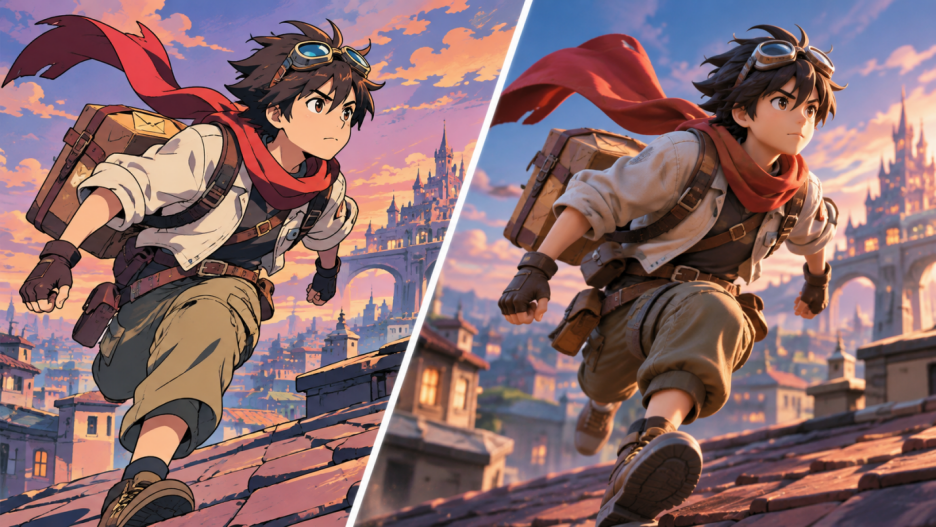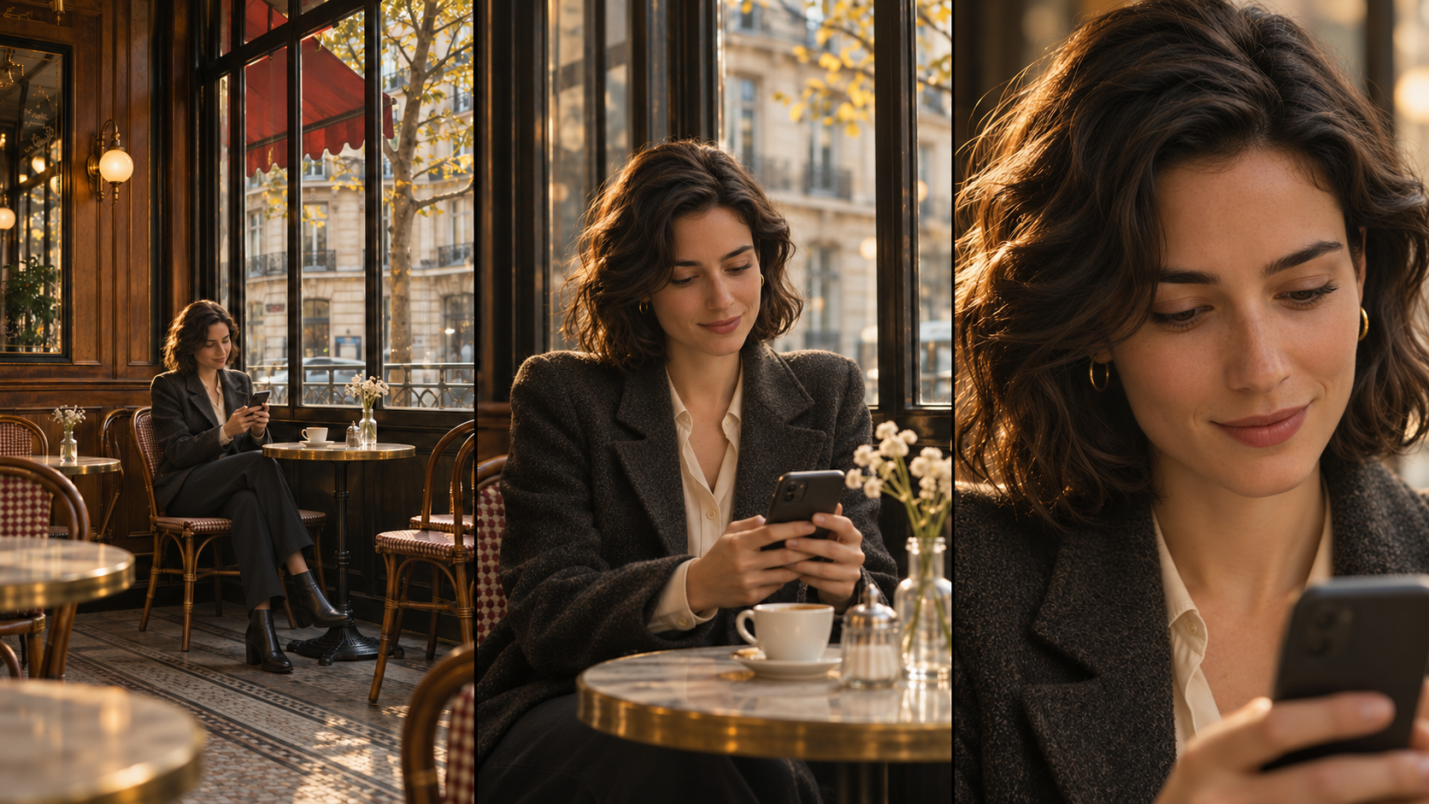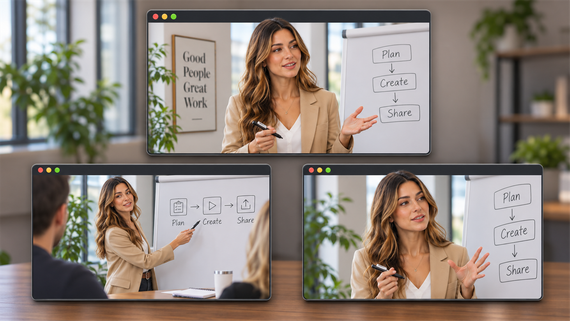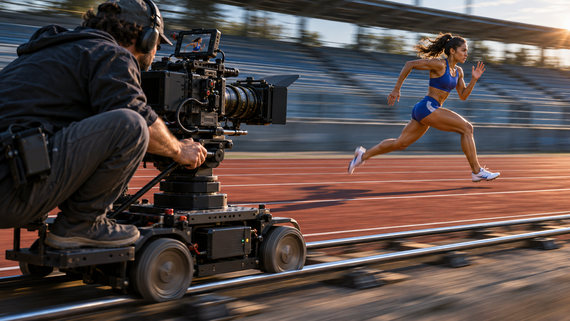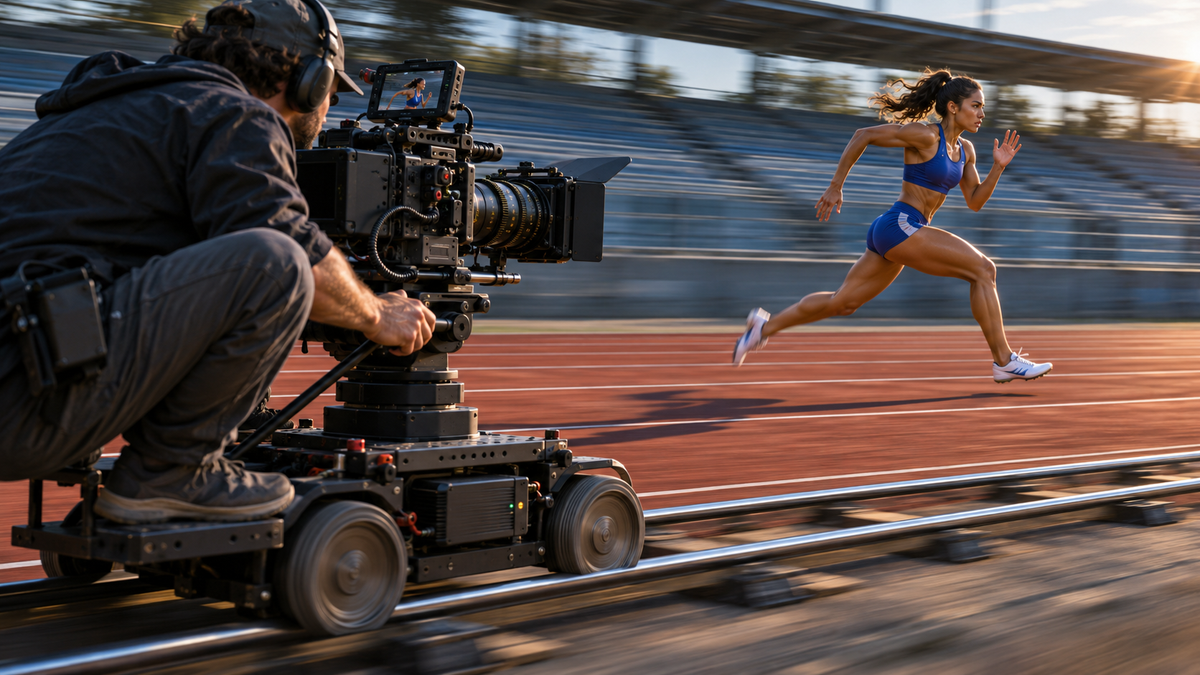
Mesmo sem diálogo, o movimento de câmera pode mudar como você se sente em relação a uma cena. Um avanço lento cria tensão, um travelling puxa você para a ação e um afastamento gradual pode fazer um personagem parecer isolado. Explore 10 movimentos de câmera comuns no cinema, quando usar cada um e como a IA pode ajudar você a criar planos em movimento expressivos.
O que é movimento de câmera no cinema?
No cinema, movimento de câmera refere-se às mudanças na posição ou na orientação da câmera durante um plano. Guias de movimento de câmera também abrangem técnicas relacionadas, como o zoom, que alteram o enquadramento sem mover fisicamente a câmera. Diferentes movimentos de câmera ajudam você a guiar a atenção do público, revelar gradualmente detalhes da cena e construir tensão, intimidade ou uma sensação de isolamento.
Em seguida, exploraremos 10 tipos comuns de movimento de câmera e técnicas de filmagem relacionadas, junto com como e quando usar cada uma:
Movimento de câmera | Como funciona | Efeitos Visuais e Quando Utilizá-los |
Panorâmica | Gire a câmera horizontalmente a partir de uma posição fixa. | Direcione a atenção entre os sujeitos ou revele um cenário gradualmente. |
Inclinação | Incline a câmera para cima ou para baixo sem mudar sua posição. | Revele um personagem, enfatize a altura ou mostre a escala de uma estrutura. |
Giro | Gire a câmera ao redor do eixo da lente, inclinando o horizonte. | Crie uma sensação de desequilíbrio, vertigem ou inquietação. |
Dolly | Mova a câmera em direção a um sujeito ou para longe dele, alterando a perspectiva. | Aproxima a câmara para criar tensão ou intimidade, ou afasta-a para revelar o ambiente e enfatizar o isolamento. |
Travelling lateral | Move a câmara lateralmente, geralmente sem alterar a direção em que está apontada. | Segue um sujeito lateralmente enquanto revela a profundidade e o movimento do fundo. |
Pedestal | Eleva ou baixa toda a câmara sem a inclinar. | Olhe por cima de obstáculos ou revele sujeitos ao mudar a altura da câmera. |
Arco / Órbita | Mova a câmera ao longo de um trajeto curvo ao redor de um sujeito. | Revele diferentes ângulos, mostre relações espaciais ou construa tensão. |
Grua / Jib | Desloque a câmera pelo espaço usando um braço articulado. | Revele a escala de um cenário ou faça a transição de um plano fechado para um plano geral. |
Zoom | Altere a distância focal da lente para ajustar o enquadramento sem mover a câmera. | Dê zoom para destacar um assunto ou detalhe importante, ou afaste o zoom para revelar mais da cena ao redor sem mover fisicamente a câmera. |
Câmera na mão / Steadicam | Filme com a câmera na mão para um visual bruto e menos estável, ou use uma Steadicam para movimentos mais suaves da câmera. | Crie urgência com tomadas em câmera na mão ou acompanhe os personagens suavemente com um Steadicam. |
Como a IA facilita a criação de movimentos de câmera cinematográficos
Movimentos de câmera complexos frequentemente exigem planejamento cuidadoso, controle preciso da câmera e tomadas repetidas. Geração de vídeo com IA oferece uma abordagem mais eficiente, permitindo que os criadores explorem movimentos de câmera cinematográficos usando prompts de texto e referências visuais sem configurar equipamentos físicos de câmera.
Na Kling AI, desenvolvemos o Kling 4.0 para ajudar criadores a dar vida às suas ideias por meio da geração e edição de vídeo com IA. Nosso modelo oferece compreensão aprimorada de prompts, interpretando instruções de movimento de câmera e expandindo ideias criativas com a perspectiva de um diretor. Ele também proporciona maior estabilidade durante movimentos amplos de sujeitos e movimentos complexos de câmera, permitindo transições mais suaves e coerentes. Com o Omni Reference, você pode usar imagens de quadros-chave para planejar mudanças visuais ou vídeos de referência para orientar trajetórias de câmera, personagem ações e ritmo, enquanto incorpora seus próprios sujeitos e cenários. A seguir, exploraremos três maneiras de criar movimentos de câmera cinematográficos com o Kling 4.0.
Crie movimentos de câmera com prompts de texto
Quer você esteja começando com uma descrição em texto ou uma imagem existente, você pode usar prompts para orientar os movimentos de câmera no seu vídeo. Com Kling AI, você pode descrever uma cena inteiramente do zero ou carregar um retrato, foto de produto ou imagem de paisagem como ponto de partida visual.
Kling 4.0 oferece estabilidade aprimorada para movimentos de câmera complexos, incluindo tomadas rápidas com acompanhamento, órbitas de câmera e mudanças dinâmicas de direção. Sua compreensão de prompts aprimorada pode expandir ideias criativas simples ou refinar instruções detalhadas de até 8.000 tokens, trazendo uma perspectiva de diretor para a composição dos planos, o movimento da câmera e o ritmo.
Para orientar a câmera com mais precisão, considere estes quatro elementos:
- Sujeito e Ambiente: Descreva os personagens, produtos ou ambiente que você deseja destacar, junto com o clima visual.
- Ações do Sujeito: Explique como o seu sujeito se move e como a câmera deve responder ou acompanhar esse movimento.
- Movimento e direção da câmera: Especifique movimentos como dolly-ins, panorâmicas, travelling ou órbitas de câmera, juntamente com a direção desejada.
- Ritmo e enquadramento do plano: Defina a velocidade da câmera, a duração do movimento e como o enquadramento deve mudar do início ao fim da tomada.


Planeje a composição do plano por meio de momentos visuais-chave
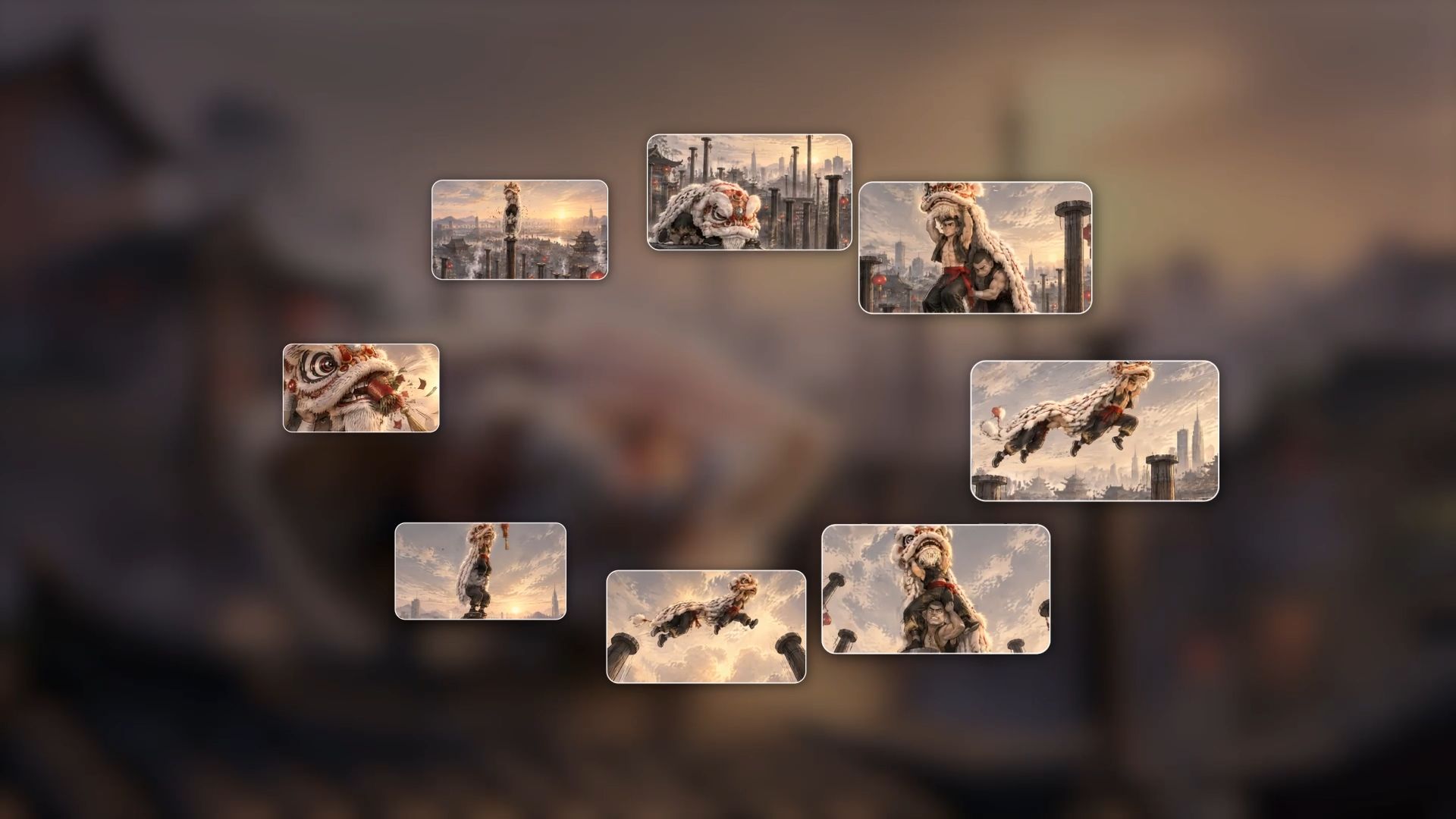
Se você já souber como deseja que o seu plano fique no início, meio e fim, pode usar Kling 4.0 para posicionar até 10 imagens em pontos-chave ao longo da linha do tempo do seu vídeo. Use essas imagens para planejar como o enquadramento e a composição visual mudam ao longo do vídeo e, em seguida, descreva o movimento, a direção e o ritmo da câmera em prompts de texto para orientar o movimento entre esses momentos visuais.
Por exemplo, ao criar um vídeo da dança do leão do Ano Novo Chinês, você pode começar com uma tomada ampla da cidade ao pôr do sol para estabelecer o cenário, mudar para uma tomada média para capturar a enérgica apresentação da dança do leão e, gradualmente, aproximar-se até um close da cabeça do leão para destacar seu design intrincado e as decorações vermelhas festivas. Você também pode usar prompts para especificar a direção, a velocidade e o ritmo da câmera, orientando transições suaves entre esses momentos visuais.
Essa abordagem permite planejar com mais clareza a composição de abertura, as mudanças visuais intermediárias e o enquadramento final, para que você possa alinhar os movimentos da câmera ao ritmo e ao tom emocional da história.
Recrie trajetórias de câmera com vídeos de referência
Se você viu um plano de acompanhamento, um travelling ou uma órbita de câmera que gostaria de recriar, pode usar o Omni Reference do Kling 4.0 para enviar o vídeo de referência juntamente com imagens dos personagens, produtos ou cenários que deseja destacar. Você pode combinar até 15 recursos de referência por geração, incluindo imagens, vídeos, Elements e Perfis de Voz, com limites separados para cada tipo. Use o vídeo para orientar os caminhos da câmera e o ritmo das tomadas, enquanto as imagens ajudam a definir seus novos sujeitos e ambientes.
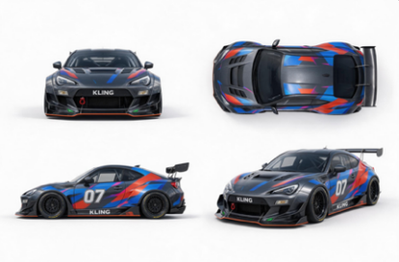
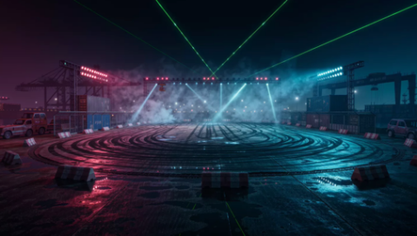
Por exemplo, ao criar um comercial de carro de corrida, você pode enviar um vídeo de um carro acelerando em uma pista de corrida para usar como referência de movimentos de câmera e da ação acelerada. Em seguida, adicione imagens que mostrem o seu novo carro de corrida de vários ângulos, juntamente com uma imagem de uma pista futurista iluminada por neon. Ao especificar o vídeo como sua referência de movimento de câmera e as imagens como suas referências de carro e de fundo, você pode recriar movimentos de câmera semelhantes em uma nova cena de corrida com um visual dinâmico e cinematográfico.
Vídeo de referência | Imagem de referência 1 | Imagem de referência 2 |
 |
|
|
| Prompt: Use @Video 1 como referência para movimentos de câmera e ritmo dos planos. Substitua o Element pelo carro de @Image 1 e o plano de fundo por @Image 2. | ||
Vídeo gerado | ||
 | ||
Quer você esteja criando vídeos de carros publicitários, apresentações de produtos ou curtas-metragens cinematográficos, você pode se inspirar em movimentos de câmera existentes e combiná-los com novas referências visuais para explorar diferentes possibilidades criativas.
Como criar movimentos de câmera com Kling AI
Pronto para explorar movimentos de câmera cinematográficos? Siga estes três passos para criar uma sequência de ação de 15 segundos com uma perseguição de carro em alta velocidade, planos de acompanhamento dinâmicos, panorâmicas rápidas e movimentos de câmera na mão. Você aprenderá a preparar materiais de referência, orientar movimentos de câmera complexos com prompts e aprimorar o resultado final.
Passo 1. Escolha seus materiais iniciais
Abra o espaço de trabalho Video Generation da Kling AI e selecione Kling 4.0. Em Omni Reference, você pode adicionar imagens, Elements ou vídeos de referência para definir personagens e cenários ou orientar trajetórias de câmera e ritmo de tomadas. Se você não tiver nenhum material de referência, basta começar com um prompt de texto descrevendo seu assunto, cena, movimento de câmera, direção e ritmo. Kling 4.0 também oferece suporte a geração de texto para vídeo sem recursos enviados.
Passo 2. Descreva seu movimento de câmera
Escreva um prompt descrevendo sua cena, as ações do sujeito e os movimentos de câmera desejados. Especifique os tipos de movimento, como planos em travelling, panorâmicas rápidas ou afastamentos, juntamente com sua direção, velocidade e enquadramento. Se você tiver enviado materiais de referência, use referências @ para esclarecer o papel de cada recurso. Para sequências complexas, você pode dividir o vídeo em seções temporizadas, descrevendo como os movimentos de câmera, as ações do sujeito e o ritmo das tomadas mudam ao longo da cena.
Etapa 3. Gerar, revisar e refinar
Escolha a duração do seu vídeo, a proporção de tela e a resolução de saída disponível, depois clique em Generate. Kling 4.0 oferece suporte a gerações de 3 a 30 segundos, permitindo criar movimentos de câmera contínuos ou sequências dinâmicas com múltiplas tomadas. Para o exemplo de perseguição de carro abaixo, selecione 15 segundos.
Referência com vários personagens | Vídeo gerado |
| 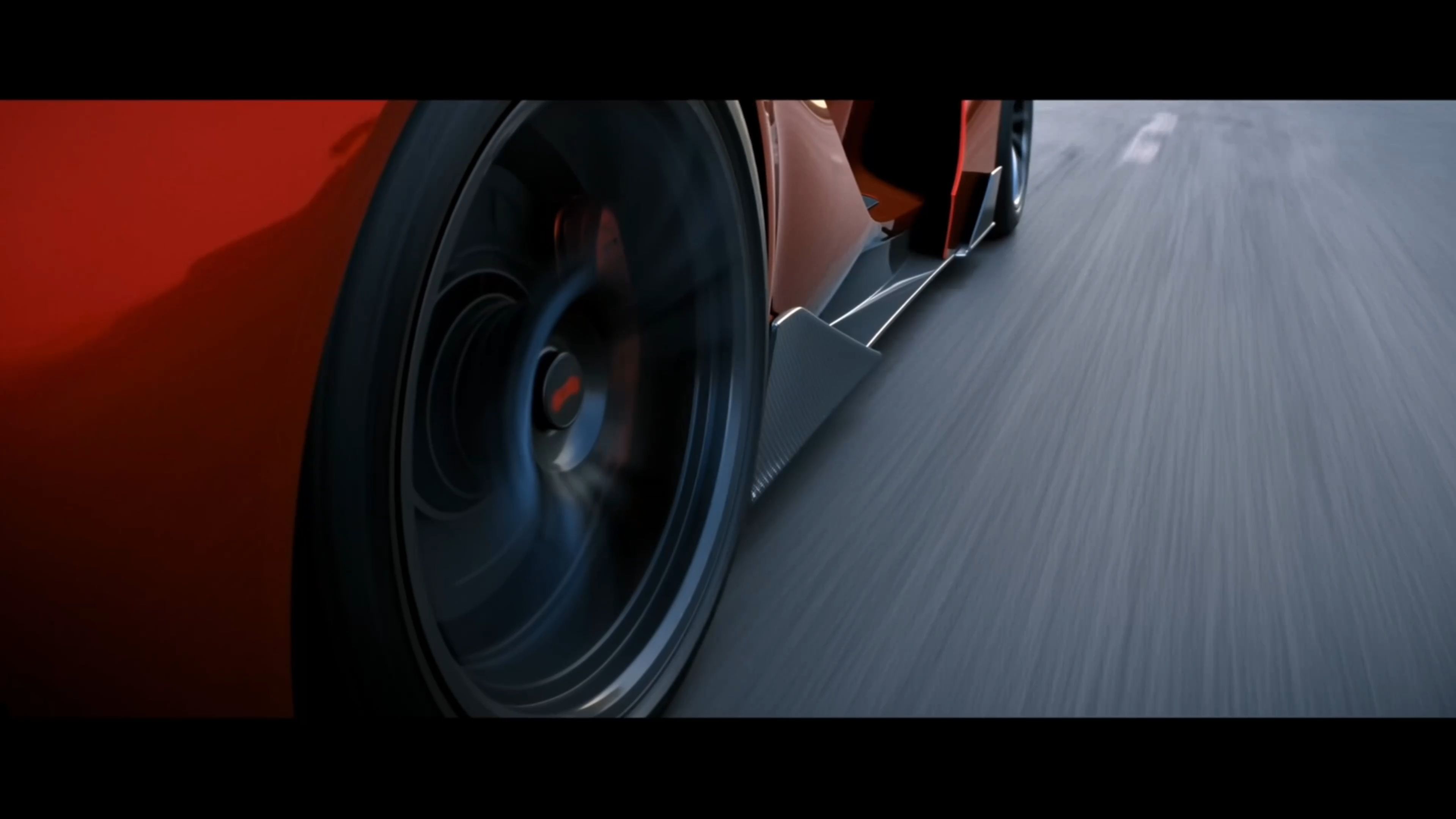 |
Prompt: 【Estilo geral】 15 segundos, qualidade cinematográfica realista de ação ao vivo. Uma rua de cidade costeira ao anoitecer conecta-se a uma cena de banquete encenada. Cinematografia natural de câmera na mão, com movimento vertical perceptível causado pelos passos, tremor irregular sutil e correções de enquadramento. Panorâmicas em chicote acompanham os movimentos do veículo e dos personagens, produzindo breves borrões de movimento antes de se fixarem novamente no alvo. A movimentação é intensa durante a perseguição de carro e as sequências de corrida, depois desacelera gradualmente durante a sequência do banquete. Os personagens exibem leve transpiração, mechas soltas de cabelo e dobras naturais nas roupas. As superfícies da estrada, as roupas e os equipamentos mostram sinais realistas de uso. Cores naturais criam contraste visual entre o carro esportivo vermelho, as chamas e os tons quentes do banquete. 【Personagens e Veículos】 Ator masculino: Por volta de 30 anos, com cabelo escuro curto, barba por fazer leve e porte magro e atlético. Enquanto dirige e rola no chão, ele usa um traje completo de espionagem e ação: Uma blusa tática ajustada em cinza-carvão escuro com decote fechado; Calças táticas a condizer; Botins de couro preto. O figurino externo tem costuras destacáveis concebidas para mudanças rápidas no set. A parte superior abre-se ao longo da frente central e de ambos os lados, enquanto as calças se abrem ao longo das costuras externas de ambas as pernas. Uma camisa branca, uma gravata-borboleta preta e calças de fato azul-marinho escuro já são usadas por baixo do figurino externo. Quando o figurino externo permanece intacto, ele surge claramente com o traje tático escuro. Dois membros adicionais da equipa ajudam-no a vestir o casaco do fato mais tarde. As bainhas das calças de fato azul-marinho cobrem os canos dos botins pretos. O rosto, o penteado e a constituição física do ator devem manter-se consistentes durante toda a cena. Carro desportivo: Um carro desportivo conceptual vermelho original com carroçaria baixa em forma de cunha arredondada, frente curta, cockpit curvo e cavas das rodas traseiras largas. A dianteira apresenta uma barra de luz branca horizontal contínua. A traseira tem três pequenas luzes traseiras circulares de cada lado. O centro do capô é coberto por uma pintura vermelha lisa e contínua. As rodas cinza-escuras têm calotas centrais de metal simples. O centro do volante tem uma superfície de couro preto uniforme. A janela do lado do motorista está aberta. A forma geral e o design de iluminação do carro devem permanecer consistentes em todas as tomadas. Operador de câmera na motocicleta: Vestindo roupa de trabalho escura e um capacete de proteção, ele fica sozinho sobre ambos os estribos para acrobacias de uma motocicleta esportiva azul-escura, com os quadris mais altos do que o assento. Ele segura uma câmera no ombro com as duas mãos, deixando o guidão desocupado. Ele controla a motocicleta usando as pernas e o centro de gravidade, compensando as irregularidades com a parte superior do corpo. A câmera está apontada para o motorista do carro esportivo. Durante a revelação, sua postura totalmente ereta, ambos os pés, a motocicleta e a câmera devem estar claramente visíveis. Diretor: Na casa dos quarenta anos, com alguns fios grisalhos e traços faciais naturalmente marcados. Ele veste uma jaqueta curta marrom-escura já gasta sobre uma camiseta bege de gola careca, combinada com calças escuras de perna reta. Ele segura um cronômetro digital, girando ativamente o corpo e o olhar para acompanhar a ação das filmagens. Um supervisor de roteiro, assistentes de câmera e a equipe de iluminação estão por perto. Pessoas e equipamentos no primeiro plano, ao lado dele e ao fundo criam profundidade em camadas. Equipe de Figurino: Seis membros da equipe com vestimentas comuns de trabalho de set. Os primeiros quatro, dois à esquerda e dois à direita, abrem e retiram o figurino tático externo. Os dois restantes desdobram e o ajudam a vestir o paletó azul-marinho escuro. Cada pessoa executa uma ação claramente definida. Após retirar uma peça, o membro correspondente da equipe a segura nas mãos. Acompanhante Feminina: Vestindo um vestido de gala em tom champanhe dourado e segurando sua própria taça de champanhe. Ela está alguns passos para dentro da entrada do banquete. Garçom: Posicionado a um lado da entrada, segurando uma bandeja de taças de champanhe para o ator pegar uma ao passar. 【Planos e Ações】 00:00–00:03 | Cinco cortes rápidos durante a perseguição de carro Close-up do pneu: O pneu traseiro agarra a estrada enquanto o carro esportivo vermelho acelera. Close-up do pé: A bota de couro preta do ator pressiona o acelerador. Close-up do olho: O ator avalia rapidamente o trânsito à frente, com o rosto vibrando com o movimento do carro. Close-up das mãos: Ambas as mãos giram o volante com decisão. Plano lateral um pouco mais amplo: O carro esportivo passa apertado por um veículo adjacente, fechando rapidamente a distância antes de se afastar novamente. Os quatro primeiros planos são breves e impactantes. Deixe o plano final durar um pouco mais para estabelecer claramente o carro costurando pelo trânsito. 00:03–00:09 | Saia do carro, revele o operador de câmera e faça uma panorâmica rápida até o diretor. Filme o motorista a partir de perto do banco do passageiro. A câmera se move pela janela aberta do lado do motorista, sai completamente do carro e continua recuando. Estabeleça uma visão lateral externa ampla: O carro esportivo vermelho e a motocicleta azul-escuro seguem lado a lado. O operador de câmera está totalmente visível dos pés à cabeça, em pé sozinho com a câmera sobre o ombro, apontada diretamente para o motorista. O carro esportivo contorna um veículo adiante. A motocicleta inclina-se na curva em sincronia e depois volta ao alinhamento paralelo. A câmera oscila naturalmente com a velocidade e as irregularidades da estrada. Quando os veículos passam pela área de trabalho do diretor, a câmera gira rapidamente em direção à beira da estrada. O ombro de um assistente de câmera cruza rapidamente o primeiro plano antes de a câmera se estabilizar em um close médio oblíquo do diretor. O diretor inclina-se para a frente, seu olhar acompanhando o carro esportivo. Ao lado dele, um supervisor de roteiro toma notas, enquanto a equipe de iluminação e os equipamentos ao longe criam um fundo profundo e estratificado de set de produção. Ele gesticula para a frente e grita: “Mantém-te nisso! Continua!” A fala completa deve ser dita enquanto o realizador está no ecrã. 00:09–00:12 | Explosão do Carro Desportivo Corta para um plano de acompanhamento mais amplo ao lado do carro desportivo. Um míssil com um rasto flamejante visível entra pela traseira esquerda e atinge claramente a traseira do carro. Um clarão irrompe no ponto de impacto, seguido imediatamente por uma explosão na traseira do veículo. Chamas, fumo negro e detritos expandem-se para fora. A carroçaria do carro é projetada para cima enquanto continua o seu movimento para a direita. A câmara portátil sofre um solavanco breve devido ao impacto. 00:12–00:14 | O Ator Rola para Dentro do Enquadramento pela Esquerda Corta para o solo junto ao set de filmagem adjacente. Envergando o conjunto tático escuro completo, o ator rola rente ao chão para dentro do enquadramento pela esquerda, deslocando-se em direção ao centro. Chamas ardentes e fumo ascendente permanecem visíveis na parte traseira esquerda. Uma luz laranja percorre seu ombro esquerdo, a lateral do rosto e o chão. Ele termina em uma pose heroica de joelhos, com um joelho no chão e uma mão apoiada no chão. Todo o corpo permanece visível, e suas roupas estão cobertas de poeira. A câmera mergulha brevemente com a sua aterrissagem e depois se reajusta para reenquadrar o ator. 00:14–00:15 | Close-up facial conduzindo à corrida Corte para o rosto do ator. Ele exala, com suor e poeira visíveis no rosto e reflexos trêmulos da luz do fogo do lado esquerdo. Ele levanta os olhos e fixa o olhar em algo à frente. Seus ombros se erguem, e o corpo começa a se lançar em uma corrida. A câmera portátil faz pequenos movimentos naturais e sobe rapidamente com ele quando se levanta, fazendo a transição para a sequência de corrida. | |
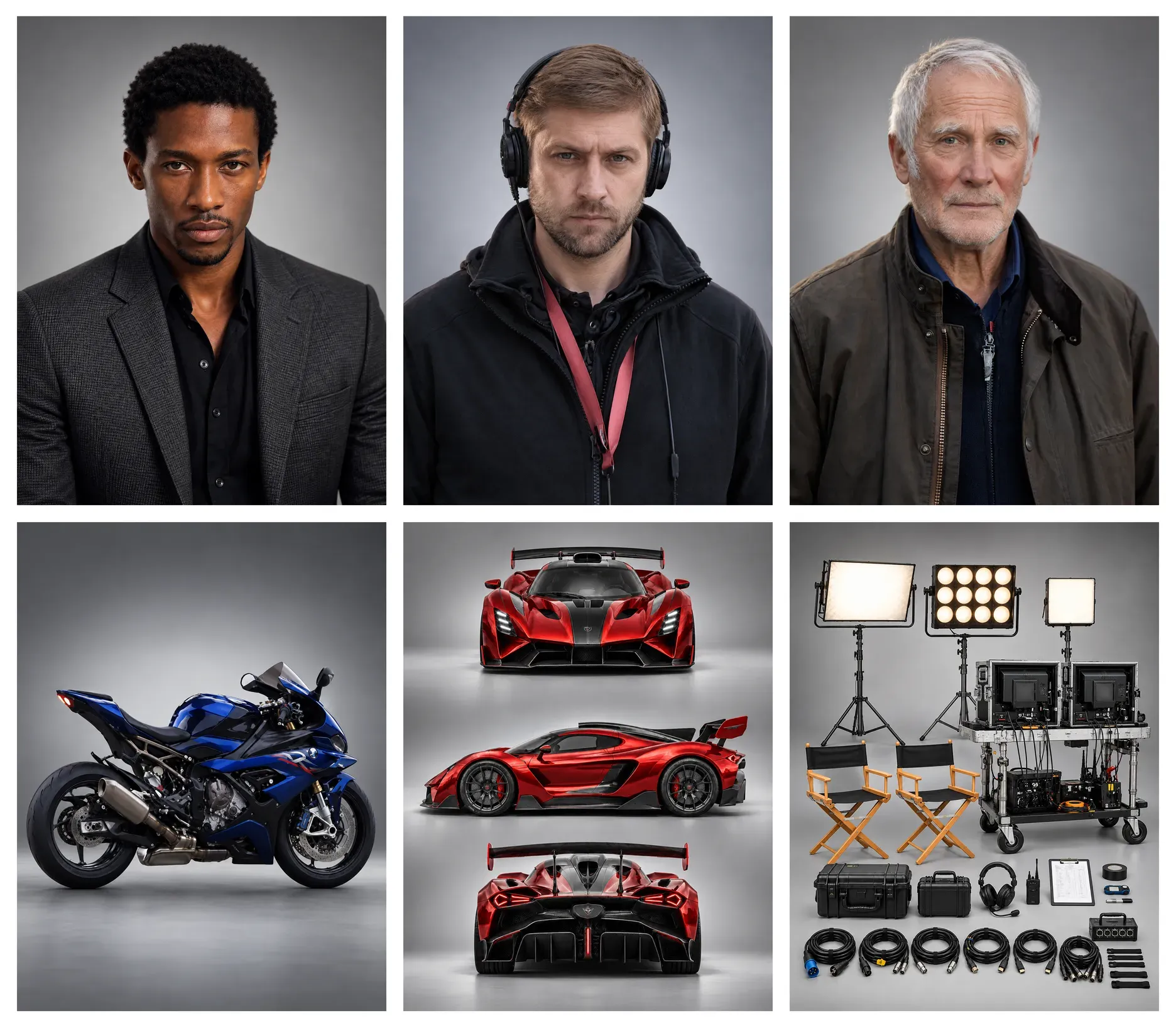
Ao revisar o vídeo gerado, concentre-se nestas quatro áreas:
- Trajetória da câmera: A câmera segue os movimentos pretendidos, desde sair do carro até a panorâmica rápida em direção ao diretor e o travelling durante a explosão?
- Sujeito e enquadramento: O ator, o carro esportivo e outros elementos mantêm aparências e proporções consistentes entre os diferentes planos? Os principais sujeitos estão devidamente enquadrados?
- Estabilidade visual: Os movimentos de câmera manual, giros rápidos e reações à explosão parecem naturais? Há distorções indesejadas, saltos visuais abruptos ou mudanças de fundo artificiais?
- Ritmo dos planos: Os cortes rápidos, transições de câmera e mudanças na velocidade de movimento seguem a sequência pretendida de 15 segundos? Cada plano se conecta naturalmente à ação?
Se o resultado não corresponder à sua visão, refine as direções da câmera, o enquadramento, a velocidade de movimento ou o timing no seu prompt. Gere outra versão e compare os resultados.
Fim
Todo movimento de câmera deve servir à história, seja para revelar um detalhe oculto, criar tensão ou aproximar os espectadores de um personagem. Com Kling 4.0, você pode combinar prompts de texto, imagens de quadros-chave e referências de vídeo para orientar os movimentos de câmera e a narrativa. Esteja você criando trailers de filmes, vídeos animados, ou comerciais, você pode dar vida à sua visão criativa com uma movimentação de câmera mais expressiva e cinematográfica.
FAQs
Por que os guias listam números diferentes de movimentos básicos de câmera?
Os guias contam os movimentos de câmera de forma diferente porque agrupam técnicas relacionadas de maneiras distintas. Alguns listam push-ins e pull-outs separadamente, enquanto outros agrupam ambos sob dolly. Uma lista mais longa também pode contar combinações como o dolly zoom como técnicas separadas.
Quais movimentos de câmera os iniciantes devem aprender primeiro?
Comece com pan, tilt e dolly. Pratique um pan para conectar seu sujeito ao espaço ao redor, um tilt para enfatizar a escala vertical acima ou abaixo dele e um dolly para ver como o movimento físico da câmera muda a perspectiva. Experimente cada movimento isoladamente para que você possa ver o que ele acrescenta ao plano.
Como descrever o movimento de câmera em uma lista de planos?
Dê nome ao movimento, descreva sua direção ou velocidade e indique onde o enquadramento começa e termina. Por exemplo, "Aproximação lenta de um plano médio para um close-up enquanto o velocista olha para a pista" informa à equipe como a câmera se move e quando o close-up deve acontecer.
Qual é a diferença entre um plano com dolly e um plano com zoom?
Uma tomada com dolly move fisicamente a câmera em direção a ou para longe de um assunto, alterando a perspectiva e a relação entre o primeiro plano e o plano de fundo. Uma tomada com zoom altera a distância focal para ajustar o enquadramento sem mover a câmera. Use um dolly para criar uma sensação de movimento através do espaço ou um zoom para chamar a atenção para detalhes a partir de uma posição fixa.
Quando devo usar um whip pan?
Use um whip pan quando quiser mudar rapidamente a atenção dos espectadores entre assuntos ou adicionar energia a uma cena. A rotação rápida da câmera cria um desfoque de movimento, que também pode ajudar a esconder um corte entre tomadas. Para uma transição mais suave, alinhe a direção do movimento e o desfoque nas duas tomadas durante a edição.