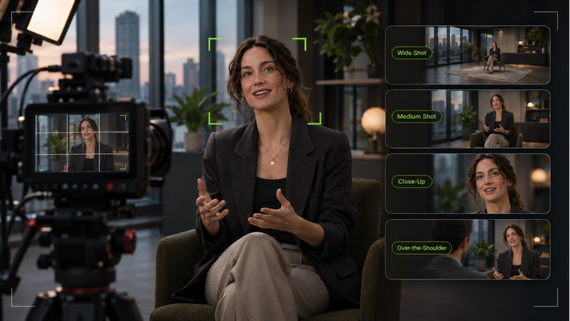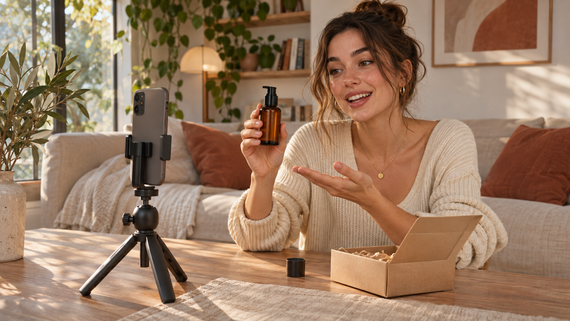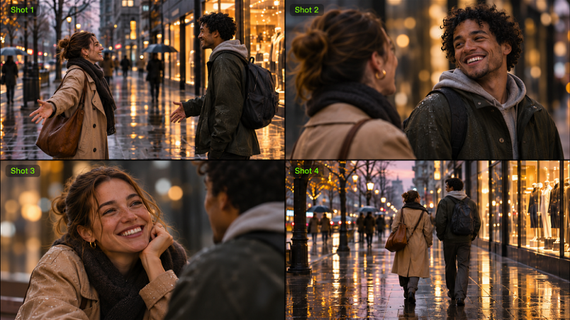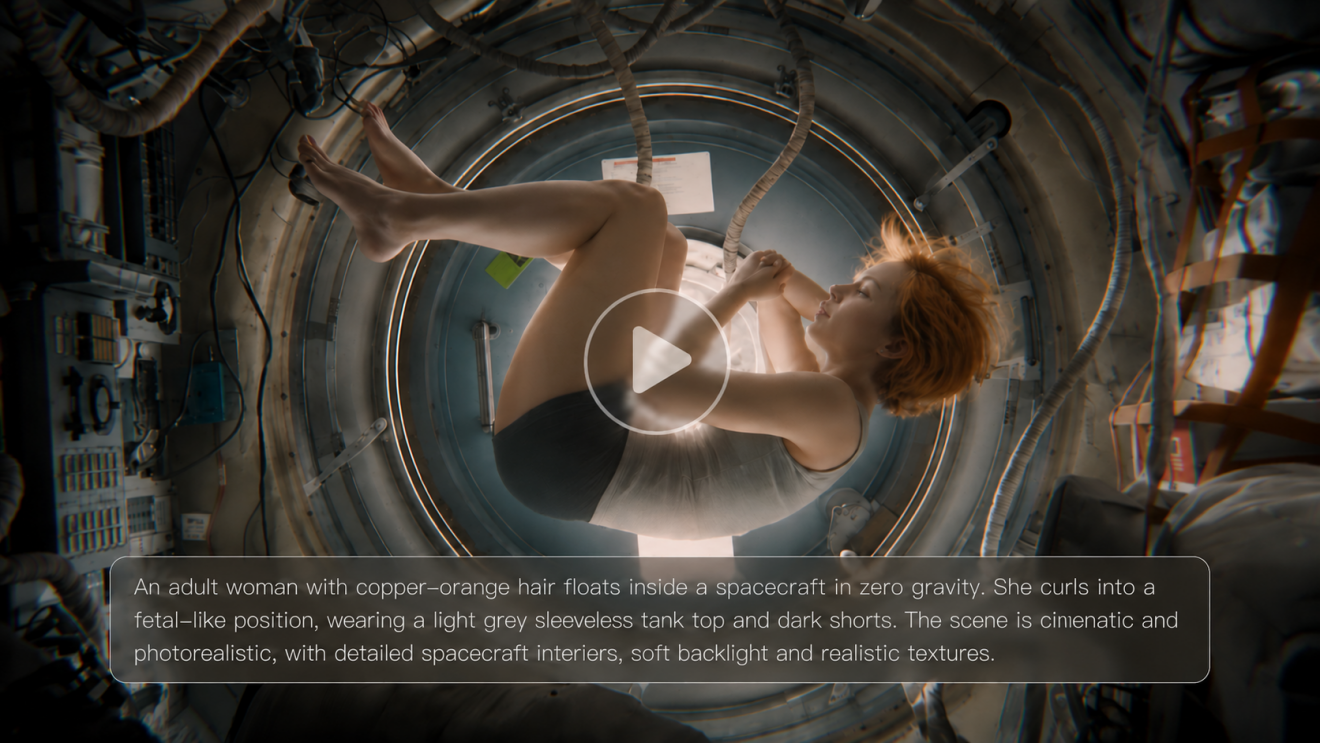
AI-filmmaken maakt gebruik van kunstmatige intelligentie om verhalen te ontwikkelen, visuals te plannen, scènes te genereren en beeldmateriaal te monteren. Filmmakers sturen nog steeds de belangrijkste creatieve keuzes: wat het publiek ziet, hoe scènes aanvoelen en hoe shots door de film heen met elkaar verbonden zijn. AI-filmmakers gebruiken verschillende tools voor scripting, storyboarding, cinematografische AI-videogeneratie en postproductie. Deze gids schetst de workflow, waar je op moet letten in AI-tools voor filmmakers en hoe Kling 4.0 het proces kan ondersteunen.
Wat is AI-filmmaken?
AI-filmmaken is het gebruik van kunstmatige intelligentie om verhalen te ontwikkelen, visuals te plannen, videoscènes te genereren en ze samen te voegen tot films. Het combineert menselijke creatieve regie met AI-tools om shots te verkennen, beeldmateriaal te creëren en een afgewerkte sequentie te verfijnen.
De workflow voor AI-filmmaken: van idee tot eindfilm
Een workflow voor AI-filmmaken volgt de logica van filmproductie, zelfs wanneer AI delen van het werk overneemt:
- Ontwikkel het verhaal. Definieer de premisse, het publiek, het conflict, de toon en het einde. Een kort script of overzicht bepaalt de richting.
- Plan de scènes. Verdeel het verhaal in scènes en opnames. Maak een storyboard van de kadrering, actie, camerabeweging, belichting en het doel van elke opname.
- Creëer visuele referenties. Bereid referenties voor personages, locaties, rekwisieten en stijlen voor. Consistente beelden helpen terugkerende onderwerpen en settings herkenbaar te houden.
- Genereer en verfijn beeldmateriaal. Genereer clips op basis van tekst, afbeeldingen of videoreferenties. Beoordeel elke opname en werk alleen bij wat verbetering nodig heeft.
- Monteer en assembleer de film. Kies de sterkste clips, rangschik ze en verfijn tempo en overgangen. Werk dialoog, geluid, muziek en kleur af in geschikte postproductietools.
Hoe kies je de juiste AI-videotool voor filmproductie
Of je nu een kort project maakt met een AI-filmmaker of een meer uitgebreide film ontwikkelt, behandel elke gegenereerde clip als een shot met een duidelijk doel. De beste AI-hulpmiddel voor filmen is niet noodzakelijk degene met de langste functielijst. Kies op basis van je project en de creatieve controle die je nodig hebt. Overweeg of het kan:
- Werken met visuele referenties. Zoek naar ondersteuning voor beeld-, video-, karakter- of stemreferenties wanneer een project herkenbare onderwerpen en locaties nodig heeft.
- Beweging en cameraregie beheersen. Controleer hoe goed het omgaat met doorlopende actie, snelle beweging, tracking shots en complexe camerabewegingen.
- Verhaalcontrole ondersteunen. Nuttige opties zijn onder meer langere generatie, multi-shotregie en manieren om belangrijke visuele momenten te definiëren.
- Bewerk bestaand beeldmateriaal. Een tool die gerichte wijzigingen kan aanbrengen, kan tijd besparen wanneer een opname dicht bij het gewenste resultaat ligt. Vergelijk de mogelijkheden van zijn AI-videobewerker met zijn generatiefuncties.
- Laat aansluiten op je productieworkflow. Denk na over beeldverhoudingen, exportopties, cliplimieten, tijdlijngereedschap en hoe eenvoudig je je werk kunt beoordelen en exporteren. Verschillende projecten kunnen om tekst-naar-video- of beeld-naar-video-workflows vragen.
Waarom Kling AI overwegen voor AI-filmproductie
Bij Kling AI brengen we videogeneratie en -bewerking samen om je te helpen van een eerste idee naar afgewerkte scènes te gaan. Ons nieuwste videomodel, Kling 4.0, combineert Omni Reference, stabielere dynamische beweging, native generatie van 3–30 seconden en precieze videobewerking met verbeterd begrip van prompts. Door referentiemateriaal te combineren met jouw creatieve richting kan Kling 4.0 je prompts interpreteren, uitbreiden en verfijnen met het oog van een regisseur, waardoor verhaallijnen, sceneblokkering en camerabewegingen worden ontwikkeld.
Wat Kling 4.0 betekent voor AI-filmmaken
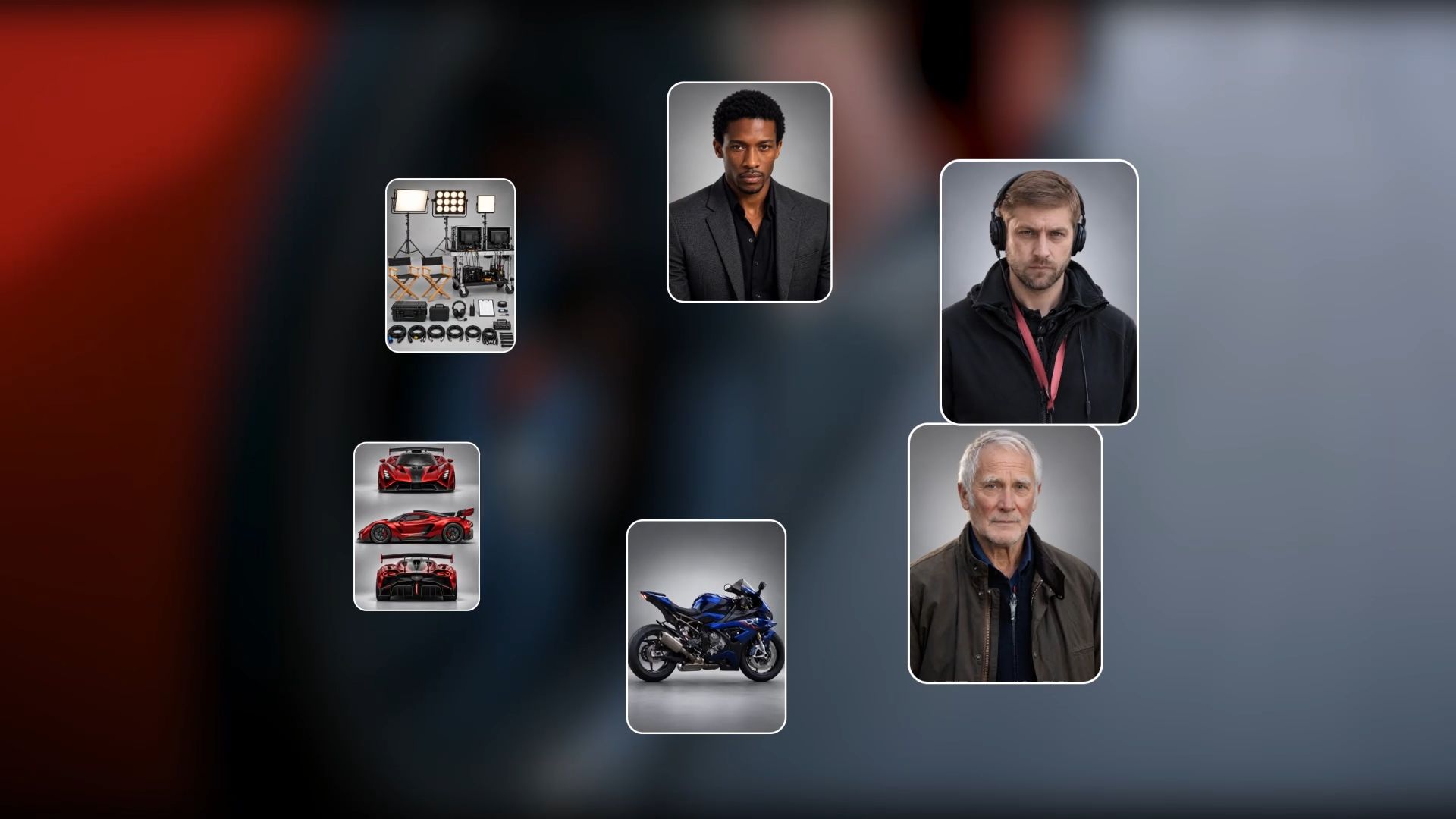
Stuur personages, decors en beweging aan met Omni Reference
Omni Reference ondersteunt maximaal 15 gecombineerde referentie-assets in één generatie: tot 10 afbeeldingen, 5 video's met een totale duur van maximaal 30 seconden en 7 Elementen, waaronder tot 3 videogebaseerde Elementen. Gebruik afbeeldingen om het uiterlijk van personages, kostuums, rekwisieten en locaties te sturen, terwijl referentievideo's de prestaties, acties, camerabewegingen en het narratieve tempo kunnen sturen. We ondersteunen ook white-model- en depth-map-video's, zodat je meer manieren hebt om bewegings- en ruimtelijke informatie over te brengen naar gegenereerde scènes. Geef elke asset een duidelijke rol in je prompt en beschrijf vervolgens hoe je wilt dat de referenties samenwerken. Kling 4.0 gebruikt deze visuele aanwijzingen naast je creatieve instructies om de identiteit van personages en de continuïteit van scènes te behouden.

Creëer stabielere grootschalige bewegingen en camerabewegingen
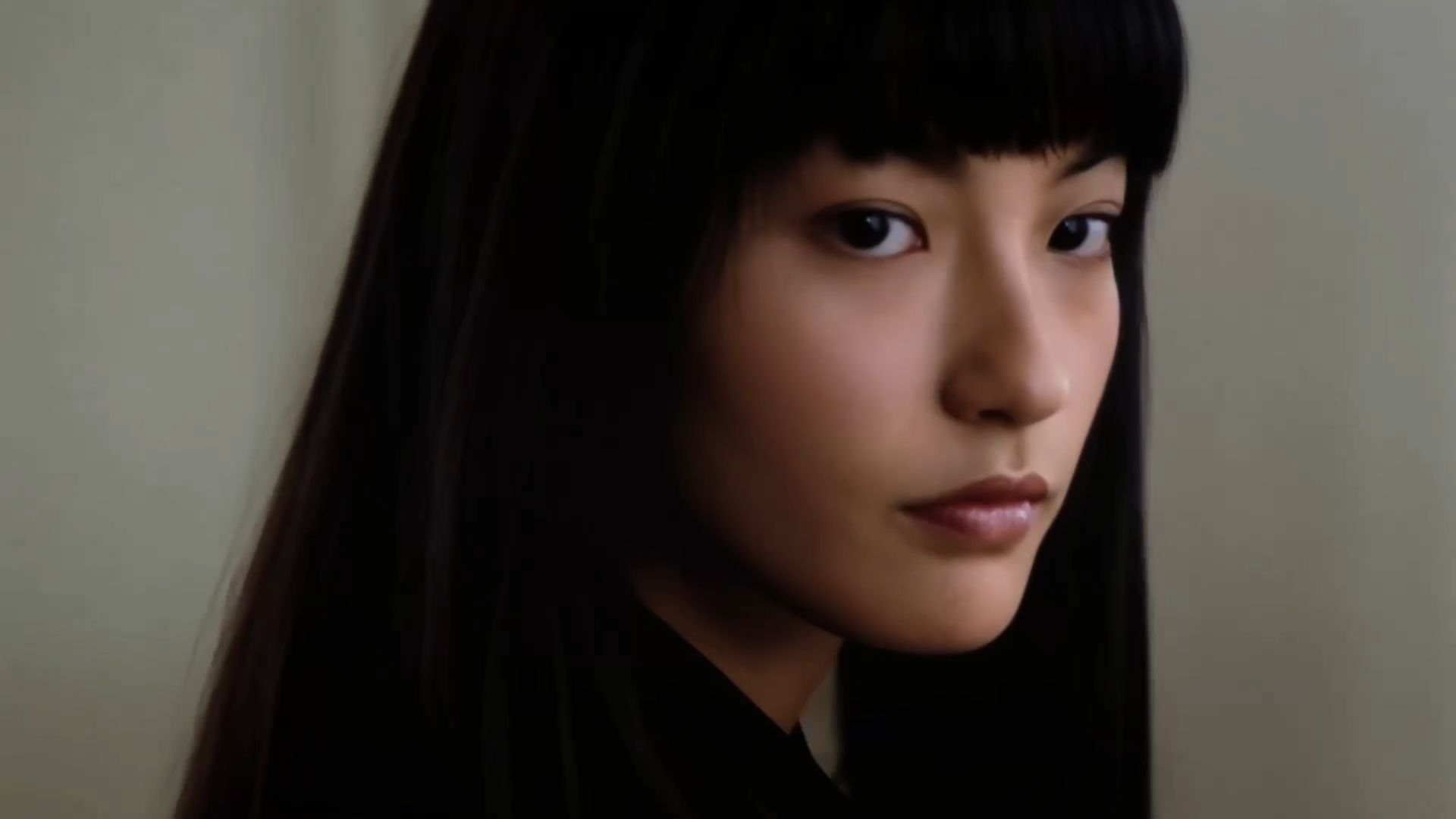
Kling 4.0 verbetert de stabiliteit bij grootschalige beweging en complexe camerabewegingen. Acties met hoge snelheid, continue beweging, volgshots en orbitale camerabewegingen kunnen daardoor vloeiender en consistenter blijven. Voor filmmakers creëert dit meer ruimte om actieve scènes te ontwerpen terwijl het onderwerp goed leesbaar blijft en de visuele progressie samenhangend.
Geef narratieve accenten vorm met langere generatie en keyframecontrole
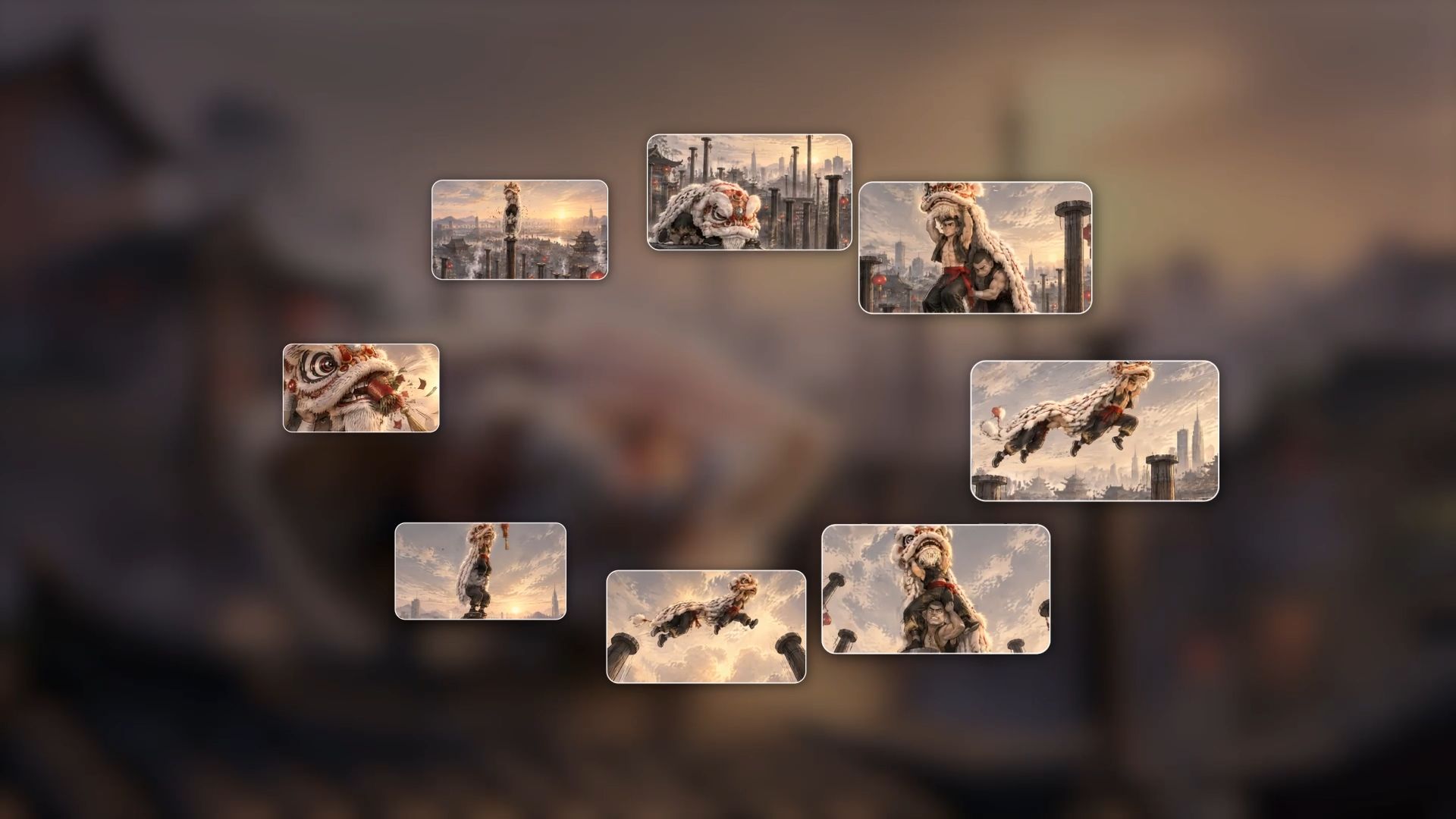
Kling 4.0 genereert video's tot 30 seconden, waardoor acties, emoties en camerabewegingen meer ruimte krijgen om zich te ontvouwen. Multi-shot is standaard ingeschakeld om de scèneflow vorm te geven. Met prompts van maximaal 8.000 tokens kan het je ideeën interpreteren en uitwerken tot verhaallijnen, sceneblocking en cameraregie. Voor precieze visuele controle gebruik je de afzonderlijke Keyframes-werkstroom om tot 10 sleutelmomenten te definiëren.
Verfijn bestaand beeldmateriaal met precieze videobewerking
Filmmaken houdt vaak in dat je een opname herwerkt in plaats van helemaal opnieuw te beginnen. Kling 4.0 ondersteunt gerichte bewerkingen van bestaand beeldmateriaal, waaronder het toevoegen, vervangen of verwijderen van onderwerpen en scène-elementen, het veranderen van achtergronden of visuele stijlen, en het aanpassen van acties, camerahoeken of camerabewegingen. De bewerkingsworkflow ondersteunt tot vijf videoclips, waaronder één primaire clip; elke clip kan 3 tot 30 seconden duren, met een maximale gecombineerde duur van 30 seconden. Heldere instructies over wat moet veranderen—en wat hetzelfde moet blijven—helpen om revisies gefocust te houden.
Na het genereren of verfijnen van clips kun je de sequentie verder samenstellen op Timeline. Voeg geselecteerde clips toe, bepaal hun volgorde, snijd secties bij en voeg materiaal in of vervang het waar nodig. Zo wordt het gemakkelijker om een langere sequentie te bouwen uit afzonderlijke scènes zonder elke revisie als een nieuw project te behandelen.

Plan voor een cinematografische look met brede kadrering en uitvoer van hoge kwaliteit
Kling 4.0 ondersteunt een 21:9-beeldverhouding voor bredere cinematische composities, naast andere gangbare formaten. We hebben ook de visuele realiteit en karakterperformance verbeterd, met natuurlijkere details in gezichtsuitdrukkingen, lichaamsbewegingen, scènenbelichting en materiaaltexturen. Voor professionelere output komen 4K-resolutie en 10-bit HDR binnenkort beschikbaar, wat zorgt voor rijkere kleurendiepte en soepelere overgangen tussen hooglichten en schaduwen.
Hoe maak je een AI-film met Kling 4.0
Zodra je verhaal en shotplan klaar zijn, kan Kling 4.0 helpen om referenties en creatieve richting om te zetten in bewegende scènes. Gebruik de volgende stappen om het proces georganiseerd te houden:
Stap 1: definieer de scène die je wilt maken
Begin met één scène of sequentie in plaats van te proberen in één keer een hele film te genereren. Bepaal wat het publiek moet begrijpen, wat het personage doet, hoe de scène verandert en hoe het shot moet eindigen. Noteer de beoogde kadrering, camerabeweging, belichting en sfeer.
Stap 2: Selecteer Kling 4.0 en voeg de juiste referenties toe
Open Video Generation en selecteer Kling 4.0. In Omni Reference upload je de referenties voor personage, setting en beweging voor je scène. Kies materialen die duidelijk de details laten zien die je in het beeldmateriaal wilt meenemen.
Stap 3: Schrijf een prompt als een regisseur
Beschrijf de scène in een duidelijke volgorde: onderwerp en setting, actie, emotionele beat, kadrering, camerabeweging, belichting en hoe de scène moet eindigen. Als je referenties gebruikt, geef aan waar elke referentie richting aan moet geven. Leg voor scènes met meerdere shots de volgorde van de shots uit en wat consistent moet blijven tussen de cuts. Specifieke visuele instructies zijn meestal nuttiger dan brede zinnen zoals "maak het filmisch".
Stap 4: Genereer, controleer en verfijn het beeldmateriaal
Kies de duur en beeldverhouding die bij de opname passen, en genereer vervolgens de clip. Controleer het resultaat op karakterconsistentie, voortgang van de actie, camerabeweging, compositie en belangrijke rekwisieten. Als je bestaande beelden bewerkt, identificeer dan duidelijk de bronclip—gebruik bijvoorbeeld “Edit @Video1”—en geef precies aan wat er moet veranderen en wat behouden moet blijven. Voer gerichte revisies uit in plaats van meerdere, niet-verwante details tegelijk te wijzigen.
Stap 5: Monteer de film op de tijdlijn
Wanneer je clips klaar zijn, klik je met de rechtermuisknop op een gegenereerde clip en selecteer je Add to Timeline, open vervolgens Timeline in de rechterbovenhoek. Rangschik clips in verhaalvolgorde, knip onnodige secties weg en voeg shots in of vervang ze waar de sequentie aanpassing nodig heeft. Bekijk de volledige montage om tempo en continuïteit te controleren en download daarna de samengestelde video. Gebruik voor gedetailleerde audiomixage of geavanceerde kleurcorrectie naar behoefte gespecialiseerde nabewerkingshulpmiddelen.
Praktische tips voor betere resultaten bij AI-filmmaken
AI-tools voor filmproductie kunnen de productie versnellen, maar sterke resultaten blijven afhankelijk van duidelijke creatieve beslissingen. Deze gewoonten kunnen filmmakers helpen consistentere beelden te krijgen en revisies gemakkelijker te maken:
Begin met een scène die je duidelijk kunt beschrijven
Houd de eerste test beheersbaar: één locatie, een kleine cast en een zichtbare actie of verandering. Een korte, complete sequentie is gemakkelijker te beoordelen dan een ingewikkeld verhaal met veel personages en scènewisselingen. Zodra de visuele richting werkt, breid je het project opname voor opname uit.
Geef elke referentie een specifieke taak
Upload geen groep referenties zonder uit te leggen hoe ze moeten worden gebruikt. Geef aan welke afbeelding het personage definieert, welke de locatie vastlegt en welke video de beweging of camerataal stuurt. Vermijd referenties die elkaar tegenspreken en hergebruik de belangrijkste visuele referenties wanneer een personage of locatie terugkeert.
Beschrijf acties en camerabeweging afzonderlijk
Een nuttige prompt legt zowel uit wat het onderwerp doet als hoe de camera reageert. Beschrijf bijvoorbeeld of een personage naar een deuropening loopt, pauzeert en zich omdraait, en specificeer vervolgens of de camera naast hen meebeweegt of inzoomt voor een close-up. Dit geeft de AI-filmmaker een duidelijkere richting dan alleen vertrouwen op stijlwoorden.
Herzie de continuïteit in de volledige sequentie
Een clip kan er op zichzelf indrukwekkend uitzien maar toch niet aansluiten op de omringende shots. Controleer het uiterlijk van personages, kostuum, rekwisieten, kijkrichting, belichting, ruimtelijke indeling en de timing van handelingen. Bekijk de clips achter elkaar en werk de shots bij die het verhaal onderbreken.
Beschouw geluid en afwerking als onderdeel van de productie
Plan dialoog, omgevingsgeluid, geluidseffecten en muziek naast de beelden, zelfs als je de eindmix in aparte software afrondt. Hetzelfde geldt voor gedetailleerde kleurcorrectie en de uiteindelijke mastering. AI-videogeneratie is één onderdeel van filmmaken, geen vervanging voor elke fase van de postproductie.
Dezelfde principes kunnen verschillende formaten ondersteunen, van animatiemaker-projecten en korte video's tot uitlegvideo's. Marketingteams kunnen de workflow aanpassen voor commerciële videoproductie.
Conclusie
AI-filmmaken begint met een idee. Met Kling 4.0 helpen we je dat idee te ontwikkelen met het oog van een regisseur. Combineer afbeeldingen, video's, Elements en stemreferenties om het uiterlijk, het acteerwerk, de camerabeweging en het tempo van je personages te sturen. Beschrijf vervolgens de scène die je wilt maken: Kling 4.0 kan je prompts interpreteren, uitbreiden en verfijnen, en het verhaal, de scenische indeling en de cameraregie uitwerken tot een meer samenhangende visuele sequentie.
Veelgestelde vragen
Kan AI een volledige film maken?
Ja, AI kan beeldmateriaal voor een volledige film genereren, terwijl jij het verhaal regisseert en de uiteindelijke montage samenstelt. Plan de personages en shots, genereer de scènes en controleer samen hun continuïteit. Kling 4.0 ondersteunt clips tot 30 seconden per generatie, en Continuous Timeline Creation helpt je om een langere film te ontwikkelen uit meerdere clips.
Wat heb ik nodig om met AI-filmmaken te beginnen?
Begin met een verhaalidee, een korte schets en een duidelijk beeld van de visuele stijl. Een storyboard en referentiebeelden kunnen helpen, maar zijn niet essentieel voor elk project. Je hebt ook een AI-videotool en een manier nodig om de clips te beoordelen en samen te voegen.
Waar moet ik op letten in een AI-tool voor filmmaken?
Zoek naar de mogelijkheden die je project echt nodig heeft: ondersteuning voor referenties, consistentie van personages, controle over beweging en camera, generatielengte, bewerkingsopties, beeldverhoudingen en een praktische manier om clips samen te voegen. Geen enkele functie is belangrijker dan de vraag of de tool in je workflow past.
Hoe behoud ik hetzelfde personage over verschillende shots?
Gebruik duidelijke referenties opnieuw die hetzelfde gezicht, kapsel, outfit en bepalende details tonen, en geef aan wat elke referentie moet behouden. Omni Reference van Kling 4.0 helpt de identiteit te sturen in nieuwe scènes en camerahoeken. Houd de geschreven karakterbeschrijving consistent en vergelijk elke take met de omliggende shots op veranderingen in uiterlijk, rekwisieten en belichting.
Kan ik Kling AI gratis uitproberen?
Ja, Kling AI biedt nieuwe gebruikers een beperkte hoeveelheid gratis proefcredits om te proberen video's of afbeeldingen te genereren. Begin met een kleine scène om te ontdekken hoe je referenties en aanwijzingen het resultaat beïnvloeden. Controleer de modellen en generatieopties die in je account beschikbaar zijn en bouw vervolgens voort op een take die je bevalt.