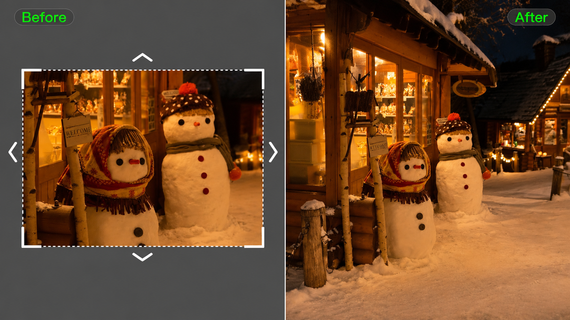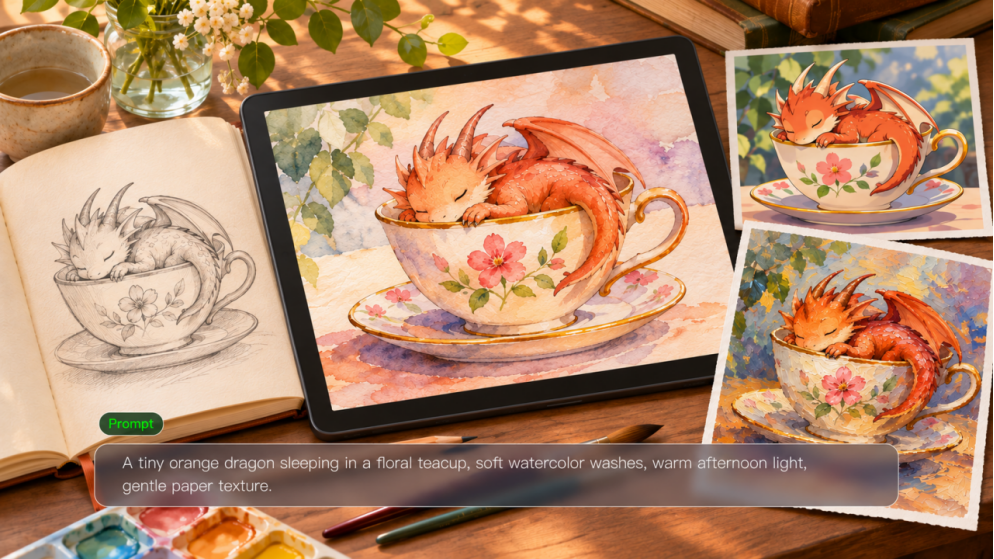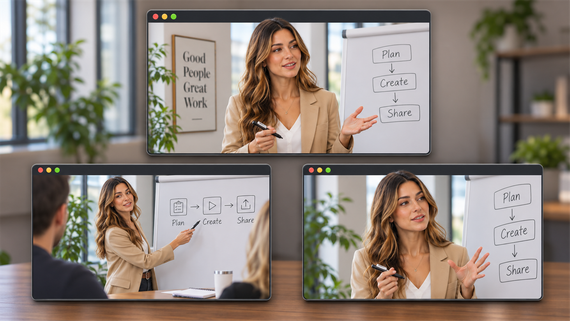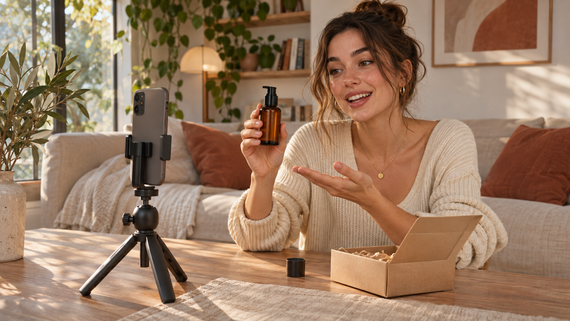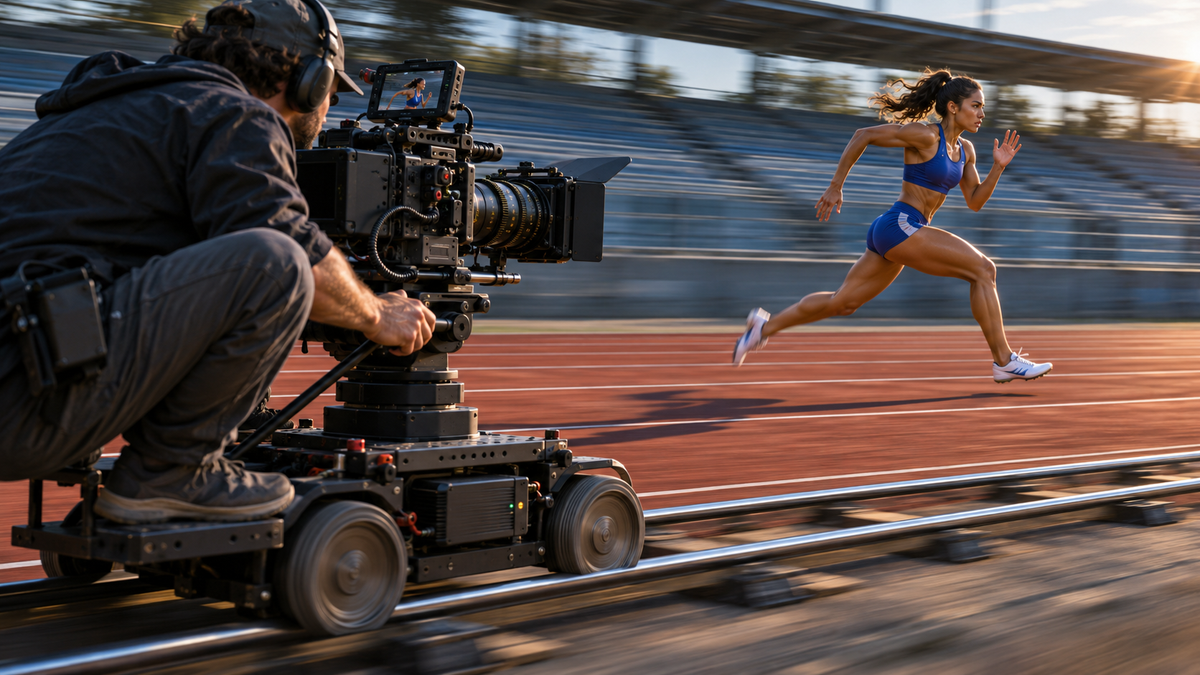
Nawet bez dialogu ruch kamery może zmienić to, jak odbierasz scenę. Powolny najazd buduje napięcie, ujęcie śledzące wciąga cię w akcję, a stopniowy odjazd może sprawić, że bohater wyda się odizolowany. Poznaj 10 najczęstszych ruchów kamery w filmie, dowiedz się, kiedy używać każdego z nich, oraz jak AI może pomóc w tworzeniu ekspresyjnych ujęć w ruchu.
Czym jest ruch kamery w filmie?
W realizacji filmowej ruch kamery oznacza zmianę położenia lub orientacji kamery w trakcie ujęcia. Przewodniki po ruchu kamery obejmują również pokrewne techniki, takie jak zoomowanie, które zmienia kadrowanie bez fizycznego przesuwania kamery. Różne ruchy kamery pomagają kierować uwagą widzów, stopniowo odsłaniać szczegóły sceny oraz budować napięcie, intymność lub poczucie izolacji.
Następnie przyjrzymy się 10 popularnym rodzajom ruchu kamery i pokrewnym technikom filmowym oraz temu, jak i kiedy stosować każdy z nich:
Ruch kamery | Jak to działa | Efekty wizualne i kiedy ich używać |
Panoramowanie | Obracaj kamerę poziomo z nieruchomej pozycji. | Kieruj uwagą między obiektami lub stopniowo odsłaniaj scenę. |
Pochylanie | Obracaj kamerę w górę lub w dół bez zmiany jej położenia. | Ukaż postać, podkreśl wysokość lub zaprezentuj skalę budowli. |
Obrót | Obróć kamerę wokół osi obiektywu, przechylając horyzont. | Stwórz poczucie zachwiania równowagi, zawrotów głowy lub niepokoju. |
Najazd | Przesuń kamerę w kierunku obiektu lub od niego, zmieniając perspektywę. | Przybliż, aby zbudować napięcie lub intymność, albo oddal, aby odsłonić otoczenie i podkreślić izolację. |
Przesuw kamery | Przesuń kamerę w bok, zazwyczaj bez zmiany kierunku patrzenia. | Podążaj za obiektem w płaszczyźnie poziomej, jednocześnie ukazując głębię i ruch tła. |
Podnoszenie kamery | Podnieś lub opuść całą kamerę, nie pochylając jej. | Spoglądaj ponad przeszkody lub odsłaniaj obiekty, zmieniając wysokość kamery. |
Łuk / Orbita | Przesuń kamerę wzdłuż zakrzywionej ścieżki wokół obiektu. | Odsłoń różne kąty, pokaż relacje przestrzenne lub buduj napięcie. |
Żuraw / Jib | Przesuwaj kamerę w przestrzeni za pomocą obrotowego ramienia. | Ukaż skalę sceny lub przejdź z bliskiego ujęcia do szerokiego kadru. |
Zoom | Zmień ogniskową obiektywu, aby dostosować kadr bez poruszania kamerą. | Przybliż, aby podkreślić obiekt lub ważny detal, albo oddal, aby odsłonić więcej otoczenia, bez fizycznego przemieszczania kamery. |
Z ręki / Steadicam | Filmuj z ręki, aby uzyskać surowy, mniej stabilny efekt, albo użyj Steadicama, by uzyskać płynniejszy ruch kamery. | Wywołaj poczucie pilności za pomocą ujęć z ręki albo płynnie podążaj za bohaterami przy użyciu Steadicamu. |
Jak sztuczna inteligencja ułatwia tworzenie filmowych ruchów kamery
Złożone ruchy kamery często wymagają starannego planowania, precyzyjnej kontroli kamery i wielu dubli. Generowanie wideo przez AI oferuje bardziej wydajne podejście, umożliwiając twórcom eksplorowanie filmowych ruchów kamery za pomocą poleceń tekstowych i odniesień wizualnych bez konieczności przygotowywania fizycznego sprzętu kamerowego.
W Kling AI opracowaliśmy Kling 4.0, aby pomóc twórcom ożywiać ich pomysły dzięki generowaniu i edycji wideo wspomaganym przez AI. Nasz model zapewnia lepsze rozumienie promptów, interpretuje instrukcje ruchu kamery i rozwija kreatywne pomysły z perspektywy reżysera. Zapewnia również większą stabilność przy szeroko zakrojonych ruchach obiektów i złożonych ruchach kamery, umożliwiając płynniejsze, spójniejsze przejścia. Dzięki Omni Reference możesz używać obrazów kluczowych klatek do planowania zmian wizualnych lub materiałów wideo referencyjnych do prowadzenia trajektorii kamery, działań postaci oraz tempa, jednocześnie wprowadzając własne obiekty i scenografie. Poniżej przedstawimy trzy sposoby tworzenia filmowych ruchów kamery z Kling 4.0.
Twórz ruchy kamery za pomocą promptów tekstowych
Niezależnie od tego, czy zaczynasz od opisu tekstowego, czy od istniejącego obrazu, możesz użyć promptów, aby kierować ruchami kamery w swoim wideo. Dzięki Kling AI możesz opisać scenę całkowicie od podstaw lub przesłać portret, zdjęcie produktu albo krajobrazu jako wizualny punkt wyjścia.
Kling 4.0 oferuje lepszą stabilność przy złożonych ruchach kamery, w tym przy szybkich ujęciach z jazdy, orbitach kamery i dynamicznych zmianach kierunku. Ulepszone rozumienie promptów pozwala rozwijać proste kreatywne pomysły lub dopracowywać szczegółowe instrukcje liczące do 8 000 tokenów, wnosząc perspektywę reżysera do kompozycji ujęć, ruchu kamery i tempa.
Aby precyzyjniej kierować kamerą, weź pod uwagę te cztery elementy:
- Obiekt i sceneria: Opisz postacie, produkty lub środowisko, które chcesz zaprezentować, wraz z nastrojem wizualnym.
- Działania obiektu: Wyjaśnij, w jaki sposób porusza się twój obiekt i jak kamera powinna reagować na ten ruch lub za nim podążać.
- Ruch i kierunek kamery: Określ ruchy, takie jak najazdy dolly-in, panoramy, ujęcia z jazdy lub obroty kamery, wraz z zamierzonym kierunkiem.
- Tempo ujęcia i kadrowanie: Zdefiniuj prędkość kamery, czas trwania ruchu oraz to, jak kadrowanie powinno zmieniać się od początku do końca ujęcia.


Zaplanuj kompozycję ujęcia poprzez kluczowe momenty wizualne
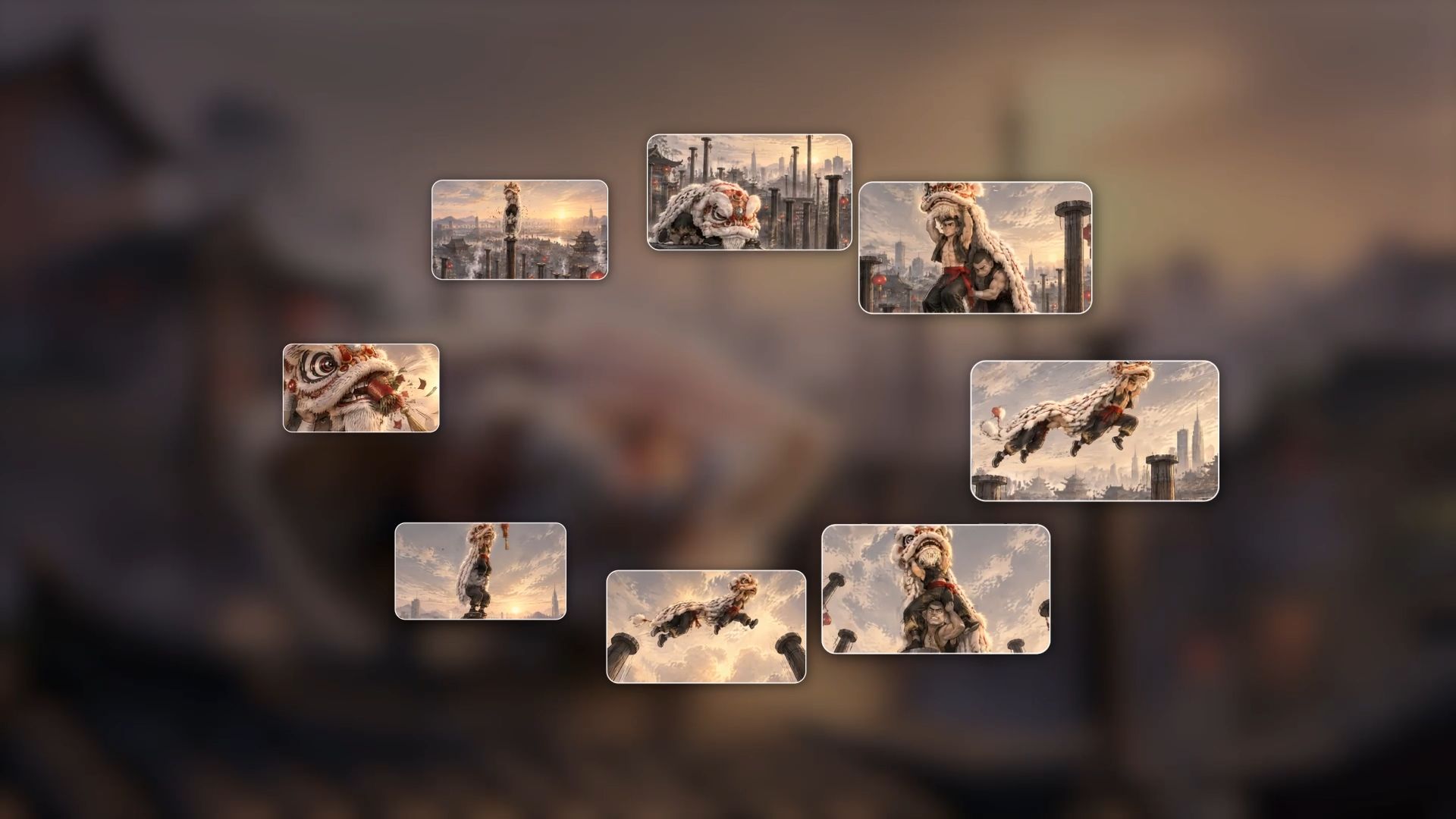
Jeśli już wiesz, jak ma wyglądać ujęcie na początku, w środku i na końcu, możesz użyć Kling 4.0, aby umieścić do 10 obrazów w kluczowych punktach na osi czasu swojego wideo. Wykorzystaj te obrazy do zaplanowania, jak kadrowanie i kompozycja wizualna zmieniają się w trakcie wideo, a następnie opisz ruch, kierunek i tempo kamery w promptach tekstowych, aby poprowadzić ruch pomiędzy tymi momentami wizualnymi.
Na przykład, przygotowując na Chiński Nowy Rok wideo z tańcem lwa, możesz zacząć od szerokiego ujęcia miasta o zachodzie słońca, aby zarysować scenerię, następnie przejść do ujęcia średniego, by uchwycić energetyczny taniec lwa, i stopniowo zbliżać się do zbliżenia głowy lwa, by podkreślić jej misterny projekt i świąteczne czerwone dekoracje. Możesz też użyć promptów, aby określić kierunek, prędkość i tempo kamery, prowadząc płynne przejścia między tymi momentami wizualnymi.
Takie podejście pozwala wyraźniej zaplanować kompozycję otwarcia, pośrednie zmiany wizualne i końcowe kadrowanie, dzięki czemu możesz dopasować ruchy kamery do tempa i tonu emocjonalnego opowieści.
Odtwórz ścieżki kamery za pomocą filmów referencyjnych
Jeśli widziałeś ujęcie typu tracking shot, dolly shot lub orbitę kamery, które chcesz odtworzyć, możesz skorzystać z Omni Reference w Kling 4.0, aby przesłać wideo referencyjne wraz ze zdjęciami postaci, produktów lub scen, które chcesz zaprezentować. Na każdą generację możesz połączyć do 15 zasobów referencyjnych, w tym obrazy, filmy, Elements i Voice Profiles, z odrębnymi limitami dla każdego typu. Użyj wideo, aby poprowadzić ścieżki kamery i tempo ujęć, podczas gdy obrazy pomogą Ci zdefiniować nowe obiekty i środowiska.
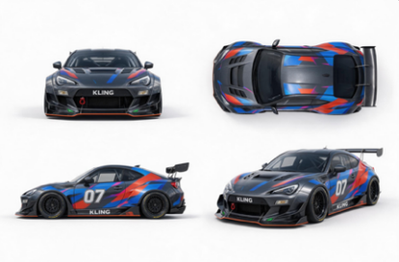
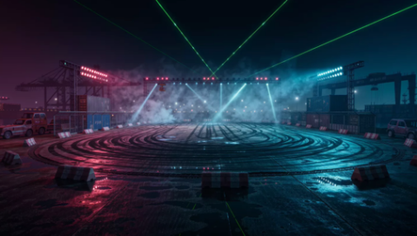
Na przykład, tworząc reklamę samochodu wyścigowego, możesz przesłać wideo przedstawiające samochód pędzący po torze, aby posłużyć się nim jako odniesieniem dla ruchów kamery i szybkiego tempa akcji. Następnie dodaj obrazy przedstawiające swój nowy samochód wyścigowy z wielu kątów, wraz z obrazem futurystycznego, neonowo oświetlonego toru. Określając wideo jako odniesienie dla ruchu kamery, a obrazy jako odniesienia dla samochodu i tła, możesz odtworzyć podobne ruchy kamery w nowej scenie wyścigowej o dynamicznym, filmowym charakterze.
Wideo referencyjne | Obraz referencyjny 1 | Obraz referencyjny 2 |
 |
|
|
| Polecenie: Użyj @Video 1 jako odniesienia dla ruchów kamery i tempa ujęć. Zastąp Element samochodem z @Image 1, a tło obrazem z @Image 2. | ||
Wygenerowane wideo | ||
 | ||
Niezależnie od tego, czy tworzysz samochodowe reklamy, prezentacje produktów lub filmowe krótkie metraże, możesz czerpać inspirację z istniejących ruchów kamery i łączyć je z nowymi odniesieniami wizualnymi, aby odkrywać różne możliwości twórcze.
Jak tworzyć ruchy kamery za pomocą Kling AI
Gotowi, aby odkrywać kinowe ruchy kamery? Wykonaj te trzy kroki, aby stworzyć 15-sekundową sekwencję akcji z pościgiem samochodowym o wysokiej prędkości, dynamicznymi ujęciami śledzącymi, gwałtownymi panoramami typu whip pan oraz ruchami kamery z ręki. Dowiesz się, jak przygotować materiały referencyjne, kierować złożonymi ruchami kamery za pomocą promptów i dopracować ostateczny rezultat.
Krok 1. Wybierz materiały wyjściowe
Otwórz przestrzeń roboczą Video Generation w Kling AI i wybierz Kling 4.0. W Omni Reference możesz dodać obrazy, Elements lub materiały wideo referencyjne, aby zdefiniować postaci i scenerie albo poprowadzić ścieżki kamery i tempo ujęć. Jeśli nie masz żadnych materiałów referencyjnych, rozpocznij po prostu od promptu tekstowego, który opisuje temat, scenę, ruch kamery, kierunek oraz tempo. Kling 4.0 obsługuje również generowanie wideo z tekstu bez przesyłania zasobów.
Krok 2. Opisz ruch kamery
Napisz prompt opisujący swoją scenę, działania postaci i pożądane ruchy kamery. Określ rodzaje ruchu, takie jak ujęcia śledzące, szybkie panoramy (whip panów) lub oddalenia, łącznie z ich kierunkiem, prędkością i kadrowaniem. Jeśli przesłałeś materiały referencyjne, użyj odniesień @, aby doprecyzować rolę każdego zasobu. W przypadku złożonych sekwencji możesz podzielić wideo na sekcje czasowe, opisując, jak ruchy kamery, działania postaci i tempo ujęć zmieniają się w trakcie sceny.
Krok 3. Generuj, przeglądaj i dopracowuj
Wybierz długość wideo, proporcje obrazu i dostępną rozdzielczość wyjściową, a następnie kliknij Generate. Kling 4.0 obsługuje 3–30 sekund na generację, co pozwala tworzyć ciągłe ruchy kamery lub dynamiczne sekwencje z wieloma ujęciami. W przypadku poniższego przykładu pościgu samochodowego wybierz 15 sekund.
Referencja dla wielu postaci | Wygenerowane wideo |
| 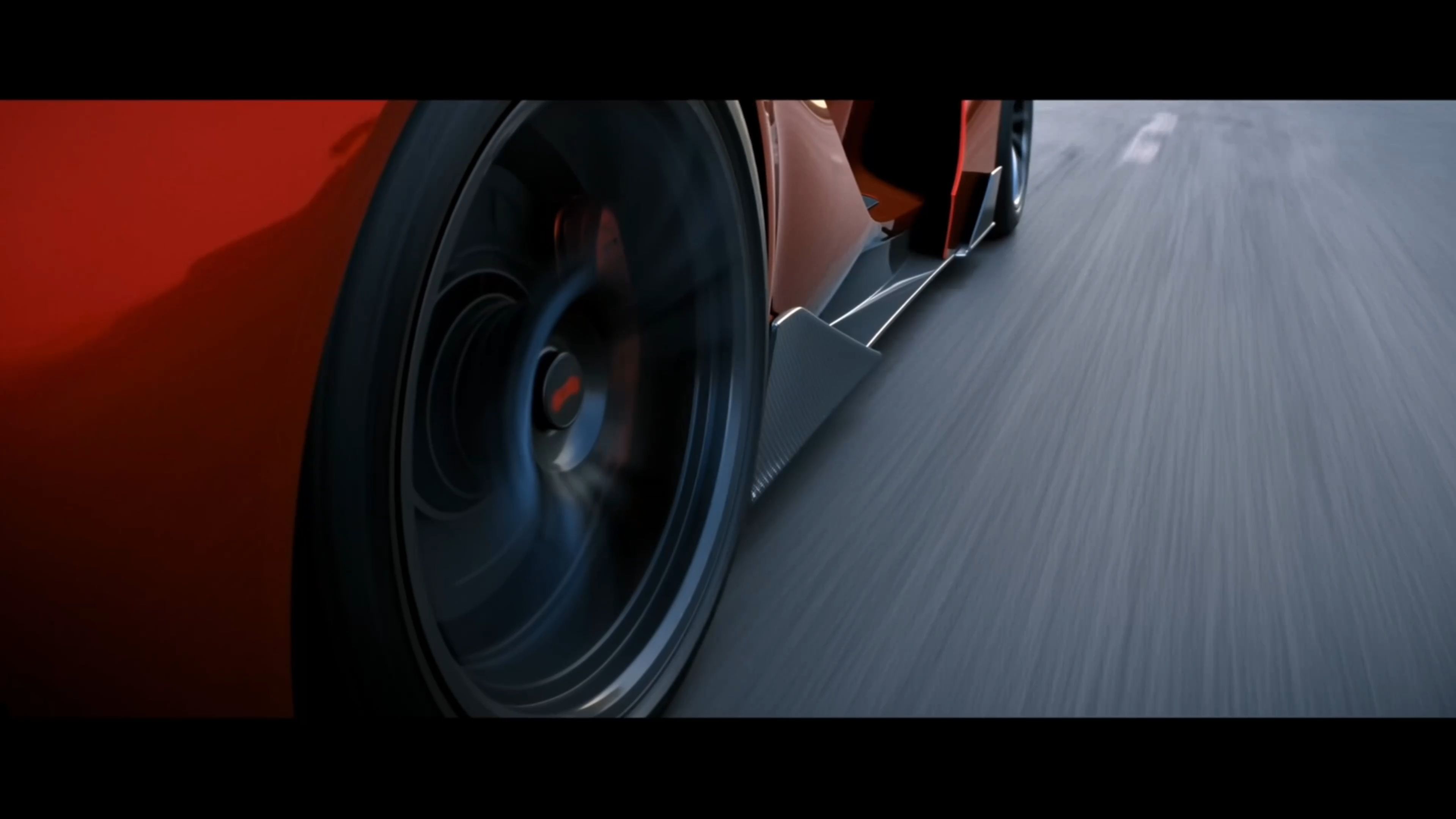 |
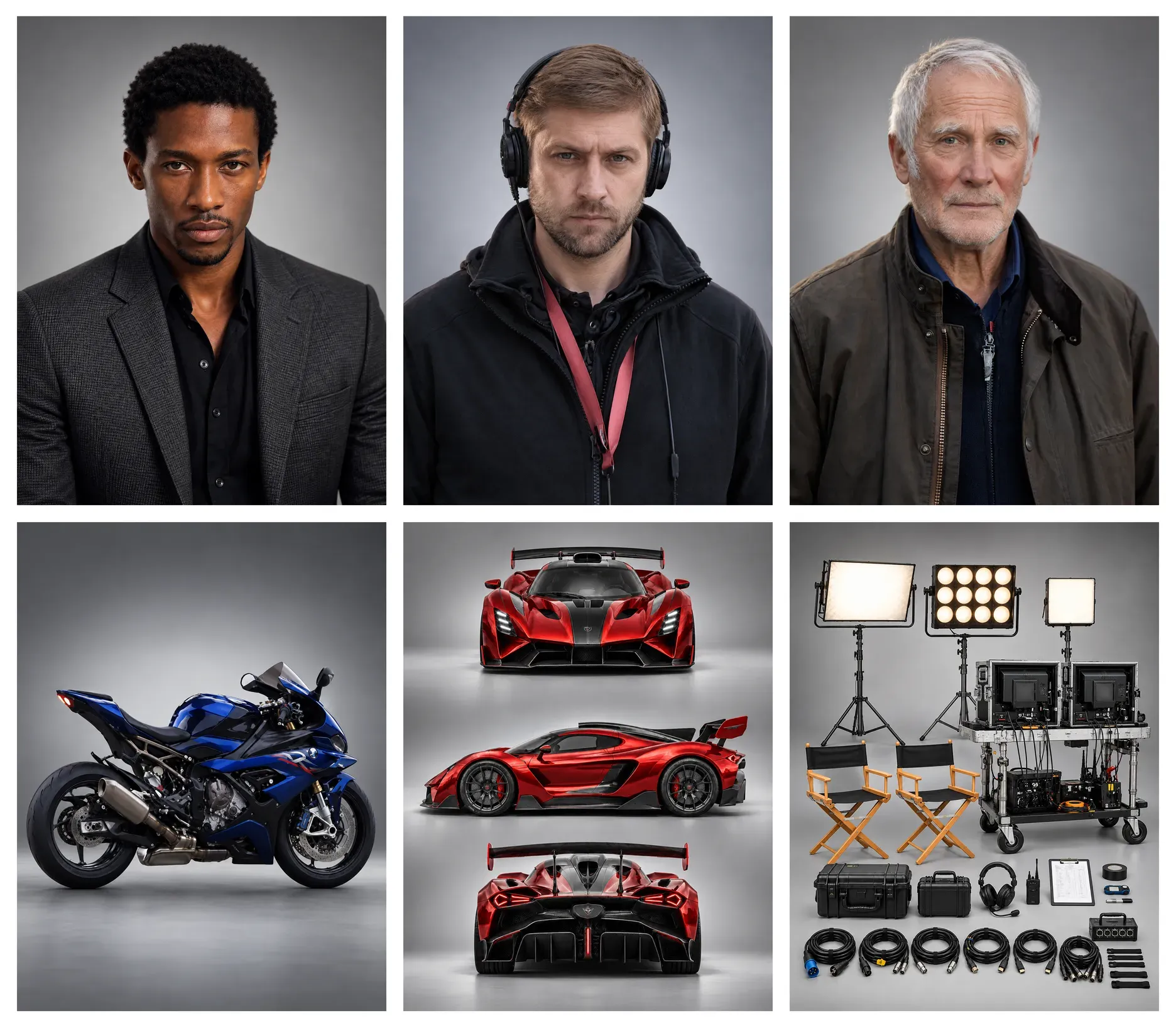
Polecenie: 【Ogólny styl】 15 sekund, realistyczna filmowa jakość live action. Ulica nadmorskiego miasta o zmierzchu łączy się z wyreżyserowaną sceną bankietu. Naturalne ujęcia z ręki z wyraźnym pionowym ruchem od kroków, subtelnymi nieregularnymi drganiami i korektami kadru. Dynamiczne panoramy podążają za ruchami pojazdu i postaci, powodując krótkie rozmycie ruchu, zanim ponownie ustabilizują się na celu. Ruch jest intensywny podczas pościgu samochodowego i sekwencji biegu, a następnie stopniowo zwalnia w scenie bankietowej. Postacie mają lekki pot, niesforne kosmyki włosów i naturalne zagniecenia ubrań. Nawierzchnie dróg, ubrania i sprzęt wykazują realistyczne ślady użytkowania. Naturalne kolory tworzą wizualny kontrast między czerwonym samochodem sportowym, płomieniami a ciepłymi tonami bankietu. 【Postacie i pojazdy】 Aktor (mężczyzna): Około 30 lat, krótkie ciemne włosy, lekki zarost i szczupła, atletyczna sylwetka. Podczas prowadzenia i turlania się po ziemi ma na sobie kompletny strój szpiegowsko-akcyjny: Dopasowana ciemno-grafitowa taktyczna góra z zamkniętym dekoltem; Pasujące taktyczne spodnie; Czarne skórzane botki za kostkę. Zewnętrzny kostium ma łatwo odrywające się szwy zaprojektowane z myślą o szybkich przebiórkach na planie. Góra otwiera się wzdłuż środka z przodu i po obu bokach, a spodnie rozpinają się wzdłuż zewnętrznych szwów obu nogawek. Pod zewnętrznym kostiumem ma już na sobie białą koszulę, czarną muchę i ciemnogranatowe spodnie garniturowe. Gdy zewnętrzny kostium pozostaje nienaruszony, wyraźnie wygląda na ubrany w ciemny taktyczny strój. Później dwóch dodatkowych członków ekipy pomaga mu założyć marynarkę od garnituru. Dolne krawędzie ciemnogranatowych spodni garniturowych zakrywają cholewki czarnych botków. Twarz, fryzura i sylwetka aktora muszą pozostać spójne przez cały czas. Samochód sportowy: Oryginalny czerwony koncepcyjny samochód sportowy z niską, zaokrągloną, klinowatą sylwetką, krótkim przodem, wygiętym kokpitem i szerokimi tylnymi nadkolami. Z przodu znajduje się ciągły poziomy biały pas świetlny. Z tyłu po każdej stronie umieszczone są trzy małe okrągłe światła tylne. Środek maski to nieprzerwany, gładki czerwony lakier. Ciemnoszare koła mają proste metalowe kapsle centralne. Środek kierownicy ma jednolitą czarną skórzaną powierzchnię. Okno po stronie kierowcy jest otwarte. Ogólny kształt i projekt oświetlenia samochodu muszą pozostać spójne we wszystkich ujęciach. Operator kamery na motocyklu: Ubrany w ciemną odzież roboczą i kask ochronny, stoi samotnie na obu podnóżkach do akrobacji ciemnoniebieskiego motocykla sportowego, z biodrami wyżej niż siedzenie. Trzyma kamerę na ramieniu obiema rękami, pozostawiając kierownicę wolną. Kontroluje motocykl za pomocą nóg i środka ciężkości, kompensując nierówności górną częścią ciała. Kamera jest skierowana na kierowcę samochodu sportowego. Podczas ujawnienia jego pełna stojąca sylwetka, obie stopy, motocykl i kamera muszą być wyraźnie widoczne. Reżyser: Po czterdziestce, z siwymi pasmami we włosach i naturalnie wyrazistymi rysami twarzy. Ma na sobie znoszoną, krótką, ciemnobrązową kurtkę na beżowym T-shircie z okrągłym dekoltem, zestawioną z ciemnymi spodniami o prostych nogawkach. Trzyma cyfrowy stoper, aktywnie obracając ciało i wzrok, aby śledzić akcję filmowania. Kierownik scenariusza, asystenci kamery i ekipa oświetleniowa stoją w pobliżu. Ludzie i sprzęt na pierwszym planie, obok niego oraz w oddali tworzą warstwową głębię. Ekipa kostiumowa: Sześciu członków ekipy w zwykłych roboczych strojach planowych. Pierwsza czwórka, dwie osoby po lewej i dwie po prawej, rozchyla i zdejmuje zewnętrzny taktyczny kostium. Pozostałe dwie rozkładają i pomagają mu założyć ciemnogranatową marynarkę garniturową. Każda osoba wykonuje wyraźnie określoną czynność. Po zdjęciu elementu garderoby odpowiedni członek ekipy trzyma go w dłoniach. Towarzyszka: Ma na sobie szampańsko-złotą suknię wieczorową i trzyma własny kieliszek szampana. Stoi kilka kroków wewnątrz wejścia na bankiet. Kelner: Stojąc z boku wejścia, trzyma tacę z kieliszkami do szampana, aby aktor mógł chwycić jeden, gdy przechodzi. 【Ujęcia i działania】 00:00–00:03 | Pięć szybkich cięć podczas pościgu samochodowego Zbliżenie na oponę: tylna opona trzyma się drogi, gdy czerwony sportowy samochód przyspiesza. Zbliżenie na stopę: czarny skórzany but aktora naciska pedał gazu. Zbliżenie na oko: aktor szybko ocenia ruch przed sobą, a jego twarz drży wraz z ruchem samochodu. Zbliżenie na dłonie: obie dłonie zdecydowanie obracają kierownicę. Nieco szersze ujęcie z boku: sportowy samochód przeciska się obok sąsiedniego pojazdu, szybko zmniejszając dystans, zanim ponownie odjedzie. Pierwsze cztery ujęcia są krótkie i dynamiczne. Pozwól, aby ostatnie ujęcie trwało nieco dłużej, by wyraźnie pokazać, jak samochód lawiruje w ruchu. 00:03–00:09 | Wyjedź z samochodu, odsłoń operatora kamery, szybka panorama do reżysera Filmuj kierowcę z okolic fotela pasażera. Kamera przesuwa się przez otwarte okno po stronie kierowcy, całkowicie opuszcza samochód i dalej się oddala. Ustal szerokie zewnętrzne ujęcie boczne: Czerwony samochód sportowy i ciemnoniebieski motocykl jadą obok siebie. Operator kamery jest w pełni widoczny od stóp do głów, stoi sam z kamerą na ramieniu, skierowaną prosto na kierowcę. Samochód sportowy omija pojazd przed sobą. Motocykl synchronicznie pochyla się w zakręt, po czym wraca do równoległego ustawienia. Kamera naturalnie kołysze się wraz z prędkością i wybojami na drodze. Gdy pojazdy mijają strefę pracy reżysera, kamera gwałtownie obraca się w stronę pobocza. Ramię asystenta kamery na moment przechodzi przez pierwszy plan, zanim kamera ustabilizuje się na skośnym półzbliżeniu reżysera. Reżyser pochyla się do przodu, śledząc wzrokiem samochód sportowy. Sekretarz planu robi obok niego notatki, a ekipa oświetleniowa i sprzęt w oddali tworzą głębokie, warstwowe tło planu produkcyjnego. Wskazuje przed siebie i krzyczy: „Wytrwaj! Idź dalej!” Całą kwestię należy wypowiedzieć, gdy reżyser jest na ekranie. 00:09–00:12 | Eksplozja samochodu sportowego Przejście do szerszego ujęcia śledzącego wzdłuż samochodu sportowego. Pocisk z widocznym płonącym śladem wchodzi z lewej tylnej strony i wyraźnie uderza w tył samochodu. W miejscu uderzenia wybucha błysk, po którym natychmiast następuje eksplozja w tylnej części pojazdu. Płomienie, czarny dym i odłamki rozprzestrzeniają się na zewnątrz. Nadwozie samochodu zostaje wyrzucone w górę, kontynuując jednocześnie pęd w prawo. Kamera z ręki na chwilę drży od uderzenia. 00:12–00:14 | Aktor wtacza się w kadr z lewej strony Przejście do ujęcia gruntu w pobliżu sąsiedniego planu filmowego. W pełnym ciemnym stroju taktycznym aktor wtacza się tuż przy ziemi w kadr z lewej strony, przesuwając się w kierunku centrum. Płonące płomienie i wznoszący się dym pozostają widoczne z tyłu po lewej stronie. Pomarańczowe światło przesuwa się po jego lewym ramieniu, po boku twarzy i po ziemi. Kończy w heroicznej, klęczącej pozie, z jednym kolanem opartym o ziemię i jedną dłonią wspartą o podłoże. Jego całe ciało pozostaje widoczne, a jego ubrania są pokryte pyłem. Kamera na chwilę opada wraz z jego lądowaniem, po czym dostosowuje się, by ponownie znaleźć aktora. 00:14–00:15 | Zbliżenie twarzy przechodzące w bieg Cięcie do twarzy aktora. Wypuszcza powietrze; pot i kurz są widoczne na jego twarzy, a po lewej stronie migocze światło ognia. Podnosi wzrok i utwierdza spojrzenie na czymś przed sobą. Jego ramiona unoszą się, a ciało zaczyna wybijać się do biegu. Kamera z ręki wykonuje drobne naturalne ruchy i szybko unosi się wraz z nim, gdy się podnosi, przechodząc w sekwencję biegu. | |
Przeglądając wygenerowane wideo, skup się na tych czterech obszarach:
- Tor kamery: Czy kamera podąża za zamierzonymi ruchami, od wysunięcia się z samochodu po gwałtowny obrót kamery w kierunku reżysera oraz ujęcie śledzące podczas eksplozji?
- Obiekty i kadrowanie: Czy aktor, sportowy samochód i inne obiekty zachowują spójny wygląd i proporcje w różnych ujęciach? Czy kluczowe obiekty są poprawnie skadrowane?
- Stabilność obrazu: Czy ujęcia z kamery z ręki, szybkie obroty i reakcje na eksplozję wyglądają naturalnie? Czy pojawiają się niepożądane zniekształcenia, nagłe przeskoki obrazu lub nienaturalne zmiany tła?
- Tempo ujęć: Czy szybkie cięcia, przejścia kamery i zmiany prędkości ruchu odpowiadają zamierzonej 15-sekundowej sekwencji? Czy każde ujęcie łączy się naturalnie z akcją?
Jeśli rezultat nie odpowiada Twojej wizji, dopracuj wskazówki dla kamery, kadrowanie, prędkość ruchu lub czasowanie w swoim promptcie. Wygeneruj kolejną wersję i porównaj wyniki.
Koniec
Każdy ruch kamery powinien służyć opowieści, niezależnie od tego, czy odsłania ukryty detal, buduje napięcie, czy zbliża widzów do bohatera. Dzięki Kling 4.0 możesz łączyć prompty tekstowe, obrazy klatek kluczowych i referencje wideo, aby kierować ruchami kamery i narracją. Niezależnie od tego, czy tworzysz zwiastuny filmowe, animowane filmy, lub reklamy, możesz ożywić swoją kreatywną wizję dzięki bardziej ekspresyjnej i filmowej pracy kamery.
Najczęściej zadawane pytania
Dlaczego przewodniki podają różną liczbę podstawowych ruchów kamery?
Przewodniki liczą ruchy kamery inaczej, ponieważ grupują pokrewne techniki na różne sposoby. Niektóre rozdzielają najazdy i odjazdy jako osobne, podczas gdy inne łączą oba pod wspólnym pojęciem jazdy (dolly). Dłuższa lista może również uwzględniać kombinacje, takie jak dolly zoom, jako odrębne techniki.
Których ruchów kamery powinni najpierw nauczyć się początkujący?
Zacznij od panoramowania, tiltu i jazdy. Ćwicz panoramowanie, aby połączyć obiekt z otaczającą przestrzenią, tilt, aby podkreślić pionową skalę powyżej lub poniżej niego, oraz jazdę, aby zobaczyć, jak fizyczny ruch kamery zmienia perspektywę. Wypróbuj każdy ruch osobno, aby zobaczyć, co wnosi do ujęcia.
Jak opisać ruch kamery w liście ujęć?
Nazwij ruch, opisz jego kierunek lub prędkość i zanotuj, gdzie kadr się zaczyna i kończy. Na przykład: „Powolne zbliżenie z planu średniego do zbliżenia, gdy sprinter patrzy na bieżnię” informuje ekipę, jak porusza się kamera i kiedy należy zakończyć na zbliżeniu.
Czym różni się ujęcie z jazdy od ujęcia z użyciem zoomu?
Ujęcie typu dolly fizycznie przesuwa kamerę w kierunku lub od obiektu, zmieniając perspektywę oraz relację między pierwszym a dalszym planem. Ujęcie z zoomem zmienia ogniskową, aby dostosować kadr bez poruszania kamerą. Użyj jazdy kamerowej (dolly), aby stworzyć wrażenie ruchu w przestrzeni, albo zoomu, by z nieruchomej pozycji zwrócić uwagę na detale.
Kiedy warto użyć panoramy błyskawicznej?
Skorzystaj z panoramy błyskawicznej, gdy chcesz szybko przenieść uwagę widzów między obiektami lub dodać scenie energii. Gwałtowny obrót kamery tworzy rozmycie ruchu, które może również pomóc ukryć cięcie między ujęciami. Aby uzyskać płynniejsze przejście, dopasuj kierunek ruchu i rozmycie w obu ujęciach podczas montażu.