Ngay cả khi không có lời thoại, chuyển động máy quay vẫn có thể thay đổi cảm nhận của bạn về một cảnh. Một cú đẩy chậm tạo ra sự căng thẳng, một cú máy bám theo kéo bạn vào hành động, và một cú lùi dần có thể khiến nhân vật trở nên cô lập. Khám phá 10 chuyển động máy quay phổ biến trong phim, thời điểm sử dụng từng loại và cách AI có thể giúp bạn tạo nên những cú máy chuyển động giàu cảm xúc.
Chuyển động máy quay trong phim là gì?
Trong làm phim, chuyển động máy quay đề cập đến việc thay đổi vị trí hoặc hướng của máy quay trong một cú máy. Các hướng dẫn về chuyển động máy quay cũng bao gồm những kỹ thuật liên quan như zoom, giúp thay đổi khung hình mà không cần di chuyển máy quay. Các kiểu chuyển động khác nhau giúp bạn dẫn dắt sự chú ý của khán giả, dần hé lộ chi tiết cảnh quay và xây dựng cảm giác căng thẳng, thân mật hoặc cô lập.
Tiếp theo, chúng ta sẽ khám phá 10 kiểu chuyển động máy quay và các kỹ thuật làm phim liên quan, cùng với cách thức và thời điểm sử dụng từng loại:
Chuyển động máy quay | Cách hoạt động | Hiệu ứng hình ảnh và thời điểm sử dụng |
Lia máy ngang | Xoay ngang máy quay từ một vị trí cố định. | Hướng sự chú ý giữa các chủ thể hoặc dần hé lộ bối cảnh. |
Nghiêng máy | Xoay máy quay lên hoặc xuống mà không thay đổi vị trí của nó. | Tiết lộ một nhân vật, nhấn mạnh chiều cao hoặc thể hiện quy mô của một cấu trúc. |
Cuộn | Xoay máy quay quanh trục ống kính của nó, làm nghiêng đường chân trời. | Tạo cảm giác mất cân bằng, chóng mặt hoặc bất an. |
Dolly | Di chuyển máy quay tiến lại gần hoặc ra xa chủ thể, thay đổi góc nhìn. | Tiến gần để tạo cảm giác căng thẳng hoặc thân mật, hoặc lùi ra để lộ bối cảnh xung quanh và nhấn mạnh sự cô lập. |
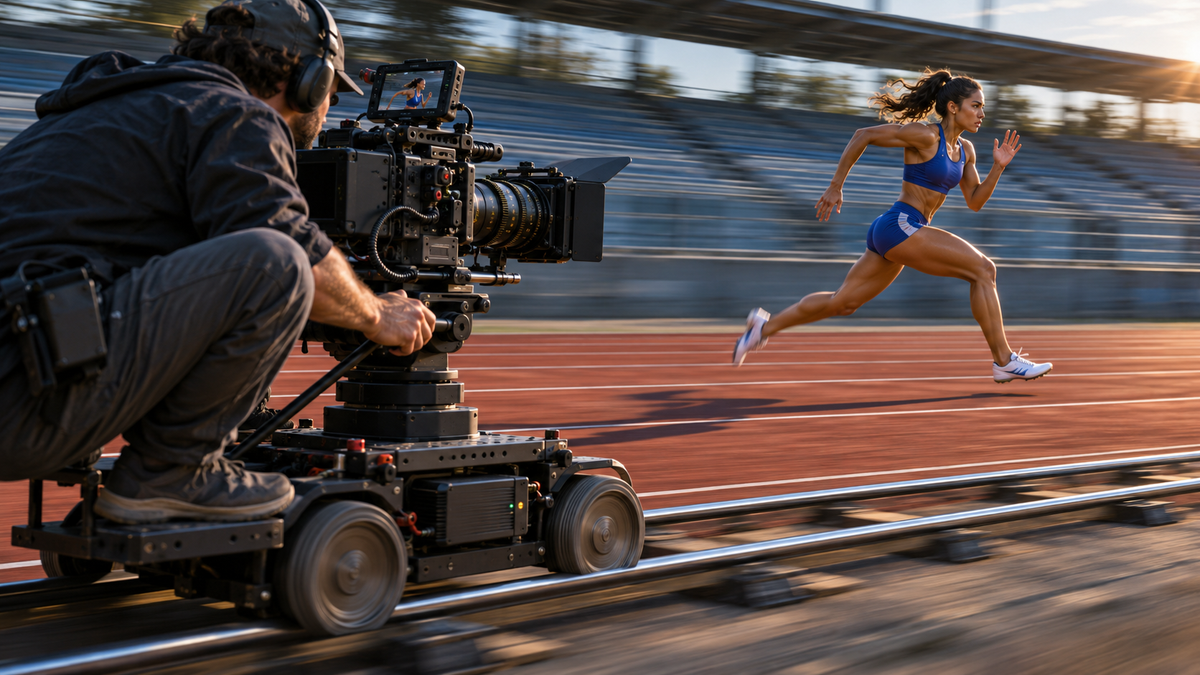
Truck | Di chuyển máy quay sang ngang, thường không thay đổi hướng nhìn của nó. | Theo dõi một đối tượng theo phương ngang đồng thời làm lộ chiều sâu và chuyển động của hậu cảnh. |
Pedestal | Nâng hoặc hạ toàn bộ máy quay mà không nghiêng nó. | Quan sát bên trên chướng ngại vật hoặc lộ ra đối tượng bằng cách thay đổi độ cao của máy quay. |
Vòng cung / Quỹ đạo | Di chuyển máy quay theo một đường cong xung quanh đối tượng. | Lộ ra các góc độ khác nhau, thể hiện mối quan hệ không gian hoặc tạo cảm giác căng thẳng. |
Cần cẩu / Jib | Di chuyển máy quay trong không gian bằng một cánh tay xoay. | Thể hiện quy mô của bối cảnh hoặc chuyển từ góc nhìn gần sang cảnh rộng. |
Thu phóng | Thay đổi tiêu cự của ống kính để điều chỉnh khung hình mà không cần di chuyển máy quay. | Thu phóng vào để làm nổi bật một chủ thể hoặc chi tiết quan trọng, hoặc thu phóng ra để lộ nhiều bối cảnh xung quanh hơn mà không cần di chuyển máy quay. |
Quay cầm tay / Steadicam | Quay cầm tay để có cảm giác mộc mạc, kém ổn định hơn, hoặc dùng Steadicam để chuyển động máy quay mượt mà hơn. | Tạo cảm giác gấp gáp với các cảnh quay cầm tay hoặc theo dõi nhân vật một cách mượt mà bằng Steadicam. |
Cách AI giúp việc tạo chuyển động camera điện ảnh trở nên dễ dàng hơn
Các chuyển động camera phức tạp thường đòi hỏi kế hoạch cẩn thận, kiểm soát camera chính xác và phải quay nhiều lần. Tạo video bằng AI mang đến một cách tiếp cận hiệu quả hơn, cho phép người sáng tạo khám phá các chuyển động camera điện ảnh bằng cách sử dụng lời nhắc văn bản và tài liệu tham chiếu trực quan mà không cần thiết lập thiết bị camera thực tế.
Tại Kling AI, chúng tôi đã phát triển Kling 4.0 để giúp các nhà sáng tạo hiện thực hóa ý tưởng của mình thông qua việc tạo và chỉnh sửa video bằng AI. Mô hình của chúng tôi mang lại khả năng hiểu lời nhắc được nâng cao, diễn giải các hướng dẫn về chuyển động camera và mở rộng ý tưởng sáng tạo với góc nhìn của một đạo diễn. Nó cũng cung cấp độ ổn định cao hơn trong khi chủ thể di chuyển ở quy mô lớn và các chuyển động camera phức tạp, giúp chuyển cảnh mượt mà và liền mạch hơn. Với Omni Reference, bạn có thể sử dụng các hình ảnh keyframe để lập kế hoạch cho những thay đổi hình ảnh hoặc các video tham chiếu để định hướng đường đi của camera, nhân vật thực hiện các hành động và nhịp độ trong khi kết hợp chủ thể và bối cảnh riêng của bạn. Bên dưới, chúng ta sẽ khám phá ba cách tạo chuyển động camera điện ảnh với Kling 4.0.
Tạo chuyển động camera bằng lời nhắc văn bản
Dù bạn bắt đầu bằng mô tả bằng văn bản hay một hình ảnh hiện có, bạn vẫn có thể sử dụng prompt để định hướng chuyển động của camera trong video của mình. Với Kling AI, bạn có thể mô tả một cảnh hoàn toàn từ con số không hoặc tải lên một ảnh chân dung, ảnh sản phẩm, hoặc ảnh phong cảnh làm điểm xuất phát trực quan.
Kling 4.0 mang lại độ ổn định được cải thiện cho các chuyển động camera phức tạp, bao gồm các cú lia nhanh, quỹ đạo camera và những thay đổi động về hướng. Khả năng hiểu prompt được nâng cao của nó có thể mở rộng những ý tưởng sáng tạo đơn giản hoặc tinh chỉnh các hướng dẫn chi tiết lên đến 8,000 token, mang lại góc nhìn của đạo diễn cho bố cục khung hình, chuyển động camera và nhịp độ.
Để điều hướng camera chính xác hơn, hãy cân nhắc bốn yếu tố sau:
- Chủ thể và bối cảnh: Mô tả nhân vật, sản phẩm hoặc môi trường bạn muốn làm nổi bật, cùng với bầu không khí hình ảnh.
- Hành động của chủ thể: Giải thích cách chủ thể của bạn di chuyển và cách camera nên phản ứng hoặc theo sát chuyển động đó.
- Chuyển động và hướng của camera: Nêu rõ các chuyển động như dolly-in, pan, tracking shot hoặc quỹ đạo xoay quanh camera, cùng với hướng dự định.
- Nhịp độ và khung hình của cảnh quay: Xác định tốc độ của camera, thời lượng chuyển động và cách khung hình cần thay đổi từ đầu đến cuối cảnh quay.


Lập kế hoạch bố cục cảnh quay thông qua các khoảnh khắc hình ảnh then chốt
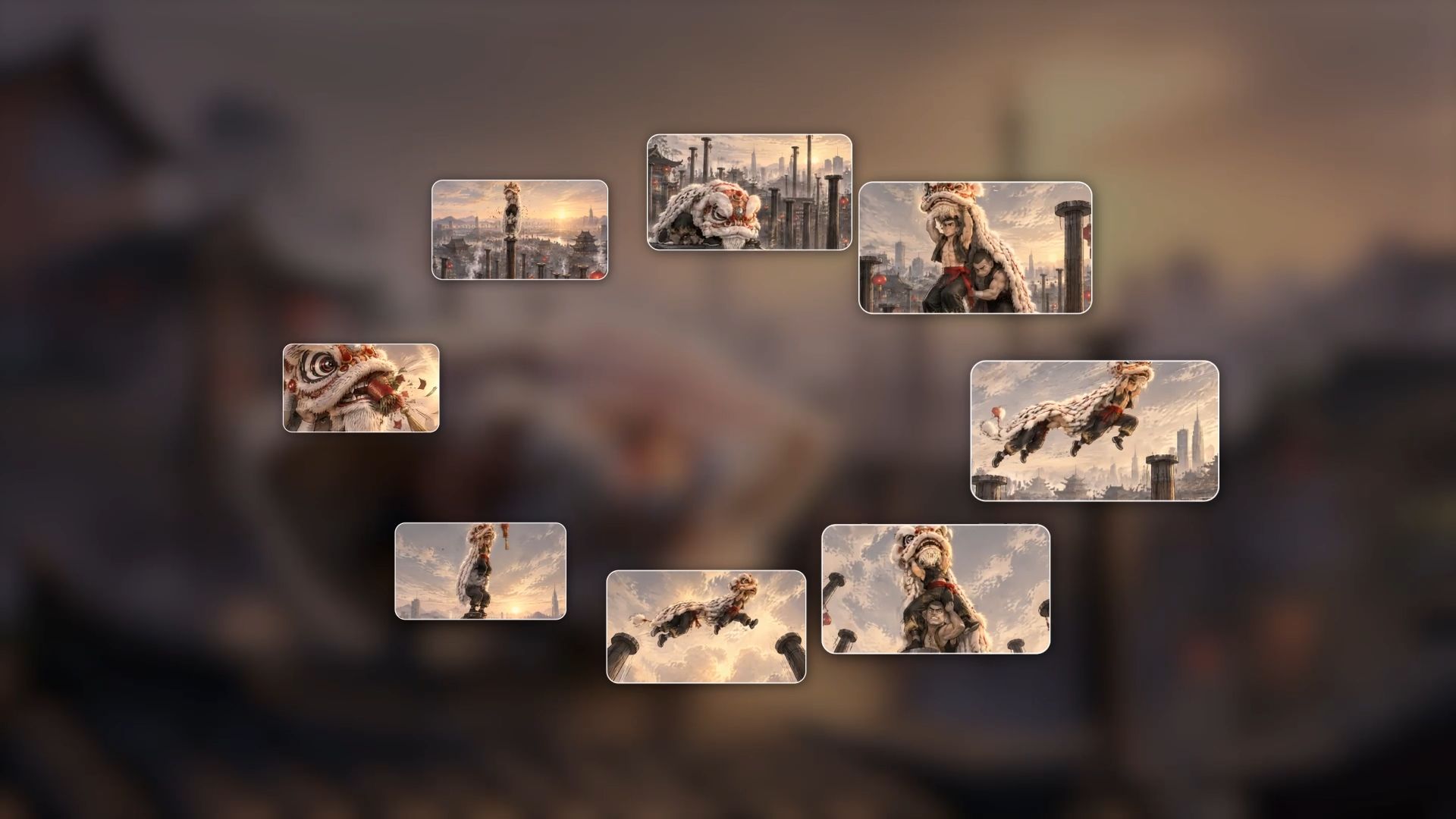
Nếu bạn đã biết cách bạn muốn cảnh quay trông như thế nào ở đầu, giữa và cuối, bạn có thể dùng Kling 4.0 để đặt tối đa 10 hình ảnh tại các điểm then chốt trên dòng thời gian video của mình. Sử dụng những hình ảnh này để lập kế hoạch cách khung hình và bố cục thị giác thay đổi trong suốt video, sau đó mô tả chuyển động, hướng và nhịp độ của camera trong các lời nhắc văn bản để dẫn dắt chuyển động giữa những khoảnh khắc thị giác này.
Ví dụ, khi tạo một video múa lân Tết Nguyên đán, bạn có thể bắt đầu bằng một cảnh rộng của thành phố lúc hoàng hôn để thiết lập bối cảnh, chuyển sang cảnh trung để ghi lại màn trình diễn múa lân đầy năng lượng, và dần tiến đến cận cảnh đầu lân để làm nổi bật thiết kế tinh xảo cùng những trang trí đỏ rực rỡ mang không khí lễ hội. Bạn cũng có thể sử dụng các prompt để chỉ định hướng, tốc độ và nhịp độ của máy quay, giúp dẫn dắt các chuyển cảnh mượt mà giữa những khoảnh khắc hình ảnh này.
Cách tiếp cận này giúp bạn lập kế hoạch cho bố cục mở đầu, các thay đổi hình ảnh ở giữa và khung hình kết thúc rõ ràng hơn, để bạn có thể căn chỉnh chuyển động của máy quay với nhịp độ và sắc thái cảm xúc của câu chuyện.
Tái tạo đường đi của máy quay bằng các video tham chiếu
Nếu bạn đã từng thấy một cảnh quay tracking, cảnh quay dolly hoặc camera orbit mà bạn muốn tái tạo, bạn có thể sử dụng Omni Reference của Kling 4.0 để tải lên video tham chiếu cùng với hình ảnh của các nhân vật, sản phẩm hoặc bối cảnh bạn muốn giới thiệu. Bạn có thể kết hợp tối đa 15 tư liệu tham chiếu cho mỗi lần tạo, bao gồm hình ảnh, video, Elements và Voice Profiles, với giới hạn riêng cho từng loại. Hãy dùng video để định hướng đường đi của camera và nhịp độ cảnh quay, trong khi hình ảnh giúp bạn xác định các chủ thể và môi trường mới.
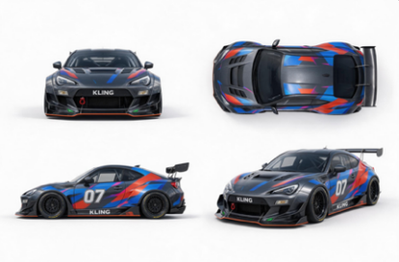
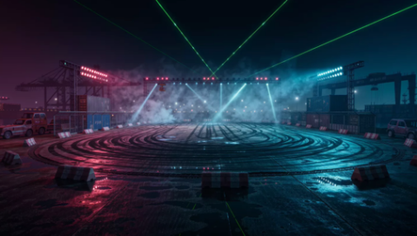
Ví dụ, khi tạo một quảng cáo xe đua, bạn có thể tải lên một video về chiếc xe phóng quanh đường đua để tham chiếu chuyển động của camera và nhịp độ hành động dồn dập. Sau đó, thêm các hình ảnh cho thấy chiếc xe đua mới của bạn từ nhiều góc độ, cùng với một hình ảnh của đường đua tương lai được chiếu sáng bằng đèn neon. Bằng cách chỉ định video là tham chiếu chuyển động camera và các hình ảnh là tham chiếu cho chiếc xe và phông nền, bạn có thể tái tạo các chuyển động camera tương tự trong một cảnh đua mới với vẻ ngoài năng động, đậm chất điện ảnh.
Video tham chiếu | Hình ảnh tham chiếu 1 | Hình ảnh tham chiếu 2 |
 |
|
|
| Yêu cầu: Sử dụng @Video 1 làm tham chiếu cho chuyển động máy quay và nhịp độ cảnh quay. Thay Element bằng chiếc xe từ @Image 1 và thay phông nền bằng @Image 2. | ||
Video đã tạo | ||
 | ||
Cho dù bạn đang tạo ra các quảng cáo ô tô, các màn giới thiệu sản phẩm, hoặc phim ngắn mang phong cách điện ảnh, bạn có thể lấy cảm hứng từ những chuyển động máy quay hiện có và kết hợp chúng với các tham chiếu hình ảnh mới để khám phá những khả năng sáng tạo khác nhau.
Cách tạo chuyển động máy quay với Kling AI
Sẵn sàng khám phá các chuyển động máy quay mang phong cách điện ảnh chưa? Hãy làm theo ba bước sau để tạo một đoạn hành động dài 15 giây với cảnh rượt đuổi ô tô tốc độ cao, các cú tracking năng động, lia máy nhanh và chuyển động máy quay cầm tay. Bạn sẽ học cách chuẩn bị tư liệu tham chiếu, dẫn dắt các chuyển động máy quay phức tạp bằng prompt và tinh chỉnh kết quả cuối cùng.
Bước 1. Chọn tư liệu khởi đầu của bạn
Mở không gian làm việc Video Generation của Kling AI và chọn Kling 4.0. Trong Omni Reference, bạn có thể thêm ảnh, Elements hoặc video tham chiếu để xác định nhân vật và bối cảnh hoặc dẫn hướng đường đi của camera và nhịp độ cảnh quay. Nếu bạn không có tư liệu tham chiếu nào, chỉ cần bắt đầu bằng một prompt văn bản mô tả chủ thể, bối cảnh, chuyển động máy quay, hướng quay và nhịp độ. Kling 4.0 cũng hỗ trợ tạo video từ văn bản mà không cần tải lên tài nguyên.
Bước 2. Mô tả chuyển động máy quay của bạn
Viết một prompt mô tả bối cảnh của bạn, hành động của chủ thể và các chuyển động máy quay mong muốn. Xác định rõ các loại chuyển động, chẳng hạn như các cú máy tracking, whip pan hoặc pull-out, cùng với hướng, tốc độ và khung hình của chúng. Nếu bạn đã tải lên tài liệu tham chiếu, hãy dùng các tham chiếu @ để làm rõ vai trò của từng tài nguyên. Đối với các chuỗi phức tạp, bạn có thể chia video thành các đoạn theo thời lượng, mô tả cách chuyển động máy quay, hành động của chủ thể và nhịp độ cảnh quay thay đổi trong suốt cảnh.
Bước 3. Tạo, xem lại và tinh chỉnh
Chọn thời lượng video, tỷ lệ khung hình và độ phân giải đầu ra khả dụng, sau đó nhấp Generate. Kling 4.0 hỗ trợ 3–30 giây cho mỗi lần tạo, cho phép bạn dựng các chuyển động máy quay liên tục hoặc những chuỗi động với nhiều cú máy. Đối với ví dụ truy đuổi xe bên dưới, hãy chọn 15 giây.
Tham chiếu đa nhân vật | Video đã tạo |
| 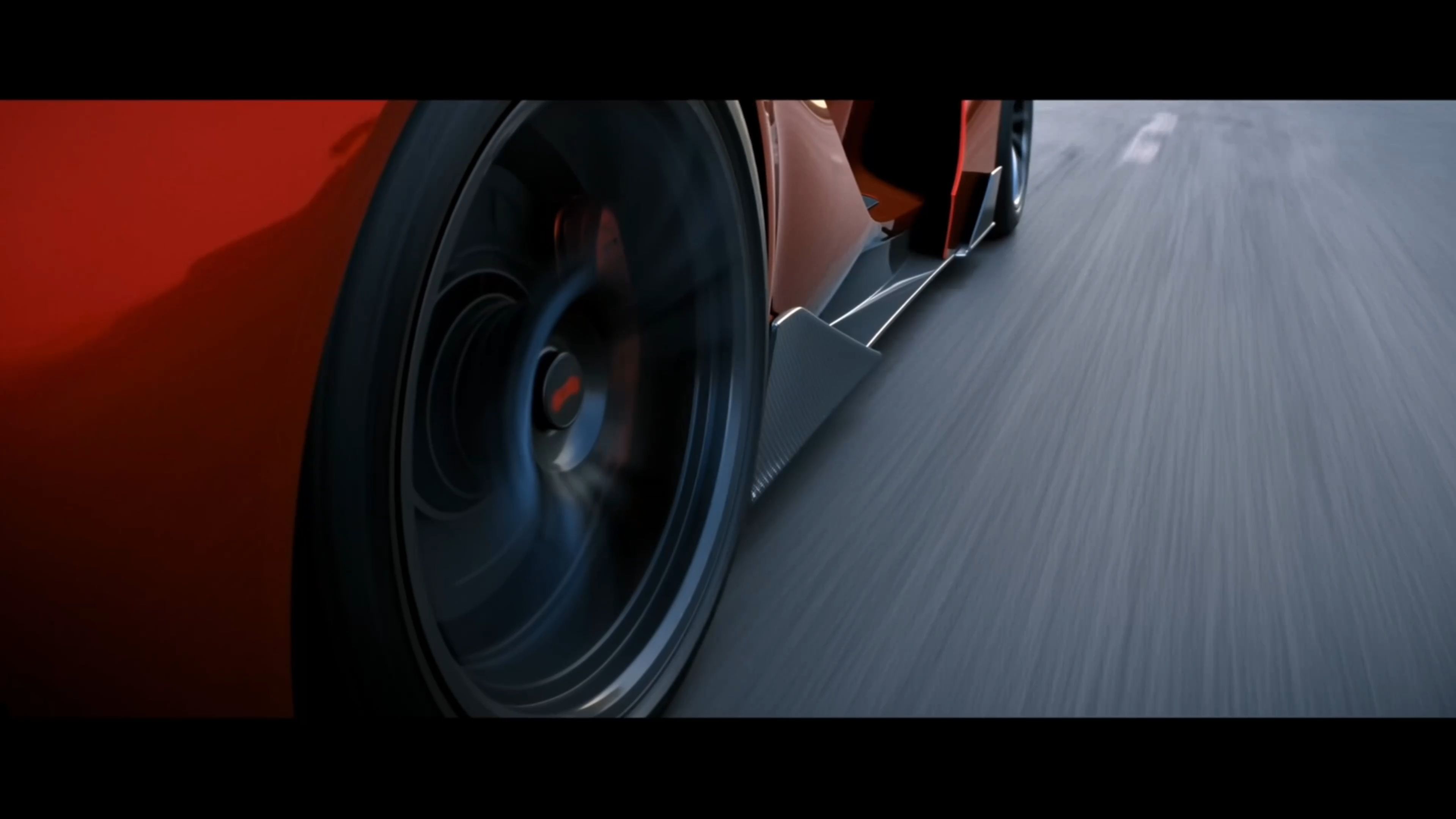 |
Gợi ý: 【Phong cách tổng thể】 15 giây, chất lượng điện ảnh live-action chân thực. Một con phố ven biển lúc chạng vạng nối tiếp vào cảnh tiệc chiêu đãi được dàn dựng. Quay cầm tay tự nhiên với chuyển động thẳng đứng rõ rệt từ bước chân, rung nhẹ không đều và điều chỉnh khung hình. Các cú lia nhanh theo chuyển động của phương tiện và nhân vật, tạo ra nhòe chuyển động ngắn trước khi ổn định trở lại mục tiêu. Chuyển động trở nên dữ dội trong cảnh rượt đuổi bằng xe và các phân đoạn chạy, sau đó dần chậm lại trong cảnh tiệc. Nhân vật hơi đổ mồ hôi, vài lọn tóc lòa xòa và nếp nhăn quần áo tự nhiên. Bề mặt đường, trang phục và thiết bị thể hiện dấu hiệu sử dụng thực tế. Tông màu tự nhiên tạo độ tương phản thị giác giữa chiếc xe thể thao màu đỏ, ngọn lửa và sắc ấm của buổi tiệc. 【Nhân vật và Phương tiện】 Nam diễn viên: Khoảng 30 tuổi, tóc ngắn màu tối, râu lún phún và vóc dáng săn chắc, thể thao. Trong lúc lái xe và lăn trên mặt đất, anh mặc trọn bộ trang phục điệp viên hành động: Một áo chiến thuật ôm sát màu xám than đậm với cổ kín; Quần chiến thuật đồng bộ; Bốt da cổ chân màu đen. Trang phục bên ngoài có các đường may dễ xé được thiết kế để thay đổi nhanh trên trường quay. Áo mở dọc theo phần trước trung tâm và cả hai bên hông, trong khi quần mở dọc theo các đường may ngoài của cả hai ống. Một áo sơ mi trắng, nơ đen và quần tây màu xanh navy đậm đã được mặc sẵn bên dưới trang phục ngoài. Khi trang phục ngoài còn nguyên vẹn, anh trông rõ ràng như đang mặc bộ chiến thuật tối màu. Hai thành viên đoàn bổ sung giúp anh mặc áo vest sau đó. Lai quần tây màu navy phủ lên ống của đôi bốt cổ chân màu đen. Gương mặt, kiểu tóc và vóc dáng của diễn viên phải giữ nhất quán xuyên suốt. Xe thể thao: Một mẫu xe thể thao concept màu đỏ nguyên bản với thân xe thấp, bo tròn dạng nêm, đầu xe ngắn, khoang lái cong và vòm bánh sau rộng. Phần đầu xe có dải đèn trắng ngang liền mạch. Phần đuôi có ba đèn hậu tròn nhỏ ở mỗi bên. Phần trung tâm của nắp capo là lớp sơn đỏ mịn, liền mạch. Các bánh xe màu xám đậm có chụp mâm trung tâm bằng kim loại đơn giản. Phần trung tâm của vô lăng có bề mặt da đen liền khối. Cửa sổ phía người lái đang mở. Hình dáng tổng thể và thiết kế ánh sáng của chiếc xe phải giữ nguyên nhất quán trong mọi cảnh quay. Người vận hành camera trên xe mô tô: Mặc đồ công việc màu tối và đội mũ bảo hộ, anh ấy đứng một mình trên cả hai gác chân biểu diễn của chiếc mô tô thể thao màu xanh đậm, với phần hông cao hơn yên xe. Anh ấy giữ chiếc camera trên vai bằng cả hai tay, để tay lái trống. Anh điều khiển chiếc mô tô bằng đôi chân và trọng tâm cơ thể, dùng phần thân trên để bù lại các cú xóc. Chiếc camera nhắm vào người lái chiếc xe thể thao. Trong cảnh lộ diện, tư thế đứng toàn thân của anh, cả hai bàn chân, chiếc mô tô và chiếc camera đều phải hiển thị rõ ràng. Đạo diễn: Ở độ tuổi tứ tuần, có vài sợi tóc bạc và đường nét khuôn mặt tự nhiên. Anh ấy mặc một chiếc áo khoác ngắn màu nâu đậm đã sờn bên ngoài chiếc áo phông cổ tròn màu be, kết hợp với quần ống suôn màu tối. Anh ấy cầm một chiếc đồng hồ bấm giờ kỹ thuật số, chủ động xoay người và ánh nhìn để theo dõi hoạt động quay phim. Một giám sát kịch bản, các trợ lý máy quay và đội ánh sáng đứng gần đó. Những người và thiết bị ở tiền cảnh, bên cạnh anh ấy và ở xa tạo nên chiều sâu nhiều lớp. Đội phục trang: Sáu thành viên trong đội mặc trang phục làm việc bình thường trên phim trường. Bốn người đầu tiên, hai bên trái và hai bên phải, kéo mở và tháo bỏ bộ trang phục chiến thuật bên ngoài. Hai người còn lại mở rộng và giúp anh khoác chiếc áo vest màu xanh hải quân đậm. Mỗi người thực hiện một hành động được xác định rõ ràng. Sau khi tháo một món đồ, thành viên đội tương ứng giữ nó trong tay. Bạn đồng hành nữ: Cô ấy mặc một chiếc váy dạ hội màu vàng champagne và cầm ly champagne của riêng mình. Cô đứng cách lối vào buổi tiệc vài bước chân. Phục vụ: Đứng lệch sang một bên lối vào, cầm khay ly champagne để nam diễn viên lấy một ly khi anh ấy đi ngang. 【Cảnh quay và hành động】 00:00–00:03 | Năm cú cắt nhanh trong cảnh rượt đuổi xe Cận cảnh lốp xe: Lốp sau bám chặt mặt đường khi chiếc xe thể thao màu đỏ tăng tốc. Cận cảnh bàn chân: Đôi bốt da đen của nam diễn viên đạp xuống bàn đạp ga. Cận cảnh đôi mắt: Nam diễn viên nhanh chóng quan sát lưu lượng giao thông phía trước, khuôn mặt rung lên theo chuyển động của xe. Cận cảnh đôi tay: Cả hai tay dứt khoát xoay vô lăng. Góc quay ngang hơi rộng: Chiếc xe thể thao lách qua chiếc xe bên cạnh, nhanh chóng thu hẹp khoảng cách trước khi vọt lên trở lại. Bốn cảnh đầu ngắn gọn và mạnh mẽ. Hãy để cảnh cuối chạy lâu hơn một chút để làm rõ việc chiếc xe luồn lách qua dòng xe cộ. 00:03–00:09 | Rút máy quay ra khỏi xe, lộ ra người quay phim, lia nhanh sang đạo diễn Quay tài xế từ vị trí gần ghế hành khách. Máy quay di chuyển qua cửa sổ phía người lái đang mở, hoàn toàn ra khỏi chiếc xe và tiếp tục kéo ra xa. Thiết lập một góc chụp rộng từ bên ngoài ở cạnh hông: Chiếc xe thể thao màu đỏ và chiếc mô tô màu xanh đậm di chuyển song song. Người vận hành máy quay được nhìn thấy toàn thân từ đầu đến chân, đứng một mình với chiếc máy quay trên vai, nhắm thẳng vào tài xế. Chiếc xe thể thao đánh lái vòng qua một chiếc xe phía trước. Chiếc mô tô nghiêng theo khúc cua đồng bộ, rồi trở lại chạy song song. Máy quay lắc nhịp nhàng theo tốc độ và các cú xóc trên đường. Khi các phương tiện lướt qua khu vực làm việc của đạo diễn, máy quay xoay nhanh về phía lề đường. Vai của một trợ lý máy quay thoáng lướt ngang tiền cảnh trước khi máy quay ổn định ở góc cận trung nghiêng của đạo diễn. Đạo diễn nghiêng người về phía trước, ánh mắt dõi theo chiếc xe thể thao. Một giám sát kịch bản ghi chép bên cạnh ông, trong khi ekip ánh sáng và thiết bị ở phía xa tạo nên hậu cảnh trường quay sâu, nhiều lớp. Anh ấy ra dấu về phía trước và hét lên: “Bám sát đi! Tiếp tục đi!” Toàn bộ câu thoại phải được thể hiện khi đạo diễn đang xuất hiện trên màn hình. 00:09–00:12 | Vụ nổ xe thể thao Cắt sang một cảnh quay tracking rộng hơn dọc theo chiếc xe thể thao. Một quả tên lửa với vệt lửa nhìn thấy được lao vào từ phía sau bên trái và đánh trúng rõ ràng phần đuôi xe. Một tia chớp bùng lên tại điểm va chạm, ngay sau đó là một vụ nổ ở phần đuôi xe. Lửa, khói đen và mảnh vỡ bung tỏa ra ngoài. Thân xe bị hất lên cao trong khi vẫn giữ quán tính lao về phía bên phải. Máy quay cầm tay rung lắc nhẹ vì cú va chạm. 00:12–00:14 | Diễn viên lăn vào khung hình từ bên trái Cắt xuống mặt đất gần trường quay liền kề. Trong bộ trang phục chiến thuật màu tối đầy đủ, diễn viên lăn sát mặt đất vào khung hình từ bên trái, di chuyển về phía trung tâm. Ngọn lửa cháy và khói bốc lên vẫn nhìn thấy ở phía sau bên trái. Ánh sáng màu cam lướt qua vai trái, một bên khuôn mặt và mặt đất của anh. Anh kết thúc bằng tư thế quỳ đầy anh hùng, một đầu gối đặt trên đất và một tay chống xuống nền. Toàn bộ cơ thể anh vẫn hiện rõ, quần áo phủ đầy bụi. Máy quay hơi hạ xuống theo cú tiếp đất của anh rồi điều chỉnh lại để bắt kịp diễn viên. 00:14–00:15 | Cận cảnh khuôn mặt dẫn vào pha chạy Cắt sang khuôn mặt của diễn viên. Anh thở ra, mồ hôi và bụi hiện rõ trên mặt, ánh lửa chập chờn chiếu vào bên trái. Anh ngẩng mắt, khóa ánh nhìn vào thứ gì đó phía trước. Vai nhô lên và cơ thể anh bắt đầu lao vào bước chạy. Máy quay cầm tay chuyển động nhẹ tự nhiên và nhanh chóng nâng theo anh khi anh đứng dậy, chuyển vào phân đoạn chạy. | |
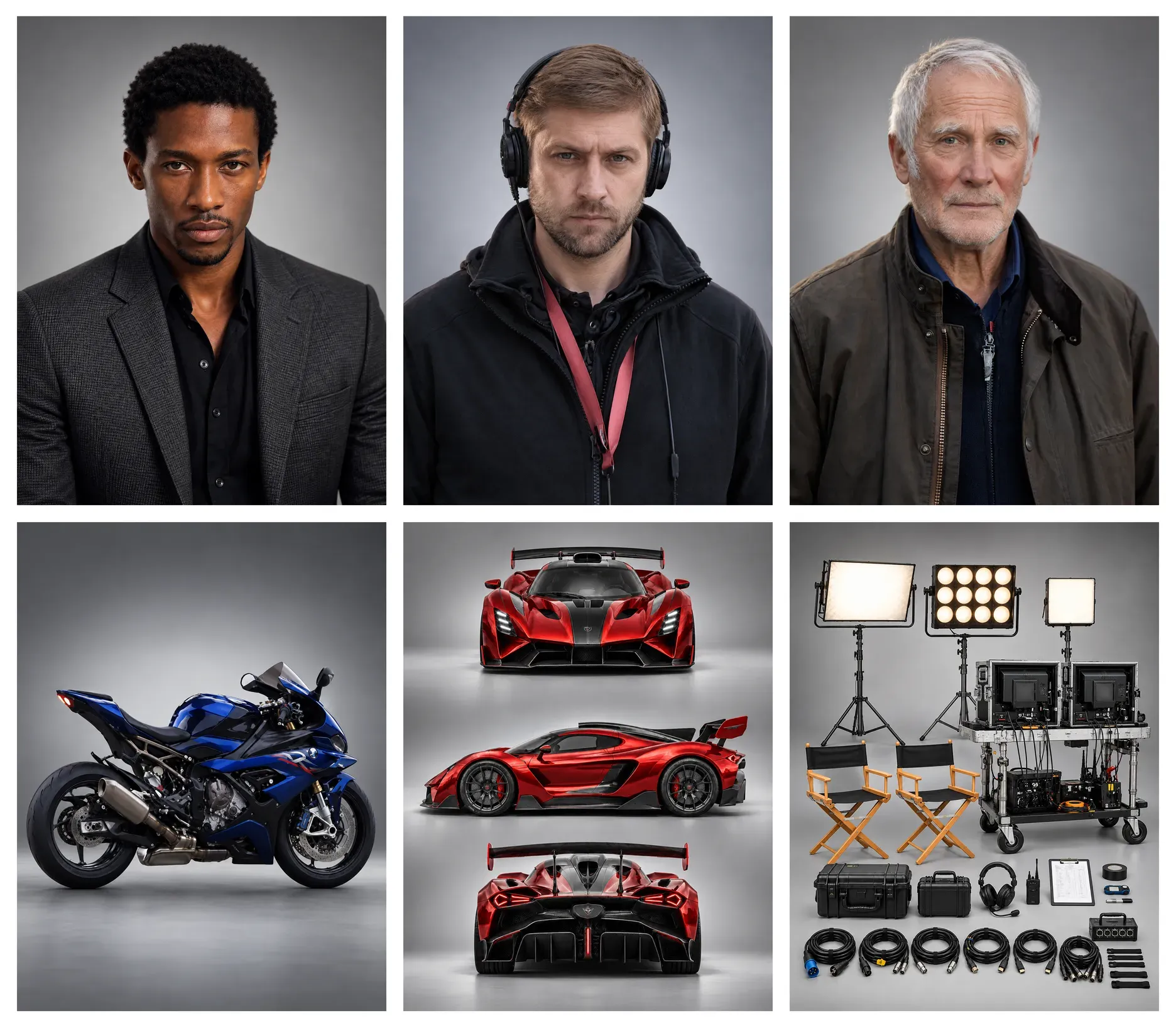
Khi xem lại video được tạo của bạn, hãy tập trung vào bốn hạng mục sau:
- Đường đi của máy quay: Máy quay có theo đúng các chuyển động dự định, từ lúc rút ra khỏi chiếc xe cho đến cú lia nhanh về phía đạo diễn và cú máy bám theo trong lúc vụ nổ không?
- Chủ thể và khung hình: Diễn viên, chiếc xe thể thao và các chủ thể khác có duy trì ngoại hình và tỷ lệ nhất quán qua các cảnh quay khác nhau không? Các chủ thể chính có được đóng khung đúng cách không?
- Độ ổn định hình ảnh: Các chuyển động máy cầm tay, những cú xoay nhanh và phản ứng với vụ nổ trông có tự nhiên không? Có xuất hiện biến dạng ngoài ý muốn, các cú nhảy hình đột ngột hoặc thay đổi phông nền không tự nhiên nào không?
- Nhịp cắt cảnh: Các cú cắt nhanh, chuyển cảnh của máy quay và thay đổi tốc độ chuyển động có tuân theo chuỗi 15 giây dự định không? Mỗi cảnh có kết nối tự nhiên với hành động không?
Nếu kết quả không đúng với hình dung của bạn, hãy tinh chỉnh hướng dẫn máy quay, khung hình, tốc độ chuyển động hoặc thời gian trong lời nhắc của bạn. Tạo phiên bản khác và so sánh kết quả.
Kết thúc
Mỗi chuyển động của máy quay cần phục vụ câu chuyện, dù là để hé lộ một chi tiết ẩn, xây dựng căng thẳng hay kéo khán giả lại gần một nhân vật hơn. Với Kling 4.0, bạn có thể kết hợp lời nhắc văn bản, hình ảnh keyframe và tài liệu tham chiếu video để dẫn dắt chuyển động máy quay và cách kể chuyện. Dù bạn đang tạo trailer phim, video hoạt hình, hay quảng cáo, bạn có thể hiện thực hóa tầm nhìn sáng tạo của mình với những chuyển động máy quay biểu cảm và điện ảnh hơn.
Câu hỏi thường gặp
Vì sao các hướng dẫn liệt kê số lượng chuyển động máy quay cơ bản khác nhau?
Các hướng dẫn đếm các chuyển động của máy quay khác nhau vì họ nhóm các kỹ thuật liên quan theo những cách khác nhau. Một số hướng dẫn liệt kê push-in và pull-out riêng biệt, trong khi những hướng dẫn khác gộp cả hai dưới một mục dolly. Một danh sách dài hơn cũng có thể tính cả những kỹ thuật kết hợp như dolly zoom là một kỹ thuật riêng.
Người mới nên học những chuyển động máy quay nào trước?
Bắt đầu với pan, tilt và dolly. Luyện tập pan để kết nối chủ thể của bạn với không gian xung quanh, tilt để nhấn mạnh quy mô theo chiều dọc ở phía trên hoặc bên dưới nó, và dolly để xem chuyển động vật lý của máy quay thay đổi phối cảnh như thế nào. Hãy thử từng chuyển động riêng lẻ để bạn có thể thấy nó thêm vào cảnh quay điều gì.
Bạn mô tả chuyển động máy quay trong danh sách cảnh quay như thế nào?
Hãy nêu tên chuyển động, mô tả hướng hoặc tốc độ của nó, và ghi chú khung hình bắt đầu và kết thúc ở đâu. Ví dụ, "Đẩy chậm từ khung trung sang cận cảnh khi vận động viên chạy nước rút nhìn về phía đường đua" cho ê-kíp biết máy quay di chuyển ra sao và khi nào cận cảnh nên dừng lại.
Sự khác biệt giữa dolly shot và zoom shot là gì?
Một cú máy dolly di chuyển máy quay tiến lại gần hoặc lùi ra khỏi chủ thể, làm thay đổi góc nhìn và mối quan hệ giữa tiền cảnh và hậu cảnh. Một cú zoom thay đổi tiêu cự để điều chỉnh khung hình mà không cần di chuyển máy quay. Hãy dùng dolly để tạo cảm giác chuyển động xuyên qua không gian, hoặc dùng zoom để thu hút sự chú ý vào các chi tiết từ một vị trí cố định.
Khi nào tôi nên dùng cú lia máy nhanh?
Hãy sử dụng cú lia máy nhanh khi bạn muốn chuyển sự chú ý của khán giả giữa các chủ thể một cách nhanh chóng hoặc thêm năng lượng cho một cảnh. Việc xoay máy quay tốc độ cao tạo ra hiệu ứng nhòe chuyển động, cũng có thể giúp che giấu một cú cắt giữa các cảnh quay. Để chuyển cảnh mượt mà hơn, hãy khớp hướng chuyển động và độ nhòe trên cả hai cảnh trong quá trình biên tập.